


Fungerar dina WordPress kontaktformulär som de ska?
Om du är som de flesta webbplatsägare antar du förmodligen det. Men e-postmeddelanden kan blockeras, skickas till skräppost eller aldrig ens lämna din server.
Sanningen är att många webbhotell helt enkelt inte är pålitliga när det gäller e-postleverans. Det är därför vi rekommenderar att använda en dedikerad SMTP-tjänst, som Gmails SMTP-server, istället för att förlita dig på ditt webbhotell.
Vi har själva använt Gmails SMTP-server och funnit den vara både pålitlig och enkel att konfigurera. Den är utmärkt om du vill ha problemfri e-postsändning.
I den här steg-för-steg-guiden visar vi dig exakt hur du konfigurerar Gmail SMTP för din WordPress-webbplats. På så sätt kommer du att ha fullständigt förtroende för att varje inskickad kontaktformulär, lösenordsåterställning och webbplatsavisering når sin destination. ✅

Varför och när du behöver Gmail SMTP-server för WordPress-e-postmeddelanden
Din WordPress-webbplats skickar e-postmeddelanden för saker som nya användarregistreringar, lösenordsåterställningar, uppdateringar och kontaktformulär-aviseringar. Problemet? Dessa e-postmeddelanden når inte alltid användarnas inkorgar.
Som standard använder WordPress PHP mail-funktionen, som många WordPress-värdföretag blockerar eller begränsar.
Även när e-postmeddelandena skickas ut kan e-postleverantörer som Gmail eller Outlook flagga dem som skräppost eftersom de inte kommer från en verifierad e-postserver.
Ännu värre är att standard-e-postmeddelanden från WordPress kan misslyckas med denna kontroll och inte ens hamna i skräppostmappen.
Lösningen är att använda SMTP (Simple Mail Transfer Protocol). Till skillnad från PHP mail-funktionen använder SMTP korrekt autentisering, vilket ökar e-postleveransen.
Gmail tillhandahåller en SMTP-tjänst som du kan använda för att skicka e-post från din WordPress-webbplats. Deras servrar är det bästa alternativet om du bara vill skicka WordPress-notifikationsmeddelanden till dig själv och några få användare på din webbplats.
Men om du vill skicka nyhetsbrev eller har en onlinebutik, vill du ha en massutskickstjänst som Constant Contact eller Brevo (tidigare Sendinblue).
Gratis vs. Betald Gmail SMTP-tjänst för WordPress
Du kan använda ditt kostnadsfria Gmail-konto för att skicka WordPress-e-postmeddelanden. För bättre leveransbarhet rekommenderar vi dock att du använder den betalda Google Workspace.
Med Google Workspace får du din egen professionella, varumärkesskyddade e-postadress, som till exempel [email protected].
Google Workspace kräver att du lägger till MX-poster till ditt domännamn. Detta innebär att dina e-postmeddelanden kommer att se ut att komma från ditt domännamn, vilket bidrar till att öka autenticiteten och säkerställa bättre leveransbarhet.
💡 Insidertips: Missa inte en potentiell kund från ditt kontaktformulär! WPForms är det bästa kontaktformulärpluginet för WordPress. Du kan använda det för att skapa eller AI-generera kontaktformulär, betalningsformulär och enkäter på bara några minuter, allt utan att skriva någon kod.
När du kombinerar det med en pålitlig SMTP-tjänst kan du säkerställa att varje formuläranmälan landar i din inkorg, så att du aldrig missar en potentiell kund. Skaffa WPForms idag!
Med det sagt, låt oss se hur du kan skicka ett e-postmeddelande i WordPress med Gmail SMTP-servern.
Här är en snabb översikt över alla metoder vi kommer att täcka i den här guiden:
- Hur man skickar WordPress-e-postmeddelanden med Gmail SMTP-server
- Metod 1: Konfigurera Gmail för att skicka WordPress-e-post med ett klick-installation
- Method 2: Setting Up Gmail to Send WordPress Emails Using the OAuth Protocol
- Metod 3: Konfigurera Gmail SMTP som SMTP-avsändare (Avancerat)
- Bonus Steps for Your Gmail SMTP Setup
- Vanliga frågor: Skicka e-postmeddelanden i WordPress med Gmail SMTP-servern
- Videohandledning
- Fortsätt lära dig om att använda formulär i WordPress
Hur man skickar WordPress-e-postmeddelanden med Gmail SMTP-server
Om du bestämmer dig för att använda Google Workspace, måste du först konfigurera din domän för att fungera med Google Apps. Vi har en steg-för-steg-handledning om hur du ställer in en professionell e-postadress med Google Workspace.
Resten av instruktionerna är desamma oavsett om du använder ett betalt eller gratis Gmail-konto.
WP Mail SMTP är det bästa WordPress SMTP-pluginet på marknaden. Det gör det enkelt för dig att använda vilken SMTP-server som helst för att skicka WordPress-e-post med högre leveransbarhet.
Vi använder själva WP Mail SMTP på vår webbplats, och vi har sett hur det hjälper till att säkerställa att alla våra e-postmeddelanden når användarnas inkorgar – inte skräppostmappen. Se vår fullständiga recension av WP Mail SMTP för mer information.

Så, låt oss installera och aktivera WP Mail SMTP-pluginet. För mer information, se vår steg-för-steg-guide om hur man installerar ett WordPress-plugin.
💡 Notera: Även om det finns en gratisversion av WP Mail SMTP-plugin, rekommenderar vi att du skaffar Elite-planen för WP Mail SMTP. Den ger tillgång till fler e-posttjänster som Google Workspace/Gmail, Amazon SES, Mailgun, Office 365 / Outlook.com, SendGrid och mer.
Du får också ytterligare funktioner som e-postloggar, möjligheten att finjustera eller kontrollera vilka aviseringar din WordPress-webbplats skickar. Dessutom hjälper en expert dig med en "white glove"-konfiguration.
Efter aktivering måste du besöka avsnittet Inställningar » WP Mail SMTP för att konfigurera plugin-inställningarna.
Ange sedan helt enkelt din licensnyckel och klicka på knappen 'Verifiera nyckel'. Du hittar nyckeln i ditt WP Mail SMTP-kontoområde.

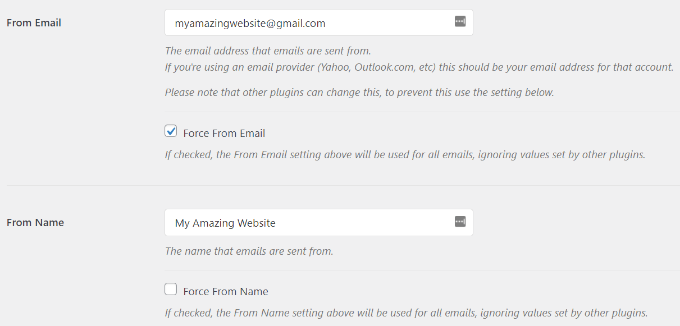
Under fliken 'Allmänna inställningar' måste du se till att du använder din Gmail-adress e-postadress i fältet 'Från e-post'.
Ange sedan avsändarens namn.
WP Mail SMTP-pluginet erbjuder 3 sätt att ansluta din WordPress-webbplats till Gmail-servrarna:
- Den första metoden använder en enkel installation, vilket är det enklaste och mest nybörjarvänliga, men är endast tillgängligt för premium-plugin-användare.
- Den andra metoden använder OAuth-autentisering. Denna metod är säker och kräver inte ett premium-plugin.
- Den tredje metoden är att manuellt konfigurera Gmails SMTP-inställningar. Generellt sett rekommenderar vi inte denna metod eftersom den är mindre säker. Den innebär att man använder ett sparat lösenord istället för Googles moderna OAuth-system, vilket kan vara en säkerhetsrisk om det inte hanteras varsamt.
Nu ska vi konfigurera WordPress för att använda Gmail SMTP för att skicka e-post.
Metod 1: Konfigurera Gmail för att skicka WordPress-e-post med ett klick-installation
Den här metoden är den snabbaste och enklaste för alla, vilket innebär att den kan hjälpa dig att spara tid och undvika förvirring.
Efter att ha installerat och aktiverat WP Mail SMTP-plugin, låt oss navigera till WP Mail SMTP » Inställningar och se till att du är på fliken 'Allmänt'.

Sedan behöver du välja ‘Google / Gmail’ under sektionen ‘Mailer’.
Detta låter dig använda alternativet 'One-Click Setup'.

När det är gjort är nästa steg att auktorisera ditt Google-konto.
Du kommer att se ett avsnitt "Google / Gmail" under "Mailer" på din skärm. Klicka på omkopplaren för att aktivera funktionen för installation med ett klick.

Därefter kan du se en avisering som säger att du måste spara ändringarna först för att fortsätta auktoriseringsprocessen.
Så, låt oss klicka på knappen 'Spara inställningar'.

Efter det kan du logga in på ditt Google-konto.
Klicka helt enkelt på knappen 'Logga in på Google' och välj ett konto.

Sedan kommer Google att be om ditt tillstånd för WP Mail SMTP att skicka e-postmeddelanden å dina vägnar.
Du kan klicka på ‘Tillåt’ för att fortsätta.

Efter att ha klickat på knappen kommer du att omdirigeras tillbaka till WP Mail SMTP:s flik 'Allmänt' i ditt WordPress adminområde.
Härifrån vill du skrolla ner till avsnittet 'Auktorisering' för att se att det Gmail-konto du konfigurerade är framgångsrikt anslutet.

Det var allt! Du har framgångsrikt anslutit ditt Gmail-konto till WP Mail SMTP med metoden för en-klickskonfiguration.
Metod 2: Konfigurera Gmail för att skicka WordPress-e-post med OAuth-protokollet
Den här metoden är ett utmärkt alternativ om du använder en gratisversion av WP Mail SMTP-pluginet. Den är säker och när du väl har konfigurerat den behöver du aldrig göra det igen.
Du måste börja med att välja 'Google/ Gmail' som din e-postklient.

Därefter ser du tre fält som du behöver fylla i när du skrollar ner.
Fyll bara i fälten 'Client ID', 'Client Secret' och 'Authorized Redirect URI' när du är där.

Låt oss ställa in dessa fält.
✋ Observera: Nästa del involverar flera steg inuti Google Cloud Platform, vilket kan låta komplicerat. Men oroa dig inte – följ bara vår guide och skärmdumparna noggrant, så får du dina API-nycklar på nolltid.
Skapa en app och generera API-nycklar för Gmail
För att börja, besök helt enkelt webbplatsen Google Cloud Platform och klicka sedan på 'Mitt första projekt' högst upp.

Ett litet popup-fönster öppnas.
Klicka på alternativet ‘Nytt projekt’.

På nästa skärm kommer du att bli ombedd att ange ett namn för ditt projekt.
Vi rekommenderar att du ger den ett minnesvärt namn så att du enkelt kan känna igen den i framtiden.

Därefter klickar vi på knappen 'Skapa' för att fortsätta.
Utvecklarkonsolen kommer nu att skapa ditt projekt och ta dig till dess instrumentpanel.
Google erbjuder utvecklare tillgång till många av sina API:er och tjänster. Du behöver aktivera de API:er som du behöver för det här projektet.

Klicka bara på knappen 'Aktivera API:er och tjänster' för att fortsätta.
Detta tar dig till sidan för API-biblioteket.
Härifrån kan du skriva Gmail i sökfältet för att snabbt hitta Gmail API och klicka för att välja det.

Du kommer nu att se en översikt över API:et och vad det kan göra.
Klicka helt enkelt på knappen 'Aktivera' för att fortsätta.

Nu när ditt API är aktiverat är nästa steg att skapa inloggningsuppgifter som du kan använda i dina WP Mail SMTP-plugininställningar.
Du vill klicka på knappen ‘+ Create Credentials’ för att fortsätta och välja alternativet ‘Help me choose’ från rullgardinsmenyn.

På nästa skärm kommer den att fråga dig vilken API du vill använda.
Välj 'Gmail API' från rullgardinsmenyn för 'Vilket API använder du?'

Därefter väljer du "Användardata" för fältet "Vilken data kommer du att komma åt?".
När det är klart, klicka på knappen ‘Next’.

Nu behöver du ange din apps information.
Du kan börja med att ge ett namn till din app, välja den e-postadress du angav och lägga till en applogotyp om du vill.

Därifrån måste du skrolla ner och ange en utvecklares kontaktinformation.
När du har angett e-postadressen klickar du helt enkelt på knappen ‘Spara och fortsätt’.

På nästa skärm kan du konfigurera ‘Scopes’ för Gmail API. Detta är ett valfritt steg, och du kan hoppa över det för tillfället.
Bläddra helt enkelt ner till slutet av sidan och klicka på knappen ‘Spara och fortsätt’.

Gå sedan vidare och ange detaljer för avsnittet 'OAuth Client ID'.
Du kan börja med att välja 'Webbapplikation' som 'Applikationstyp' från rullgardinsmenyn och sedan ange ett namn.

När du scrollar ner ser du alternativ för 'Authorized JavaScript' origins. Du kan hoppa över detta och gå vidare till 'Authorized redirect URIs.'
Klicka på knappen ‘+ Lägg till URL’.
I fältet 'URIs' anger du bara https://connect.wpmailsmtp.com/google/. Detta är en säker omdirigerings-URL som tillhandahålls av WP Mail SMTP-pluginet för att hjälpa till att säkert slutföra anslutningen till ditt Google-konto.
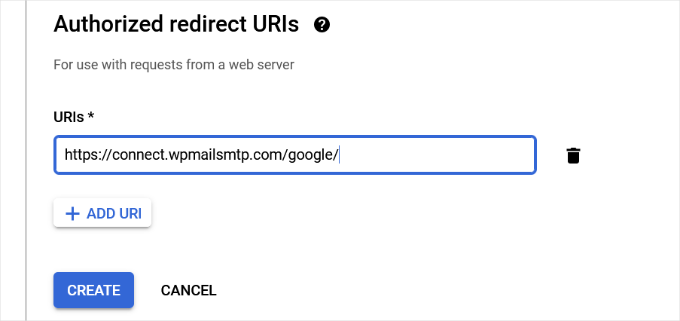
När du har angett URL:en klickar du bara på knappen ‘Skapa’.
Därefter ser du dina inloggningsuppgifter under området 'Dina inloggningsuppgifter'.

Klicka på knappen 'Done' längst ner för att gå vidare.
Du kommer nu att skickas till ditt projekts sidor för autentiseringsuppgifter.
På den här sidan kan du se dina nyligen skapade uppgifter listade här. Du måste klicka på redigeringsikonen bredvid dina uppgifter för att fortsätta.

Lägga till ditt Gmail-ID och din hemliga nyckel i WP Mail SMTP-inställningarna
Detta kommer att leda dig till sidan för redigering av autentiseringsuppgifter, där du kan se din klienthemlighet och klient-ID.
Du kan fortsätta och kopiera dessa nycklar.

Klistra sedan helt enkelt in nycklarna på sidan WP Mail SMTP » Inställningar i ditt WordPress adminområde.
Och glöm inte att klicka på knappen 'Spara inställningar' för att slutföra installationen.

Pluginet kommer nu att lagra dina inställningar och ladda om sidan.
Därefter måste du skrolla ner till botten av inställningssidan och klicka på knappen 'Tillåt plugin att skicka e-postmeddelanden med ditt Google-konto'.

Detta tar dig till ditt Google-konto.
Sedan kommer du att bli ombedd att ge webbplatsen tillstånd att skicka e-postmeddelanden å dina vägnar.

Välj helt enkelt ditt Gmail-konto och ge tillstånd att länka ditt Google API-projekt.
Därefter kommer du att omdirigeras tillbaka till din webbplats, där du kommer att se ett framgångsmeddelande.

Metod 3: Konfigurera Gmail SMTP som SMTP-avsändare
Den här metoden låter dig manuellt ansluta till Gmails SMTP-servrar för att skicka dina WordPress-e-postmeddelanden.
✋ Observera: Den här metoden kräver att du genererar ett speciellt 'app-lösenord' från ditt Google-konto och anses generellt vara mindre säker än OAuth-metoden. Vi rekommenderar den endast om du inte kan använda de andra metoderna.
Först vill du gå till Inställningar » WP Mail SMTP från din WordPress adminpanel för att konfigurera plugin-inställningarna.
Härifrån kan du börja med att ange Gmail-adressen du vill använda i fältet 'Från e-post' och ditt namn i fältet 'Från namn'.
Låt oss sedan välja 'Annan SMTP' som din e-postklient.
Dessutom vill du kryssa i rutan bredvid returvägen.
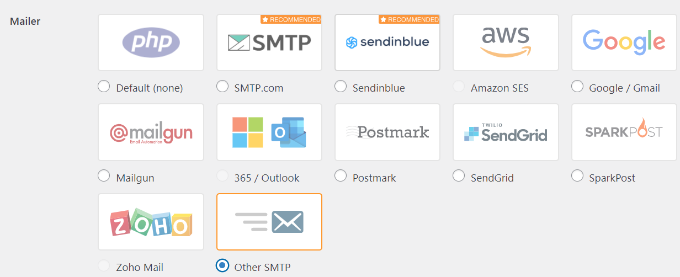
Därefter kan du skrolla ner till avsnittet 'Annan SMTP'.
Här konfigurerar du fler inställningar för att ansluta till Gmails SMTP-servrar.

Här är den exakta konfigurationen du behöver lägga till i pluginets inställningar:
- SMTP-värd: smtp.gmail.com
- Kryptering: Använd SSL-kryptering
- SMTP-port: 465 (detta bör automatiskt visas när du väljer SSL-kryptering)
- Automatisk TLS: Stäng av TLS
- Autentisering: Aktivera autentisering
- SMTP-användarnamn: Din fullständiga Gmail-adress, t.ex. [email protected] eller [email protected]
- SMTP-lösenord: Ditt Google App-lösenord. Detta är inte ditt vanliga Gmail-lösenord. Om du har 2-faktorsautentisering på ditt konto måste du generera ett speciellt App-lösenord för WP Mail SMTP. Du kan följa Googles guide om hur du skapar ett.
När du är klar, klicka på knappen ‘Spara ändringar’ för att spara dina inställningar.

Det var allt. Du har nu framgångsrikt konfigurerat WP Mail SMTP för att använda Gmails SMTP-servrar.
Bonussteg för din Gmail SMTP-konfiguration
Nu när din Gmail SMTP fungerar, låt oss ta ett steg längre. Med en snabb test och några extra justeringar kan du se till att allt fungerar smidigt.
Testa dina WP Mail SMTP-inställningar
WP Mail SMTP-plugin låter dig testa dina e-postinställningar så att du kan vara säker på att allt fungerar korrekt.
Du behöver navigera till Inställningar » WP Mail SMTP, och klicka på fliken 'E-posttest'.
Därefter anger du helt enkelt en e-postadress som du kan komma åt i fältet ‘Skicka till’ och klickar sedan på knappen ‘Skicka e-post’.

Du bör sedan se ett meddelande om att det lyckades.
För att vara säker kan du kontrollera din inkorg för att se ett meddelande med ämnesraden 'WP Mail SMTP: Test Email to…'.
Felsökning av Gmail SMTP som inte fungerar
Vi har sett användare stöta på några problem när de använder Gmail SMTP med vissa delade hostinglösningar.
Du kan följa dessa steg för att åtgärda Gmail SMTP-problemet:
Först måste du logga in på ditt cPanel-konto. Härifrån vill du hitta knappen '+ Skapa' på sidan för e-postkonton.

Skapa helt enkelt ett e-postkonto som matchar din Google Apps-e-postadress.
Genom att skapa e-postkontot gör du i princip din värdserver medveten om en e-postadress som ska skicka e-post.
Detta steg är en lösning för att övertyga servern om att du skickar e-postmeddelanden via den, även om du planerar att använda Gmails SMTP-server.

Detta kan verka konstigt, men den här lösningen säger i princip till din webbhotells e-postsystem att kliva åt sidan och låta Googles servrar hantera utgående e-post. Det är en vanlig lösning för delade hostingmiljöer där lokala e-postinställningar kan störa externa SMTP-tjänster.
Från ditt cPanel-konto, låt oss gå till MX-posterna och ändra MX-routningen från automatisk till fjärransluten. Notera att detta kan vara lite knepigt att hitta eftersom varje värd nu har ett anpassat cPanel-gränssnitt.
Sedan måste du leta efter en liten länk bredvid MX som säger 'E-postrouting: Fjärre-postväxlare'.
Efter det kan du logga in på din WordPress-webbplats igen och skicka ett testmejl. För mer information kan du följa vår guide om hur du ändrar MX-poster för din WordPress-webbplats baserat på din hosting-tjänst.
Vanliga frågor: Skicka e-postmeddelanden i WordPress med Gmail SMTP-servern
Är det gratis att använda Gmails SMTP-server för WordPress-e-post?
Ja. Du kan ansluta ett gratis Gmail-konto för att skicka e-postmeddelanden från din WordPress-webbplats. Men för affärswebbplatser är det bättre att använda Google Workspace. På så sätt får du en professionell e-postadress som du@dindomän.com och förbättrar din e-posts leveransbarhet.
Detta hjälper dina meddelanden att hamna i användarens inkorg istället för skräppostmappen.
Finns det sändningsgränser med Gmails SMTP-server?
Ett gratis Gmail-konto låter dig skicka upp till 500 e-postmeddelanden under en rullande 24-timmarsperiod. Google sätter denna gräns för att förhindra spam och skydda sitt nätverk. Detta är vanligtvis mer än tillräckligt för WordPress-aviseringar som lösenordsåterställningar eller formulärbekräftelser.
Om du behöver skicka fler kan du uppgradera till ett Google Workspace-konto (upp till 2 000 e-postmeddelanden per dag). Eller så kan du använda en dedikerad e-posttjänst som Constant Contact eller Brevo för ännu högre gränser.
Är det säkert att ansluta mitt Gmail-konto till WordPress?
Ja. Om du använder OAuth-metoden med plugin-programmet WP Mail SMTP, sparas ditt Gmail-lösenord aldrig på din webbplats. Istället tillhandahåller Google säkra tokens för att hantera anslutningen.
Detta är mycket säkrare än äldre metoder som krävde att ditt lösenord sparades direkt i dina inställningar. Dessutom är det den moderna standarden för att hålla ditt konto säkert.
Kan jag använda Gmail SMTP för mina e-postnyhetsbrev?
Nej, Gmail SMTP är för att skicka transaktionella e-postmeddelanden, som aviseringar eller bekräftelser. Det är inte utformat för massutskick av nyhetsbrev. För nyhetsbrev eller marknadsföringsmeddelanden, välj en dedikerad e-postmarknadsföringstjänst, som till exempel Constant Contact eller Brevo.
Videohandledning
🎥 Titta på vår steg-för-steg-videoguide nedan för att snabbt ställa in Gmail SMTP i WordPress och säkerställa att dina e-postmeddelanden levereras pålitligt.
Klicka bara på play och följ med!
Fortsätt lära dig om att använda formulär i WordPress
Vi hoppas att den här artikeln hjälpte dig att lära dig hur du skickar e-postmeddelanden i WordPress med Gmail SMTP-servern.
Därefter kanske du också vill se våra andra hjälpsamma guider om:
- Hur man bäddar in formulär i WordPress
- Hur man anpassar och stylar dina WordPress-formulär
- Hur man exporterar WordPress-formulärinlägg till CSV och Excel
- Sätt att använda villkorlig logik i WordPress-formulär
- Felsökningstips när ditt WordPress-formulär inte fungerar
- Ultimativ guide till att använda WordPress-formulär
Om du gillade den här artikeln, prenumerera då på vår YouTube-kanal för WordPress-videoguider. Du kan också hitta oss på Twitter och Facebook.


Matt
Kan "Från"-e-postadressen vara samma som den e-postadress som formulärinlämningar skickas till? Till exempel, jag har ett lead-genereringsformulär på min webbplats som jag vill skicka till ett Google Workspace-e-postmeddelande. Kommer detta att fungera om "Från"-e-postadressen och e-postadressen som används för OAuth också är det? Eller skulle jag behöva använda en annan e-postadress för "Från" och OAuth?
WPBeginner Support
Unless something has changed very recently, you can use the same email address for both.
Admin
Dennis Muthomi
OAuth-avsnittet var superhjälpsamt. Jag har implementerat detta tidigare och kan intyga säkerheten. En annan sak att notera om du använder ett gratis Gmail-konto är att övervaka dina dagliga gränser för e-postsändning. Detta är en utmärkt resurs för alla som vill förbättra WordPress e-postleveransbarhet.
Jiří Vaněk
Fantastisk guide. Tack. Att ställa in Gmail SMTP ger mig alltid huvudvärk eftersom det tar så lång tid. Det är ojämförligt med den traditionella SMTP-inställningen för en privat domän-e-post, där du anger SMTP-servern, inloggningen, lösenordet och porten, och det är klart. Tack så mycket.
WPBeginner Support
You’re welcome, glad our guide was helpful
Admin
Mallory Moore
Efter att ha slutfört alla steg omdirigerades jag till min Wordpress-webbplats men det gick till en sida som sa "hittades inte", så det fanns inget lyckat meddelande, så jag kan inte testa eftersom det fortfarande står "oauktoriserad".
WPBeginner Support
För det specifika felmeddelandet bör du titta på vår artikel nedan:
https://www.wpbeginner.com/wp-tutorials/how-to-fix-the-401-error-in-wordpress-solutions/
Admin
Vaskar
Jag vill skicka nyhetsbrev/e-post till mina webbplatsabonnenter. Jag vill skicka e-post till mina webbplatsabonnenter från min gsuite-affärsmailadress. Kan du föreslå vad jag ska göra nu?
WPBeginner Support
För att skapa ett nyhetsbrev rekommenderar vi att du tittar på vår artikel nedan:
https://www.wpbeginner.com/beginners-guide/how-to-create-an-email-newsletter/
Admin
AJ
Detta var till enorm hjälp! Tack så mycket!
WPBeginner Support
Glad you found our content helpful
Admin
Lennon
Kan vi använda en vidarebefordringsadress för e-post för att ställa in detta eller måste vi ha ett Gmail-konto?
WPBeginner Support
För andra metoder vill du titta på vår andra artikel nedan:
https://www.wpbeginner.com/plugins/how-to-set-up-wp-mail-smtp-with-any-host-ultimate-guide/
Admin
Peter
Hej
När du ställer in OAuth-samtyckeskärmen finns alternativen Intern och Extern. Endast det externa alternativet är tillgängligt för Gmail-användare. Är detta det korrekta att välja?
Tack!
WPBeginner Support
Det låter som att det skulle vara korrekt, för frågor om pluginet skulle vi rekommendera att du kontaktar pluginets support för hjälp
Admin
Gordon Barker
Ingenstans kan jag hitta var jag ska ange e-postens "till-fält" kan du förklara hur man ställer in detta fält?
WPBeginner Support
Du vill kontrollera inställningarna för din formulärplugin för att ställa in mottagarplatsen
Admin
Jairo Paredes
Utmärkt!!!!
Tack så mycket....
WPBeginner Support
You’re welcome
Admin
Ruxandra
Fantastiskt! Tack!
WPBeginner Support
You’re welcome
Admin
Vivek
Hej,
Mina e-postmeddelanden raderas automatiskt, jag har inte ställt in några filter eller något annat. Vad kan vara problemet?
WPBeginner Support
Du bör kontakta den du använder för dina e-postmeddelanden för att säkerställa att det inte finns något problem på deras sida.
Admin
Vijay
OAuth-samtyckeskärmen är obligatorisk under denna process.
Hur som helst, din förklaring är bäst.
Tack.
WPBeginner Support
Glad our guide could be helpful
Admin
Dalton
Jag följde stegen för att ställa in e-posten och det fungerar, men hur skickar jag e-post till min e-postlista nu?
WPBeginner Support
Om du försöker skapa ett nyhetsbrev rekommenderar vi att du går igenom vår guide här:
https://www.wpbeginner.com/beginners-guide/how-to-create-an-email-newsletter/
Admin
Dusan
Med detta får jag 2000-gränsen under en 24-timmarsperiod eftersom den bara använder en e-postadress. Finns det ett sätt att använda detta som SMTP-reläet som tillåter 10 000 e-postmeddelanden att skickas per 24-timmarsperiod. Eller något sätt att lägga till flera e-postadresser att skicka från?
WPBeginner Support
Vi har ingen rekommenderad metod för att ta bort den begränsningen. För att skicka så många e-postmeddelanden skulle vi rekommendera att titta på e-postmarknadsföringstjänster som de från vår artikel här: https://www.wpbeginner.com/showcase/best-email-marketing-services/
Admin
Nauval
Är det fortfarande användbart 2020?
WPBeginner Support
Yes
Admin
Dan Martin
Jag använde precis detta för min webbplats och det fungerade. Allvarligt talat var detta en livräddare. Jag hade spenderat flera timmar på felsökning och videon löste hela problemet på cirka 5 minuter. Tack.
WPBeginner Support
Glad our guide could help
Admin
Luigi
Hur kan jag skicka e-postmeddelanden konfigurerade med WP MAIL SMTP (jag använder gmail) anpassade med webbplatsens domän? Jag behöver skilja på e-postmeddelanden beroende på vilken typ av e-postmeddelande min webbplats skickar.
WPBeginner Support
Det skulle bero på vilket plugin/vilka verktyg du använder för att skicka e-postmeddelanden, eftersom WP Mail SMTP är till för att ändra hur WordPress skickar e-postmeddelanden, inte för användare som skickar e-postmeddelanden.
Admin
Austin Blair
Ville bara säga TACK! Jag kämpade verkligen med att få mitt kontaktformulär att skicka e-postmeddelanden korrekt tills jag stötte på ditt inlägg. Jag använde den första metoden och den fungerade som en charm. Det fanns dock ett steg (förmodligen nyligen infört) där jag var tvungen att ställa in ett medgivandeformulär? Det tog mig till en annan skärm som inte visades i videon, men var relativt enkel. Tack igen!
WPBeginner Support
Thank you for letting us know and glad our article could help
Admin
Bobby Zopfan
Första metoden (konfigurera inuti GCloud) verkade för lång för mig.
Så jag anpassade den 2:a metoden (håller inte med dig om att den 2:a metoden är svårare). Den 2:a metoden har bara 3-4 steg.
Men det fungerade inte. SMTP kunde inte autentisera mig. Även om mitt ID/lösenord är helt korrekt.
WPBeginner Support
If you reach out to the plugin’s support with your specifics they should be able to help you find the problem
Admin
Daniel
Tack igen för den fantastiska handledningen, formulären fungerar nu bra! Jag har en fråga: Jag skulle vilja ändra namnet på avsändaren i plugininställningarna, men det går inte. Jag har försökt att installera om pluginet, alla mina inställningar sparades dock fortfarande. Finns det något sätt jag kan ändra avsändarens namn på e-postmeddelandet nu?
WPBeginner Support
Du vill kontakta pluginets support för hur du ställer in det, men för tillfället, om du ställer in det på standardmetoden bör det tillåta dig att ändra dessa inställningar.
Admin
Afam
Hej där,
Jag är verkligen trött på problemet med att CF7 inte kan skicka e-post till Gmail från min webbplats. Det verkar som att alla har det här problemet.
Jag följde dina instruktioner till punkt och pricka och kom till punkten där jag ska tillåta plugin att skicka e-postmeddelanden med mitt Google-konto, ett fel uppstår som talar om för mig en URI-matchning. Vad är det? Jag kopierade och klistrade in URI:n som du sa. Vad gjorde jag fel? Snälla hjälp mig, jag har inte sovit på grund av detta.
Tack.
WPBeginner Support
Hej Afam,
Du kanske inte har sparat omdirigerings-URI:n när du skapade appen, följ stegen igen och se till att du kopierar den exakta URL:en från pluginets inställningssida för att ange i din app.
Admin
Sarah
Hej,
Jag har följt instruktionerna du gav, tack! Jag kom hela vägen till "tillåt plugin att skicka e-post..." för Gmail och när jag klickar på den knappen får jag meddelandet att appen inte har verifierats.
Jag har provat flera lösningar men det fungerar fortfarande inte.
Jag använder bluehost och WP mail stmp.
Några förslag?
Tack
Jorge Zamudio
du räddade verkligen min dag mannen!! hoppas du mår bra. Tack
Raphael
Fungerar inte för mig. Jag använder Google Cloud och Cloudflare och när jag försöker skicka ett testmail får jag ett felmeddelande:
"Kunde inte autentisera ditt SMTP-konto."
WPBeginner Support
Hej Raphael,
Kontrollera dina e-postinställningar, SMTP-information, användarnamn och lösenord.
Admin
Mohd Tariq Khan
Min klient använder g suite för e-post, jag har skapat en WordPress-webbplats med kontaktformulär 7-plugin. Jag har analyserat att kontaktformuläret inte skickade e-post från webbplatsen till Gmail.
Därför har jag använt pluginet 'WP Mail SMTP' och skapat ett Gmail API, nu fungerar e-posten.
Men jag har ett problem, när kontaktformuläret skickas in tas e-postmeddelanden emot i Gmail men alla e-postmeddelanden som tas emot från titeln är 'mig'.
Därför, varje gång som visas som att jag måste skicka e-post till mig själv.
Jag vill att e-postens 'Avsändarnamn' ska visas i från-fältet.
Snälla hjälp mig.
WPBeginner Support
Hej Mohd Tariq Khan,
Detta kan hända om du skickar och tar emot e-post från samma adress.
Till exempel, om du använder [email protected] i WP Mail SMTP och skickar kontaktformulärsmeddelanden till [email protected], skulle Gmail visa avsändarens namn som ‘mig’.
Hoppas detta hjälpte.
Admin
jood
jag tror att nyckeln är att skapa ett konto med samma namn i bluehost inom e-post, för att lura värden, problemet är att e-posten kommer att tas som spam.
raja
hej.. jag har försökt skicka e-post med wp-mail-smtp på wordpress VIA gmail enligt handledningen..
när jag försöker OAUTH 2 i gmail på wordpress, får jag ett fel.
—————————
Inte acceptabelt!
En lämplig representation av den begärda resursen kunde inte hittas på den här servern. Detta fel genererades av Mod_Security.
—————————–
jag har kontaktat hosting hostgator support.. Mod_security-inställningar kan inte vitlistas, eftersom det kan lämna webbplatsen sårbar.
vänligen meddela hur man skickar e-post
Angela Andrieux
Tack för de grundliga instruktionerna! Den här webbplatsen har räddat mig så många gånger. Jag uppskattar verkligen det fantastiska innehållet!
Sushant
Bra artikel, det här fungerade för mig, tack så mycket!
mostafa
tack så mycket för den här handledningen. Jag har haft det här problemet i en vecka och problemet har lösts med den här handledningen.
Leonardo Assennato
Hej,
Jag har konfigurerat en e-postadress för att skicka e-postmeddelanden och det fungerade.
Men jag behöver ändra e-postkontot.
Jag har redan provat Metod 2, men den fungerar inte på min server.
Jag har redan avinstallerat och installerat om pluginet men all data lagras.
Kan någon hjälpa mig?
Linda
Tack så mycket. Detta var till stor hjälp!
Pankaj Chauhan
Tack så mycket! Detta var så hjälpsamt för mig.
Imrana
tack för denna fantastiska handledning
Ahmad fatah
fungerar den här handledaren med ett gratis Gmail-konto?
tack för den fantastiska handledning du gör..
Jag söker efter allt om wp och din webbplats högst upp på Google..bara wow
Kevin
Jag gick precis igenom detta och fick följande meddelande efter att ha försökt skicka ett testmail:
Anslutning: öppnar till smtp.gmail.com:587, timeout=300, options=array ()
Anslutning: Kunde inte ansluta till servern. Felnummer 2. “Felmeddelande: stream_socket_client(): kunde inte ansluta till smtp.gmail.com:587 (Nätverket är oåtkomligt)
SMTP FEL: Kunde inte ansluta till servern: Nätverket är oåtkomligt (101)
SMTP connect() misslyckades.
Pawan Negi
Hej, snälla hjälp mig, när jag klickar på knappen 'Grant permission' visas det här felet.
400. Ett fel uppstod.
Fel: invalid_scope
Du har inte behörighet att komma åt vissa omfång. Ditt projekt försöker komma åt omfång som behöver genomgå verifieringsprocessen. {invalid = [https://mail.google.com/]} Om du behöver använda ett av dessa omfång, skicka in en verifieringsbegäran.
Läs mer
Användardetaljer
client_id=940707600009-5f3lstctsc081s72c27h4hhmf5212a7p.apps.googleusercontent.com
Det är allt vi vet.
Amanda
Jag fick . . .
Allvarligt fel: Kan inte omdefiniera klassen phpmailerException i /home/content/04/11965204/html/sofp/wp-includes/class-phpmailer.php på rad 4040
I can’t seem to get this fixed no matter what solve I try. There doesn’t appear to be a contact form in our future
Google Sök hjälpte inte med den här felkoden. Jag kan inte tänka mig att jag är den första som får den . . .
Laura Hart
Jag älskade hur hjälpsamt detta var, tyvärr kan jag fortfarande inte få knappen "bevilja åtkomst" att visas! Någon idé varför det skulle hända? Googling fungerar inte.
Tack!
David
Hej, jag använde den här handledningen förra året för att installera och konfigurera Gmail SMTP-pluginet. Fram till nyligen fungerade Gmail SMTP-pluginet i kombination med min webbplats kontaktformulär perfekt. Men jag testade min webbplats kontaktformulär idag och fick följande felmeddelande:
Allvarligt fel: Ohanterad undantag 'Google_Auth_Exception' med meddelandet 'Fel vid uppdatering av OAuth2-token, meddelande: '{ "error" : "invalid_grant" }'
Jag har ingen aning om vad det betyder. Jag får samma felmeddelande när jag använder pluginet för att skicka ett testmeddelande i Gmail SMTP plugin>Inställningar>Testa e-post.
Jag har inte ändrat några av plugininställningarna sedan jag först installerade det för ett år sedan, och jag har inte heller gjort något nytt med mitt Google Console-konto. Jag använder den senaste versionen av Gmail SMTP-pluginet, och även den senaste versionen av Wordpress.
Några idéer eller förslag?
Tack!
WPBeginner Support
Hej David,
Det verkar som om din Oauth2-token har gått ut. Försök att följa handledningen igen från början för att konfigurera den på nytt.
Admin
Ehsan
Tack så mycket – ett av mina problem var detta "mina mejl hamnar i skräppostmappen"
med den här tjänsten (Metod 1) Nu är det jättebra – naturligtvis måste du betala för det efter 14 dagar men det är ändå perfekt
Jag har en fråga;
Kan jag skicka 100 mejl som nyhetsbrev till mina kunder är det okej för Google!?
Jag är rädd att mina mejl hamnar i skräppostmappen igen efter det
Sharon
Jag gjorde allt som beskrivs, men kontaktformuläret på min webbplats fungerar fortfarande inte.
Adondriel
Hej, lägg till en sak i slutet för felsökningsdelen: "Kontrollera med din webbhotell och verifiera att de inte blockerar utgående förfrågningar som standard." Jag vet att 1. GoDaddy gör detta och låter dig inte låsa upp. och 2. Namecheap blockerar också som standard men du måste bara kontakta supporten, ge dem din information och be dem att låsa upp port 587 och vips, allt kommer att fungera igen.
Lucas
Du räddade mitt liv!
Tack!
adam
Jag får hela tiden ett felmeddelande: redirect_uri_mismatch när jag trycker på ‘grant permission’. Det driver mig till vansinne då jag inte kan lista ut vad som är fel? Allt verkar stämma.
Adam
Grzegorz
Samma här. jag får redirect_uri_mismatch
Macky
Den här videon har varit till stor hjälp.
Jag är en komplett nybörjare på Wordpress. Steg-för-steg-instruktionerna är mycket lätta att följa. Nu fungerar mina e-postmeddelanden perfekt!! Dessutom lärde jag mig också hur man infogar rubriker & sidfötter med lätthet.
Tack än en gång!!
WPBeginner Support
Hej Macky,
Vi är glada att du fann videon hjälpsam. Du kanske också vill prenumerera på vår YouTube-kanal för WordPress-videoguider.
Admin
Fabio
Din guide räddade min webbplats! Tack så mycket, kompis!
Maggie Z
En uppföljande fråga – på grund av problemet med inloggningskonflikten övervägde jag också att använda WP Mail SMTP. Dock uttrycker många användare på supportforumet för det pluginet oro över att lösenordet för e-postkontot är synligt på administratörssidan i klartext.
Jag har en brandvägg som förhindrar icke-administratörer från att komma åt backend, så finns det någon verklig säkerhetsrisk gällande att lösenordet visas i klartext? All rådgivning uppskattas mycket!!!
Maggie Z
Efter en hel del felsökning gav jag till slut upp och gick med WP Mail SMTP, vilket kräver lösningen "tillåt mindre säkra appar" – en teknisk supportperson på G Suite sa till mig att det var säkert, och det verkar vara det enda sättet att gå för min specifika installation. Verkar fungera nu. Tack för de otroligt tydliga instruktionerna!!! Jag är nu en fast anhängare av den här webbplatsen.
Maggie Zellner
Videon är fantastisk och pluginet installerades perfekt. Tyvärr insåg jag inte förrän efter att jag hade gått igenom hela processen (eftersom jag inte läste dokumentationen för pluginet noggrant) att Gmail SMTP-pluginet eliminerar behovet för användare att logga in, och därför störde det inloggningsprocessen som vi har infört för betalande medlemmar på vår webbplats (som vi hanterar via ett plugin som heter PaidMembershipsPro).
Finns det något sätt att inaktivera den aspekten av detta plugin, så att jag kan skicka all e-post via vårt Gmail-konto, men fortfarande låta användare logga in och ut?