


Folk delar ofta sina Netflix-inloggningar med vänner. För att förhindra att lösenordsdelning kommer ur kontroll har onlinetjänster nu börjat begränsa antalet enheter som kan använda ett konto åt gången.
Många av våra läsare driver medlemskapswebbplatser och erbjuder onlinekurser. De berättar för oss att de är lika oroliga för att folk delar sina inloggningsuppgifter eftersom det leder till inkomstförlust för deras verksamhet. Det är därför de vill införa liknande inloggningsbegränsningar.
I den här artikeln kommer vi att förklara hur du begränsar varje användares inloggning till endast en enhet på din WordPress-webbplats. I slutet av den här guiden vet du hur du skyddar ditt innehåll och säkerställer att endast betalande medlemmar kan komma åt det, vilket hjälper din onlineverksamhet att vara rättvis och lönsam.

Varför begränsa användarinloggning till en enhet i WordPress?
Strömningstjänster står inför utmaningen att användare delar sina inloggningsuppgifter. År 2023 rapporterade Netflix att cirka 100 miljoner hushåll delade lösenord globalt. Det är enormt!
Många WordPress-webbplatser, särskilt medlemskaps- och e-lärandesajter, har samma problem. Som standard kan WordPress-användare logga in från ett obegränsat antal enheter och webbläsare samtidigt.
Denna praxis verkar ofarlig för dessa användare, men den kan avsevärt påverka en webbplats intäkter och användarupplevelse. Till exempel:
- Medlemskapswebbplatser erbjuder specialinnehåll till personer som betalar. När användare delar inloggningar köper färre personer medlemskap. Det innebär mindre pengar för webbplatsägaren.
- När studenter delar sina inloggningsuppgifter för onlineinlärning, behöver andra användare inte köpa kursen. Dessutom gör det det svårt att erbjuda personlig hjälp eller veta vem som slutför kursen.
När du begränsar användarinloggningar till en enhet kan du veta hur många riktiga användare du har, tjäna mer pengar och behålla värdet på ditt innehåll eller dina tjänster. Dessutom kommer du att ge en rättvis upplevelse till alla betalande användare och hålla din webbplats säkrare.
Att begränsa inloggningar handlar inte om att inte lita på användare. Det handlar om att hålla webbplatsen rättvis och se till att den kan fortsätta att fungera. Detta hjälper både webbplatsägaren och de ärliga användarna.
Begränsa användarinloggning till en enhet i WordPress (enkelt)
Det första du behöver göra är att installera och aktivera det kostnadsfria Loggedin – Limit Active Logins-pluginet. Du kan hitta steg-för-steg-hjälp i vår guide om hur man installerar ett WordPress-plugin.
Vid aktivering börjar pluginet att fungera automatiskt och begränsar varje användare till 3 aktiva inloggningar.
Beroende på inställningarna kan användaren inte logga in på en ny enhet när denna gräns har nåtts förrän de loggar ut från en av sina andra enheter. Mer om det nedan.

Notera: Efter att ha loggat in på WordPress kommer användaren vanligtvis att förbli inloggad även om de stänger sin webbläsare. De måste manuellt logga ut med hjälp av menyn 'Howdy' längst upp till höger på skärmen.
Du kan konfigurera pluginet genom att besöka Inställningar » Allmänt i din WordPress-instrumentpanel och sedan skrolla ner till avsnittet ‘Inloggningsinställningar’.
Här kan du ändra numret i fältet 'Maximalt antal aktiva inloggningar' för att tillåta ett annat antal inloggningar.

Inställningen 'Login Logic' avgör vad som händer när användaren når den maximala gränsen för aktiva inloggningar:
- Tillåt: De kan logga in på en ny enhet men kommer automatiskt att loggas ut från alla andra enheter.
- Blockera: De kommer inte att kunna logga in på den nya enheten förrän deras andra inloggningssessioner löper ut.
Så, om du vill begränsa användarinloggning till endast en enhet, måste du ställa in 'Maximalt aktiva inloggningar' till 1 och 'Inloggningslogik' till Blockera.
Eller, om du inte bryr dig vilken enhet de använder så länge de bara är inloggade på en enhet åt gången, bör du ställa in 'Maximum Active Logins' till 1 och 'Login Logic' till Allow.
Glöm inte att klicka på knappen 'Spara ändringar' för att spara dina inställningar.
Plugin tillåter dig också att tvinga utloggning av en enskild användare från alla enheter. Ange bara deras användar-ID och klicka sedan på knappen 'Force Logout'.
Du kan lära dig hur du hittar ett användar-ID i vår guide om hur du hittar inläggs-, kategori-, tagg-, kommentar- eller användar-ID i WordPress.
Kringgå inloggningsbegränsningar för vissa användare eller roller (avancerat)
Du kan kringgå dessa inloggningsbegränsningar för vissa användare eller användarroller.
Till exempel kanske du vill se till att dina webbplatsadministratörer och redaktörer inte av misstag blir utelåsta. Eller så kanske du har en viktig teammedlem som arbetar på olika datorer på flera platser.
För att göra detta måste du dock lägga till anpassade kodavsnitt i din WordPress-temas functions.php-fil. Även ett litet misstag kan förstöra din WordPress-webbplats och göra den otillgänglig, så du bör titta på vår guide om hur man enkelt lägger till anpassad kod i WordPress.
Vi rekommenderar att du använder WPCode eftersom det är det säkraste sättet att lägga till kodavsnitt, och du behöver inte manuellt redigera functions.php-filen.
Åsidosätta inloggningsbegränsningar för vissa användare
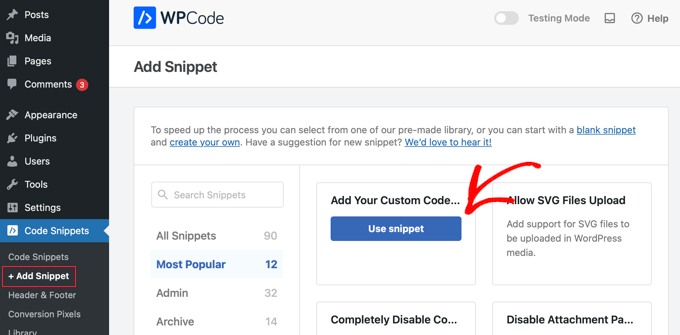
Installera och aktivera helt enkelt den kostnadsfria versionen av WPCode och navigera sedan till Kodavsnitt » + Lägg till kodavsnitt i din WordPress-instrumentpanel.
Klicka sedan med musen på 'Lägg till din anpassade kod (ny kodsnutt)' och klicka sedan på knappen 'Använd kodsnutt' som visas.
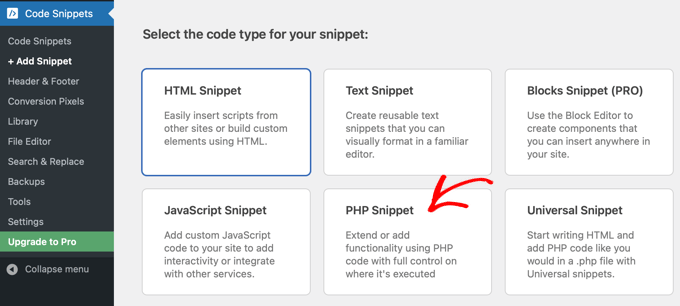
En popup längst ner på skärmen kommer att be dig att välja kodtyp för ditt kodavsnitt.
Du bör klicka på alternativet 'PHP-kodsnutt'.
Detta öppnar sidan Skapa anpassat avsnitt, där du kan lägga till den kod du behöver. Du kan börja med att lägga till en titel för avsnittet, till exempel 'Åsidosätt inloggningsbegränsningar för vissa användare'.
Därefter bör du kopiera kodavsnittet nedan och klistra in det i rutan 'Kodförhandsgranskning':
function loggedin_bypass_users( $bypass, $user_id ) {

    // Enter the user IDs to bypass.
    $allowed_users = array( 1, 2, 3, 4, 5 );

    return in_array( $user_id, $allowed_users );
}

add_filter( 'loggedin_bypass', 'loggedin_bypass_users', 10, 2 );
Titta nu på raden som börjar med $allowed_users = array. Du behöver ersätta '1, 2, 3, 4, 5' med användar-ID:n för de specifika användare du vill ska kringgå begränsningen. Du kan lägga till valfritt antal användar-ID:n, och de ska separeras med kommatecken.
Du kan lära dig hur du hittar ett användar-ID i vår guide om hur man hittar inlägg, kategori, tagg, kommentarer eller användar-ID i WordPress
Slutligen måste du växla kodavsnittet till ‘Aktiv’ och sedan klicka på knappen ‘Spara kodavsnitt’ för att spara dina inställningar.

Åsidosätta inloggningsbegränsningar för vissa roller
Du kan följa samma steg för att lägga till ett kodavsnitt för att kringgå inloggningsbegränsningar för vissa roller.
Skapa helt enkelt ett nytt kodavsnitt som heter ‘Åsidosätt inloggningsbegränsningar för vissa roller’ och klistra sedan in följande kodavsnitt i rutan ‘Kodförhandsgranskning’:
function loggedin_bypass_roles( $prevent, $user_id ) {

    // Array of roles to bypass.
    $allowed_roles = array( 'administrator', 'editor' );

    $user = get_user_by( 'id', $user_id );

    $roles = ! empty( $user->roles ) ? $user->roles : array();

    return ! empty( array_intersect( $roles, $allowed_roles ) );
}

add_filter( 'loggedin_bypass', 'loggedin_bypass_roles', 10, 2 );
Detta kodavsnitt kringgår begränsningen för rollerna 'administrator' och 'editor'. Du kan lägga till andra roller, som 'author', inom enkla citationstecken och separerade med kommatecken.
Se till att växla kodavsnittet till ‘Aktiv’ och klicka på knappen ‘Spara kodavsnitt’ när du är klar.

Vi hoppas att den här handledningen hjälpte dig att lära dig hur du begränsar användarinloggning till en enhet i WordPress. Du kanske också vill se vår ultimata guide för att skapa en WordPress-medlemskapswebbplats eller vårt experttips om de bästa WordPress LMS-pluginsen.
Om du gillade den här artikeln, prenumerera då på vår YouTube-kanal för WordPress-videoguider. Du kan också hitta oss på Twitter och Facebook.


Justin
Ville bara påpeka att det finns ett fel i exempelkoden här för avsnittet "Begränsningar för inloggning för vissa roller". Returraden säger:
return ! empty( array_intersect( $roles, $whitelist )
Variabeln $whitelist här bör vara $allowed_roles som deklareras tidigare i koden. Att kopiera och klistra in utan denna ändring resulterar i ett webbplatsfel vid inloggning.
WPBeginner Support
Tack för att du uppmärksammade det, vi kommer definitivt att uppdatera artikeln med rätt kod!
Admin
Moinuddin Waheed
Denna funktion är mycket efterlängtad för alla medlemsbaserade webbplatser.
i har sett många Netflix-prenumerationer dela sina inloggningsuppgifter med andra och de använder data samtidigt.
men nyligen har de använt denna teknik för att endast tillåta en enhet att logga in och logga ut alla andra användare.
Detta är bästa praxis för företag att växa och speciellt för kurswebbplatser att spåra studenternas prestationer och förbättra deras inlärningsupplevelse.
Tack för denna detaljerade guide för att begränsa enheter för inloggade användare.
Jiří Vaněk
Jag har MemberPress och en medlemskapswebbplats. Detta är en riktigt bra funktion, och det hade inte slagit mig att någon kunde missbruka medlemskapet genom att dela det med andra. Det är definitivt värt att ta itu med, så jag kommer att prova det enklare alternativet först. Det verkar snabbt och enkelt. Det är bra att antalet enheter också kan justeras. Det är verkligen trevligt. Så tack för det bra tipset, eftersom detta definitivt kommer att komma till nytta.