


Att driva en webbplats med flera författare kräver mycket förtroende, men olyckor händer när man har många kockar i köket. Vi lärde oss snabbt att även erfarna skribenter av misstag kan radera ett publicerat inlägg när de försöker ta bort ett utkast.
Som standard ger WordPress författare full kontroll att radera sitt eget innehåll, vilket kan vara riskabelt för din webbplats historik. Denna inställning leder ofta till oavsiktlig innehållsförlust som är svår att återställa.
På WPBeginner ändrar vi användarbehörigheter för att förhindra detta, vilket säkerställer att endast redaktörer och administratörer kan ta bort publicerade artiklar. Denna konfiguration håller vårt innehåll säkert och ger oss sinnesro.
I den här artikeln visar vi dig hur du hindrar författare från att radera sina egna inlägg i WordPress.
Varför förhindra författare från att radera sina inlägg i WordPress?
WordPress levereras med ett kraftfullt hanteringssystem för användarroller. Varje registrerad användare på din webbplats tilldelas en användarroll med olika behörigheter.
Användare med rollen 'författare' kan skriva inlägg och publicera dem på din webbplats. Denna roll används generellt av WordPress-bloggar med flera författare.
Författare kan också radera sina egna inlägg, inklusive de som redan är publicerade.
Som webbplatsägare kan du dock vilja förhindra författare från att göra det för att förhindra oavsiktlig radering av inlägg eller för att kontrollera innehållet som publiceras eller tas bort på din WordPress-blogg.
Det enklaste sättet att göra det är att modifiera användarrollen författare och ändra dess behörigheter i WordPress.
Låt oss ta en titt på hur man enkelt kan förhindra författare från att radera sina egna inlägg.
I den här artikeln visar vi dig två metoder, och du kan använda länkarna nedan för att hoppa till den metod du väljer:
- Metod 1: Förhindra författare från att radera inlägg med ett plugin
- Metod 2: Förhindra författare från att radera sina inlägg med WPCode
- Bonus: Begränsa författare till sina egna inlägg i WordPress
- Vanliga frågor om att förhindra radering av inlägg
- Ytterligare resurser
Metod 1: Förhindra författare från att radera inlägg med ett plugin
Om du letar efter ett enkelt sätt att förhindra författare från att radera inlägg, då är den här metoden för dig.
Först måste du installera och aktivera pluginet PublishPress Capabilities. För mer information, se vår steg-för-steg-guide om hur man installerar ett WordPress-plugin.
📒 Notera: Du kan också använda premiumversionen i PublishPress Pro paketet för pluginet för att kontrollera fler behörighetsinställningar. Den kostnadsfria planen fungerar dock också för den här handledningen.
Vid aktivering, gå till sidan Behörigheter » Behörigheter från sidomenyn i WordPress admin.
När du är där, välj alternativet 'Författare' från rullgardinsmenyn för rollbehörigheter i det övre vänstra hörnet av skärmen.
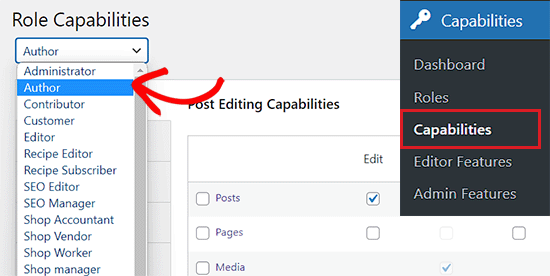
Därefter måste du växla till fliken 'Radering' i den vänstra kolumnen på skärmen.
Därefter avmarkerar du helt enkelt alternativen 'Radera' och 'Radera publicerade' från raden 'Inlägg'.
Klicka slutligen på knappen 'Spara ändringar' för att lagra dina inställningar.
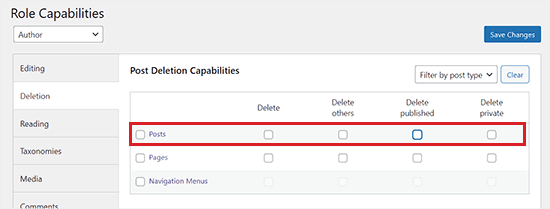
Nu kommer författarna på din WordPress-webbplats inte att kunna radera sina inlägg, inte ens de som redan är publicerade.
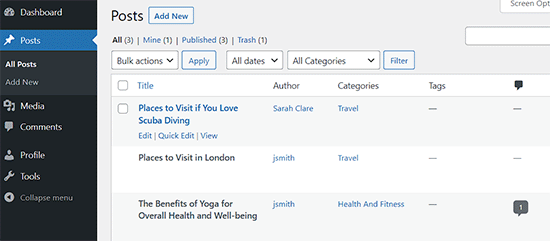
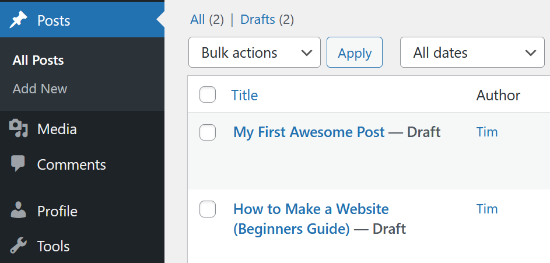
Så här kommer sidan Inlägg i WordPress-instrumentpanelen att se ut för dina författare:
Ge tillbaka behörigheter
Ändringarna du gör i användarroller sparas permanent i din WordPress-databas. Detta innebär att även om du inaktiverar eller avinstallerar pluginet, kommer inställningarna inte automatiskt att återgå till standard. Du måste manuellt ge tillbaka behörigheterna för att ångra ändringarna.
Om du vill ge författare tillåtelse att radera igen, måste du upprepa processen och markera rutorna bredvid alternativen radera och radera publicerade inlägg.
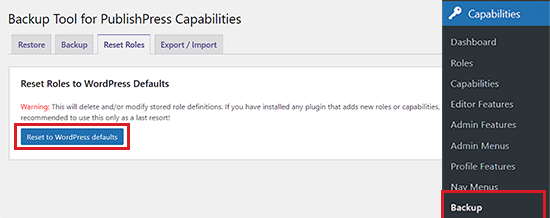
Om du vill avinstallera pluginet och återgå till standard WordPress-behörigheter måste du först besöka sidan Behörigheter » Säkerhetskopiering från WordPress-administratörsgränssnittet.
Härifrån, byt till fliken 'Återställ roller' och klicka sedan på knappen 'Återställ till WordPress-standard'.
Nu kommer alla modifierade rolldefinitioner att raderas, och dina WordPress-användarroller kommer att återgå till sina ursprungliga behörigheter.
Notera: När du tar bort dessa behörigheter försvinner länken 'Papperskorg' för författare. De kommer inte längre att kunna flytta inlägg till papperskorgen.
Metod 2: Förhindra författare från att radera sina inlägg med WPCode
Om du vill förhindra författare från att radera inlägg med anpassad kod, då är denna metod för dig.
Du kan enkelt lägga till anpassad kod i ditt temas functions.php-fil. Tänk dock på att det minsta lilla fel kan förstöra din webbplats.
Det är därför vi rekommenderar att använda WPCode för att lägga till anpassad kod på din WordPress-webbplats.
Efter noggranna tester har vi kommit fram till att det är det bästa pluginet för WordPress-kodavsnitt på marknaden. Det gör det superenkelt och säkert att lägga till anpassad kod. För att lära dig mer om vår erfarenhet av verktyget, se vår WPCode-recension.
Först måste du installera och aktivera WPCode pluginet. För detaljerade instruktioner, se vår nybörjarguide om hur man installerar ett WordPress-plugin.
📒 Notera: WPCode har en gratis version som du kan använda för den här handledningen. Att uppgradera till pro-versionen ger dig dock tillgång till funktioner som molnbiblioteket med kodavsnitt, villkorlig logik och mer.
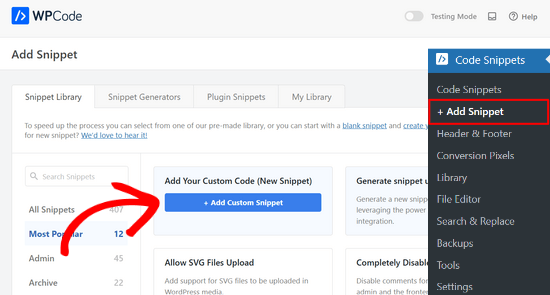
Efter aktivering, gå till sidan Kodavsnitt » + Lägg till avsnitt från WordPress admin sidofält.
När du är där, klicka bara på knappen '+ Lägg till anpassat kodavsnitt' under alternativet 'Lägg till din anpassade kod (nytt kodavsnitt)'.
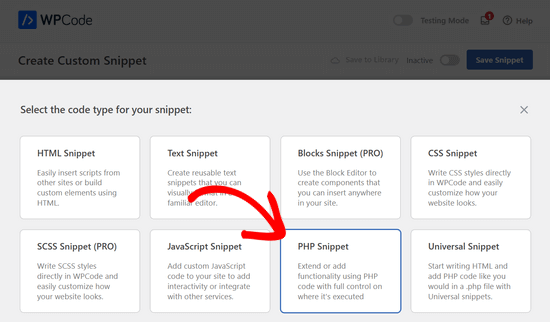
Välj sedan ‘PHP Snippet’ som kodtyp från listan med alternativ som visas på skärmen.
Detta öppnar sidan ‘Skapa anpassat kodavsnitt’, där du kan börja med att skriva ett namn för ditt kodavsnitt.
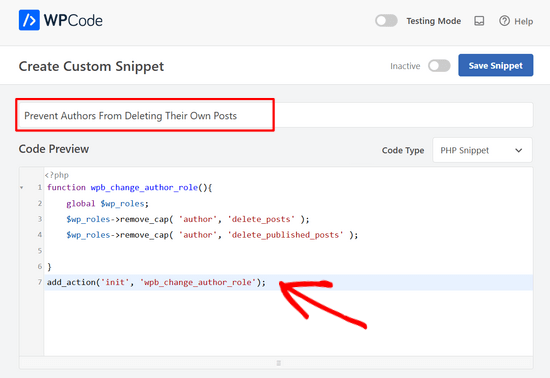
Kopiera och klistra sedan helt enkelt in följande kod i rutan 'Kodförhandsgranskning':
function wpb_change_author_role(){
    global $wp_roles;
    $wp_roles->remove_cap( 'author', 'delete_posts' );
    $wp_roles->remove_cap( 'author', 'delete_published_posts' );

}
add_action('init', 'wpb_change_author_role');
Därefter, bläddra ner till avsnittet 'Infogning' och välj läget 'Automatisk infogning'.
Din kod kommer att köras automatiskt när du aktiverar den.
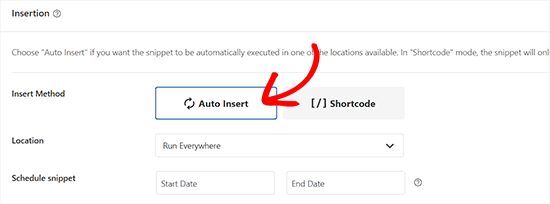
Rulla sedan tillbaka till toppen av sidan och växla omkopplaren till ‘Aktiv’.
Slutligen, klicka på knappen ‘Spara kodavsnitt’ för att spara och köra din kod på din WordPress-webbplats.
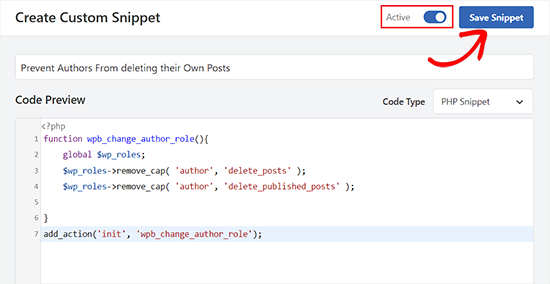
Denna kod ändrar författarens användarroll och tar bort deras möjlighet att radera sina egna inlägg.
Så här kommer sidan Inlägg i WordPress-instrumentpanelen att se ut för författare:
Återställ behörigheter med WPCode
Om du av någon anledning vill ge författare möjlighet att radera sina egna inlägg igen, kan du också göra det med WPCode.
Först måste du besöka sidan Kodavsnitt från WordPress-instrumentpanelen och växla omkopplaren bredvid det kodavsnitt du skapade till ‘Inaktivt’.
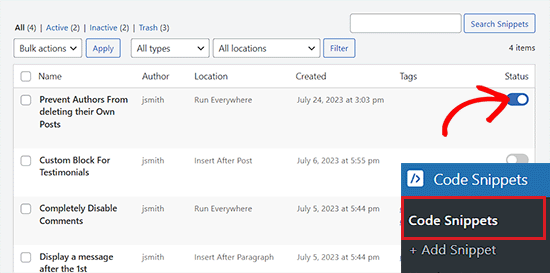
Att bara inaktivera koden kommer dock inte att göra några ändringar eftersom inställningarna sparades i din WordPress-databas. För att återställa dessa ändringar behöver du lägga till ett nytt kodavsnitt för att uppdatera inställningarna igen.
För att göra detta, besök sidan Kodavsnitt » + Lägg till avsnitt från WordPress-instrumentpanelen.
Klicka sedan på knappen ‘+ Add Custom Snippet’ under alternativet ‘Add Your Custom Code (New Snippet)’.
Välj sedan 'PHP Snippet' som kodtyp från listan med alternativ.
Du kommer nu att tas till sidan 'Skapa anpassad kodsnutt', där du måste skriva ett namn för kodsnutten.
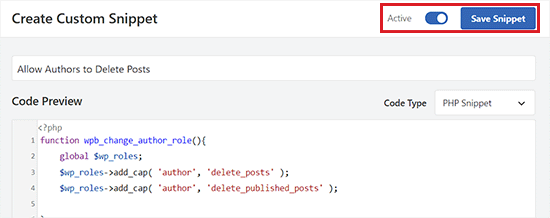
Därefter kopierar och klistrar du helt enkelt in följande kod i rutan 'Kodförhandsgranskning':
function wpb_change_author_role(){
    global $wp_roles;
    $wp_roles->add_cap( 'author', 'delete_posts' );
    $wp_roles->add_cap( 'author', 'delete_published_posts' );

}
add_action('init', 'wpb_change_author_role');
När du har klistrat in koden, scrolla ner till avsnittet 'Infogning' och välj läget 'Automatisk infogning'.
Koden kommer automatiskt att lägga till borttagningsfunktioner för författare vid aktivering.
Slutligen, växla omkopplaren i det övre högra hörnet av skärmen till Aktiv och klicka på knappen 'Spara kodsnutt'.
Dina författare kommer nu att kunna radera sina egna inlägg i WordPress som tidigare.
Bonus: Begränsa författare till sina egna inlägg i WordPress
Förutom att förhindra författare från att radera inlägg, kan du också begränsa dem till sina egna inlägg i WordPress. På så sätt kan författare bara redigera, förhandsgranska och publicera de inlägg de själva har skrivit.
Om du driver en blogg med flera författare eller tillåter gästinlägg, kan detta vara mycket användbart. Det uppmuntrar skribenter att fokusera på sitt arbete och förbättrar den organisatoriska tydligheten.
För att begränsa författare till sina inlägg kan du använda PublishPress Permissions.
När pluginet är konfigurerat kan du begränsa författare så att de bara ser sina egna inlägg i WordPress adminområde.
Om du däremot vill att redaktörer ska kunna granska inlägg från olika författare, då behöver du använda PublishPress Capabilities.
För detaljerade instruktioner, se vår handledning om hur man begränsar författare till sina egna inlägg i WordPress-admin.
Vanliga frågor om att förhindra radering av inlägg
Många användare frågar oss om de specifika detaljerna för att ändra användarbehörigheter i WordPress. Här är svaren på några av de vanligaste frågorna.
1. Kommer förhindrande av radering av inlägg också att stoppa författare från att redigera sina inlägg?
Nej, att ta bort raderingsfunktionen hindrar inte författare från att redigera innehåll. Författare kommer fortfarande att kunna redigera och uppdatera sina publicerade inlägg; de kommer helt enkelt inte att kunna flytta dessa inlägg till papperskorgen när de har sparats eller publicerats.
2. Kan jag använda rollen Bidragsgivare för att förhindra användare från att radera inlägg?
Ja, att byta en användare till rollen Bidragsgivare förhindrar dem från att radera publicerade inlägg, men det ändrar också deras arbetsflöde. Bidragsgivare kan inte publicera sina egna inlägg och måste skicka in dem för granskning. Om du vill att användare ska kunna publicera fritt utan risk att radera innehåll, bör du behålla dem som Författare och ändra deras specifika behörigheter.
3. Gäller dessa begränsningar för Administratörer eller Redaktörer?
Nej, dessa ändringar påverkar endast användarrollen 'Författare'. Administratörer och Redaktörer kommer att behålla full kontroll över webbplatsens innehåll, inklusive möjligheten att radera inlägg skapade av vilken användare som helst.
4. Är det möjligt att ångra behörighetsändringarna senare?
Ja, du kan enkelt ångra dessa ändringar. Om du använde ett plugin kan du återigen markera raderingsbehörighetsrutorna. Om du använde kodavsnitt kan du inaktivera den restriktiva koden och köra ett avsnitt för att återställa standardfunktionerna i WordPress.
5. Finns det ett sätt att spåra om en författare försöker radera ett inlägg?
Standardinställningarna i WordPress spårar inte blockerade åtgärder. Du kan dock använda ett plugin för aktivitetsloggning som WP Activity Log för att övervaka lyckade ändringar och spåra allmänna användarbeteenden på din webbplats.
Ytterligare resurser
Nu när du har anpassat dina författarbehörigheter, kanske du vill lära dig mer om att hantera ditt WordPress-team och webbplatssäkerhet. Här är några andra guider vi rekommenderar:
- Nybörjarguide till WordPress användarroller och behörigheter
- Hur man övervakar användaraktivitet i WordPress med säkerhetsgranskningsloggar
- Hur man begränsar författare till sina egna inlägg i WordPress Admin
- Hur man lägger till eller tar bort behörigheter för användarroller i WordPress
- Hur du förbättrar ditt redaktionella arbetsflöde i WordPress-bloggar med flera författare
Vi hoppas att den här artikeln hjälpte dig att lära dig hur du förhindrar författare från att radera sina egna inlägg i WordPress. Du kanske också vill se vår ultimata steg-för-steg-guide om hur man visar personligt innehåll för olika användare i WordPress och våra experters val för bästa WordPress-plugins för användarhantering.
Om du gillade den här artikeln, prenumerera då på vår YouTube-kanal för WordPress-videoguider. Du kan också hitta oss på Twitter och Facebook.


kzain
Jag har haft problem med att författare av misstag raderat inlägg på min blogg med flera författare, och det har orsakat huvudvärk för mig och mitt team. Jag kände inte till 'delete_posts'-funktionen, så tack för att du delade det tipset. Jag har redan implementerat lösningen med hjälp av pluginet Role Editor, och det har gett mig sinnesro. En suggestion är att det kan vara bra att lägga till en notering om hur man återställer ett inlägg om det av misstag raderas, bara för säkerhets skull. Tack igen för den hjälpsamma handledningen.
WPBeginner Support
Thank you for the suggestion!
Admin
Mohsin Uddin
Hej, jag är mycket tacksam för allt innehåll du skapar på den här webbplatsen, jag har alltid funnit det extremt användbart och en go-to-punkt för alla problem jag stöter på... jag har lite problem med min wp-webbplats just nu och hoppas verkligen att du kan kasta lite ljus över saken.
Jag vill skapa en webbplats där det finns köpare och säljare.
Först ville jag att köpare skulle registrera sig och tillåtas se innehåll efter att de har betalat... de behöver också kunna ladda upp några bilder.
För det andra ville jag att säljare skulle registrera sig och även kunna publicera efter att de betalat. Och ha tillgång till begränsat innehåll.
För båda användarna kan de registrera sig eller på separata sidor eller välja från en rullgardinsmeny att en person är säljare eller köpare.
När köparen har valts som köpare ska köparen kunna välja en kategori av intresse.
Jag ville att säljarnas konto automatiskt skulle ha en viss användarroll och detsamma för köpare.
Är detta möjligt eller skulle jag behöva hantera varje användarroll manuellt.
Jag skulle vilja att användare har sina egna instrumentpaneler där de kan ladda upp föremål till försäljning etc..
Jag hoppas verkligen att du kan hjälpa tack på förhand.