


Känns det någonsin som att din WordPress-sökning är trasig, trots att innehållet finns precis där på sidan?
Det beror på att WordPress inte söker i anpassade fält som standard. Så om din webbplats förlitar sig på extra produktdetaljer, kataloglistningar eller annan dold metadata, kan besökare komma tomhänta när de använder sökfältet.
Det är en vanlig frustration för butiksägare, medlemswebbplatser och alla som använder anpassade fält för att organisera viktig information. Tänk dig att driva ett bibliotek där sök-katalogen hoppar över hälften av böckerna. 🤯
De goda nyheterna? Du behöver inte röra en enda kodrad för att åtgärda det.
I den här guiden visar vi dig hur du gör anpassade fält sökbara i WordPress på ett enkelt sätt.

Vad är anpassade fält & varför göra dem sökbara?
WordPress lägger automatiskt till metadata som titel, författare, datum och tid till ditt innehåll. Du kan dock lagra ytterligare information om en sida eller ett inlägg med hjälp av anpassade metarutor eller anpassade fält.
Många WordPress-plugins och teman använder också flera anpassade fält för att lagra viktig information. Till exempel använder All in One SEO anpassade fält för att lagra SEO-data.

Om du använder WooCommerce, kan vissa av dina anpassade produktattribut också klassificeras som anpassade fält.
Du kan också skapa anpassade fält med plugins som Advanced Custom Fields, vilket ger ännu mer kontroll över hur dina fält beter sig.
Problemet är att standardsökningen i WordPress ignorerar dessa anpassade fält och bara letar efter matchningar i titel och innehåll. Genom att göra dina anpassade fält sökbara kan du hjälpa besökare att hitta sidor, inlägg, produkter och annat viktigt innehåll.
Med det sagt, vi kommer att titta på hur du kan göra anpassade fält sökbara i WordPress. Du kan använda snabblänkarna nedan för att navigera genom den här handledningen:
- Steg 1: Installera och konfigurera SearchWP
- Steg 2: Skapa en anpassad sökalgoritm
- Steg 3: Skapa och bädda in ett anpassat sökformulär (valfritt)
- Bonus: Fler sätt att förbättra WordPress-sökning med SearchWP
- Vanliga frågor om att göra anpassade fält sökbara i WordPress
Låt oss börja.
Steg 1: Installera och konfigurera SearchWP
Det enklaste sättet att inkludera anpassade fält i din sökfält är att använda pluginet SearchWP. Det är det bästa WordPress-sökpluginet och låter dig visa mer hjälpsamma och relevanta sökresultat genom att skapa en anpassad sökalgoritm.

Med SearchWP kan du söka i innehåll som WordPress ignorerar som standard, inklusive anpassade inläggstyper, PDF-filer, WooCommerce-produkter, kategorier och anpassade fält. Detta gör att du kan förbättra WordPress-sökningen för dina användare.
Du kan se vår kompletta SearchWP-recension för mer information.
Det första du behöver göra är att installera och aktivera pluginet. För mer information, se vår steg-för-steg-guide om hur man installerar ett WordPress-plugin.
Vid aktivering, gå till SearchWP » Inställningar och klicka sedan på fliken 'Allmänt'.

Här måste du ange din licens i rutan 'Licensnyckel'. Du hittar denna information i ditt konto på SearchWP-webbplatsen.
När du är klar, se till att klicka på knappen 'Verifiera nyckel'.
Steg 2: Skapa en anpassad sökalgoritm
Efter att ha aktiverat pluginet kan du finjustera hur SearchWP indexerar, söker och visar ditt innehåll. Du kan se det som att skapa en anpassad Google-sökning-algoritm som bara är för din WordPress-webbplats.
För att börja, gå till SearchWP » Algoritm.
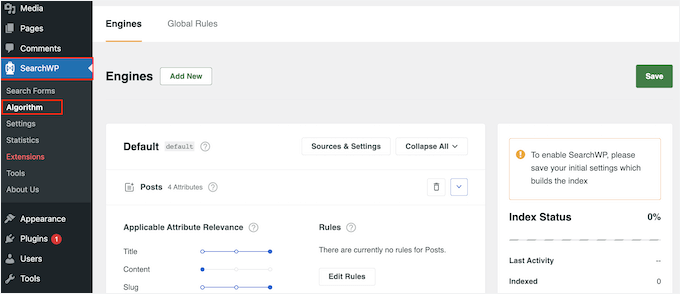
Här ser du en sektion för de olika innehållstyper som SearchWP söker igenom som standard, såsom sidor, inlägg och mediefiler.
För att komma igång, scrolla helt enkelt till innehållet där du vill börja söka i anpassade fält. I våra bilder söker vi i de anpassade fälten som är kopplade till Inlägg, men stegen kommer att vara exakt desamma för alla innehållstyper.
I den valda sektionen, hitta knappen 'Lägg till/ta bort attribut' och klicka på den.

I popup-fönstret som visas, klicka för att öppna rullgardinsmenyn ‘Custom Fields’.
För att lägga till alla anpassade fält i WordPress i sökalgoritmen, välj helt enkelt 'Any Meta Key'.

Om du bara vill söka i specifika anpassade fält, börja skriva deras namn och välj sedan rätt alternativ när det visas. När du har valt de anpassade fält som SearchWP ska inkludera, klicka på 'Klar'.
Därefter ser du ett nytt alternativ för 'Anpassade fält' i det här avsnittet.

Varje anpassat fält har sin egen reglage för Application Attribute Relevance, som låter dig styra hur SearchWP rankar innehållet på din online marknadsplats, blogg eller webbplats.
Om du till exempel flyttar en skjutreglage åt höger, kommer det anpassade fältet att få mer vikt. Det innebär att det kommer att ha större inverkan på var innehållet visas i sökresultaten.

När du är nöjd med hur sökalgoritmen är inställd, scrolla till toppen av skärmen och klicka på knappen ‘Spara’.
SearchWP kommer nu att bygga om indexet automatiskt.

Beroende på hastigheten på din internetanslutning och din WordPress-värd leverantör, kan detta ta några minuter.
Så fort du ser ‘Index Status 100%’ vet du att SearchWP har indexerat din PDF-metadata, anpassad fältmetadata, bilder, filer och alla andra typer av metadata som du har valt att inkludera i din webbplats sökning.

WordPress kommer nu att börja visa relevanta anpassade fält på sin sökresultatsida.
Steg 3: Skapa och bädda in ett anpassat sökformulär (valfritt)
Tekniskt sett behöver du bara följa steg 1 och 2 för att göra anpassade fält sökbara. Men om du vill ta det längre, föreslår vi att du skapar ett anpassat sökformulär för din WordPress-webbplats.
Med ett anpassat sökformulär kan du skräddarsy din WordPress-sökning efter dina användares behov. Till exempel kanske de föredrar att ha några användbara filter för att begränsa sin sökning så att de snabbare kan hitta det de letar efter.

Om du vill lära dig mer kan du läsa vår steg-för-steg-guide om hur man skapar en anpassad sökformulär i WordPress.
Eller, kolla in vår artikel om hur man låter användare söka efter kategori i WordPress för att tillåta besökare att filtrera sina sökningar med en nedrullningsmeny för kategorier.
Om du arbetar med anpassade inläggstyper, rekommenderar vi att du tar en titt på vår guide om hur man skapar en avancerad sökformulär för anpassade inläggstyper.
Bonus: Fler sätt att förbättra WordPress-sökning med SearchWP
Att göra anpassade fält sökbara är en bra början. Men det finns fler sätt att förbättra den inbyggda WordPress-sökningen med SearchWP. Detta gör det ännu enklare för besökare att hitta det de letar efter.
För att göra det, gå till SearchWP » Inställningar och scrolla till avsnittet 'Allmänna inställningar'.
Här kan du aktivera någon av följande inställningar:
- Partiella matchningar. Med den här inställningen aktiverad kommer SearchWP att visa resultat som inte är en exakt matchning för besökarens sökfråga. Du kan lära dig mer om det i vår handledning om hur man lägger till suddig sökning i WordPress.
- Närmaste matchning. Efter att ha aktiverat partiella matchningar kan du också visa de närmaste matchningarna när en sökning inte ger några resultat.
- "Citerade" sökningar. Detta gör att besökare kan söka efter exakta fraser med citattecken.
- Markera termer. Markerar automatiskt söktermerna för att hjälpa besökare att hitta det de letar efter.
För att hjälpa dig att finjustera din webbplats sökning är det en bra idé att övervaka hur besökare använder sökfunktionen.
Detta gör att du kan se vad som fungerar och vad som inte fungerar på din WordPress-blogg, så att du ständigt kan förbättra din webbplats sökfunktion och hjälpa besökare att hitta det de letar efter.
För att se sökloggen och de mest populära söktermerna, välj helt enkelt ‘Statistik’ i menyn till vänster.

SearchWP visar detaljerad information från de senaste 30 dagarna, det senaste året eller hela webbplatsens historik. Denna data kan till och med hjälpa dig att generera idéer för blogginlägg genom att visa de ämnen som besökare är mest intresserade av.
Vanliga frågor om att göra anpassade fält sökbara i WordPress
Oavsett om du precis har börjat eller vill finjustera din installation, här är några vanliga frågor om att göra anpassade fält sökbara i WordPress.
Behöver jag kodningskunskaper för att göra anpassade fält sökbara i WordPress?
Nej! Du behöver inte skriva någon kod. De flesta WordPress-sökplugins låter dig inkludera anpassade fält i sökresultaten med bara några få klick.
Kan jag välja vilka anpassade fält som ska vara sökbara?
Ja! Speciellt med SearchWP kan du välja vilka anpassade fält som ska inkluderas i sökningen. På så sätt visar du bara det som är mest användbart för dina besökare.
Vad händer om jag ändrar eller tar bort ett anpassat fält?
Om du uppdaterar eller tar bort ett anpassat fält måste du uppdatera pluginets inställningar så att allt förblir synkroniserat. Det hjälper din webbplats sökning att fortsätta fungera korrekt.
Vi hoppas att den här artikeln hjälpte dig att lära dig hur du gör WordPress anpassade fält sökbara. Du kanske också vill titta på vår guide om hur du exkluderar specifika sidor, författare och mer från WordPress-sökning eller hur du lägger till röstsökfunktion till din WordPress-webbplats.
Om du gillade den här artikeln, prenumerera då på vår YouTube-kanal för WordPress-videoguider. Du kan också hitta oss på Twitter och Facebook.


Nikita
Mycket informativt inlägg. Tack för att du delade inlägget!
WPBeginner Support
Glad our guide was helpful
Admin
Usama Sajjad
Tack, ni är ett så bra team.
WPBeginner Support
Glad you enjoy our content
Admin