


Letar du efter små justeringar för att öka din WordPress-webbplats hastighet? Har du någonsin tänkt på att begränsa WordPress Heartbeat API? Det kan låta lite tekniskt, men häng med oss!
WordPress Heartbeat API är ett hjälpsamt system som fungerar i bakgrunden. Det hanterar uppgifter som autospara av inlägg medan du skriver och skicka aviseringar i instrumentpanelen.
Som standard kontrollerar den ständigt efter uppdateringar var 15:e sekund när du redigerar ett inlägg och varje minut när du bara bläddrar i din instrumentpanel. Denna frekventa aktivitet kan belasta din servers CPU och sakta ner din webbplats.
De goda nyheterna är att några av våra läsare har upptäckt att justering av frekvensen för Heartbeat API har förbättrat deras WordPress-prestanda avsevärt.
I den här artikeln visar vi hur du hanterar Heartbeat API i WordPress för att optimera din webbplats hastighet. Oroa dig inte, det är enklare än det låter, och du kan göra det utan att förstöra några av de viktiga funktioner du förlitar dig på!
Vad är Heartbeat API?
Heartbeat API är ett av de viktigaste applikationsprogrammeringsgränssnitten (API:er) som WordPress tillhandahåller för att hjälpa utvecklare att interagera med plattformen och lägga till nya funktioner.
Den introducerades i WordPress 3.6 för att möjliggöra realtidskommunikation mellan webbläsaren och servern medan en användare är inloggad på WordPress-instrumentpanelen. Tekniskt sett hanteras denna kommunikation med hjälp av AJAX-anrop.
Enkelt uttryckt är AJAX-anrop som meddelanden mellan din webbläsare och servern. Istället för att ladda om sidan ber din webbläsare servern om bara den information den behöver. Servern skickar tillbaka uppdateringen utan att hela sidan uppdateras, vilket gör att saker känns snabbare.
Heartbeat API möjliggör några viktiga WordPress-funktioner, såsom:
- Realtidsuppdateringar: Det möjliggör nästan realtidsuppdateringar utan att behöva uppdatera sidan. Om någon annan till exempel redigerar ett inlägg, kommer du att meddelas och inlägget kommer att låsas så att du inte av misstag ändrar deras arbete.
- Automatisk sparande av arbete: När du skriver ett blogginlägg eller en sida hjälper Heartbeat API till att spara ditt arbete automatiskt var 60:e sekund. På så sätt, om något går fel, kommer du inte att förlora dina senaste ändringar.
- Användarsessioner: Det hjälper WordPress att hålla reda på vem som för närvarande använder webbplatsen och hur länge de har varit inloggade. Detta fungerar tillsammans med WordPress säkerhetssystem för att hantera användarinloggningar på ett säkert sätt.
- WordPress-plugins: Många WordPress-plugins använder också Heartbeat API för att lägga till funktioner i realtid. Dessa inkluderar avancerad formulärhantering, versionshantering av innehåll, live-notiser, hantering av användarsessioner, säkerhetsövervakning och mycket mer. Plugins kan använda Heartbeat för att skapa mer interaktiva och dynamiska användarupplevelser.
Dessa funktioner är otroligt hjälpsamma. Problemet är att om du har för många förfrågningar, kommer din server att sakta ner.
Men oroa dig inte, det är lätt att hantera. Du kan helt enkelt ställa in ett längre tidsintervall för Heartbeat API. Genom att låta den kontrollera varannan minut istället för varannan sekund kan du hjälpa till att snabba upp din webbplats.
När du ställer in den att kontrollera mer sällan, kommer omedelbara uppdateringar fortfarande att ske, bara inte lika snabbt. Det handlar om att hitta den perfekta balansen för din webbplats, se till att den är snabb och fortfarande har alla dessa användbara realtidsfunktioner.
Är det bättre att begränsa eller inaktivera Heartbeat API?
Nu kanske du frestas att stänga av Heartbeat API helt för att få ännu bättre WordPress-prestanda. Vi avråder starkt från att inaktivera det helt i de flesta fall!
Att helt inaktivera Heartbeat API kan leda till oväntade problem, även om du arbetar ensam och inte behöver supersnabba uppdateringar. Du riskerar att förlora osparat arbete, missa viktiga säkerhetsuppdateringar och orsaka inloggningsproblem. Tänk efter noga innan du stänger av det.
Istället för att helt inaktivera det är det oftast ett mycket säkrare och effektivare sätt att optimera din webbplats prestanda genom att bara justera dess frekvens.
Med det sagt, låt oss titta på hur man begränsar (och till och med inaktiverar) WordPress Heartbeat API. Här är de ämnen vi kommer att täcka i den här handledningen:
- Begränsa Heartbeat API med ett plugin (snabbt och enkelt)
- Begränsa Heartbeat API med kod
- Inaktivera Heartbeat API utan ett plugin
Begränsa Heartbeat API med ett plugin (snabbt och enkelt)
Det första du behöver göra är att installera och aktivera det kostnadsfria pluginet Dynamic Front-End Heartbeat Control. För detaljerade instruktioner kan du hänvisa till vår steg-för-steg-guide om hur man installerar ett WordPress-plugin.
Vid aktivering kommer detta plugin automatiskt att börja förbättra din webbplats prestanda utan någon ytterligare konfiguration. Det justerar Heartbeat-intervallet i realtid och anpassar sig till din webbplats föränderliga krav.
För många webbplatser är denna automatiska inställning perfekt! Men om du vill ha mer kontroll kan du också ändra Heartbeat-inställningarna själv med hjälp av pluginets inställningar.
Tips: Många WordPress-prestanda plugins, som WP Rocket och Perfmatters, kan också begränsa Heartbeat API. För att undvika konflikter bör du se till att du bara använder ett plugin för detta ändamål.
Valfritt: Begränsa eller inaktivera Heartbeat API manuellt
För att manuellt styra Heartbeat API, måste du navigera till Inställningar » DFEHC i din WordPress-instrumentpanel.
På den här inställningssidan ser du en kryssruta som säger ‘Inaktivera Heartbeat’. Om du verkligen vill stänga av Heartbeat API helt, kan du markera den här rutan.
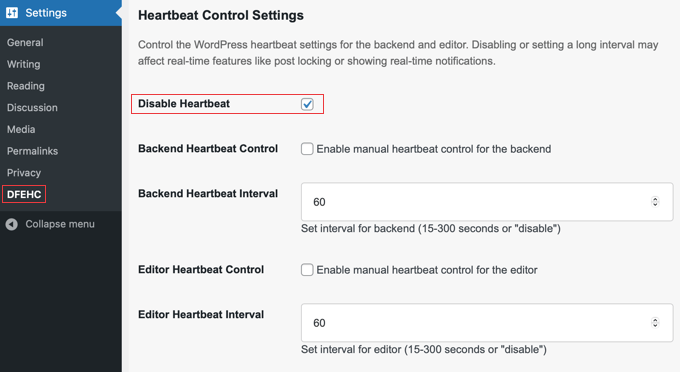
Kom dock ihåg att detta kommer att stoppa realtidsfunktionerna vi pratade om tidigare. Vanligtvis är det bättre att bara begränsa Heartbeat, inte inaktivera det helt.
Du kan ändra hur ofta Heartbeat API kontrollerar efter uppgifter när du arbetar i din WordPress-instrumentpanel, vilket också kallas backend.
För att göra detta, leta efter alternativet ‘Backend Heartbeat Control’ och markera rutan bredvid det.
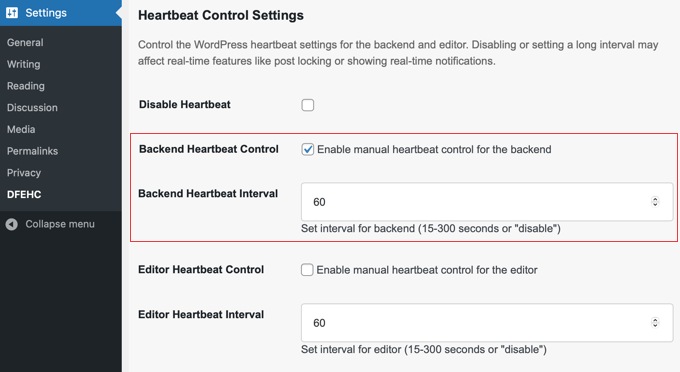
Sedan kan du ange ett nummer i rutan för att ställa in det nya intervallet i sekunder. Kom ihåg att standardvärdet är 60 sekunder (en gång i minuten). Om du vill att Heartbeat ska kontrollera mer sällan kan du ange ett högre nummer, som 90 eller 120 sekunder.
På samma sätt kan du ändra Heartbeat-intervallet specifikt för när du skriver inlägg eller sidor i innehållsredigeraren. Hitta rutan ‘Editor Heartbeat Control’ och markera den.
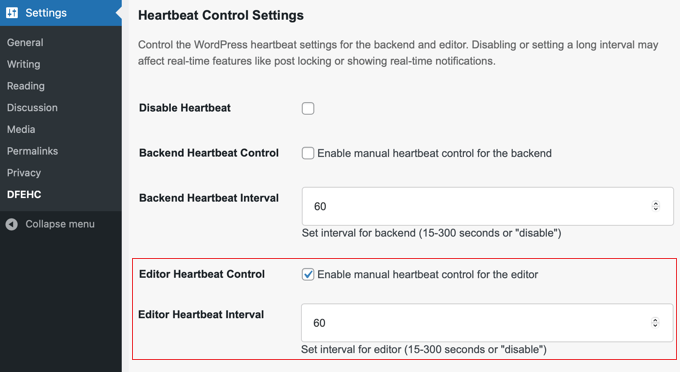
Ange sedan ditt önskade intervall i sekunder. Standard här är 15 sekunder, vilket är ganska ofta.
Om du vill minska hur ofta den kontrollerar medan du skriver, kan du öka detta nummer. Du kan skriva in numret direkt i rutan eller använda de små upp- och nedpilarna för att ändra numret en sekund i taget.
Pluginet innehåller också en skjutreglage för 'Prioritetsinställningar' som låter dig balansera mellan serverprestanda och besökares behov.
Att skjuta mot 'Öka serverprioritet' minskar serverbelastningen genom att minska hur ofta uppdateringar sker. Att skjuta mot 'Öka besökarprioritet' möjliggör frekventare uppdateringar men kräver mer serverresurser.
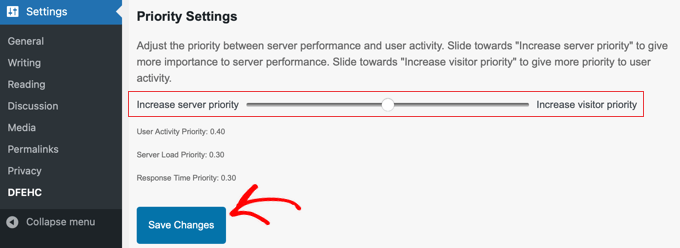
När du har gjort alla ändringar du vill, se till att scrolla ner till botten av sidan och klicka på knappen ‘Spara ändringar’ . Detta är viktigt för att säkerställa att dina nya inställningar sparas och börjar fungera.
Begränsa Heartbeat API med kod
Du kan också begränsa Heartbeat API i WordPress genom att lägga till ett kodavsnitt på din webbplats.
Att lägga till kod kan låta lite skrämmande, och du måste vara lite försiktig. Om du gör ett misstag när du lägger till kod direkt kan det orsaka problem med din webbplats.
Vi har en hjälpsam guide som förklarar hur man klistrar in kodavsnitt säkert i WordPress, så du kan kolla in det först för att känna dig mer bekväm.
Det säkraste och enklaste sättet att lägga till koden är att använda pluginet WPCode eftersom det redan har kodavsnittet i sitt bibliotek. Allt du behöver göra är att aktivera det.
Det finns en premiumversion, men för den här handledningen kommer vi att använda WPCode Free Plugin eftersom den inkluderar kodavsnittet 'Heartbeat Setting'. Om du behöver hjälp med att lägga till det på din webbplats, se vår guide om hur man installerar ett WordPress-plugin.
Efter att pluginet har aktiverats kan du skapa ett nytt kodavsnitt genom att navigera till WPCode » + Lägg till kodavsnitt. På den sidan kan du använda sökfunktionen för att hitta kodavsnittet ‘Heartbeat Setting’.
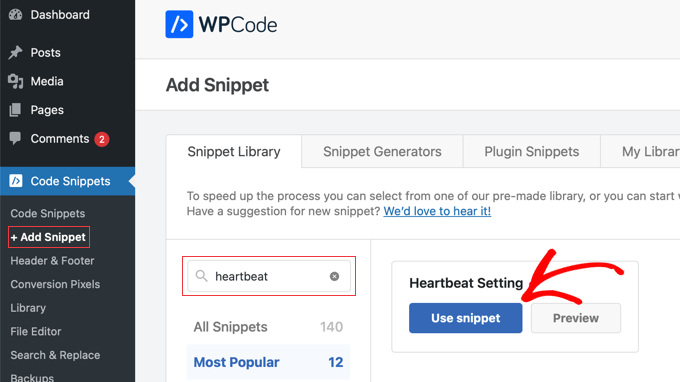
Håll nu bara muspekaren över kodavsnittet och klicka sedan på knappen 'Använd kodavsnitt'.
Detta öppnar sidan Redigera kodavsnitt. Oroa dig inte. Allt är redan inställt för dig. Allt du behöver göra är att aktivera kodavsnittet.
Leta efter omkopplaren 'Aktivera' längst upp till höger på sidan och ställ den till läget På. Klicka sedan på knappen 'Uppdatera'.
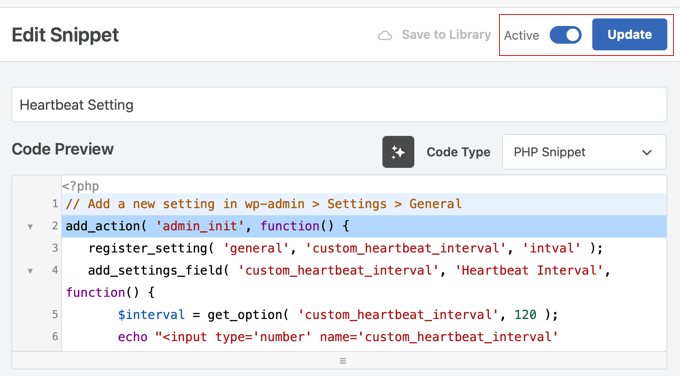
Detta kodavsnitt lägger till en ny post på sidan Allmänna inställningar, där du kan konfigurera hur du begränsar Heartbeat API i WordPress. Navigera helt enkelt till Inställningar » Allmänt och rulla ner till slutet av sidan.
Som standard ändrar snippeten Heartbeat-intervallet till 120 sekunder, vilket är en bra utgångspunkt för att förbättra prestandan. Men du kan ändra detta nummer till vad du vill.
Skriv bara ett nytt nummer i fältet eller använd de små upp- och nedpilarna bredvid fältet för att justera sekunderna.
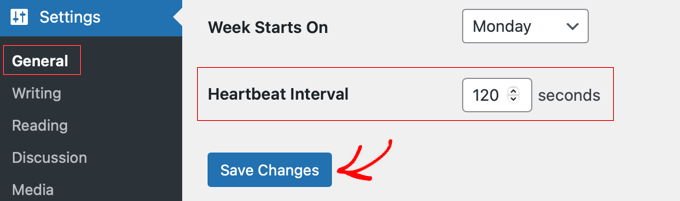
Kom ihåg att efter att du har ändrat antalet måste du scrolla ner igen och klicka på ‘Spara ändringar’ knappen längst ner på sidan Allmänna inställningar . Detta säkerställer att din nya inställning för Heartbeat-intervall sparas och börjar fungera.
Proffstips: Är du nyfiken på hur mycket din WordPress-prestanda har förbättrats genom att begränsa Heartbeat API? Kör helt enkelt ett hastighetstest före och efter att du gör det. Du kan lära dig hur i vår guide om hur man korrekt kör ett hastighetstest för webbplatser.
För dem som är mer bekväma med kod finns det också ett annat sätt att lägga till detta kodavsnitt direkt i din webbplats filer.
Du kan lägga till koden direkt i ditt temas functions.php-fil. Detta är dock lite mer avancerat, och att använda WPCode-pluginet är generellt enklare och säkrare för de flesta användare.
Om du är intresserad av denna mer avancerade metod kan du hitta koden nedan:
// Add a new setting in wp-admin > Settings > General
add_action( 'admin_init', function() {
   register_setting( 'general', 'custom_heartbeat_interval', 'intval' );
   add_settings_field( 'custom_heartbeat_interval', 'Heartbeat Interval', function() {
       $interval = get_option( 'custom_heartbeat_interval', 120 );
       echo "<input type='number' name='custom_heartbeat_interval' value='".absint($interval)."' min='15' max='120' /> seconds";
   }, 'general' );
});

add_filter( 'heartbeat_settings', function( $settings ) {
   $settings['interval'] = get_option( 'custom_heartbeat_interval', 120 );
   return $settings;
});
Men för de flesta är användningen av WPCode-pluginet den rekommenderade metoden för att begränsa Heartbeat API.
För mer information, se vår guide om hur man enkelt lägger till anpassad kod i WordPress.
Inaktivera Heartbeat API utan ett plugin
Om du har bestämt dig för att helt inaktivera Heartbeat API på din webbplats, kan du också göra det genom att lägga till ett kodavsnitt i ditt temas functions.php-fil eller WPCode-plugin.
Den här gången finns koden för att inaktivera Heartbeat inte redan i WPCode-biblioteket, så vi kommer att kopiera och klistra in den i WPCode själva. Oroa dig inte, det är fortfarande lätt att göra!
Se först till att du har WPCode-pluginet installerat och aktiverat, som vi pratade om i föregående avsnitt. När WPCode är redo, gå till WPCode » + Lägg till kodsnutt i din WordPress-adminmeny.
Välj sedan alternativet för att lägga till din egen anpassade kod. Leta efter kodavsnittet som heter ‘Lägg till din egen anpassade kod (nytt kodavsnitt)’. När du för muspekaren över detta alternativ kan du klicka på knappen ‘Använd kodavsnitt’.
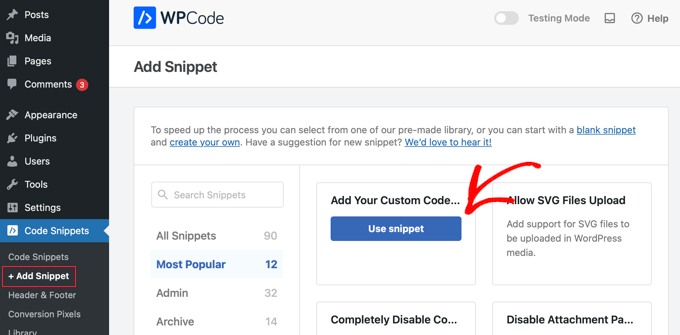
På nästa skärm kommer WPCode att be dig att välja vilken typ av kod du lägger till.
Eftersom koden vi behöver är i PHP, måste du klicka på alternativet ' PHP-kodavsnitt '.
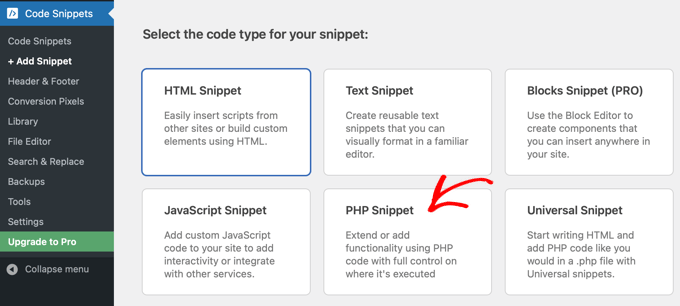
Detta tar dig till sidan Skapa anpassat kodavsnitt.
Först bör du ge ditt kodavsnitt en titel så att du vet vad det är till för. En bra titel är något i stil med ‘Inaktivera Heartbeat API’.
Sedan, i avsnittet som kallas 'Kodförhandsgranskning', måste du klistra in koden som inaktiverar Heartbeat API.
Här är koden du behöver kopiera och klistra in:
add_action( 'init', 'stop_heartbeat', 1 );
function stop_heartbeat() {
wp_deregister_script('heartbeat');
}
Kopiera bara all den koden.
Klistra sedan in det i rutan ‘Kodförhandsgranskning’ i WPCode.
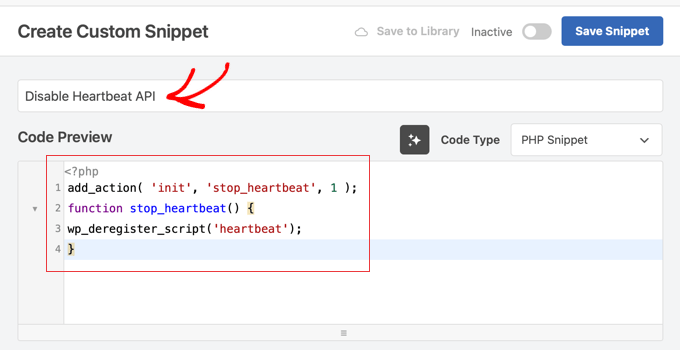
Du kan lämna alla andra inställningar på sidan som de är.
Nu, för att koden ska fungera och inaktivera Heartbeat API, måste du aktivera snutten. Hitta omkopplaren 'Aktiv', ställ den till läget 'På' och klicka sedan på knappen 'Spara snutt'.
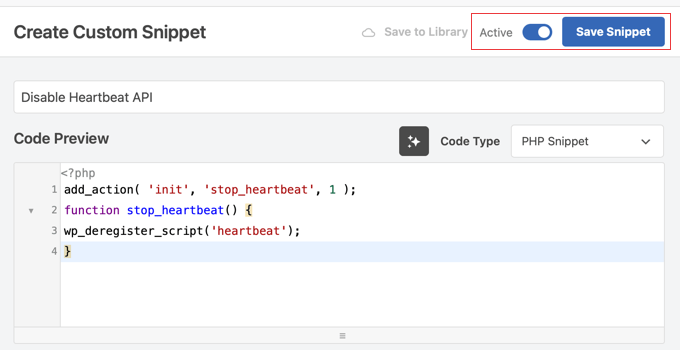
Det var allt! Du har nu framgångsrikt inaktiverat Heartbeat API på din webbplats med WPCode.
Om du någonsin vill aktivera Heartbeat API igen, kan du enkelt göra det genom att helt enkelt inaktivera den här kodsnutten i WPCode. Gå bara tillbaka till dina WPCode-snuttar och stäng av den här. Det är ett mycket enkelt sätt att kontrollera Heartbeat API.
Vi hoppas att den här artikeln hjälpte dig att lära dig hur du begränsar heartbeat API i WordPress. Du kanske också vill lära dig hur man korrekt kör ett hastighetstest för webbplatser eller se vårt experttips om bästa WordPress-cache-plugins för att snabba upp din webbplats.
Om du gillade den här artikeln, prenumerera då på vår YouTube-kanal för WordPress-videoguider. Du kan också hitta oss på Twitter och Facebook.


Jarry
Tack för den detaljerade artikeln. Jag tycker att den är lätt att följa och går också djupare för personer som vill utforska vidare. För mig är det viktigt att jag slutade få felmeddelanden i konsolen efter att ha ersatt den gamla pluginen och installerat Dynamic Front-end Heartbeat-pluginen! Webbplatsen laddas omedelbart nu.
WPBeginner Support
Glad to hear our recommendation was helpful!
Admin
Jiří Vaněk
Kan hjärtslaget ha en inverkan på genereringen av URL:er i WordPress? Jag inaktiverade hjärtslaget på min webbplats med hjälp av WP Rocket-pluginet. Tyvärr började jag sedan uppleva att WordPress skulle "glömma" sidornas URL:er, och det började returnera ett 404-fel för varje befintlig sida. Jag var alltid tvungen att generera om permalänkarna. Felet återkom dock efter en tid. Till slut hjälpte det att slå på hjärtslaget igen. Därefter upphörde problemen.
WPBeginner Support
Det borde det inte göra om det inte finns något specifikt för din webbplats som använder Heartbeat API för att generera inläggs-URL:en.
Admin
Jiří Vaněk
Ja, det gör jag. Jag använder Polylang för språkversioner på webbplatsen. Problemen uppstod bara i en språkversion, inte i den andra. Jag tror att problemet låg i URL:en eftersom den engelska språkversionen hade "/en" i URL:en, medan den tjeckiska språkversionen inte hade detta suffix i slutet. Därför kan inaktivering av heartbeat ha haft en sådan effekt. Tack dock för svaret; åtminstone vet jag att jag kan inaktivera heartbeat på en annan webbplats utan att nödvändigtvis stöta på sådana problem igen.
Arize
Jag driver också en medlemswebbplats och många kommer att vara inloggade samtidigt. Är det okej att inaktivera det?
Jaswinder Kaur
Fin artikel med bra information!!
Jag vill använda det för min webbplats, men pluginet som du föreslog har inte varit aktiverat på ett år. Kan du föreslå något annat?
Dave Kessler
Finns det någon möjlighet att detta påverkar SEO-resultaten?
O. Live
Ja!
Tack så mycket. Min webbplats kraschade igår kväll, och efter ett par timmar med support hos HostGator fick jag veta att jag behövde lösa det här problemet.
Tillägget av pluginet minskade laddningstiden för startsidan med två hela sekunder (4 sek -> 1,9 sek), och cirka 200 kb från sidans totala storlek, och en ökning med 2 poäng i PageSpeed-poäng.
TACK.
WPBeginner Support
You are welcome
Glöm inte att följa oss på Facebook för fler WordPress-tips och handledningar.
Admin
Kien
Jag använder pluginet kk star ratings följ dina instruktioner tas inte bort admin-ajax.php
Blair2004
WPBeginner handlar inte bara om nybörjarhandledningar...
Kate_H
Den här artikeln, även om den är informativ, verkar vara lite malplacerad på en webbplats som heter WPbeginner...