


I takt med att WordPress har utvecklats från en enkel bloggplattform till ett kraftfullt innehållshanteringssystem, har vi sett otaliga webbplatser kämpa med leverans av realtidsinnehåll. Särskilt när det gäller live-evenemang, nyheter eller pågående bevakning.
Genom vårt arbete med nyhetsorganisationer och medieföretag har vi upptäckt att livebloggning inte behöver vara komplicerat. Faktum är att WordPress gör det förvånansvärt enkelt när du väl vet rätt tillvägagångssätt.
I den här steg-för-steg-guiden går vi igenom allt du behöver veta om att ställa in livebloggning i WordPress. Vi har testat flera lösningar och hjälpt många kunder att implementera livebevakning, och vi är glada över att dela dessa praktiska insikter med dig.

Varför liveblogga i WordPress?
Livebloggning är när du skapar ett enda blogginlägg och lägger till uppdateringar i realtid under en händelse. Detta gör att du kan lägga till nytt innehåll till din WordPress-blogg allt eftersom händelsen utvecklas, samtidigt som alla uppdateringar hålls på en central plats.
Bloggare och nyhetssajter använder det vanligtvis för att sända uppdateringar från teknikkonferenser, sportevenemang, valuppdateringar och andra bloggnischer.
Till exempel, om du driver ett CrossFit-gym, då kan du ge realtidsbevakning av CrossFit-spelen via livebloggning. Eller, om du driver en spelwebbplats, då kan du täcka e-sportmatcher och turneringar i realtid.
Detta är ett roligt sätt att engagera dina läsare och få dem att återkomma till din WordPress-webbplats för uppdateringar.
Med det sagt, låt oss visa dig hur du kan göra livebloggning i WordPress. Här är en sammanfattning av stegen vi kommer att gå igenom:
- Installera 24liveblog-pluginet
- Skapa ditt 24liveblog-konto
- Lägg till ett nytt WordPress-inlägg för livebloggning
- Skapa ditt första livebloggevent
- Lägg till livebloggningsfunktionen till ditt WordPress-blogginlägg
- Start Live Blogging
Steg 1: Installera 24liveblog-pluginet
Det enklaste sättet att göra livebloggning i WordPress är att använda 24liveblog-pluginet.
Den erbjuder en evigt gratis plan som inkluderar funktioner som integration med sociala medier, realtidsstatistik, ljud-/videoinspelning och mycket mer.
Först måste du installera och aktivera pluginet 24liveblog. För detaljer, se vår nybörjarguide om hur man installerar ett WordPress-plugin.
🚨 Obs: Tänk på att 24liveblogging-pluginet inte har uppdaterats eller testats med de senaste versionerna av WordPress.
Efter att ha testat det på vår webbplats fann vi dock att det fortfarande fungerar bra. Om du fortfarande är osäker, överväg att läsa vår nybörjarguide om att använda föråldrade plugins.
Besök sidan Inställningar » 24liveblog från WordPress admin-sidofältet efter aktivering. Här måste du ange dina 24liveblog-kontouppgifter om du redan har ett konto.
Om du däremot inte har skapat ett konto än, klicka helt enkelt på länken '24liveblog' under knappen 'Logga in'.
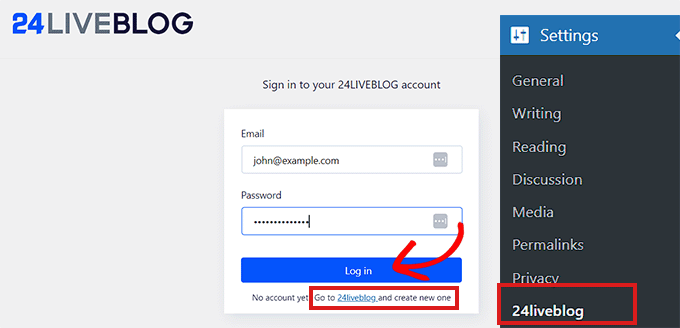
Steg 2: Skapa ditt 24liveblog-konto
Om du klickar på registreringslänken kommer du till webbplatsen 24liveblog.
När du är där klickar du på länken 'Kom igång' längst ner på skärmen för att skapa ett konto.

Detta öppnar en uppmaning om att 'Skapa gratis konto'.
Nu behöver du skriva ett användarnamn och lösenord och sedan ange din e-postadress.
Klicka sedan på knappen 'Registrera dig' för att skapa ett konto.

När du har gjort det får du ett e-postmeddelande från 24liveblog som innehåller en verifieringskod.
Du måste kopiera den koden från e-postmeddelandet.

Gå nu tillbaka till 24liveblog-webbplatsen och klistra in verifieringskoden.
Klicka sedan på knappen 'Bekräfta' för att aktivera ditt konto.

Nu när ditt konto är inställt, gå tillbaka till sidan Inställningar » 24liveblog från WordPress admin-sidofältet. Ange sedan din e-postadress och ditt lösenord.
Efter att ha angett dessa uppgifter, fortsätt och klicka på knappen 'Logga in'.

Du har nu framgångsrikt anslutit din WordPress-webbplats till 24liveblog-plattformen.
Steg 3: Lägg till ett nytt WordPress-inlägg för livebloggning
Nästa steg är att skapa ett inlägg för livebloggning.
För att göra detta, besök skärmen Inlägg » Lägg till nytt inlägg från WordPress-instrumentpanelen.
När du är där, expanderar du helt enkelt panelen ‘Inställningar’ i den högra kolumnen och kontrollerar permalänken för inlägget.
Du kommer att behöva sidans URL när du skapar ditt liveblogg-evenemang senare. Därför rekommenderar vi starkt att du kopierar denna URL någonstans lättillgänglig.

Därefter klickar du på knappen 'Spara utkast' längst upp till höger på skärmen för att spara ditt inlägg.
Steg 4: Skapa ditt första livebloggevent
För att skapa ditt första livebloggevent, gå till din kontosida på 24liveblog-webbplatsen.
Härifrån måste du växla till fliken 'Live Blogg' högst upp. Klicka sedan på knappen 'Skapa event'.

Nu kommer du att se en ny skärm som visar en lista över evenemang som du kan välja mellan.
Klicka helt enkelt på alternativet 'Live Blog'.

Därefter kommer du att dirigeras till en ny sida för att fylla i dina livebloggsdetaljer. Du kan börja med att ange titel och beskrivning för live-eventet.
Efter att ha angett dessa detaljer kan du också välja en ‘Starttid’ för din blogg. Du måste också välja en kategori och lägga till taggar efter behov.
Du kan till och med visa en nedräkningstimer på din webbplats genom att växla omkopplaren 'Countdown' till aktiv.

När du har gjort det, klistrar du bara in WordPress-blogginläggets URL i rutan 'Website Live Blog URL'. Se till att lägga till länken till blogginlägget där du kommer att täcka live-evenemanget.
Du kan också lägga till en bild för din liveblogg i avsnittet 'Cover'.
När du är nöjd med dina val klickar du på knappen 'Nästa' för att fortsätta.

På nästa skärm kan du välja en mall, språk, uppdateringar i realtid av sportresultat och tidsformat för din liveblogg.

Efter att ha konfigurerat inställningarna, klicka på knappen 'Nästa' för att gå vidare.
Här kan du växla omkopplaren för ‘Stream’ och ‘Engage Pops’ om du vill aktivera livestreaming och popups för att öka din e-postlista.

Vi kommer dock att lämna standardinställningarna som de är. Efter att ha gjort dina val klickar du på knappen 'Nästa'.
Detta tar dig till en ny sida där du måste välja ett tema för din live-blogg.
24liveblog erbjuder många teman för att visa liveblogginlägg. Välj helt enkelt ett tema som ser bra ut för den typ av händelse du täcker.

I de närmaste stegen kommer det att finnas några premiuminställningar som inte är tillgängliga för gratisanvändare. Du kan hoppa över dem genom att klicka på knappen ‘Nästa’.
Slutligen, klicka på knappen ‘Skapa händelse’ för att skapa din livebloggningshändelse.

Kopiera inbäddningskoden
Steg 5: Lägg till livebloggningsfunktionen till ditt WordPress-blogginlägg
Nu måste du lägga till 24liveblog-blocket till blogginlägget du skapade tidigare.
För att göra detta, gå tillbaka till din livebloggsida som du skapade tidigare på din WordPress-sida.
Klicka sedan på knappen ‘Lägg till block’ (+) längst upp till vänster på skärmen för att öppna blockmenyn. Härifrån hittar du och lägger till 24liveblog-blocket i redigeringsgränssnittet.
Klicka sedan på knappen 'Välj liveblogg' i själva blocket.

Om du klickar på den visas ett popup-fönster som visar livebloggshändelser som du har skapat i ditt 24liveblog-konto.
Klicka på knappen 'Lägg till' bredvid livebloggen du skapade tidigare.

Du har nu framgångsrikt lagt till live-bloggen till ditt WordPress-inlägg. Klicka bara på knappen ‘Publicera’ högst upp i redigeraren för att spara inlägget.
Besök sedan det publicerade blogginlägget på din WordPress-webbplats.
Om du aktiverade en nedräkningstimer under inställningen av livebloggen, kommer du nu att se timern räkna ner till evenemangets starttid.

Steg 6: Starta livebloggning
När det är dags för ditt evenemang att börja, redigera helt enkelt blogginlägget där du lade till livebloggsblocket.
Härifrån väljer du blocket '24liveblog' och klickar på knappen 'Visa'.

Detta kommer att dirigera dig till din 24liveblog-kontosida.
Du kan nu börja liveblogga, och ditt innehåll kommer automatiskt att läggas till i livebloggningsinlägget på din WordPress-webbplats.
Ange helt enkelt ditt inläggsinnehåll och klicka sedan på knappen 'Lägg till inlägg'.

Du kan också spela in live-ljud, lägga till ett bildspel, lägga till videoinnehåll, Q&A, omröstningar och bilder till ditt inlägg.
Dina besökare kan kommentera varje händelseuppdatering du publicerar och även chatta med varandra i chattfönstret.
Notera: 24liveblog-pluginet lagrar inte dina livebloggningsinlägg i WordPress-databasen. Detta innebär att livebloggningsinläggen du skapar med pluginet kommer att lagras på 24liveblog-webbplatsen.
Så här såg livebloggningsinlägget ut på vår demosida.

Bonus: Lägg till en YouTube-liveström i WordPress
Förutom livebloggning kan du också lägga till en YouTube-liveström på din webbplats. Detta gör att användarna kan interagera med dig i realtid och öka användarnas engagemang. Dessutom kan det förbättra din webbplats SEO och ge mer trafik.
För att lägga till en YouTube-liveström måste du installera och aktivera pluginet YouTube Feed Pro från Smash Balloon eftersom det är det bästa WordPress YouTube-pluginet på marknaden.
Om du är nyfiken, läs vår fullständiga recension av Smash Balloon för att lära dig vad pluginet kan göra.
Besök efter aktivering sidan YouTube Feeds » All Feeds från WordPress-instrumentpanelen och klicka på knappen ‘Lägg till ny’.
Detta tar dig till en ny skärm där du måste välja alternativet 'Live Streams' som din inmatningstyp.

Därefter måste du lägga till din YouTube-kontos API-nyckel och källkod för din kanal för att lägga till en livestream.
För att få den här koden, öppna din YouTube-kanal och kopiera helt enkelt texten efter '/channel/' eller '/user/' i URL:en högst upp.

Klistra sedan in koden i fältet YouTube Feed Pro. Därefter startas flödesredigeraren på din skärm, där du kan välja en layout för live-strömflödet, lägga till färger du väljer, skapa knappar och mycket mer.
För detaljer kan du se vår handledning om hur man bäddar in en YouTube-spellista i WordPress. När du är nöjd, klicka bara på knappen ‘Spara’ högst upp för att lagra dina inställningar.

Du kan nu öppna sidan där du vill lägga till YouTube-liveströmmen och klicka på knappen 'Add Block' (+). Bädda sedan in blocket 'Feeds For YouTube' på sidan.
Du har nu framgångsrikt lagt till en YouTube live-strömvideo. För mer information, se vår handledning om hur man bäddar in en YouTube live-ström i WordPress.

Vi hoppas att den här artikeln hjälpte dig att lära dig hur du gör livebloggning i WordPress.
Du kanske också vill se vår guide om hur man automatiskt kuraterar innehåll i WordPress och våra toppval för gratis Google-verktyg som varje WordPress-bloggare bör använda.
Om du gillade den här artikeln, prenumerera då på vår YouTube-kanal för WordPress-videoguider. Du kan också hitta oss på Twitter och Facebook.


Nihal
Jag har inlägg som kommer att kräva ständig uppdatering. Det är som nytt men relaterat till ett unikt enskilt ämne. Så, kommer det att vara till hjälp för att uppnå SEO, om jag använder livebloggning? Jag vill bara veta vilka effekter SEO har på innehållet på en livebloggsida.
Dessutom, hur fungerar indexeringen av uppdateringar på en livebloggsida i en sökmotor, säg som när vi använder Google Search Console.
WPBeginner Support
Du skulle inte specifikt få en SEO-fördel av att använda livebloggning jämfört med att uppdatera bloggar med ny information för vad du vill göra. Livebloggning är mer för att täcka en kortvarig händelse med liveuppdateringar.
För uppdateringar av ditt innehåll, så länge du har skickat in din webbplatskarta till Google kommer den att genomsöka din webbplats när den upptäcker uppdateringar.
Admin
Francis Roberts
Det här är jättebra, jag letade faktiskt efter ett sätt att göra detta, särskilt under det här valet. Tack för detta
WPBeginner Support
You’re welcome, glad our guide was helpful
Admin