


Har du någonsin besökt en plugin- eller temawebbplats där information som antal nedladdningar eller betyg visas framträdande?
Att visa fakta som betyg, antal nedladdningar och uppdateringsdatum kan hjälpa användare att fatta välgrundade beslut, bygga förtroende och till och med öka dina installationshastigheter.
Vi har byggt flera e-handelsplugins och vi gillar att visa nedladdningsantal och användarbetyg på deras officiella webbplatser. På så sätt kan kunderna snabbt se att vår programvara är pålitlig.
I den här artikeln visar vi dig hur du enkelt kan visa plugin- och temainformation på din WordPress-webbplats, steg för steg.

Varför visa plugin- och temainformation i WordPress?
Att visa plugin- och temainformation i WordPress kan förbättra användarupplevelsen och ge flera viktiga fördelar.
Du kan använda informationskort för att presentera viktig information om plugins och teman på ett visuellt tilltalande sätt, vilket gör det lättare för besökare att snabbt förstå viktig information utan att behöva lämna din webbplats.
Till exempel, om du driver en e-handelsbutik som säljer premium-plugins, kan det hjälpa till att övertyga användare att uppgradera till pro-planen att visa ett informationskort med betyg, nedladdningsantal och uppdateringsdatum för gratisversionen.
Att se att ett plugin är populärt och frekvent uppdaterat kan ge den knuff de behöver för att göra ett köp.

Å andra sidan, om du är en bloggare, då kanske du skapar en dedikerad sida för att visa upp de plugins och teman du använder på din webbplats. Att dela med sig av de verktyg som driver din webbplats kan engagera din publik och till och med uppmuntra dem att prova dessa verktyg själva.
Dessutom, som WordPress-utvecklare, kan det vara ett utmärkt sätt att visa upp information om alla plugins och teman du har bidragit till för att lyfta fram dina tekniska färdigheter.
Det är en praktisk portfölj som visar din expertis och effekten av ditt arbete, vilket kan vara tilltalande för potentiella kunder eller samarbetspartners.
Dessutom kan du utnyttja plugin- och temainformation för att marknadsföra affiliateprodukter. Genom att visa detaljerade informationskort kan du ge din publik värdefulla insikter samtidigt som du tjänar lite extra pengar online.
Med det sagt, låt oss ta en titt på hur man enkelt kan visa plugin- och temainformation i WordPress.
Hur man visar plugin- och temainformation i WordPress
Först måste du installera och aktivera pluginet WP Plugin Info Card. För detaljer, se vår nybörjarguide om hur man installerar ett WordPress-plugin.
Efter aktivering, öppna en sida eller ett inlägg i blockredigeraren och klicka på knappen 'Lägg till block' (+) längst upp till vänster.
Härifrån behöver du hitta och lägga till blocket WP Info Card på sidan.

Välj sedan alternativet 'Plugin' från rullgardinsmenyn i blocket för att lägga till ett informationskort. Om du vill lägga till ett temainformationskort, välj alternativet 'Tema' istället.
Därefter måste du lägga till URL-sluggen för temat eller pluginet i alternativet ‘Plugin or Theme Slug’. Du kan också lägga till flera sluggar genom att separera dem med ett kommatecken.

För att få denna information, besök bara plugin- eller temassidan i WordPress.org-katalogen.
När du är där, kopiera helt enkelt texten efter https://wordpress.org/plugins i URL:en. Detta blir plugin- eller temats "slug".

Byt sedan till fliken 'Utseende' i WP Plugin Info Card-blocket.
Härifrån kan du välja en layout och färgschema för ditt informationskort. Klicka sedan på knappen ‘Förhandsgranska och konfigurera’.

Du kommer nu att kunna se en förhandsgranskning av ditt plugin- eller temainfo-kort i blockredigeraren.
Om du av någon anledning inte gillar layouten eller färgschemat kan du ändra det genom att klicka på ikonen ‘Select Color Scheme’ i verktygsfältet.
Detta öppnar en rullgardinsmeny där du kan välja ett annat färgschema eller layout. Du kan också ändra någon av inställningarna från blockpanelen till höger.

När du är nöjd klickar du bara på knappen "Uppdatera" eller "Publicera" för att spara dina inställningar.
Besök nu helt enkelt din WordPress-webbplats för att se plugin-informationskortet i aktion.

De flesta WordPress-plugins visar vanligtvis också skärmdumpar på sin WordPress.org-katalogssida. Detta gör det lättare för användare att förstå pluginets gränssnitt och funktioner.
Om du vill visa dessa skärmdumpar i informationskortet måste du lägga till blocket Plugin Screenshots Info Card på sidan.
Tänk på att detta block endast är för plugins och inte fungerar för WordPress-teman.
När du har lagt till blocket, skriv bara in plugin-sluggen och klicka på knappen ‘Förhandsgranska och konfigurera’.

Klicka sedan på knappen 'Uppdatera' eller 'Publicera' för att spara dina inställningar.
Sedan kan du besöka din webbplats för att se plugin-informationskortet med skärmdumpar.

Hur man visar populär plugin- och temainformation i WordPress
Om du inte har några specifika teman eller plugins i åtanke och bara vill visa de mest populära på din webbplats, då är den här metoden för dig. Den kan också fungera om du är en utvecklare som vill visa de verktyg du har bidragit till.
Öppna först blockredigeraren och klicka på knappen 'Lägg till block' (+). När blockmenyn öppnas, leta upp och lägg till blocket WP Plugin Info Card Query.
Här kan du börja med att välja ett plugin eller tema som typ. Därefter kan du använda fälten ‘Search’ och ‘Tags’ för att visa specifika plugins/teman från WordPress-katalogen.
Om du till exempel vill visa alla formulärbyggare som finns tillgängliga i WordPress-katalogen, kan du skriva 'Form Builder' i båda fälten.
Pluginet kommer nu automatiskt att eliminera alla verktyg som inte är relaterade till denna fråga och endast visa de relevanta.

Men om du är en utvecklare eller bidragsgivare som vill visa upp ditt arbete, kan du lämna dessa fält tomma. Lägg sedan bara till din WordPress-katalogsslug under alternativet 'Författare'.
Detta blir texten som kommer efter https://profiles.wordpress.org i URL:en.

För att få denna information, besök bara din profilsida på WordPress.org.
Kopiera sedan sluggen från URL:en och klistra in den i blockredigeraren.

När du är klar klickar du bara på knappen 'Fråga och konfigurera'.
Notera: Om du lämnar alla inställningar som de är och bara klickar på knappen 'Fråga och konfigurera', kommer verktyget att visa informationskort för de mest populära plugins eller teman i WordPress-katalogen.

Att göra detta visar en förhandsgranskning av alla WordPress-plugins som matchar de data du angett. Om du till exempel är en utvecklare som angett ditt eget namn, kommer du att se alla plugins som du har bidragit till i listan.
Du kan nu använda blockpanelen för att konfigurera layouten och färgschemat för ditt informationskort.

När du är klar klickar du bara på knappen 'Publicera' eller 'Uppdatera' för att spara dina inställningar.
Besök nu din WordPress-webbplats för att se plugin-informationskorten i aktion.

Du kan också lägga till informationskort för teman genom att följa samma process. Den här gången behöver du dock välja ‘Tema’ som korttyp i blocket ‘WP Plugin Info Card Query’.
Sedan kan du använda fälten 'Sök' och 'Taggar' för att sortera igenom teman eller lämna alla inställningar ifyllda för att visa de populära från katalogen.
När du är nöjd, klicka på knappen 'Fråga och konfigurera'.

Du kommer nu att visas en förhandsgranskning av populära WordPress-teman i katalogen. Här kan du ändra layouten och lägga till ett färgschema från blockpanelen.
Klicka slutligen på knappen ‘Uppdatera’ eller ‘Publicera’ för att spara dina inställningar.

Besök nu din webbplats för att se informationskorten för teman.
Så här ser de ut på vår demosida.

Hur man visar information om aktiverade plugins i WordPress
Om du bara vill visa de WordPress-plugins som för närvarande är aktiverade på din webbplats, kan du följa den här metoden.
Du kan börja med att öppna en sida från WordPress-instrumentpanelen och klicka på ‘+’-knappen. Här hittar du och lägger till blocket Site Plugins Card Grid.
Klicka sedan bara på knappen 'Ladda plugins' för att visa plugins på din webbplats.
Notera: Ett plugin som inte finns i WordPress.org-katalogen kommer inte att visas i listan även om det används på din webbplats. På samma sätt kommer det här blocket inte att visa det tema som för närvarande är aktiverat på din webbplats.

Verktygen kommer nu att visas i blockredigeraren. Från blockpanelen till höger kan du ändra layout, färgschema, antal kolumner och mellanrum.
När du har gjort det, klicka bara på knappen ‘Uppdatera’ eller ‘Publicera’ högst upp för att spara dina ändringar.

Besök nu din WordPress-webbplats för att se info-korten för aktiverade plugins live.
Så här ser de ut på vår demosida.
Bonus: Aktivera automatiska uppdateringar för WordPress-plugins och teman
När du väl har visat information för plugins och teman på din webbplats är det en bra idé att aktivera automatiska uppdateringar för dessa verktyg.
Detta minskar risken för hackare och gör din webbplats säkrare. Dessutom behöver du inte manuellt utföra uppdateringar varje gång en ny plugin- eller temaverkion släpps, vilket sparar dig mycket tid.
För att aktivera automatiska uppdateringar för WordPress-teman, besök sidan Utseende » Teman från WordPress-instrumentpanelen och klicka på knappen 'Temainformation'.

Detta öppnar en uppmaning där du måste klicka på länken 'Aktivera automatiska uppdateringar'.
När du gör det kommer temat automatiskt att uppdateras varje gång det lanseras en ny version.

Gå sedan till sidan Plugins » Installera plugins från WordPress admin-sidofältet.
Klicka nu på länken 'Aktivera automatiska uppdateringar' för de plugins du vill ska uppdateras automatiskt.
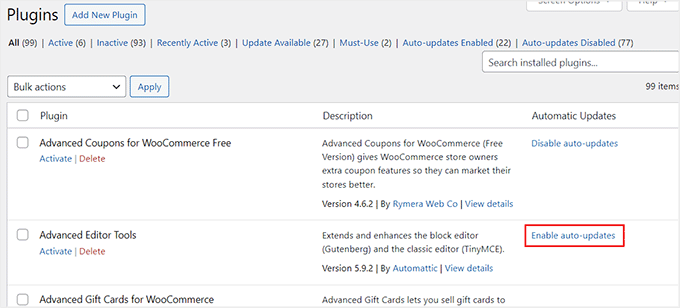
För mer information, se vår handledning om hur man aktiverar automatiska uppdateringar för WordPress-plugins och teman.
Vi hoppas att den här artikeln hjälpte dig att lära dig hur du visar plugin- och temainformation i WordPress. Du kanske också vill se vår nybörjarguide om hur man byter WordPress-tema på rätt sätt och våra toppval för bästa tipsen och plugins för att förbättra WordPress-admin.
Om du gillade den här artikeln, prenumerera då på vår YouTube-kanal för WordPress-videoguider. Du kan också hitta oss på Twitter och Facebook.


Hemang Rindani
Bra artikel. WordPress är ett utmärkt system för hantering av företagsinnehåll som kan designa kraftfulla webbplatser. Med en rik uppsättning funktioner kan WP leverera förväntade resultat för alla komplexa affärsscenarier. Utvecklare kan välja mellan obegränsade inbyggda moduler, teman och plugins för att designa en webbplats. Höjdpunkten med WordPress är dess användarvänlighet och enkla administrationspanel som även en icke-teknisk person kan använda för att skapa, publicera och optimera webbinnehåll. WordPress, som är en öppen källplattform, tillåter utvecklare att experimentera med modulerna och temana och kan ge förväntade resultat. Den enda oro som finns med modifiering av moduler är att se till att det inte finns några kryphål kvar som utgör en säkerhetshot.