


Om du tillåter användarregistrering på din WordPress-webbplats får du troligen ett e-postmeddelande varje gång en ny person registrerar sig.
Även om detta är spännande till en början, kan det snabbt bli irriterande när din webbplats växer. En översvämmad inkorg gör det svårt att upptäcka viktiga e-postmeddelanden från faktiska klienter eller kunder.
Vi stötte på exakt samma problem när vår egen användarbas började växa. Att stänga av dessa standardaviseringar var en enorm lättnad och hjälpte oss att fokusera på viktigare uppgifter.
I den här artikeln visar vi dig hur du enkelt kan inaktivera aviseringar om nya användare i WordPress.

Varför inaktivera e-postmeddelanden om användarmeddelanden i WordPress?
WordPress skickar e-postaviseringar som standard när uppdateringar sker. Förutom uppdateringar av webbplatsens kärna får du även e-postaviseringar för händelser som nya användare som skapas, nya kommentarer som skickas till din webbplats, bekräftelse på lösenordsåterställning, etc.
Att tillåta användarregistrering i WordPress har många fördelar. Om du har en blogg med flera författare, en onlinebutik eller en medlemswebbplats, då är användarregistreringar nödvändiga.
Det finns dock också en nackdel. WordPress skickar som standard ett e-postmeddelande till administratörens e-postadress för att meddela dig när en ny användare registrerar sig.
Även om dessa e-postmeddelanden är bra för att hålla koll på vem som registrerar sig på din webbplats och upptäcka spamregistreringar, kan de vara irriterande att hantera om du har flera personer som ansluter varje dag.
Att ha många nya användarmeddelanden kan överbelasta din e-postinkorg, vilket gör det svårt att hitta viktiga e-postmeddelanden från dina klienter och kunder.
Detta är där inaktivering av e-postmeddelanden om nya WordPress-användare kan vara användbart. Vi kommer att titta på två nybörjarvänliga sätt att hjälpa dig att stänga av e-postaviseringar. Det bästa är att du inte behöver kunna skriva kod.
Låt oss titta på hur man inaktiverar nya användarmeddelanden i WordPress med WP Mail SMTP och WPCode:
- Metod 1: Inaktivera nya användarmeddelanden med WP Mail SMTP
- Metod 2: Inaktivera e-postmeddelanden för nya användare i WordPress med WPCode
- Bonus: Stäng av kommentaraviseringar i WordPress
- Vanliga frågor om WordPress-användarmeddelanden
- Ytterligare resurser
Metod 1: Inaktivera nya användarmeddelanden med WP Mail SMTP
Den här metoden är för dig om du vill ha bättre kontroll över dina WordPress-e-postmeddelanden, inklusive aviseringar om nya användare.
WP Mail SMTP är det bästa WordPress SMTP-pluginet på marknaden som dramatiskt kan förbättra din e-postleverans.
Pluginet åtgärdar problemet med att e-postmeddelanden inte levereras till dina kunder. Det innebär att alla dina e-postmeddelanden kommer att nå dina användare istället för att hamna i deras skräppostmappar eller blockeras helt.

WP Mail SMTP erbjuder också olika inställningar för att ta kontroll över dina WordPress-e-postmeddelanden, som att inaktivera automatiska uppdateringsmeddelanden. Bland dessa inställningar finns alternativet att inaktivera e-postmeddelanden om nya användarmeddelanden som skickas till administratörens e-post.
Flera av våra partner varumärken använder detta plugin för att förbättra leveransen av sina e-postmeddelanden och har rapporterat utmärkta resultat. För att lära dig mer kan du läsa vår WP Mail SMTP-recension.
Obs: För den här handledningen kommer vi att använda pluginets Pro-version eftersom den inkluderar alternativen för e-postkontroll. Det finns också en gratisversion av WP Mail SMTP som du kan använda för att åtgärda problem med e-postleverans på din webbplats.
Först måste du installera och aktivera WP Mail SMTP-pluginet på din WordPress-webbplats. Om du behöver hjälp, följ vår steg-för-steg-guide om hur man installerar ett plugin.
Efter aktivering, gå till WP Mail SMTP » Inställningar från din WordPress-administratörspanel och ange sedan din licensnyckel. Du hittar licensnyckeln i ditt WP Mail SMTP-kontoområde.
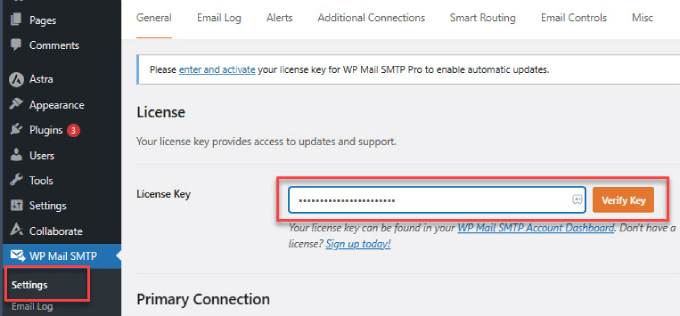
Efter att ha angett nyckeln, fortsätt och klicka på knappen 'Verify Key'.
Du kommer nu att se ett popup-fönster som visar att du har verifierat nyckeln framgångsrikt, och din WordPress-webbplats kommer att få automatiska uppdateringar.

Därefter kan du gå till fliken 'E-postkontroller' från menyn högst upp i WP Mail SMTP.
Här kan du anpassa dina nya e-postmeddelanden för användarregistrering.

Därefter, scrolla helt enkelt ner till avsnittet Ny användare.
Sedan behöver du klicka på växlingsknappen för att inaktivera alternativet 'Skapa (Admin)'. När du är klar, kom ihåg att klicka på 'Spara inställningar'.

När denna inställning är avstängd kommer administratören inte att få standard-WordPress-e-post från nya användare. Dock kommer den nya användaren som registrerade sig fortfarande att få en e-postbekräftelse.
Det var allt! Du har nu framgångsrikt inaktiverat e-postmeddelanden om nya användarmeddelanden för administratörer med hjälp av WP Mail SMTP-pluginet.
Metod 2: Inaktivera e-postmeddelanden för nya användare i WordPress med WPCode
Om du inte vill använda ett SMTP-plugin kan du använda ett kodavsnitt för att inaktivera e-postmeddelanden.
För den här metoden rekommenderar vi att du använder WPCode-pluginet. Det är det säkraste sättet att lägga till kod i WordPress utan att redigera dina temafiler direkt.
Här är kodavsnittet som vi kommer att använda:
<?php
function wpcode_send_new_user_notifications( $user_id, $notify = 'user' ) {
	if ( empty( $notify ) || 'admin' === $notify ) {
		return;
	} elseif ( 'both' === $notify ) {
		// Send new users the email but not the admin.
		$notify = 'user';
	}
	wp_send_new_user_notifications( $user_id, $notify );
}

add_action(
	'init',
	function () {
		// Disable default email notifications.
		remove_action( 'register_new_user', 'wp_send_new_user_notifications' );
		remove_action( 'edit_user_created_user', 'wp_send_new_user_notifications' );

		// Replace with custom function that only sends to user.
		add_action( 'register_new_user', 'wpcode_send_new_user_notifications' );
		add_action( 'edit_user_created_user', 'wpcode_send_new_user_notifications', 10, 2 );
	}
);
Det första du behöver göra är att installera och aktivera pluginet WPCode i WordPress. För mer detaljerade instruktioner, se vår steg-för-steg-guide om hur man installerar ett WordPress-plugin.
Gå till Code Snippets » + Add Snippet i WordPress-webbplatsens adminområde. Där ser du ett bibliotek med kodavsnitt att välja mellan.
Den goda nyheten är att WPCode har en färdig mall för att inaktivera e-postmeddelanden om aviseringar till nya användare. Skriv bara in 'user' i sökfältet och klicka på 'Använd kodsnutt' under kodsnutten 'Inaktivera aviseringar till nya användare'.

Eftersom mallen redan har koden inuti behöver du inte skriva din egen.
Du kommer att se koden redan på plats med 'Kodtyp' inställd som ett PHP-utdrag.
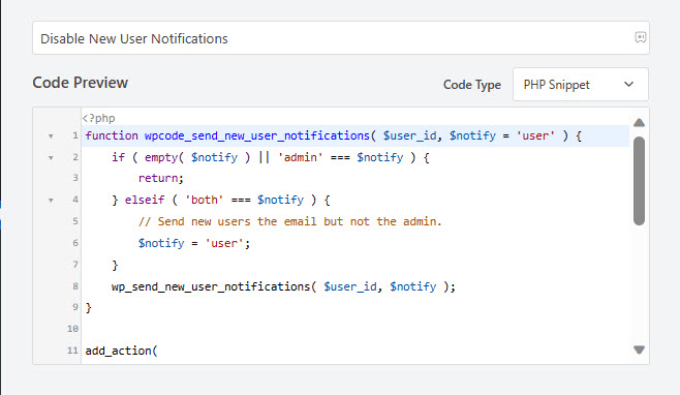
Du kan scrolla ner för att justera var denna kod körs. Insättningsmetoden bör ställas in på 'Auto Insert'.
Du kan öppna rullgardinsmenyn för att bestämma var du vill att koden ska köras eller till och med ställa in ett schema för när du vill att koden ska vara aktiv.
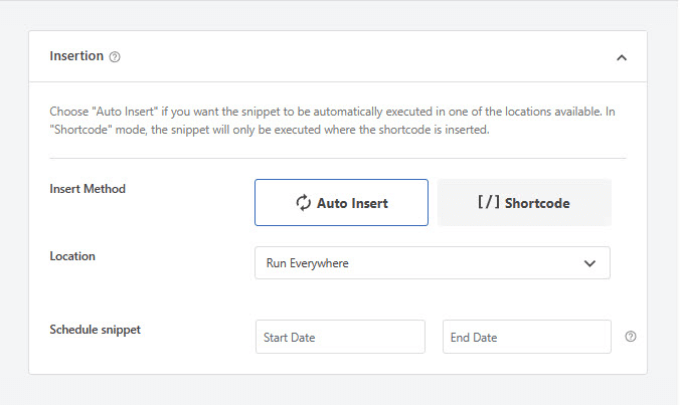
Till exempel kan du ställa in kodavsnittet för att inaktivera e-postmeddelanden för användare som är registrerade på vissa sidor. Detta kan vara användbart om du har anpassade registreringssidor för olika medlemskapsprogram.
Du kan till och med välja att koden endast ska inaktivera aviseringar för WooCommerce, Easy Digital Downloads eller MemberPress.

Men för de flesta webbplatsägare är det bäst att lämna standardinställningen 'Kör överallt' för att säkerställa att du inte missar aviseringar från oväntade registreringskällor.
När du är klar med att konfigurera var kodavsnittet ska köras, kan du rulla till det övre högra hörnet och växla knappen "Inaktiv" till "Aktiv" för att aktivera koden.

Du har nu framgångsrikt inaktiverat e-postmeddelanden om nya användarmeddelanden.
Glöm inte att klicka på knappen 'Spara kodavsnitt' eller 'Uppdatera' för att spara dina ändringar.

Bonus: Stäng av kommentaraviseringar i WordPress
WordPress-aviseringar kan vara extremt irriterande. Om din webbplats får en hög trafikvolym, särskilt på äldre inlägg, kan du också översvämmas av e-postmeddelanden med kommentaraviseringar.
Den goda nyheten är att det finns en snabb lösning för detta.
Allt du behöver göra är att gå till sidan Inställningar » Diskussion från WordPress-instrumentpanelen. E-postmeddelanden om kommentaraviseringar är automatiskt aktiverade som standard i WordPress.

Du kan inaktivera kommentarsaviseringar genom att avmarkera rutorna bredvid 'Vem som helst publicerar en kommentar' och 'En kommentar hålls för moderering'. På så sätt får du inga e-postmeddelanden när någon publicerar en kommentar eller när en kommentar hålls för moderering.
För mer information, kolla in vårt inlägg om hur man stänger av kommentaraviseringar i WordPress.
Vanliga frågor om WordPress-användarmeddelanden
Här är några av de vanligaste frågorna vi får från våra läsare angående hantering av nya användaraviseringar i WordPress.
1. Kommer den nya användaren fortfarande att få ett välkomstmeddelande?
Ja, metoderna i den här guiden inaktiverar endast aviseringen som skickas till webbplatsadministratören. Den nya användaren kommer fortfarande att få sitt e-postmeddelande för kontobekräftelse med inloggningsuppgifter så att de kan komma åt din webbplats.
2. Kan jag skicka nya användaraviseringar till en annan e-postadress?
Ja, men du kan inte göra detta med standardinställningarna i WordPress. Du skulle behöva använda ett plugin som tillåter anpassad aviseringstrafik för att skicka dessa meddelanden till en supportmedlem eller chef istället för webbplatsadministratören.
3. Varför får jag så många falska användarregistreringar?
Om du får dussintals e-postmeddelanden från nya användare dagligen från slumpmässiga konton, är din webbplats troligen måltavla för registreringsspam. Vi rekommenderar att du använder ett plugin som WPForms för att skapa ett anpassat registreringsformulär med CAPTCHA-skydd för att stoppa spambots.
4. Kan jag stänga av alla WordPress e-postmeddelanden helt?
Vi rekommenderar inte att du stänger av varenda e-postmeddelande, eftersom du kan missa kritiska webbplatsfel eller säkerhetsvarningar. Du kan dock hantera och selektivt inaktivera specifika irriterande e-postmeddelanden med hjälp av WP Mail SMTP-pluginet som nämns i Metod 1.
Ytterligare resurser
Nu när du vet hur du hanterar användarmeddelanden, här är några andra guider som hjälper dig att kontrollera dina WordPress-webbplatsinställningar:
- Hur man tillåter användarregistrering på din WordPress-webbplats
- Hur man stoppar spamregistreringar på din WordPress medlemskapswebbplats
- Hur man stänger av kommentaraviseringar i WordPress
- Hur man inaktiverar WordPress-meddelande om verifiering av administratörs-e-post
- Hur du modererar nya användarregistreringar i WordPress
- Hur man åtgärdar problemet med att WordPress inte skickar e-post
Om du gillade den här artikeln, prenumerera då på vår YouTube-kanal för WordPress-videoguider. Du kan också hitta oss på Twitter och Facebook.


kzain
Det här är precis vad jag letade efter! De nya e-postmeddelandena om användarmeddelanden kan bli överväldigande, särskilt på en livlig webbplats. Möjligheten att använda ett plugin eller ett kodavsnitt är perfekt. För någon som inte är superbekväm med kod är pluginrekommendationerna en livräddare. "Inaktivera e-postmeddelanden" låter som ett bra alternativ att utforska. Tack, WPBeginner!
THANKGOD JONATHAN
Livräddare! De där e-postkedjorna brukade dränka mig. Detta gör hanteringen av kommentarer & användare SÅ mycket enklare. Tack för den tydliga, steg-för-steg-guiden!
WPBeginner Support
You’re welcome
Admin
Ralph
Jag brukade ha användarprofiler på min webbplats. Jag ville att alla skulle ha sitt smeknamn för sig själva, ladda upp sin egen avatar, få aviseringar om svar på kommentarer etc. Men de aviseringarna var ett helvete. Hela tiden! Jag var tvungen att stänga av registreringen, radera alla profiler och hålla mig till vanliga kommentarer. Men jag planerar att öppna en ny webbplats med profiler för innehållsbidragsgivare, så den här guiden är en välsignelse.
WPBeginner Support
Kul att höra att vår guide kunde hjälpa!
Admin
Sharon
Hej där! Jag ville bara skicka ett snabbt tack till WPBeginner för de fantastiska tipsen om att inaktivera aviseringar om nya användare i WordPress. Era knep har varit en livräddare för mitt arbete med webbdesign och utveckling. Dessutom är det något jag kan dela med mig av till andra också. Eftersom jag använder Pro-versionen av WP Mail SMTP, använde jag den vägen för att inaktivera aviseringarna. Jag kommer också att använda PHP för att skriva en WooCommerce-version. Fortsätt att leverera, så kommer jag att fortsätta dra nytta av er expertis!
WPBeginner Support
Tack för dina vänliga ord och vi hoppas att vårt innehåll fortsätter att vara till hjälp för dig!
Admin
Alice Elliott
Jag är inte i en position där jag bryr mig om ständiga aviseringar från WordPress om att folk prenumererar på min webbplats, men jag kan absolut föreställa mig hur användbart det skulle vara för personer som vill veta hur man stoppar detta. Tack för den här detaljerade handledningen, mycket tydligt presenterad, även om den är inställd på en högre nybörjarnivå än vad jag är van vid.
WPBeginner Support
Varsågod, det beror på personen och deras preferenser men vi är glada att vår artikel var till hjälp!
Admin
Thomas Kim
Tack så mycket för att du delade dessa specifika instruktioner med oss. Jag har letat efter hur man inaktiverar nya användarmeddelanden under lång tid men hittade inget hjälpsamt. Din artikel hjälper mig mycket. Så. Tack
WPBeginner Support
Glad you found our article helpful
Admin
Aaro
Hej,
Finns det ett plugin eller en annan lösning för att dirigera administratörsmeddelanden för nya användare till en andra administratörs e-postadress? Så att nya användares administratörsvarningar bara skulle gå till denna andra e-postadress och huvudadministratörens e-postadress skulle förbli fri från skräp.
WPBeginner Support
Om jag inte hör något annat, har vi ingen specifik plugin vi skulle rekommendera för det just nu.
Admin
JARROD WARD
Hej WPBeginner!!
Gå till sidan Inställningar > Allmänt och se till att medlemskapsalternativet är avmarkerat.
GENIALT!!!! TOM!!! DU ÄR MIN HJÄLTE!
shivakumar
Tack för din input och det fungerade eftersom jag fick e-postmeddelanden dagligen, cirka 50, som sa att nya registreringar till din webbplats och äntligen idag löstes det.
Tack för din input.
ikomrad
Du bör inte behöva installera ett plugin för att stänga av en webbplatsfunktion. Vad tänkte WP när de designade nya användarmeddelanden? Hur det fungerar för närvarande skalar inte alls.
Tom
Jag har en säljsida uppsatt med WordPress men har INTE några formulär för "Ny användarregistrering" Kan någon berätta hur jag fortsätter att få dessa aviseringar?
Till och med bloggkommentarerna är avstängda så jag kan inte se hur dessa användare registrerar sig och jag kan inte se var trafiken kommer ifrån i min Google Analytics. Jag började till och med skicka e-postmeddelanden tillbaka till de nya registreringarna och erbjöd dem en värdefull länkprogramvara för deras tid och besvär... Detta förbryllar mig verkligen, snälla hjälp!
WPBeginner Support
Hej Tom,
Gå till sidan Inställningar > Allmänt och se till att medlemskapsalternativet är avmarkerat.
Admin
Anthony King
Jag började träffas av vågor av 'Ny användarregistrering' cirka 20 per minut. Alla är genererade förfrågningar och oerhört irriterande eftersom meddelandet utlöstes även om registreringen blockerades som skräppost. Vårt plugin stoppade det konstanta 'pling' när nya meddelanden kom igenom, enormt tack!
Melchior
Thanks a lot for the tip ! New user registration notifications were on the verge of killing me, but you saved my life with this !
Tomas Skoglunn
Det är så konstigt... Jag har letat i 30 minuter efter hur man aktiverar e-postaviseringar till webbplatsens administratör om varje ny prenumerant (eller, som i mitt fall, ny bidragsgivare). Nu ser jag folk faktiskt försöka stänga av det. Några tips från någon om var jag kan aktivera dessa aviseringar? Tack!
Katie Quinn
Bra inlägg – kan knappt vänta med att se hur detta plugin fungerar :o) Jag älskar att utveckla min blogg, men användarmeddelandena driver mig till vansinne. Tack!!
Angie
Tack för detta.
Inte ditt fel förstås – men en liten klagan: Du borde inte behöva installera ett ytterligare plugin för att göra detta! Det borde vara en funktion i WordPress-instrumentpanelen, under "Inställningar".
Jag försöker hålla mina aktiva plugins till ett minimum av 12-13 på min webbplats. Jag hörde att för många plugins kan sakta ner din webbplats, använda för mycket bandbredd, vara buggiga och störa varandra.
Kaley Perkins
Tack, tack, tack. Inte bara för dina specifika instruktioner och för att du lugnade mitt sinne att jag inte missar något viktigt för att bygga min community, utan också för din snabba respons till din egen community. Imponerad av er! Fortsätt så!