


Att skapa en registreringssida är ett enkelt sätt att få folk att anmäla sig till ett evenemang.
Det beror på att online-registrering för evenemang gör det möjligt för användare att snabbt anmäla sig och köpa biljetter till evenemang, vilket minimerar möjliga hinder. Dessutom kan du skapa en distraktionfri landningssida för ditt evenemang för att få fler konverteringar.
Om du inte har någon kodningserfarenhet kanske du undrar hur du kommer att kunna skapa den här typen av sida från grunden. Den goda nyheten är att du kan använda ett plugin som WPForms för att skapa fantastiska sidor för evenemangsregistrering, även om du är en fullständig nybörjare.
I den här artikeln visar vi hur du enkelt kan bygga en evenemangsregistreringssida i WordPress och sälja biljetter online.

Varför skapa en evenemangsregistreringssida i WordPress?
Det finns gott om tredjepartsverktyg för evenemangsregistrering och biljettförsäljning på marknaden. Du kan också lägga till Facebook-evenemang på din WordPress-webbplats.
Många tredjepartsregistreringstjänster för evenemang och biljettförsäljning tar dock ut en liten avgift för varje biljett du säljer. Detta ackumuleras snabbt, och du kan sluta med att betala mycket mer än förväntat.
Med ett tredjepartsverktyg kan du ha begränsade möjligheter att marknadsföra ditt evenemang på sociala medier och till och med på din egen webbplats. Vissa WordPress-tjänster för evenemangsregistrering kommer att insistera på att visa sin egen varumärkning i dina evenemangsmejl, widgets och biljetter.
Du kan undvika några av dessa problem genom att skapa din egen sida för evenemangsregistrering i WordPress. Detta gör att du kan samla in onlinebetalningar direkt, lagra deltagarinformation på din webbplats och använda ditt eget varumärke när du marknadsför evenemanget.
Med det sagt, låt oss titta på hur du enkelt skapar en evenemangsregistreringssida i WordPress.
Skapa ett registreringsformulär för evenemang i WordPress
För att komma igång behöver du skapa ett formulär för evenemangsregistrering som du kan lägga till på din sida. Det bästa sättet att göra det är att använda WPForms. Det är det bästa WordPress-pluginet för kontaktformulär som är nybörjarvänligt.
Med WordPress-pluginet för evenemadsanmälan kan du också skapa alla typer av formulär utan att redigera kod.
Det första du behöver göra är att installera och aktivera plugin-programmet WPForms. För mer information, se vår steg-för-steg-guide om hur man installerar ett WordPress-plugin.
Notera: Du behöver minst WPForms Pro-planen för att få tillgång till premiumtillägg, ytterligare formulärmallar och fler anpassningsfunktioner. Det finns också en WPForms Lite-version som du kan använda gratis.
Efter aktivering kan du gå till WPForms » Inställningar från din WordPress-instrumentpanel och ange din licensnyckel. Du hittar nyckeln i WPForms-kontoområdet.

Därefter behöver du aktivera ett tillägg för betaltjänster i WPForms för att kunna ta emot betalningar.
Gå helt enkelt till WPForms » Tillägg från din WordPress-instrumentpanel och navigera till PayPal-tillägget. Klicka på knappen 'Installera tillägg'.
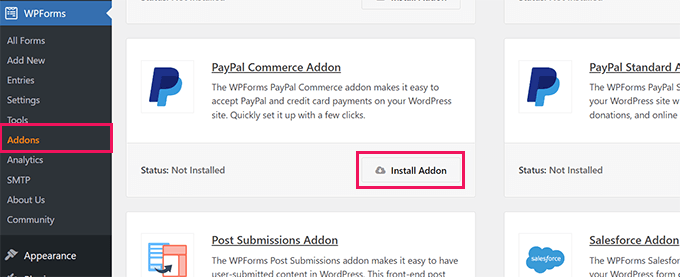
Tillägget kommer nu att installeras och aktiveras automatiskt. Du kan upprepa detta steg för andra betalningstillägg som Stripe och Authorize.Net.
Därefter kan du gå till WPForms » Inställningar från din WordPress-instrumentpanel och klicka på fliken 'Betalningar'. Härifrån kan du ansluta dina PayPal- och Stripe-konton.
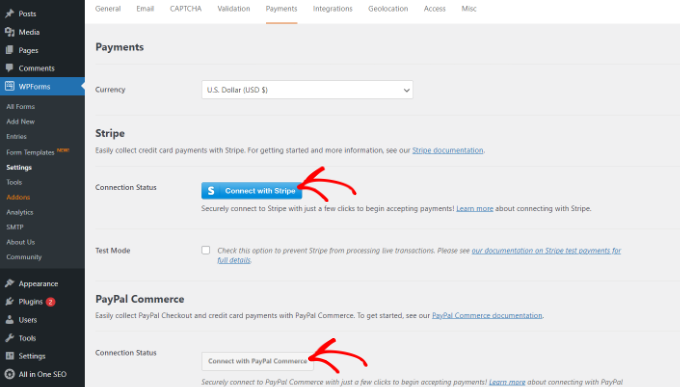
Följ helt enkelt instruktionerna på skärmen för att ansluta din betalningsgateway.
Nu är du redo att skapa ett nytt formulär i WPForms.
Du kan besöka sidan WPForms i ditt WordPress-adminområde och klicka på knappen 'Lägg till ny'.

Därefter behöver du ange en titel för ditt formulär för evenemangsregistrering och välja en mall.
WPForms erbjuder många förbyggda formulärmallar. Du kan välja en mall för evenemangsregistrering och enkelt anpassa den.

För den här handledningen kommer vi att använda formulärmallen för online-evenemangsregistrering.
Därefter kan du använda dra-och-släpp-formulärbyggaren för att redigera formuläret. Du kan lägga till nya formulärfält från kolumnen till vänster.
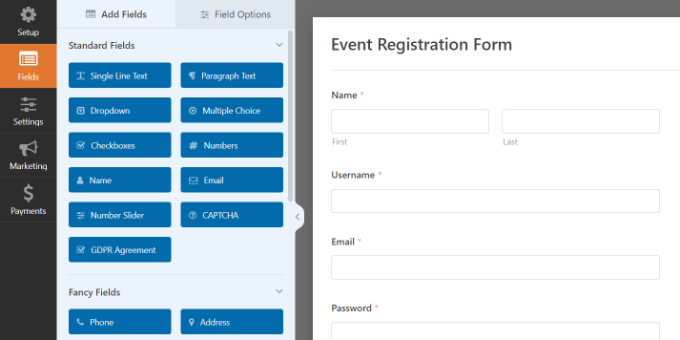
Du kan också peka och klicka på vilket fält som helst för att redigera eller ta bort det.
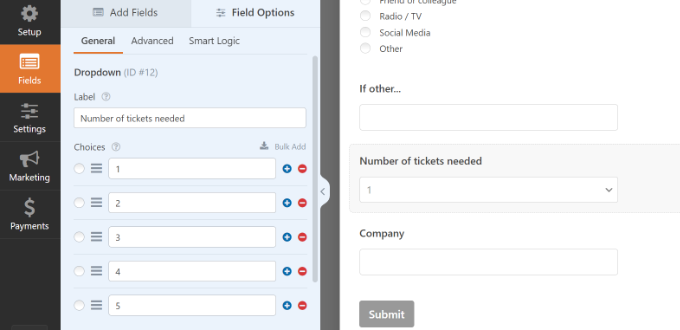
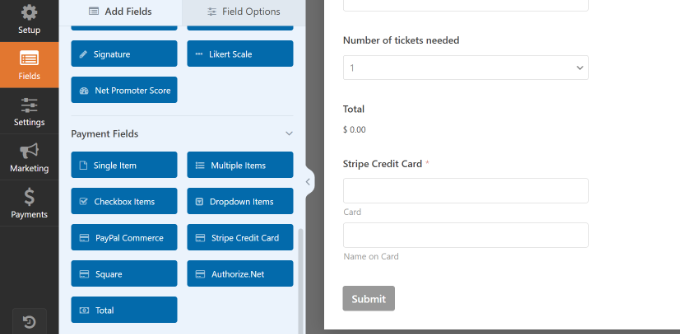
Om du till exempel klickar på formulärfältet 'Antal biljetter som behövs', ser du fler alternativ i den vänstra menyn. Du kan ändra valet och etiketten för formulärfältet.
Därefter kan du lägga till ett formulärfält för att samla in onlinebetalningar.
Vi kommer att lägga till Stripe-fältet för kreditkort i formulärmallen för den här handledningen.
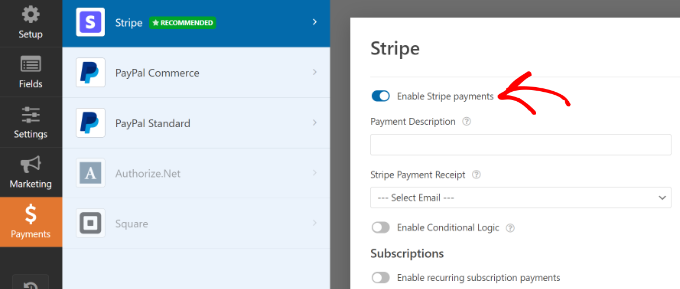
Därefter kan du gå till fliken 'Betalningar' i WPForms formulärbyggare och välja din betaltjänst.
Till exempel väljer vi Stripe och klickar sedan på växlingsknappen ‘Aktivera Stripe-betalningar’. Du kan göra detsamma för andra tjänster som PayPal, Authorize.Net och Square.
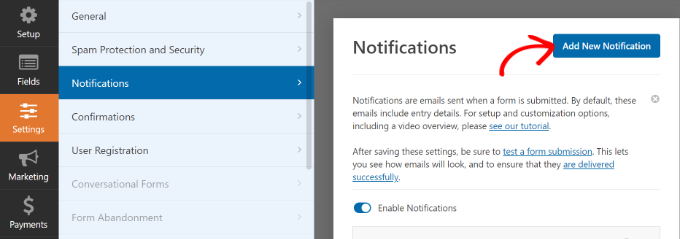
Efter att ha konfigurerat betalningar, låt oss konfigurera e-postmeddelanden för både dig och dina användare.
Gå helt enkelt till Inställningar » Aviseringar och klicka på knappen 'Lägg till ny avisering'.
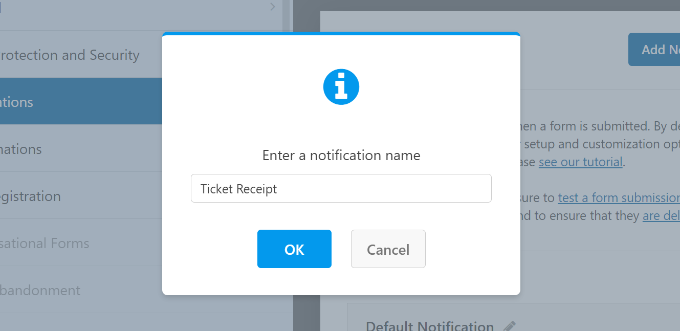
Ett popup-fönster öppnas nu.
Ange ett namn för din nya avisering och klicka på knappen ‘OK’.
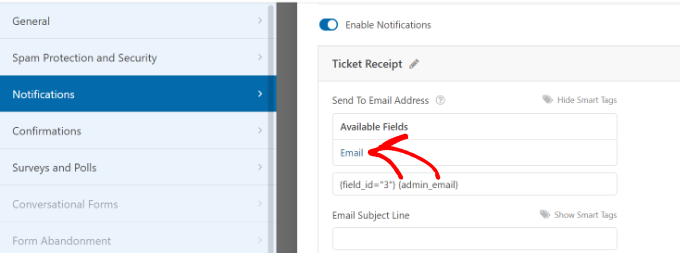
I avsnittet 'Skicka till e-postadress' måste du välja användarens e-post från Smarta taggar för att skicka kvittot på biljetten.
Välj helt enkelt ‘E-post’ från rullgardinsalternativen.
Nu behöver du skrolla ner för att se fler alternativ.
Du kan till exempel gå till avsnittet 'Meddelande' och lägga till ditt anpassade meddelande med de fält du skapade för registrering.
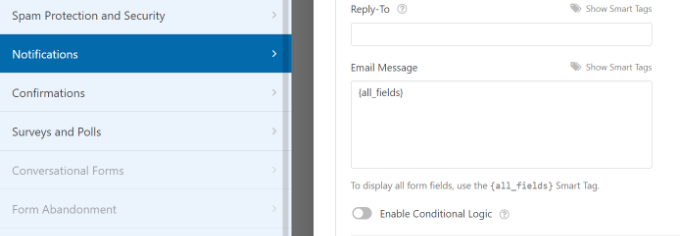
Därefter låter WPForms dig också ändra bekräftelseinställningarna för ditt formulär. Gå helt enkelt till Inställningar » Bekräftelser från formulärbyggaren.
Du kan visa ett meddelande eller en sida, eller så kan du omdirigera användare till en specifik URL när de skickar in ett formulär för evenemangsregistrering. Du kan visa detta formulär på vilken sida som helst på din WordPress-webbplats.
Låt oss skapa en ny sida för evenemangsregistrering i WordPress för att visa formuläret.

När du är klar, glöm inte att spara dina ändringar.
Nu ska vi lägga till registreringsformuläret på en sida i WordPress.
Skapa en registreringssida för evenemang i WordPress
WPForms erbjuder flera sätt att bädda in formulär på din WordPress-webbplats. Det låter dig till och med skapa en distraheringsfri landningssida eller bädda in ditt formulär var som helst på din webbplats.
Vi kommer att visa dig båda metoderna.
Skapa en distraheringsfri sida för evenemangsregistrering
WPForms erbjuder ‘Formulärsidor’ som låter dig skapa en anpassad landningssida för ditt evenemangsregistreringsformulär.
Gå först till WPForms » Tillägg från ditt WordPress-adminområde och installera tillägget 'Form Pages Addon'.
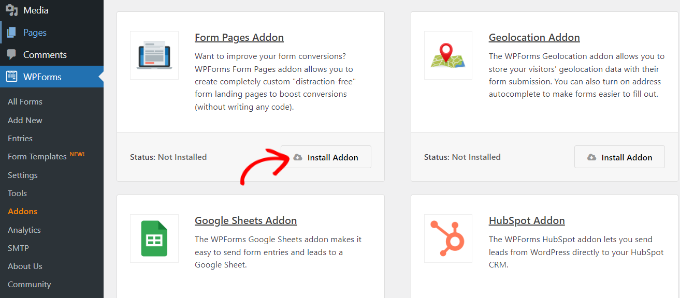
När tillägget är aktivt kan du gå till WPForms » Alla formulär från din instrumentpanel.
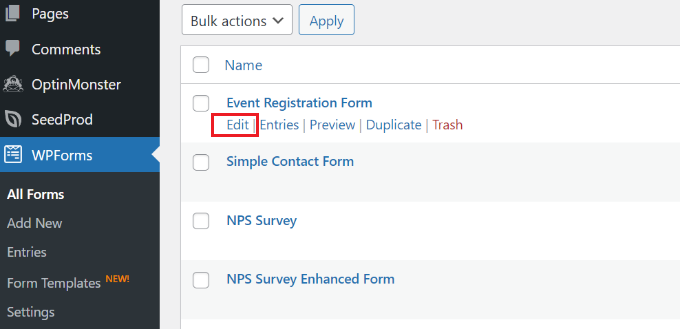
Klicka härifrån helt enkelt på länken ‘Redigera’ under titeln på ditt formulär för evenemangsregistrering.
Därefter kan du gå till Inställningar » Formulärsidor i formulärbyggaren.
Därefter klickar du helt enkelt på växlingsknappen 'Aktivera formulärsidläge'.
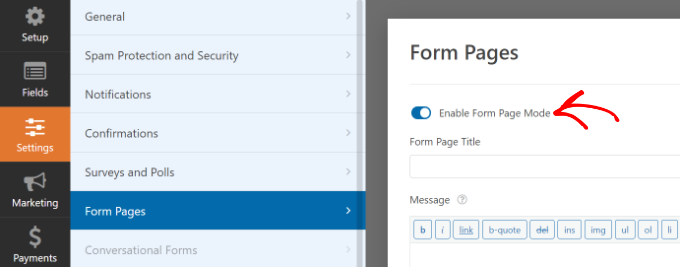
Här kan du ange en sidtitel som visas högst upp. Det finns också ett alternativ för att lägga till en beskrivning för ditt formulär.
Om du skrollar ner ser du fler alternativ för att anpassa evenemangsregistreringssidan. Du kan till exempel redigera sidans URL, ladda upp en logotyp, lägga till sidfotstext, välja en bakgrundsfärg för sidan och välja en stil.
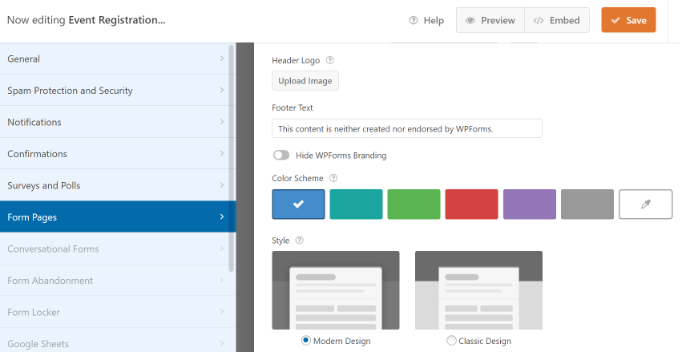
När du är klar kan du förhandsgranska sidan och helt enkelt klicka på knappen ‘Spara’.
Besök nu din registreringssidas URL för att se formuläret i aktion.

Bädda in formuläret för evenemangsregistrering på valfri WordPress-sida
WPForms låter dig också enkelt bädda in formuläret på vilken sida som helst på din webbplats.
Du kan klicka på knappen 'Bädda in' i formulärbyggaren för att komma igång.

Därefter öppnas ett popup-fönster där du kan välja en befintlig sida eller skapa en ny sida för att lägga till ditt formulär för evenemangsregistrering.
För den här handledningen väljer vi alternativet 'Skapa ny sida'.

Därefter behöver du ange ett namn för din sida.
När det är klart klickar du helt enkelt på knappen ‘Let’s Go’.

Du bör nu se en förhandsgranskning av ditt formulär i WordPress innehållsredigerare.
Ett annat sätt att lägga till formuläret är att använda WPForms-blocket. Klicka helt enkelt på '+' -knappen för att lägga till WPForms-blocket i redigeraren.

Därefter kan du klicka på rullgardinsmenyn i WPForms-blocket och välja formuläret för evenemangsregistrering.
Ditt formulär laddas i WordPress-innehållsredigeraren.

När du är nöjd med sidans utseende och känsla, publicera din sida.
Du kan nu besöka din webbplats för att se evenemangsregistreringssidan i praktiken.

Vi hoppas att den här artikeln hjälpte dig att lära dig hur du skapar en sida för evenemangsregistrering i WordPress. Du kanske också vill titta på våra guider om hur du omdirigerar användare efter formulärinlämning i WordPress och hur du skapar ett konversationsformulär i WordPress.
Om du gillade den här artikeln, prenumerera då på vår YouTube-kanal för WordPress-videoguider. Du kan också hitta oss på Twitter och Facebook.


Dennis Muthomi
WPForms är verkligen bra för detta. Instruktionerna för att ställa in betalningsgateways är superhjälpsamma.
Här är vad jag har lärt mig av min erfarenhet: Lägg till en tack-sida efter registrering. Jag gör min för att inkludera:
– Händelsedetaljer
– Länk för kalenderinbjudan
– Knappar för social delning
Det är ett så enkelt sätt att förbättra registreringsprocessen och få fler "ögon" på din händelse!
Raghu Koorthy
Hej, tack för informationen om sidan för evenemangsregistrering, den hjälpte mig. Jag ber dig att skapa en handledning om det finns något sätt att generera unika biljetter för de personer som registrerade sig och köpte biljetter i WordPress.