


Att driva en WordPress-webbplats innebär att hantera många olika uppgifter varje dag. Här på WPBeginner använder vi att-göra-listor för att hålla reda på allt från kontroller före publicering av blogginlägg till att kontrollera och svara på kommentarer.
Att skapa att-göra-listor har hjälpt oss att hålla oss organiserade och se till att inget faller mellan stolarna. Vi har funnit det särskilt användbart för att hantera vår redaktionella kalender, spåra kommentarssvar och upprätthålla vår webbplats prestanda.
Oavsett om du driver en blogg, en onlinebutik eller en företagswebbplats, kan en inbyggd uppgiftslista göra en enorm skillnad för din produktivitet. Den hjälper dig att spåra viktiga uppgifter, delegera ansvar till teammedlemmar och upprätthålla ett konsekvent arbetsflöde.
I den här steg-för-steg-guiden visar vi dig hur du skapar en att-göra-lista i WordPress som hjälper till att förbättra din webbplatshanteringsprocess.

När du ska lägga till en att-göra-lista i WordPress
Att driva en WordPress-webbplats kan kännas som att jonglera dussintals uppgifter samtidigt. Vi vet detta av egen erfarenhet på WPBeginner, och det är därför vi är stora fans av att använda att-göra-listor för att hålla oss på rätt spår.
Tänk på alla dagliga uppgifter du hanterar. Om du är en webbdesigner kan du behöva ett sätt att hålla reda på alla WordPress-designelement du behöver lägga till och optimera.
Om du tar hand om flera webbplatser, har du också mycket att komma ihåg. Från att göra regelbundna säkerhetskopior till att hålla plugins uppdaterade, finns det alltid något som behöver uppmärksamhet. En enkel uppgiftslista kan hjälpa dig att hålla koll på allt.
Driver du en onlinebutik eller hanterar du klientwebbplatser? Ett tillägg för uppgiftshantering i WordPress kan vara precis vad du behöver. Det hjälper dig att hålla reda på kundbeställningar, klientförfrågningar och alla viktiga uppföljningar.
Även om du hanterar sociala medier, gör en att-göra-lista livet enklare. Du kan använda den för att komma ihåg när du ska schemalägga inlägg, vad du ska dela och när du ska kontrollera hur inläggen presterar.
Redo att komma igång? Vi visar dig 2 enkla sätt att skapa en att-göra-lista i WordPress. Du kan hoppa direkt till den metod som fungerar bäst för dig med hjälp av dessa snabblänkar:
- Metod 1: Använda att-göra-listan i instrumentpanelen (enkla checklistor)
- Metod 2: Använda PublishPress (Innehållsplanering + Checklistor före publicering)
Metod 1: Använda att-göra-listan i instrumentpanelen (enkla checklistor)
Ibland behöver du bara ett enkelt sätt att skapa en att-göra-lista i WordPress utan några avancerade funktioner. Det är där det kostnadsfria tillägget Dashboard To-Do List kommer till nytta. Vi har funnit det perfekt för bloggare och små team som vill ha en enkel checklista direkt i sina instrumentpaneler.
Detta plugin är idealiskt för att spåra grundläggande uppgifter som att komma ihåg att uppdatera plugins, svara på kommentarer eller schemalägga ditt nästa blogginlägg. Det håller allt synligt precis där du behöver det – i din WordPress-instrumentpanel.
Innan vi går in på detaljer är det viktigt att notera en sak. Pluginet Dashboard To-Do List visar bara uppgifter för två användarroller: Administratör och Redaktör. Detta gör det utmärkt för små team men kanske inte passar större organisationer.
Låt oss komma igång med att ställa in det. Först, installera och aktivera WordPress-pluginet från din instrumentpanel. När det är aktiverat, gå till din Instrumentpanel, där du kommer att se en ny widget som heter 'Webbplatsens att göra-lista'.

Överst i widgeten ser du en kryssruta för 'Tillåt redaktörer att se och redigera denna att göra-lista'. Detta är mycket användbart om du vill att dina innehållsredaktörer ska hantera uppgifter tillsammans med dig.
Att skapa din uppgiftslista är lika enkelt som att skriva en uppgift per rad i förhandsgranskningsrutan. Tillägget stöder även grundläggande HTML-taggar som länkar, fetstil och kursiv stil, vilket är användbart om du väljer att visa listan på din webbplats framsida.
I en relaterad notering kan du välja att visa listan på din webbplats framsida för administratörer och redaktörer. Dessutom kan du placera listan antingen till vänster eller höger om din webbplats.
När du har ställt in allt, klicka bara på 'Spara'.

Du kommer att se ett bekräftelsemeddelande om att din att-göra-lista har uppdaterats.
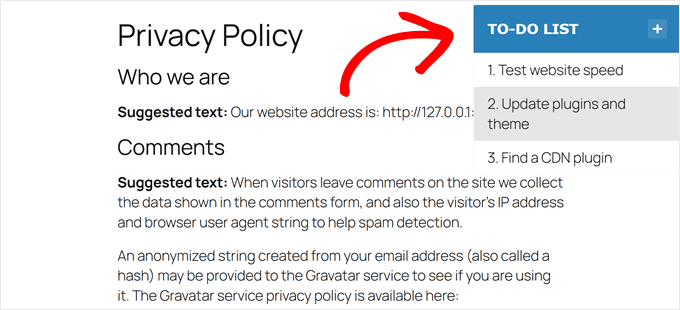
Om du besöker din webbplats på mobilen eller datorn, kommer du att se din flytande uppgiftslista redo för handling.
Om du behöver göra ändringar, gå bara tillbaka till din instrumentpanel när som helst för att uppdatera eller ta bort uppgifter.
Metod 2: Använda PublishPress (Innehållsplanering + Checklistor före publicering)
Medan att göra-listan i instrumentpanelen fungerar utmärkt för grundläggande uppgifter, har vi upptäckt att vissa användare behöver fler funktioner. Om du till exempel är en innehållsmarknadsförare kan du behöva ett plugin som hjälper till med innehållshantering.
I så fall rekommenderar vi starkt PublishPress. Vi har funnit att denna plugin-svit är otroligt värdefull för att förbättra redaktionella arbetsflöden, särskilt när man hanterar en blogg med flera författare.
En av våra favoritfunktioner är checklistan före publicering som visas direkt i WordPress-redigeraren. Detta hjälper till att säkerställa att varje innehåll uppfyller dina kvalitetsstandarder innan det publiceras.
Du kan skapa anpassade checklistor som skribenter kan följa, vilket säkerställer att de inkluderar allt från metabeskrivningar till utvalda bilder. Om du vill konfigurera detta för din webbplats, ta en titt på vår detaljerade guide om hur du lägger till en blogginläggschecklista i WordPress-editorn.

Funktionen för innehållsschemaläggning är ett annat kraftfullt verktyg som gör planeringen enklare. Du kan organisera ditt innehåll veckor eller månader i förväg med hjälp av den visuella kalendern, vilket hjälper dig att upptäcka luckor i din innehållsplan och upprätthålla ett konsekvent publiceringsschema.
Vi har skapat en komplett handledning om hur man automatiskt schemalägger dina WordPress-blogginlägg om du vill utforska alla schemaläggningsmöjligheter.

PublishPress går utöver grundläggande uppgiftshantering. Du kan också:
- Skapa anpassade inläggsstatusar som Granskning, Behöver bilder eller Klar för sociala medier, vilket ger dig mer kontroll över ditt innehållsarbetsflöde.
- Schemalägg innehållsuppdateringar automatiskt, vilket är perfekt för att hålla säsongsbetonat innehåll färskt.
- Ta emot automatiska e-postmeddelanden när inlägg markeras som 'Väntar på granskning', vilket säkerställer att inget smiter igenom.
För att lära dig mer om pluginet, gå över till vår omfattande recension av PublishPress.
Vi hoppas att den här artikeln hjälpte dig att lära dig hur du skapar en att-göra-lista i WordPress. Du kanske också vill kolla in vår guide om hur man skapar en WordPress-webbplats med AI och våra experters val av bästa dra-och-släpp-sidbyggare för WordPress.
Om du gillade den här artikeln, prenumerera då på vår YouTube-kanal för WordPress-videoguider. Du kan också hitta oss på Twitter och Facebook.


Violetsteel
Mycket hjälpsamt! Tack.
Arslan Shoukat
Det verkar vara ett utmärkt plugin. Jag ska prova det. Hoppas det uppfyller mina behov.
Amba Junior
Tack @wpbeginner Precis vad jag letade efter