


En kalender är ett utmärkt sätt att dela personliga och virtuella evenemang med dina besökare. Du kan använda kalendrar för att marknadsföra dina kommande evenemang, få fler deltagare och bygga varumärkeskännedom.
WordPress levereras med en inbyggd funktion för att visa kalendrar, men standardblocket har begränsade anpassningsmöjligheter. Ett enklare sätt att lägga till evenemangskalendrar är att använda ett plugin.
På WPBeginner använder vi Sugar Calendar för alla våra kalenderbehov. Det erbjuder många anpassningsalternativ och kraftfulla funktioner, och du får mer flexibilitet i hanteringen av alla dina evenemang.
I den här artikeln visar vi hur du enkelt skapar en enkel händelsekalender i WordPress med Sugar Calendar.

Varför skapa en enkel evenemangskalender för din WordPress-webbplats?
Genom att lägga till en kalender i WordPress kan du visa kommande evenemang för dina besökare.
Detta gör det enkelt för människor att lära sig om dina framtida webbinarier, virtuella retreater, online-predikningar, coachningssamtal och mer. På så sätt kan en kalender marknadsföra dina evenemang och uppmuntra fler att delta.
Om du har en medlemswebbplats eller ett forum, kan du till och med acceptera användarinlämnade evenemang. Detta är ett utmärkt sätt att bygga en gemenskap, locka nya besökare och hålla din kalender uppdaterad med de senaste evenemangen.
Du sparar också tid eftersom du inte behöver undersöka kommande evenemang och lägga till dem i kalendern själv.
Med det sagt, låt oss se hur du kan lägga till en enkel händelsekalender på din webbplats.
Hur man skapar en enkel händelsekalender i WordPress
Det enklaste sättet att lägga till en händelsekalender i WordPress är att använda Sugar Calendar.
Det är det bästa WordPress kalenderpluginet och har allt du behöver för att skapa flera kalendrar, ställa in start- och sluttider för dina evenemang, synkronisera med Google Kalender och mer.
Det första du behöver göra är att installera och aktivera Sugar Calendar-pluginet. För mer information, se vår steg-för-steg-guide om hur man installerar ett WordPress-plugin.
Efter aktivering, gå till sidan Kalender » Inställningar. Här kan du ange din licensnyckel i fältet 'Licensnyckel'.

Du hittar den här nyckeln genom att logga in på ditt Sugar Calendar-konto. Den finns också i e-postmeddelandet du fick när du köpte Sugar Calendar.
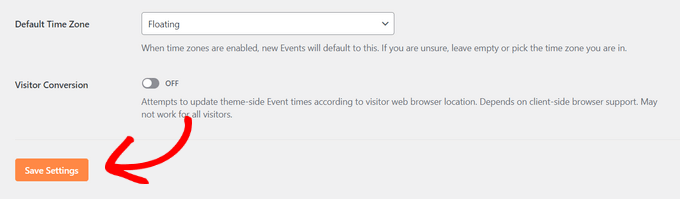
Klicka sedan på knappen 'Verifiera' för att kontrollera att din licensnyckel är giltig. Slutligen kan du klicka på 'Spara inställningar' längst ner på sidan för att spara dina ändringar.
Skapa en ny kalender
När du har gjort det är du redo att skapa en kalender genom att gå till Sugar Calendar » Kalendrar från WordPress adminpanel.
Härifrån klickar du på knappen 'Lägg till kalender'.

Detta öppnar en ny sida där du kan skriva en titel i fältet 'Namn'.

Sugar Calendar låter dig skapa flera kalendrar.
Besökare kommer att kunna växla mellan de olika kalendrarna med hjälp av en rullgardinsmeny, som du kan se i följande bild. Med detta i åtanke kommer ett beskrivande 'Namn' att hjälpa besökare att hitta rätt kalender i rullgardinsmenyn.

Liknande underordnade sidor kan du ordna kalendrar i förälder-underordnad-relationer.
Barn visas under sina föräldrar i WordPress adminpanel, så detta kan vara ett användbart sätt att organisera dina kalendrar. Detta är särskilt användbart om du har många olika kalendrar.
Alla kalendrar är föräldrakalendrar som standard. För att skapa en underordnad kalender måste du öppna rullgardinsmenyn 'Förälder' och sedan välja den kalender du vill använda som förälder.

Därefter kan du lägga till en valfri beskrivning. Beroende på ditt WordPress-tema, kan detta visas bredvid kalendern på din webbplats, men alla teman visar inte kalenderbeskrivningen. Om du lägger till en beskrivning, kontrollera alltid att den visas på din WordPress-webbplats.
Slutligen kanske du vill lägga till en färg som visas bredvid kalendern i din WordPress-instrumentpanel. Denna färgkodning kan hjälpa dig att gruppera relaterade kalendrar tillsammans eller enkelt identifiera en specifik kalender.

För att lägga till en färg, klicka helt enkelt på knappen 'Välj färg' och gör sedan ditt val med hjälp av kontrollerna som visas.
När du är nöjd med informationen du har angett, klicka på 'Lägg till kalender' för att fortsätta och skapa din första Sugar Calendar.

Du kan skapa flera kalendrar genom att helt enkelt upprepa samma process som beskrivs ovan.
Lägga till evenemang i Sugar Calendar
När du har skapat minst en kalender är du redo att lägga till händelser i den kalendern.
För att börja, gå till Sugar Calendar » Events och klicka sedan på knappen 'Lägg till ny händelse'.

Du kan nu lägga till all information om ditt evenemang, såsom datum och tid, varaktighet och om det är återkommande eller inte.
Först vill du ge evenemanget ett namn.

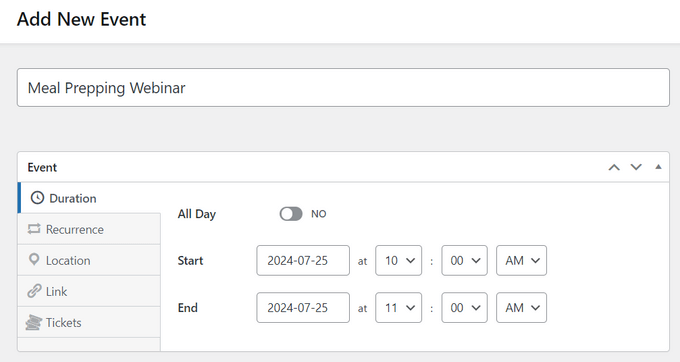
Lägg sedan till en starttid och ett slutdatum. Om evenemanget varar hela dagen kan du helt enkelt kryssa i rutan 'Hela dagen'.
Ett annat alternativ är att ställa in en start- och sluttid, som du kan se i följande bild.
Som standard skapar Sugar Calendar alla evenemang som engångsevenemang. Vissa evenemang är dock återkommande. Du kanske till exempel kör ett webbinarium varje måndag morgon eller har ett månatligt möte för alla volontärer på din nonprofitorganisation.
För att skapa en återkommande händelse, välj helt enkelt fliken 'Återkommande' och välj sedan ett alternativ från rullgardinsmenyn 'Upprepa', som Daglig, Veckovis eller Månatlig.

Du kan också ställa in ett valfritt 'Slutdatum', vilket är när händelsen slutar återkomma. Du kanske till exempel bara planerar att köra webbinarier fram till slutet av året.
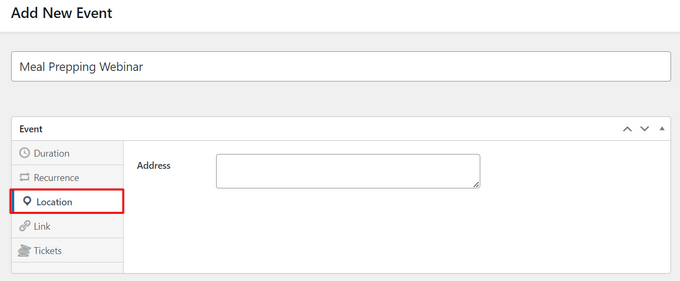
Om du organiserar en personlig händelse kan du också välja fliken 'Plats' och skriva in var händelsen kommer att äga rum.
Ange sedan lite information om händelsen i rutan 'Detaljer'.
Detta fungerar exakt likadant som WordPress innehållsredigerare, så du kan lägga till bilder, videor och formatering.

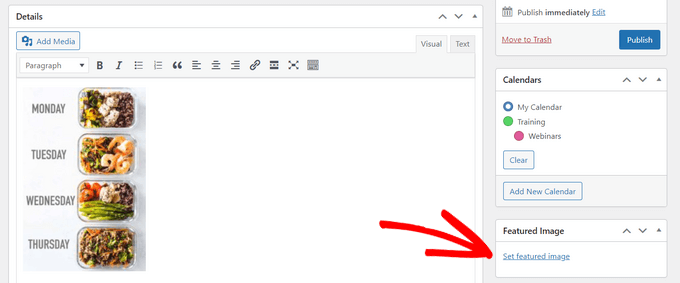
Du kan också lägga till en utvald bild, som kommer att visas på händelsens sida. Detta kan göra sidan mer engagerande och kan också användas i sökresultat och på sociala medier.
För att lägga till en utvald bild, klicka helt enkelt på 'Ange utvald bild' och välj sedan antingen en bild från mediabiblioteket eller ladda upp en ny fil.
I avsnittet 'Kalendrar', hitta kalendern där du vill lägga till den här händelsen.
Du kan sedan klicka för att välja dess radioknapp.

Du kan också skapa en ny kalender i det här avsnittet genom att helt enkelt klicka på knappen 'Lägg till ny kalender'.
Detta lägger till nya inställningar där du kan ge den nya kalendern ett namn och tilldela den till en föräldrakalender i Sugar Calendar.

När du har angett all information klickar du bara på knappen 'Publicera'.
Du kan upprepa denna process för att lägga till fler händelser i kalendern.
Lägga till evenemangskalendern på din WordPress-webbplats
Du kan lägga till en kalender till vilket inlägg eller sida som helst med hjälp av Sugar Calendar WordPress-block. Om du har skapat flera kalendrar kan besökare sedan växla mellan dem med hjälp av en rullgardinsmeny.
Du kan dock välja vilka kalendrar du vill visa i WordPress, så du kommer att ha viss kontroll över vilka evenemang besökare ser.

Som ett exempel lägger vi till kalendern på en ny WordPress-sida, men stegen kommer att vara liknande oavsett var du lägger till kalendern.
För att börja, öppna sidan där du vill placera kalendern. Du kan sedan klicka på '+' ikonen för att skapa ett nytt block och skriva in 'Sugar Calendar'. Det finns två Sugar Calendar-block: Händelsekalender och Händelselista.
Klicka på blocket 'Events Calendar' för att lägga till det på sidan.

En förhandsgranskning av din kalender kommer nu att visas i WordPress-redigeraren.
För att välja vilka kalendrar du vill visa, klicka på rullgardinsmenyn under alternativet 'Kalendrar' i blockinställningarna. Välj sedan din kalender genom att klicka på den.

Om du vill visa mer än en kalender, upprepa bara processen och välj dina ytterligare kalendrar.
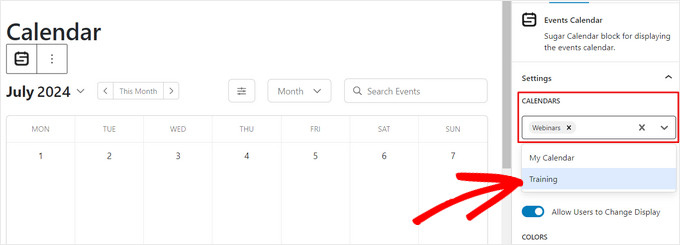
Du kan nu publicera eller uppdatera sidan för att göra kalendern live på din webbplats.

För att se mer information om en händelse i kalendern, klicka helt enkelt på den.
Detta öppnar händelsens sida och visar tid, datum och andra detaljer.

Sugar Calendar har också en widget som du kan lägga till i vilket widget-redo område som helst i ditt WordPress-tema. Detta är ett enkelt sätt att lägga till en kalender på varje sida på din webbplats eller WordPress-blogg.
För att lägga till en widget i WordPress, gå helt enkelt till Utseende » Widgets. Klicka här på den blå knappen med ett '+'.

Du kan sedan skriva in 'Sugar Calendar'.
Det finns några olika Sugar Calendar-widgets, så se till att du väljer widgeten 'Event Calendar'.

Dra och släpp nu helt enkelt widgeten till det område där du vill visa kalendern.
Vid det här laget kan du lägga till en valfri titel och ändra storleken på kalendern.

Som standard visar pluginet händelser från alla dina Sugar-kalendrar. För att ändra detta, öppna rullgardinsmenyn 'Kalender' och välj sedan den kalender du vill visa när sidan först laddas.
Som standard visar Sugar Calendar den aktuella månaden, men du kanske föredrar att visa en annan månad istället. För att göra denna ändring, skriv helt enkelt ett nytt datum i fältet 'Standardmånad & År'.

När du är klar, glöm inte att klicka på knappen 'Uppdatera'. Din Sugar Calendar-widget kommer nu att visas på din webbplats.
Bonus: Skapa en Facebook-händelsekalender i WordPress
Lägger du också ut dina evenemang på Facebook?
Om du använder Facebooks inbyggda evenemangskalender, då är ett annat alternativ att bädda in detta innehåll på din WordPress-webbplats så att fler kan se det. Dessa personer kan till och med besöka din Facebook-sida och markera sig som intresserade av evenemanget eller börja följa dig på sociala medier.
Custom Facebook Feed Pro är det bästa pluginet för sociala medieflöden på marknaden. Det låter dig enkelt visa ditt Facebook-flöde, album, videor och evenemang på din WordPress-webbplats.

Du kan till och med visa händelserna i ett lightbox-popupfönster så att besökare kan bläddra igenom hela ditt schema. Ännu bättre, Facebook Feed Pro hämtar dina senaste händelser automatiskt, så du behöver inte lägga till dem manuellt på din webbplats.
Efter att ha skapat ett händelseflöde kan du finjustera hur det ser ut med Smash Balloons användarvänliga redigerare. På så sätt kan du skapa ett flöde för sociala medier som perfekt passar ditt WordPress-tema.

För detaljerade steg-för-steg-instruktioner, se vår guide om hur man lägger till en Facebook-evenemangskalender i WordPress.
Vi hoppas att den här artikeln hjälpte dig att lära dig hur du skapar en enkel evenemangskalender med Sugar Calendar. Du kanske också vill se vårt expertval av de bästa WordPress-pluginsen för evenemangsbiljetter och hur man lägger till händelseschema i WordPress.
Om du gillade den här artikeln, prenumerera då på vår YouTube-kanal för WordPress-videoguider. Du kan också hitta oss på Twitter och Facebook.


LaNita C
Min webbdesigner har utvecklat kalendern med hjälp av Sugar Calendar. Hon satte upp den i en design med 3 kolumner med ett datum till vänster, en beskrivning av händelsen i mitten och en bild till höger. Jag skulle vilja veta hur jag lägger till händelser i den här kalendern.
WPBeginner Support
You should be able to go to Sugar Calendar>Events in your admin area to add an event to your calendar
Admin
Lisa
Så hur lägger vi till det på en sida om vi inte använder Gutenberg-blocken?
WPBeginner Support
It would depend on what other editor you are using but the plugin does have shortcodes to for displaying events as another option
Admin
Jiří Vaněk
Tack för det utmärkta tipset om kalendern. Fram till nu har jag hanterat det ganska krångligt med Google Calendar, som jag bäddade in på min webbplats. Det är inte särskilt praktiskt. Jag ville ha något som var internt i WordPress, och detta verkar uppfylla alla mina behov perfekt. Jag vill definitivt prova den här kalendern för att ersätta min nuvarande, mindre än idealiska lösning.
Glenton
Är Sugar Calendar övergiven? Pluginet har inte uppdaterats på över tre år.
WPBeginner Support
Pluginet är inte övergivet, utvecklarna arbetar med att uppdatera pluginet.
Admin
Ahmed Omar
Tack för det detaljerade inlägget
Som du nämnde ovan är det ett av de bästa plugins för kalender.
och det är uppenbart från de tillgängliga alternativen i den detaljerade förklaringen.
Men tyvärr finns det ingen GRATIS plan på deras webbplats.