


Efter att ha hjälpt otaliga WordPress-användare att växa sina bloggar har vi funnit att en innehållstyp konsekvent sticker ut: sammanfattningsinlägg. Dessa speciella inlägg samlar dina bästa artiklar och gör det enkelt för läsarna att hitta exakt vad de behöver.
På WPBeginner har sammanställningsinlägg blivit en av våra favoritmetoder för att engagera läsarna. De hjälper oss inte bara att visa upp vårt bästa innehåll utan ger också äldre artiklar ett nytt syfte och ökar den totala webbplatstrafiken.
I den här artikeln visar vi dig exakt hur du skapar effektiva sammanställningsinlägg (roundup posts) i WordPress. Du kommer att lära dig vår steg-för-steg-process som fungerar oavsett om du precis har startat din blogg eller redan har mycket innehåll att dela.

Varför skapa sammanställningsinlägg i WordPress?
Ett sammanfattnings- eller listinlägg innehåller dina bästa artiklar om ett visst ämne för att ge en detaljerad översikt över det ämnet. Dessa inlägg, som ibland kallas 'listicles', erbjuder en samling hjälpsamt innehåll om ett specifikt ämne eller en bransch.
Du kan till exempel skapa ett högkvalitativt showcase-inlägg med dina mest populära recept för året, dina bästa råd för småföretag eller de bästa recensionerna på din WordPress-webbplats.
Sammanfattningsinlägg är ett utmärkt sätt att marknadsföra dina äldre artiklar. De kan också visa upp de bästa produkterna i en viss kategori eller lösningar på ett specifikt problem.
Dessutom har dessa sammanställningar och listor en annan fördel för din WordPress-blogg. De kommer att förbättra din interna länkning, vilket i sin tur kommer att förbättra din webbplats SEO.
Med det sagt, här är vad vi kommer att täcka i den här artikeln för att hjälpa dig att skapa ett sammanfattningsinlägg:
- Hur du skapar ett sammanställningsinlägg i WordPress på ett enkelt sätt
- Lägga till ett inlägg från din blogg
- Lägga till ett inlägg från en annan blogg eller webbplats
- Customizing Your Roundup
Låt oss börja.
Hur du skapar ett sammanställningsinlägg i WordPress på ett enkelt sätt
Det enklaste sättet att skapa ett sammanställningsinlägg är att använda pluginet WP Tasty Roundups. Efter att ha testat det fann vi att det återanvänder ditt befintliga innehåll till vackra sammanställningsinlägg som rankas i sökmotorresultaten.
Även om pluginet är designat med matbloggar i åtanke, kan det användas för alla bloggnischer eller branscher.
Det första du behöver göra är att installera och aktivera pluginet WP Tasty Roundups. För mer information, se vår steg-för-steg-guide om hur man installerar ett WordPress-plugin.
Efter aktivering måste du navigera till Inställningar » Tasty Roundups i din WordPress-adminpanel för att ange din licensnyckel och konfigurera pluginets standardinställningar.
Klistra helt enkelt in din licensnyckel i fältet högst upp på skärmen. Du hittar den i e-postmeddelandet som skickades till dig efter att du köpt pluginet. Klicka sedan bara på knappen 'Spara licensnyckel'.

Medan du är på den här sidan kan du också konfigurera standardstilen för dina listinlägg.
Du kan till exempel visa bilder till vänster, upptill eller till höger om varje inlägg och välja om varje inlägg i listan ska numreras.
Som standard kommer sammanfattningen att följa formateringen av det WordPress-tema du använder. Du kan dock anpassa dess text-, nummer-, knapp- och blockstilar.
När du har konfigurerat pluginet klickar du bara på knappen 'Spara ändringar' längst ner på sidan för att spara dina inställningar.
För att skapa ett sammanfattningsinlägg behöver du antingen skapa ett nytt inlägg eller öppna ett befintligt inlägg där du vill lägga till listan.
Därefter bör du klicka på '+' -knappen högst upp på skärmen och leta upp 'Tasty Roundup' i avsnittet Widgets. Sedan kan du dra blocket dit du vill att det ska visas i ditt inlägg.

Därefter kan du använda blocket för att lägga till inlägg i sammanfattningen från din egen blogg eller andra webbplatser.
Varje inlägg kommer att ha en enkel design, konsekvent formatering och tydliga länkar till dina källinlägg. Detta skapar en bra användarupplevelse och gör det möjligt för läsare att enkelt skanna ditt innehåll.
Lägga till ett inlägg från din blogg
Dina listinlägg kommer vanligtvis att inkludera inlägg från din egen WordPress-blogg, och WP Tasty Roundups gör detta enkelt.
Skriv helt enkelt ett eller två nyckelord i den inbyggda sökfunktionen, så visas en lista med matchande inlägg på din skärm.

Allt du behöver göra är att klicka på namnet på inlägget eller knappen '+ Lägg till' bredvid det. Det inlägget kommer omedelbart att läggas till i din sammanställning.
Pluginet kommer automatiskt att hämta bilder, titlar, beskrivningar och länkar från inlägget till din sammanfattningslista. Senare i den här artikeln visar vi hur du anpassar denna information.

Du kan lägga till fler blogginlägg i listan genom att upprepa dessa steg.
Lägga till ett inlägg från en annan blogg eller webbplats
Du kan också lägga till inlägg från andra bloggar eller webbplatser, även om det kräver lite mer arbete.
När du klickar på knappen ' + Lägg till inlägg manuellt' läggs ett tomt sammanfattningselement till längst ner i Tasty Roundups-blocket.

Nu behöver du manuellt skriva in inläggets titel och beskrivning. Du kan också använda knapparna i bildområdet för att ladda upp en ny bild eller lägga till en från mediebiblioteket.
När du har gjort det behöver du lägga till artikelns URL genom att klicka på ikonen 'Lägg till länk' i verktygsfältet. Klistra helt enkelt in artikelns URL i rutan och tryck på Enter eller klicka på ikonen 'Verkställ' till höger om URL-rutan.

Du kan se fler alternativ genom att klicka på nedåtpilen för ‘Länkinställningar’ till höger. För länkar till andra webbplatser rekommenderar vi att du aktiverar växlingsknappen ‘Öppna i ny flik’. Du kan också skriva ‘nofollow’ i rutan ‘Länk Rel’ så att du inte överför din länkkraft till andra webbplatser.
För mer information, se vår nybörjarguide om hur man lägger till nofollow-länkar i WordPress.
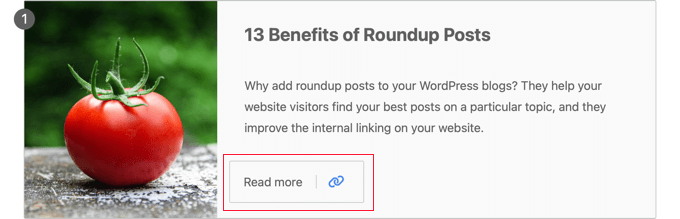
Efter att ha lagt till länken kommer en 'Läs mer'-knapp att visas i artikeln. Att klicka på den här länken tar dina läsare direkt till artikeln.
Anpassa din sammanfattning
När du har lagt till alla artiklar i ditt sammanställningsinlägg finns det några sätt att anpassa det.
Du kan till exempel ändra ordningen på inläggen genom att välja ett inlägg och sedan klicka på knapparna 'Flytta upp' eller 'Flytta ner' i verktygsfältet. Du kan också använda dra och släpp.

Du kan också individuellt anpassa layouten för varje inlägg i sammanställningen.
Till exempel kan du med hjälp av verktygsfältets knappar ändra om bilden visas till vänster, upptill eller till höger. Du kanske vill ha vissa inlägg med bilden till höger och andra med bilden till vänster.

Det är också möjligt att redigera titeln och utdraget. Du kan formatera denna text med ikonerna 'Fetstil' och 'Kursiv' i verktygsfältet. Du kan till och med redigera knapptexten.
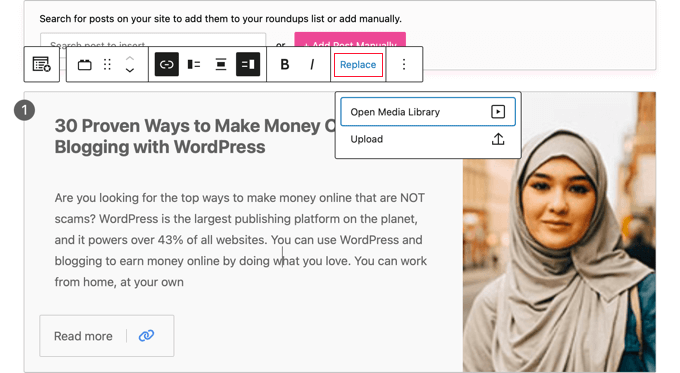
Dessutom kan du ändra bilden som visas i sammanfattningen genom att klicka på knappen 'Ersätt' i verktygsfältet. Detta låter dig ladda upp en ny bild eller välja en från mediabiblioteket.
När du har skapat och anpassat ditt sammanfattningsinlägg kan du publicera det med knappen 'Publicera' eller 'Uppdatera' högst upp på sidan.
Därefter kan du besöka din WordPress-webbplats för att se hur ditt sammanställningsinlägg eller din utställning ser ut. Här är en förhandsgranskning av vår exempel-sammanställning.

Experttips om att skriva innehåll i WordPress
Vi hoppas att den här handledningen hjälpte dig att lära dig hur du enkelt skapar ett sammanfattningsinlägg i WordPress. Du kanske också vill se några fler artiklar om att skriva olika typer av innehåll i WordPress:
- Vad är skillnaden mellan inlägg och sidor i WordPress?
- Viktiga sidor som varje WordPress-blogg bör ha
- Hur man skriver ett bra blogginlägg (struktur + exempel)
- Hur du lägger till ett nytt inlägg i WordPress och utnyttjar alla funktioner
- Hur man skriver en blogginläggsdisposition för WordPress
- Hur man snabbt genererar 100+ blogginläggsidéer
- Hur man skapar anpassade inläggstyper i WordPress
- Avslöjat: Vilka är de mest populära typerna av bloggar?
- Hur man skriver innehåll med AI-innehållsgenerator i WordPress
- Bästa ChatGPT-prompter för bloggare, marknadsförare och sociala medier
Om du gillade den här artikeln, prenumerera då på vår YouTube-kanal för WordPress-videoguider. Du kan också hitta oss på Twitter och Facebook.


Ralph
Den här metoden ser mycket bättre ut än att bara skapa det som en vanlig artikel med interna länkar!
Jag har en fråga: Om jag lägger till blogginlägg från min blogg med ett plugin och senare ändrar titeln på det inlägget, förblir den densamma i sammanställningsinlägget eller ändras den också där?
WPBeginner Support
Sammanställningsinlägget skulle inte automatiskt uppdatera sin text när du ändrar din inläggstitel.
Admin
Jiří Vaněk
Jag försöker referera till äldre artiklar i min text med hjälp av länkar. Om jag skriver om ett ämne som jag tidigare har skapat en separat artikel om, länkar jag till den för att förbättra min interna länkningsstrategi. Denna teknik är också ett intressant tillvägagångssätt för bättre internlänkning.
WPBeginner Support
Glad you think so
Admin
Parinaz Jokhi
Detta kanske är irrelevant, men din e-post och det här inlägget gjorde mig medveten om att jag inte kan ställa in de senaste inläggen i mitt sista inlägg för månaden, det ändras från nyaste till äldsta. Jag trodde alltid att jag valde och sparade de jag vill ha för det specifika inlägget. Fin plugin! Dina e-postmeddelanden utbildar ständigt en nybörjare som mig. Tack.
WPBeginner Support
Glad to hear our guide was helpful and that we could clear up that misconception
Admin