


Att låta användare ladda upp bilder på WordPress borde inte vara svårt. Men behörighetsfel, filstorleksbegränsningar och säkerhetsproblem kommer ofta i vägen.
Om du vill låta användare bidra säkert, oavsett om du driver en fototävling eller samlar in användargenererat innehåll, är den enklaste lösningen att lägga till ett formulär för bilduppladdning. På så sätt kan folk skicka in bilder utan att behöva full administratörsåtkomst.
På WPBeginner har vi testat flera verktyg, och WPForms gör processen enklast. Många av våra läsare och affärspartners har också ställt in bilduppladdningar med detta plugin, och det är snabbt och enkelt – ingen kodning behövs.
I den här guiden visar vi hur du låter användare ladda upp bilder säkert på din WordPress-webbplats. Det finns också en videoguide om du föredrar att följa steg för steg. 🧑💻

Varför låta användare ladda upp bilder säkert i WordPress?
Om du driver en blogg med flera författare är ett enkelt sätt att låta användare bidra med bilder att lägga till dem som författare på din webbplats. Men att ge användare full åtkomst till WordPress-administrationen är inte alltid idealiskt, särskilt för engångssituationer. Det är där ett formulär för bilduppladdning kan hjälpa.
Ett formulär för bilduppladdning kan vara särskilt användbart när du bara behöver att användare laddar upp bilder tillfälligt eller för ett specifikt syfte. Till exempel:
- Gästinlägg: Låt bidragsgivare ladda upp bilder för en enskild artikel utan att ge dem löpande åtkomst.
- Produktrecensioner: Låt kunder dela foton av produkter de har köpt.
- Fototävlingar: Samla in bidrag säkert från flera användare utan att exponera din webbplats backend.
- Evenemangsgallerier: Låt deltagare skicka in bilder från konferenser, workshops eller möten för att visas i ett bildgalleri.
- Användargenererat innehåll: Låt din community bidra med bilder till kundomdömen, forum eller presentationssidor.
Lyckligtvis finns det flera WordPress-plugins som låter användare ladda upp bilder utan att kompromissa med din webbplats säkerhet eller ge dem åtkomst till WordPress-administratörsområdet.
Med det i åtanke, låt oss titta på några enkla sätt att låta användare ladda upp bilder i WordPress. Du kan använda snabblänkarna nedan för att hoppa till den metod du vill använda:
- Method 1: Let Users Upload Images Using a File Upload Form
- Method 2: Allow Users to Upload Images as Guest Authors
- Bonusmetod: Låt användare ladda upp foton för en tävling
- FAQ: Hur man låter användare ladda upp bilder på en WordPress-webbplats
- Video-handledning: Låt användare ladda upp bilder på en WordPress-webbplats
- Nästa steg för att använda bilder och andra mediefiler i WordPress
Låt oss börja.
Metod 1: Låt användare ladda upp bilder med ett formulär för filuppladdning
Den här metoden är perfekt om du vill att användare ska ladda upp en bild eller andra filer, som jobbansökningar, personliga brev eller verifikationsdokument.
Du kan enkelt skapa ett formulär för filuppladdning som samlar in användarens namn, e-postadress, uppladdad fil och ett valfritt meddelande.
För den här metoden kommer vi att använda WPForms, den bästa WordPress-plugin för formulärbyggare. Den levereras med ett inbyggt fält för filuppladdning och gör hela processen snabb och nybörjarvänlig.
På WPBeginner använder vi WPForms för allt från våra kontakt- och webbplatsmigreringsformulär till vår årliga läsarundersökning. Vi har sett i praktiken hur flexibelt det är för att hantera användardata säkert, inklusive formulär med fält för bilduppladdning.
För mer information om pluginet, se vår kompletta WPForms-recension.
Nu ska vi skapa ett WPForms-konto för att börja skapa ditt formulär för bilduppladdning. På WPForms webbplats klickar du på knappen ‘Get WPForms Now’, väljer en plan och följer instruktionerna på skärmen för att slutföra köpet.

💡 Notera: För den här handledningen behöver du WPForms Basic-planen eller högre för att lägga till ett fält för bilduppladdning. Med det sagt kan du använda WPForms Lite för att skapa enkla kontaktformulär på din WordPress-webbplats.
När det är klart har du din egen WPForms-instrumentpanel, där du hittar din WPForms Basic (eller högre) zip-fil och licensnyckel.
Nu behöver du installera och aktivera pluginet WPForms. Gå till Plugins » Lägg till nytt plugin i ditt WordPress adminområde.

Sedan kan du helt enkelt söka efter WPForms med sökfunktionen för att snabbt hitta det.
När du har hittat det klickar du på ‘Installera nu’ och ‘Aktivera’ för att slutföra installationsprocessen.
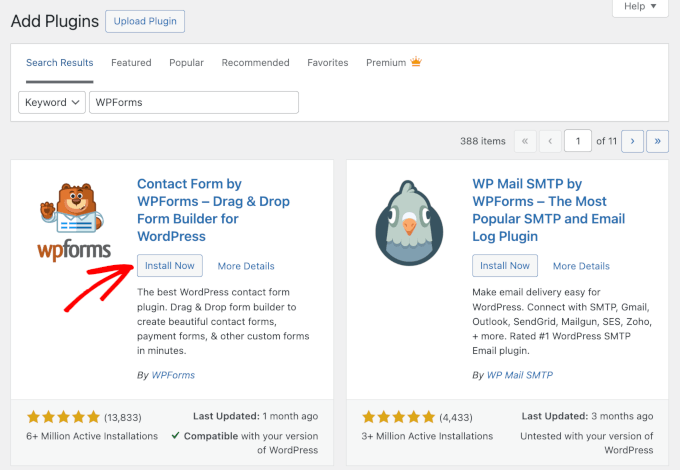
För mer information, se vår steg-för-steg-guide om hur man installerar ett WordPress-plugin.
Efter aktivering måste du besöka sidan WPForms » Inställningar i din WordPress-instrumentpanel för att ange din licensnyckel.

Du hittar din licensnyckel i ditt konto på WPForms webbplats under fliken 'Nedladdningar'.
När det är gjort, gå till WPForms » Lägg till ny för att skapa ditt formulär.
På sidan ‘Inställningar’ kan du namnge ditt formulär i fältet ‘Namnge ditt formulär’. Detta är endast för din referens, men se till att använda ett tydligt namn för enklare organisation.

Sedan kommer du att se att WPForms låter dig skapa dina formulär med en tom duk, WPForms AI och färdiga mallar.
Låt oss säga att du vill använda AI-formulärbyggaren. Då kan du sväva över rutan 'Generera med AI' och klicka på 'Generera formulär'.

På nästa skärm behöver du bara skriva en enkel prompt. Alternativt kan du välja bland de tillgängliga prompt-exemplen, om relevant.
AI-verktyget kommer sedan att generera formuläret åt dig, precis så!

Om du vill använda en av mallarna, hovra bara över den och klicka på ‘Använd mall’.
WPForms har mer än 2 000 färdiga mallar. Du kan alltid använda sökfunktionen för att begränsa dina alternativ.
Till exempel kommer vi här att använda 'Enkelt kontaktformulär'.

Detta tar dig till dra-och-släpp-formulärbyggaren.
Till vänster kan du se alla fält du kan lägga till i ditt formulär. Och till höger har du förhandsgranskningen i realtid.
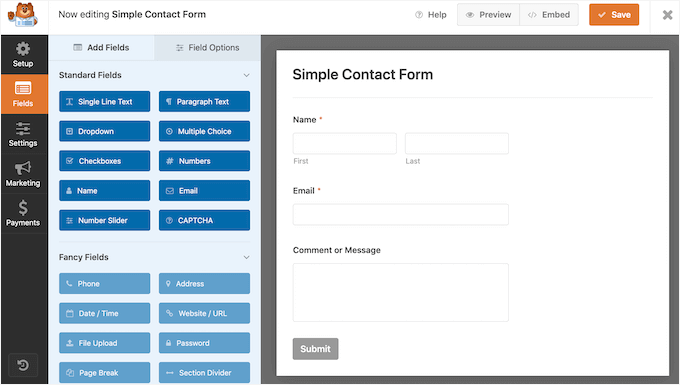
Därefter drar och släpper vi ett fält för ‘Filuppladdning’ till ditt formulär.
Du hittar detta fält genom att skrolla ner till sektionen ‘Fancy Fields’ i panelen till vänster.

När du har lagt till det, klicka på fältet ‘Filuppladdning’ i ditt formulär för att redigera det.
Därefter kan du ändra namnet på detta fält (dess etikett) till ‘Ditt fotografi’ och ange vilka bildfilstillägg som är tillåtna. Du kan till exempel begränsa uppladdningar till endast JPG/JPEG, PNG och GIF-filer.
💡 Redaktörens anmärkning: Som standard tillåter WordPress endast vissa bildfiltyper att laddas upp. Till exempel kommer användare inte att kunna ladda upp .svg-bilder eller .zip-filer om du inte uttryckligen lägger till dem i den tillåtna listan.
Vi kommer att förklara hur du gör det om ett ögonblick. För nu fortsätter vi att finjustera våra fältinställningar.
Därefter, låt oss ställa in en filstorleksgräns.
Vi rekommenderar att du ställer in den maximala filstorleken till cirka 5 MB för att spara diskutrymme på ditt WordPress-värdkonto. Dessutom säkerställer detta att användaruppladdningar inte saktar ner din webbplats.
Glöm sedan inte att kryssa i rutan ‘Krävs’ så att användaren inte kan skicka in formuläret förrän de har laddat upp en bild.

Du kan också ställa in ytterligare alternativ för detta fält genom att klicka på fliken 'Avancerat'.
Här kan du välja stilen på ditt uppladdningsfält. Det är som standard ett 'Modernt' dra-och-släpp-fält. Om du vill kan du ersätta det med ett 'Klassiskt' fält.
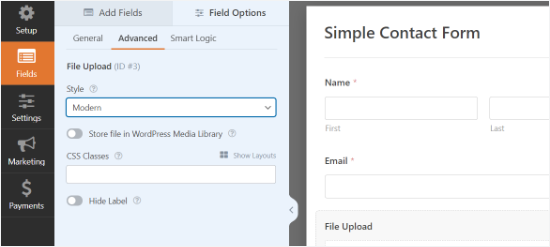
Dessutom kan du välja att lagra bilden i WordPress mediebibliotek genom att aktivera reglaget. Detta är en bra idé om du ska samla dina inlämnade bilder för ett blogginlägg eller liknande.
När du är nöjd med ditt formulär klickar du på ‘Spara’ och sedan avslutar du formulärbyggaren.
Lägga till ditt formulär för bilduppladdning i WordPress
Därefter behöver du bädda in ditt formulär i ett WordPress-inlägg eller en sida och acceptera användarskickade bilder. WPForms gör det superenkelt att lägga till dina formulär var som helst på din webbplats.
Redigera helt enkelt inlägget eller sidan där du vill lägga till formuläret för bilduppladdning. I WordPress innehållsredigerare måste du lägga till WPForms-blocket i ditt innehållsområde.

Därefter måste du välja formuläret du skapade tidigare från rullgardinsmenyn. WPForms kommer att visa en förhandsgranskning av ditt formulär i innehållsområdet.
Du kan nu spara ditt inlägg eller din sida och visa det live för att se ditt formulär för bilduppladdning i aktion.
Tillåta ytterligare filtyper att laddas upp
Ibland kan dina användare se detta fel när de försöker ladda upp en fil, även när du har tillåtit den filtypen i inställningarna för ditt uppladdningsfält:
Tyvärr är denna filtyp inte tillåten av säkerhetsskäl
Detta händer eftersom WordPress som standard bara tillåter vissa filtyper. Det enklaste sättet att tillåta fler filtyper är att använda ett kompletterande plugin.
Vi rekommenderar pluginen File Upload Types från WPForms. När du har installerat pluginen i WordPress och aktiverat det, gå till Inställningar » Filuppladdningstyper.
Du kan sedan välja filtyper från listan som du vill tillåta, eller så kan du lägga till egna filtyper.
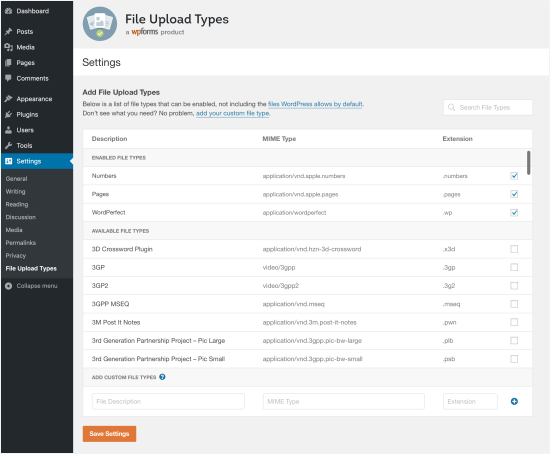
Notera att listan inte inkluderar de typer som WordPress redan tillåter som standard.
Om du bara vill tillåta uppladdning av SVG-bilder kan du istället använda gratis WPCode-plugin . Du kan läsa mer i vår guide om hur man lägger till SVG-bildfiler i WordPress.
💡 Redaktörens anmärkning: SVG-filer innehåller kod, vilket kan utgöra en säkerhetsrisk om du tillåter allmänheten att ladda upp dem. Vi rekommenderar att du endast tillåter SVG-uppladdningar från betrodda användare eller använder ett plugin som sanerar filerna.
Metod 2: Tillåt användare att ladda upp bilder som gästartister
En viktig anledning att låta användare ladda upp bilder är när man samlar in gästinlägg. Du kan också använda en mycket liknande metod för annat användargenererat innehåll, som intyg.
Först behöver du ett WPForms-konto. På deras webbplats klickar du helt enkelt på knappen 'Get WPForms Now' för att komma igång. Sedan kan du välja en plan och slutföra köpprocessen.
💡 Anmärkning: För den här metoden behöver du WPForms Pro-planen eller högre eftersom den inkluderar tillägget 'Post Submissions'. Det finns dock WPForms Lite om du vill prova det först.
Nu kan du installera och aktivera pluginet WPForms på din WordPress-webbplats. För mer information, se vår steg-för-steg-guide om hur man installerar ett WordPress-plugin.
Efter att ha aktiverat pluginet måste du besöka sidan WPForms » Inställningar i din WordPress-instrumentpanel för att ange din licensnyckel. Du hittar din licensnyckel under fliken 'Nedladdningar' på ditt konto på WPForms-webbplatsen.
Detta är vad du kommer att se när du anger licensnyckeln på din webbplats:
Gå sedan till WPForms » Tillägg för att installera tillägget för inlämningsformulär.
Klicka på knappen 'Installera tillägg'. Det kommer automatiskt att installeras och aktiveras

Nu kan du börja bygga ditt formulär för gästinlägg.
Gå till WPForms » Lägg till ny, rulla sedan ner för att hitta formuläret Blogginlämningsformulär.

Klicka på den, så skapas ditt nya formulär. Det kommer att ha standardfält för gästförfattarens uppgifter, samt inläggets föreslagna titel, utvald bild, innehåll, inläggsutdrag och kategori.
Du kan lägga till fler fält (sektioner i ditt formulär) om du vill.
Till exempel kanske du vill lägga till ett fält för ‘Webbplats / URL’ där författaren kan ange URL:en till sin egen WordPress-blogg eller portfölj.

För att ändra etiketten på ett fält eller någon text i formuläret, klicka bara på det.
Till exempel kan du klicka på rutan ‘Utvald bild’ och ändra ‘Beskrivning’ för att ange din föredragna storlek på den utvalda bilden.

Filer som laddas upp via standardfältet ‘Utvald bild’ lagras som standard i ditt WordPress mediebibliotek.
Du kan växla detta alternativ på och av genom att klicka på 'Avancerade alternativ' rullgardinsmenyn för fältet.

🧑💻 Experttips: Fältet ‘Inläggsinlämningar’ lägger automatiskt till bilder i ditt mediebibliotek. Om du dock lägger till ett separat fält för ‘Filuppladdning’ i detta formulär, kommer det inte att lagra filer i mediebiblioteket som standard.
Du måste aktivera den inställningen manuellt, som vi visade i Metod 1.
Om du vill kan du också tillåta användare att ladda upp två eller flera filer via samma fält. Du kanske till exempel vill att användare bara ska ladda upp PNG-filer.
Du kan också ange en maximal filstorlek i MB. Om du vill kan du tillåta användare att ladda upp 2 eller fler filer.

Fältet ‘Modern’ för uppladdning (standard) tillåter användare att dra och släppa filer.
Om du föredrar det kan du ändra det till ett 'Classic'-fält under avancerade alternativ. Observera att detta endast tillåter användare att ladda upp en enda fil.
När du har alla fält du vill ha i ditt formulär, gå till fliken 'Inställningar'. Du kanske vill ändra detaljer under 'Aviseringar' här.
Till exempel, om dina gästinlägg går till en redaktör, vill du ha deras adress i rutan ‘Skicka till e-postadress’.

Du kanske också vill ändra bekräftelsemeddelandet som en användare ser efter att ha skickat in formuläret. Du kan göra detta under Inställningar » Bekräftelse.
När du är nöjd med ditt formulär klickar du bara på knappen ‘Spara’ högst upp på skärmen.
Lägga till formuläret för inlämning av gästinlägg på din webbplats
Du kan lägga till ditt formulär på din webbplats i vilket inlägg eller vilken sida som helst. Du kanske vill skapa en ny sida specifikt för inlämning av gästinlägg.
Om du använder Gutenberg (block) redigeraren, klickar du bara på (+) ikonen för att skapa ett nytt block. Välj sedan blocket ‘WPForms’ att lägga till i redigeraren.
Därefter ser du en WPForms-nedrullningsmeny. Välj ditt formulär från listan, så läggs det till i ditt inlägg.

🧑💻 Experttips: Om du fortfarande använder klassiska redigeraren, kommer du att se en knapp 'Lägg till formulär' bredvid 'Lägg till media' istället. Klicka på den för att få en rullgardinslista med dina formulär. Välj det du vill ha och klicka sedan på 'Lägg till formulär' för att infoga det i ditt inlägg.
Du kan naturligtvis använda fältet 'Filuppladdning' i alla formulär du skapar. Det innebär att du kan använda ovanstående metod för alla typer av användargenererat innehåll du vill samla in.
Bonusmetod: Låt användare ladda upp foton för en tävling
Medan ett filuppladdningsformulär tillåter användare att ladda upp bilder, är det kanske inte den bästa lösningen om du kör en fullständig fototävling.
Det beror på att WPForms är en formulärbyggare, inte ett tävlingsplugin. Det har inte funktioner som att välja vinnare, viral delning, etc.
Det är där RafflePress kommer in. Det är den bästa WordPress-plugin för utlottningar som låter dig skapa virala tävlingar för att öka din trafik och dina följare på sociala medier.

Du kan använda den för att designa en tävlingswidget som låter användare ladda upp foton men också uppmuntrar till delning och andra engagemangsåtgärder för att öka din följarskara.
Vi använder faktiskt RafflePress för att köra vår årliga WPBeginner-födelsedagsutlottning. Det har hjälpt oss att växa vår e-postlista, öka sociala delningar och förbättra den totala webbplatsengagemanget – allt samtidigt som allt är lätt att hantera från vår WordPress-instrumentpanel.
Utforska alla dess funktioner i vår fullständiga RafflePress-recension.

Vi har skapat en detaljerad guide om hur man skapar en fototävling i WordPress med RafflePress som du kan följa för mer detaljer.
FAQ: Hur man låter användare ladda upp bilder på en WordPress-webbplats
Om du ställer in bilduppladdningar på din webbplats kommer dessa snabba svar att hjälpa dig att felsöka vanliga frågor och få allt att fungera smidigt.
Varför tillåter WordPress inte användare att ladda upp bilder?
Som standard begränsar WordPress filuppladdningar till vissa användarroller (som administratörer och redaktörer) av säkerhetsskäl. För att tillåta vanliga besökare att ladda upp filer utan att skapa ett konto, behöver du använda ett plugin för frontend-formulär som WPForms.
Vilken är webbplatsen där gäster kan ladda upp foton?
Du behöver ingen separat tredjepartswebbplats. Du kan skapa din egen uppladdningssida på din WordPress-webbplats med ett plugin som WPForms och låta gäster ladda upp foton direkt där.
Hur lägger jag till en bilduppladdningsknapp i WordPress?
Du kan lägga till en med hjälp av ett formulärplugin som WPForms. Skapa bara ett formulär, dra in fältet Filuppladdning och bädda in formuläret på valfri sida. Besökare kan sedan ladda upp bilder direkt via den knappen.
Hur gör jag en URL-länk för foton?
När en användare laddar upp en bild och den lagras i ditt mediebibliotek kan du klicka på bilden för att hitta 'Fil-URL'. Du kan sedan kopiera och klistra in den här länken var du vill.
Vad är den maximala bildstorleken för uppladdning i WordPress?
Den maximala storleken för bilduppladdning beror på din webbhotellskonfiguration. Många webbplatser ligger någonstans mellan 2 MB och 64 MB. Du kan också ställa in en lägre maximal filstorlek i dina formulärinställningar för att kontrollera prestanda och lagringsanvändning.
Video-handledning: Låt användare ladda upp bilder på en WordPress-webbplats
Innan du går, missa inte vår videoguide om hur du tillåter användare att ladda upp bilder på en WordPress-webbplats:
Nästa steg för att använda bilder och andra mediefiler i WordPress
Vi hoppas att den här artikeln har hjälpt dig att lära dig hur du tillåter användare att ladda upp bilder på en WordPress-webbplats.
Om du tyckte att detta var användbart kanske du också vill se våra andra guider om:
- Hur man skapar ett fotogalleri med album i WordPress
- Hur man enkelt skapar en responsiv slider i WordPress
- Hur man lägger till bildval i WordPress-formulär
- Hur man fixar att utvalda bilder inte visas i WordPress
- Nybörjarguide till WordPress bildstorlekar (+ bästa praxis)
Om du gillade den här artikeln, prenumerera då på vår YouTube-kanal för WordPress-videoguider. Du kan också hitta oss på Twitter och Facebook.


Juri
Hej, finns det en plugin för att kontrollera bildlicenser? Tack.
WPBeginner Support
Vi har för närvarande ingen rekommenderad plugin för det specifika ändamålet.
Admin