


En text-till-tal-funktion låter dig lägga till en ljudversion av dina artiklar med hjälp av artificiell intelligens.
Detta är särskilt användbart för långa texter och hjälper användare som föredrar att lyssna på ljudinnehåll under träning eller resor.
Dessutom gör det ditt innehåll mer tillgängligt för användare som kan ha synnedsättning. Enligt vår erfarenhet är alla åtgärder du vidtar för att öka tillgängligheten ett utmärkt sätt att växa din publik.
I den här artikeln visar vi dig hur du enkelt lägger till text till tal i WordPress.

Vad är text till tal i WordPress?
Text till tal är en teknik som använder artificiell intelligens för att konvertera text till naturligt klingande tal. Det är en molnbaserad tjänst från flera företag, inklusive Google Cloud och Amazon AWS.
Att lägga till text till tal på din WordPress-webbplats gör det möjligt för användare att lyssna på dina blogginlägg medan de ägnar sig åt sina dagliga aktiviteter som träning, matlagning och resor.
Text till tal kan hjälpa dig att växa din publik genom att göra innehållet mer tillgängligt för synskadade och personer med lässvårigheter, vilket förbättrar användarupplevelsen. Dessutom boosta din webbplats SEO eftersom sökmotorer tenderar att ranka inkluderande webbplatser högre.
Det är här BeyondWords kommer in. Det är en populär AI-baserad ljudpubliceringsplattform som låter dig enkelt lägga till en text-till-tal-funktion på din webbplats med hjälp av ett WordPress-plugin.
Det är en freemium-tjänst som kommer med olika prisplaner. Det finns också en gratisplan, som låter dig konvertera upp till 30 000 tecken till ljud varje månad.
Med det sagt, låt oss se hur du enkelt kan lägga till text till tal i WordPress med BeyondWords, steg för steg.
Steg 1: Skapa ett BeyondWords-konto
Först måste du besöka BeyondWords webbplats och klicka på knappen 'Sign Up Free'.

Detta öppnar en sida för 'Registrering'.
Här måste du ange din e-postadress och lösenord och sedan klicka på knappen 'Create My Free Account'.

När du har skapat ett konto kommer du att tas till din BeyondWords-instrumentpanel.
Härifrån klickar du på knappen 'Create New Project' för att skapa en ljudarbetsyta för din WordPress-blogg.

Därefter öppnas en prompt där du ombeds att välja en titel för ditt projekt.
Nedanför måste du välja ett språk från rullgardinsmenyn. Dina artiklar kommer att läsas upp på det språk du väljer här.
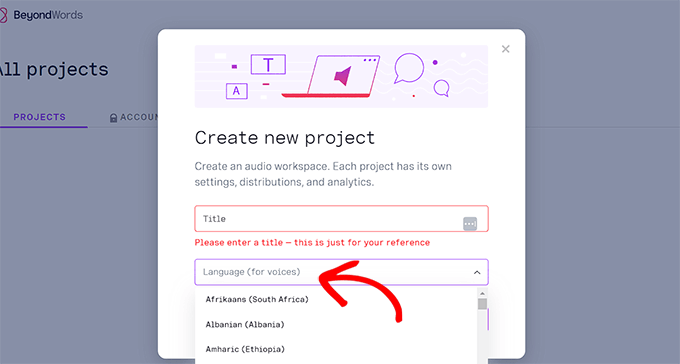
Du kan välja mellan cirka 143 språk som BeyondWords erbjuder. För den här handledningen har vi valt språket 'English'.
När du är nöjd med ditt val klickar du helt enkelt på knappen 'Create' för att spara ditt projekt.

Därefter kommer du att dirigeras till sidan 'Content' på din projektdashbord.
Klicka här helt enkelt på fliken ‘WordPress’ under kolumnen ‘Anslut ditt CMS’.

Du kommer nu att dirigeras till sidan ‘WordPress-inställningar’. Här måste du konfigurera röstinställningarna.
Gå helt enkelt till avsnittet ‘Röstinställningar’ och välj AI-röster för att läsa upp din artikels titel och brödtext från rullgardinsmenyerna.
Glöm sedan inte att klicka på knappen 'Spara ändringar' för att lagra dina inställningar.

Ditt BeyondWords-konto har nu konfigurerats. Nu är det dags att ansluta din WordPress-webbplats till BeyondWords.
Steg 2: Integrera BeyondWords med WordPress-plugin
Nu behöver du installera och aktivera BeyondWords-pluginet. Det är ett text-till-tal-plugin som kommer att ansluta BeyondWords till din webbplats. För fler instruktioner, se vår nybörjarguide om hur man installerar ett WordPress-plugin.
Efter aktivering, besök sidan Inställningar » BeyondWords från WordPress admin sidofält.

För att fullständigt integrera ditt konto med WordPress måste du lägga till din BeyondWords API-nyckel och projekt-ID.
Gå för det till din BeyondWords projektdashbord och gå till Inställningar » Allmänt från sidofältet.
Bläddra nu ner till avsnittet 'Behörigheter' och kopiera helt enkelt API-nyckeln och projekt-ID:t.

Gå sedan tillbaka till WordPress-dashbordet och klistra in dina behörighetsuppgifter.
Bläddra nu ner till avsnittet 'Innehållsinställningar'.
Om du vill inkludera utdrag i ljudversionen av ditt innehåll, markera helt enkelt alternativet 'Bearbeta utdrag'.

När du har gjort det, bläddra ner till avsnittet 'Inställningar för ljudgenerering' och markera rutorna för 'Inlägg' och 'Sidor' om du vill generera en responsiv röst för båda.
Du kan också avmarkera någon av rutorna om du inte vill generera ljud för inlägg eller sidor.
Glöm inte att klicka på knappen 'Spara ändringar' för att spara dina inställningar.

Steg 3: Lägga till text till tal i ett inlägg
Först måste du redigera inlägget eller sidan där du vill visa ljudspelaren för text till tal.
I blockredigeraren, klicka helt enkelt på fliken BeyondWords i panelen Inläggsinställningar.

Nu måste du markera rutan 'Generera ljud' och sedan klicka på knappen 'Uppdatera' eller 'Publicera' för att spara dina ändringar.
Du kan nu besöka det inlägget eller den sidan för att se ljudspelaren för text till tal i aktion.

Bonus: Lägg till röstsökning till din WordPress-webbplats
När du har lagt till text till tal för dina blogginlägg, kan du också lägga till röstsökning till din webbplats.
Detta gör det möjligt för användare att söka efter olika innehåll på din webbplats utan att behöva skriva in något. Det är också användbart för synskadade användare som kan ha svårt att läsa eller skriva och förlitar sig på röstkommandon för att navigera på internet.
För att lägga till denna funktion måste du installera och aktivera pluginet Voice Search. För detaljer, se vår handledning om hur man installerar ett WordPress-plugin.
Efter aktivering fungerar pluginet direkt och lägger automatiskt till röstsökningsikonen till ditt sökformulär.

Om du dock inte har lagt till sökformuläret ännu, kan du besöka sidan Utseende » Widgets och lägga till blocket 'Sök' från menyn.
När du är klar klickar du bara på knappen 'Uppdatera' för att spara dina inställningar.

För mer information, se vår handledning om hur man lägger till röstsökningsfunktion i WordPress.
Vi hoppas att den här artikeln hjälpte dig att lära dig hur du enkelt lägger till text till tal på din WordPress-webbplats. Du kanske också vill se vår nybörjarguide om hur man lägger till en chatbot i WordPress och våra experttips för bästa kommunikationsverktyg för småföretag.
Om du gillade den här artikeln, prenumerera då på vår YouTube-kanal för WordPress-videoguider. Du kan också hitta oss på Twitter och Facebook.


Jiří Vaněk
Jag har ofta funderat på hur jag kan göra min blogg mer tillgänglig för personer med funktionsnedsättningar, som till exempel synskadade. Eller hur jag kan göra bloggen tillgänglig för personer som inte kan läsa artikeln just nu men som skulle vilja lyssna på den, till exempel när de kör bil. Att konvertera text till tal verkar vara en absolut fantastisk metod, som jag ibland använder med min e-boksläsare, och jag ville implementera det även på min webbplats. Tack för att ni visar de alternativ och tjänster som kan användas för detta ändamål, och som kommer att generera högkvalitativt och naturligt ljud.
Dennis Muthomi
Låt oss nu säga att jag aktiverar text-till-tal-ljudspelaren på ett befintligt blogginlägg. Sedan senare uppdaterar jag samma inlägg med nytt innehåll. Kommer den befintliga ljudfilen automatiskt att uppdateras för att återspegla den nya texten? Eller kommer en helt ny ljudfil att genereras för det uppdaterade inläggets innehåll?
WPBeginner Support
För den nuvarande implementeringen behöver du kontakta supporten för pluginet så kan de informera dig!
Admin
Ralph
Detta är fantastiskt! För över ett år sedan började jag spela in mina artiklar som en podcast för att göra just det, men jag hatar det! Det tar så mycket tid, och jag tycker inte riktigt om att spela in eller redigera ljud. Efter 50 inspelningar vill jag inte göra det här, men jag hörde att Google kommer att ta hänsyn till ljudfiler för SEO-resultat. Detta kan lösa mitt problem. Tack för det här inlägget.
bertha
Hej, jag lyckades aktivera text-till-tal-funktionen och jag har ställt in alternativen som finns tillgängliga i Amazon Polly korrekt. Det visades dock inte i mitt inlägg trots att jag uppdaterade det och sparade ändringar varje gång. Finns det ett steg som jag missar här?
WPBeginner Support
Du vill säkerställa att inställningarna för pluginet under inläggredigeraren för dina äldre inlägg har det aktiverat.
Admin
apptikka
Gjorde allt som nämnts ovan men får detta meddelande: Verifiera att dina AWS-uppgifter är korrekta
WPBeginner Support
Du vill säkerställa att dina åtkomst- och hemliga nycklar är korrekta.
Admin
Mohit Dwivedi
Detta är så fantastiskt! (Kan vara för tekniskt för vissa.)
Jag gillar det faktum att det, förutom att erbjuda besökare ett alternativt sätt att konsumera innehåll, gör det möjligt för oss att använda ljudfiler för länkbyggande ändamål.