


Även efter att ha drivit en WordPress-webbplats i över ett decennium har vi stött på situationer där det var nödvändigt att avpublicera en sida. Det är en enkel uppgift, men en med flera metoder, var och en lämplig för olika behov.
Oavsett om du uppdaterar innehåll, gör större redigeringar eller tillfälligt döljer information, är det en viktig färdighet för alla WordPress-användare att veta hur man avpublicerar en sida.
I den här artikeln delar vi med oss av fyra enkla sätt att avpublicera en WordPress-sida. Från snabba individuella ändringar till massuppdateringar, vi kommer att täcka metoder som fungerar för olika situationer.

När ska man avpublicera sidor i WordPress
När du bygger en WordPress-webbplats publicerar du sidor så att besökare kan se dem. Det kan dock finnas tillfällen då du vill avpublicera en sida så att den inte längre är synlig för de som besöker din webbplats.
Till exempel kanske du vill ta din WordPress-blogg i en ny riktning. Du kanske till och med har publicerat ett utkast av misstag och behöver avpublicera det.
Med tiden kan ett inlägg också bli inaktuellt eller inte längre relevant. Många webbplatsägare arkiverar gamla inlägg eller lägger till en notifikation om gamla inlägg i sidhuvudet. Men om du planerar att uppdatera inlägget i framtiden är det en bra idé att publicera om det istället.
På så sätt förblir den kvar i WordPress adminpanel som ett utkast som du kan redigera.
Med det sagt, låt oss titta på några olika sätt du kan avpublicera en sida på din WordPress-webbplats. Använd helt enkelt snabblänkarna nedan för att hoppa till den metod du vill använda:
- Metod 1: Avpublicera en enskild WordPress-sida (snabbt och enkelt)
- Metod 2: Avpublicera flera WordPress-sidor med massverktyget
- Metod 3: Göra en WordPress-sida privat eller lösenordsskyddad
- Method 4: Making a WordPress Page Members-Only
Videohandledning
Om du föredrar skriftliga instruktioner, fortsätt bara att läsa.
Metod 1: Avpublicera en enskild WordPress-sida (snabbt och enkelt)
Att avpublicera en sida eller ett inlägg tar bort den från ditt publika WordPress-innehåll, samtidigt som du fortfarande har möjlighet att redigera sidan och publicera den igen senare.
Den enklaste metoden är att helt enkelt ändra sidan till ett utkast. Besökare kommer inte att kunna se sidan, men den kommer fortfarande att visas som ett utkast i WordPress-instrumentpanelen. Om du har upptäckt fel på sidan eller vill förbättra innehållet, är detta ett utmärkt alternativ.
För att göra en publicerad sida till ett utkast, gå till Sidor » Alla sidor. Här, för muspekaren över sidan och klicka sedan på länken 'Redigera' när den visas.

Detta tar dig till sidan för sidredigering.
Klicka här på knappen 'Byt till utkast' högst upp på sidan.

Detta öppnar ett popup-fönster som frågar om du är säker på att du vill avpublicera inlägget. Att ta bort ett aktivt inlägg från din webbplats kan orsaka trasiga länkar och kan påverka din WordPress SEO, så du bör tänka noga igenom detta.
Om sidan du avpublicerar rankas i sökmotorerna och ger besökare till din webbplats, rekommenderar vi att du omdirigerar URL:en till en annan relevant sida så att du inte förlorar SEO-rankningar.
För mer information, se vår nybörjarguide för att skapa 301-omdirigeringar i WordPress.
Om du är nöjd med att avpublicera inlägget, klicka då på knappen ‘OK’.
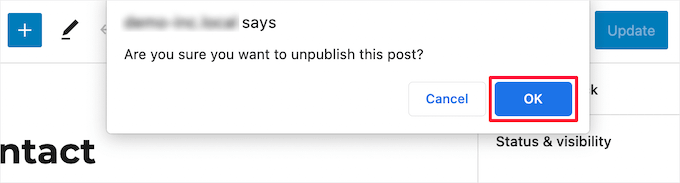
Detta kommer att göra det levande inlägget till ett utkast.
Om du inte längre behöver sidan alls, kanske du vill ta bort den. Detta liknar att skicka sidan till papperskorgen på din dator.
För att göra detta, klicka på knappen 'Flytta till papperskorgen' i menyn till höger, och WordPress kommer att skicka sidan till papperskorgen.

Som standard tar WordPress automatiskt bort allt i papperskorgen efter 30 dagar, så du har fortfarande tid att ändra dig.
För att återställa en sida, gå helt enkelt till Sidor » Alla sidor och klicka sedan på länken 'Papperskorg'.
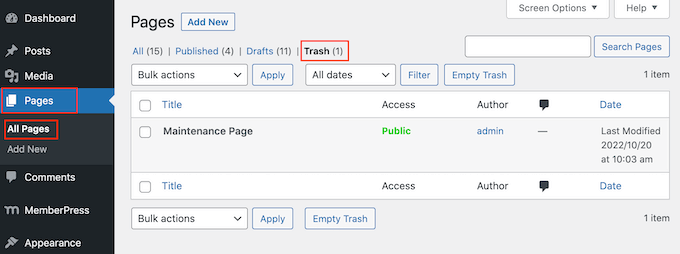
För att återställa en sida, klicka helt enkelt på länken 'Återställ'.
Metod 2: Avpublicera flera WordPress-sidor med massverktyget
Om du gör om eller flyttar en webbplats till en ny domän, då kanske du har många sidor du inte längre behöver.
Istället för att publicera varje sida individuellt kan du avpublicera eller ta bort dem alla på en gång. För att göra detta, gå helt enkelt till Sidor » Alla sidor och markera rutan bredvid alla sidor du vill avpublicera.

Klicka sedan på rullgardinsmenyn 'Massåtgärder' och välj 'Redigera' i rullgardinsmenyn.
Klicka sedan på ‘Apply’.
Förutom massavpublicering kan du också lägga till inlägg och sidor eller flytta inlägg till kategorier och taggar i bulk.

Du kan nu använda inställningarna för att redigera alla valda inlägg. Du kan till exempel göra dem alla till klistriga inlägg eller ändra författare om du driver en blogg med flera författare.
För att göra flera aktiva sidor till utkast, öppna rullgardinsmenyn 'Status' och välj alternativet 'Utkast'. Klicka sedan på knappen 'Uppdatera'.

Om du föredrar det kan du flytta flera sidor till papperskorgen genom att öppna rullgardinsmenyn 'Massalternativ' och välja 'Flytta till papperskorgen'.
Klicka sedan helt enkelt på 'Verkställ'.

Metod 3: Göra en WordPress-sida privat eller lösenordsskyddad
Att lösenordsskydda en sida gör att du kan hålla vissa delar av din WordPress-blogg privat.

Detta kan vara användbart om du vill skapa ett separat område på din webbplats för kollegor eller medlemmar eller för att bygga en klientportal i WordPress.
Det kan också vara användbart om du vill begränsa åtkomsten till en webbplats medan du arbetar med den, så att endast godkända testare, kunder eller medarbetare kan besöka webbplatsen.
Först måste du öppna sidan som du vill lösenordsskydda. Klicka sedan på knappen ‘Public’ bredvid ‘Visibility’.
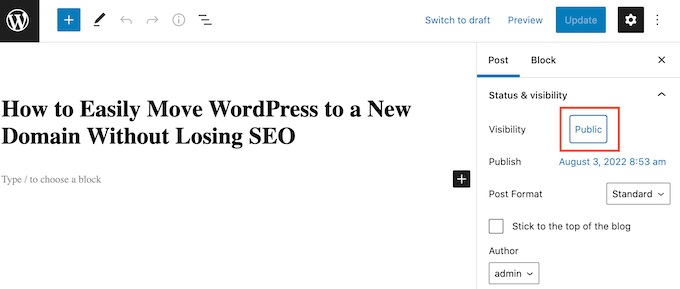
Därefter väljer du knappen 'Lösenordsskyddad' och skriver ett lösenord i fältet 'Använd ett säkert lösenord'. Alla med lösenordet kommer att kunna se detta innehåll, så du bör välja ett säkert lösenord med bokstäver, siffror och symboler.
När det är gjort, klicka på knappen 'Uppdatera' för att spara dina ändringar.

Nu kommer WordPress att be besökare om ett lösenord innan de visar den här sidan.
Ett annat alternativ är att göra sidan privat så att den bara är synlig för inloggade användare med rollen Redaktör eller Administratör i WordPress.
För att göra detta, klicka på knappen 'Publik' bredvid 'Synlighet', men den här gången, välj 'Privat'.

En popup-ruta kommer att fråga om du vill göra sidan privat.
Klicka helt enkelt på knappen 'OK'.

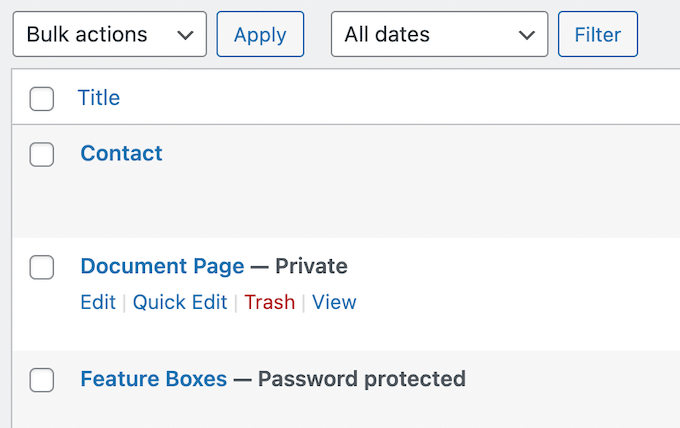
Nu, om du går till Sidor » Alla sidor, kan du se alla dina publicerade, utkast, lösenordsskyddade och privata sidor på ett ögonblick.
Följande bild visar en publicerad sida, plus sidor som tydligt är markerade som privata och lösenordsskyddade.
För mer information om privat WordPress-innehåll, kolla in dessa guider:
- Hur man skapar ett privat inlägg i WordPress
- Hur man delar privata inlägg med användargrupper i WordPress
- Hur man ändrar prefix för privata och skyddade inlägg i WordPress
Metod 4: Göra en WordPress-sida endast för medlemmar
Om du har en medlemskapswebbplats, kan du dölja en sida baserat på användarens medlemskapsnivå. Besökare som inte är medlemmar måste registrera sig för att se sidan, så detta kan vara ett utmärkt sätt att samla in e-postadresser och växa din e-postlista.
Du kan till och med ta betalt för att få tillgång till ditt privata innehåll endast för medlemmar. På så sätt kan du tjäna pengar online genom att blogga med WordPress.
Det bästa sättet att göra en sida endast för medlemmar är med pluginet MemberPress.

Det är det bästa WordPress-medlemskapspluginet och låter dig skapa flera prenumerantnivåer, publicera exklusivt innehåll endast för medlemmar och acceptera kreditkortsbetalningar på din WordPress-webbplats.
Pluginet är mycket enkelt att använda och låter dig till och med sälja onlinekurser, premiumnedladdningar, droppinnehåll och mycket mer.
Den har också kraftfulla åtkomstkontrollfunktioner som låter dig begränsa åtkomsten till specifika WordPress-sidor med bara ett par klick.

För mer information om att begränsa åtkomst till specifika sidor, se vår guide om hur man skapar en betalvägg i WordPress.
Alternativ: Sätt hela din WordPress-webbplats i underhållsläge
Behöver du tillfälligt fixa din webbplats? Om så är fallet är det bättre att sätta din WordPress-webbplats i underhållsläge snarare än att avpublicera sidorna.
På så sätt kan du låta dina besökare veta att många sidor på din webbplats inte är tillgängliga just nu, utan att behöva avpublicera dem alla.
Det bästa sättet att sätta din WordPress-webbplats i underhållsläge är med SeedProd. Detta WordPress-plugin låter dig skapa en vacker underhålls-/kommande sida med dess dra-och-släpp-sidbyggare och över 180 mallar.
Att skapa en anpassad underhållssida kan förbättra användarupplevelsen, eftersom den informerar besökare om webbplatsens status och förväntade återkomstdatum. Dessutom kan den bygga förtroende för ditt varumärke genom att visa aktiva ansträngningar för att förbättra webbplatsen.
Alternativt kan du också aktivera underhållsläge på din WordPress-värdtjänst. För mer information om detta, kolla in vår guide om hur du gör din WordPress-blogg helt privat.
Vi hoppas att den här artikeln hjälpte dig att lära dig hur du avpublicerar en WordPress-sida. Du kanske också vill se vår ultimata guide om WordPress-inläggsrevisioner och vår lista över de viktigaste sidorna som varje WordPress-blogg bör ha.
Om du gillade den här artikeln, prenumerera då på vår YouTube-kanal för WordPress-videoguider. Du kan också hitta oss på Twitter och Facebook.


Moinuddin Waheed
ursprungligen tänkte jag varför skulle någon vilja avpublicera en sida eller ett inlägg eftersom alla som skapar en sida eller skriver blogginlägg gör det främst för att publicera det och göra det känt för världen.
Huvudanledningen till att avpublicera ett blogginlägg eller en sida och inte radera det är för att undvika trasiga länkar och problem med sökmotoroptimering.
Jag brukade skräpa tidigare eftersom jag inte visste utfallet.
WPBeginner Support
Glad we could at least share some of the why for you
Admin