


Om du någonsin har lagt tid på att skicka om donationskvitton, uppdatera givarinformation eller fixa problem med återkommande gåvor, då vet du hur snabbt dessa uppgifter kan hopa sig för en ideell organisation. Dessutom kan det vara frustrerande för dina supportrar som måste vänta på uppdateringar eller pappersarbete.
En givarportal kan ändra allt det där.
Med bara några klick kan givare logga in för att se sin donationshistorik, ladda ner kvitton eller uppdatera sina personuppgifter. Detta gör deras upplevelse smidigare och ger dig mer tid att fokusera på ditt uppdrag.
Det bästa? Om din webbplats körs på WordPress är det enkelt att sätta upp en givarportal. Med ett plugin som Charitable kan du lägga till ett säkert givardashbord på några minuter – ingen kodning krävs.
I den här guiden visar jag dig hur du skapar en givarportal för din ideella organisations webbplats så att du kan spara tid, bygga förtroende och ge supportrar de enkla självbetjäningsverktyg de förväntar sig.

Varför skapa en givarportal i WordPress?
En givarportal erbjuder dina supportrar en säker och bekväm plats på din webbplats för ideell organisation för att hantera sina egna donationer – närhelst de vill.
Istället för att kontakta oss för uppdateringar eller pappersarbete, kan givare helt enkelt logga in för att:
- Visa deras givarhistorik och se den påverkan de har gjort.
- Hantera återkommande donationer utan någon e-postfram-och-tillbaka.
- Uppdatera personliga uppgifter som deras e-postadress, fysisk adress eller kommunikationspreferenser.
- Håll dig uppkopplad och engagerad i din sak, vilket naturligt bygger förtroende och lojalitet.
Och för dig och ditt team innebär det mindre tid som ägnas åt administrativa uppgifter som att skicka om kvitton eller uppdatera register manuellt.
Nu när du vet varför en givarportal är viktig, låt oss gå igenom hur du sätter upp en med hjälp av Charitable-pluginet.
Här är allt jag kommer att täcka i den här guiden:
- Steg 1: Installera och aktivera Charitable-pluginet
- Steg 2: Aktivera givardashbordet i Charitable
- Steg 3: Anpassa din Charitable donatorinstrumentpanel
- Steg 4: Skapa en sida för givarportalen (valfritt)
- Steg 5: Förhandsgranska instrumentpanelen som givare
- Bonus: Bästa praxis för donationsformulär för att öka donationer
- Vanliga frågor om att skapa en givarportal i WordPress
- Fortsätt utforska: Hur du växer din ideella WordPress-webbplats
Steg 1: Installera och aktivera Charitable-pluginet
Innan du kan bygga en givardashboard behöver du rätt verktyg, och det är där Charitable kommer in.
Charitable är det bästa pluginet för donationer och insamlingar för WordPress. Det levereras med en inbyggd givardashboard, som ger dina supportrar ett enkelt, säkert sätt att se sin donationshistorik, hantera återkommande donationer och uppdatera sin information.
Vårt team har utforskat alla dess funktioner, och du kan läsa mer om det i vår Charitable-recension.
För att komma igång behöver du ett Charitable-konto. Gå till Charitable-webbplatsen och klicka på ‘Get Charitable Now.’

📝 Notera: Charitable har en gratisversion för att skapa enkla donationsformulär. För att bygga givarportalen som visas i den här guiden behöver du dock minst Basic-planen som inkluderar funktionen Donor Dashboard.
Efter registrering hittar du pluginets zip-fil och licensnyckel i ditt Charitable-konto. Se till att ladda ner filen, kopiera nyckeln och förvara den på en säker plats.
Charitable Pro-pluginet fungerar som en utökning av det kostnadsfria kärnpluginet, så vi behöver installera det från din WordPress-dashboard.
För att göra det, låt oss gå till Plugins » Lägg till nytt Plugin.

Använd sedan sökfältet för att leta efter Charitable-pluginet.
I sökresultatet, klicka helt enkelt på ‘Installera nu’ och sedan ‘Aktivera.’

Efter att ha aktiverat pluginet måste du installera din Charitable Pro-version.
På den här sidan, klicka på knappen 'Ladda upp plugin', välj zip-filen från din lokala dator och klicka på 'Installera nu'.

Klicka sedan på knappen ‘Aktivera’ när den visas. Om du behöver hjälp kan du se vår guide om hur man installerar ett WordPress-plugin.
Nu kan du ange din licensnyckel för att låsa upp alla premiumfunktioner som ingår i din valda plan.
Du kan gå till Charitable » Inställningar » Licens, klistra in den i fältet ‘Licensnyckel’ och klicka på knappen ‘Verifiera nyckel’.

När det är klart är du redo att gå vidare och börja bygga din givardashboard.
Steg 2: Aktivera givardashbordet i Charitable
Nu när Charitable är installerat på din WordPress-webbplats är det dags att aktivera den inbyggda funktionen för givardashboard. Denna praktiska dashboard ger varje givare en säker, privat plats där de kan kontrollera sin donationshistorik, uppdatera personlig information och hantera eventuella återkommande gåvor.
I din WordPress-dashboard, navigera till Charitable » Inställningar » Givare och leta efter alternativet som säger ‘Aktivera givardashboard.’

Slå bara på den där strömbrytaren, så kommer dina givare nu att ha tillgång till sitt alldeles egna instrumentpanel så snart de registrerar sig.
Steg 3: Anpassa din Charitable donatorinstrumentpanel
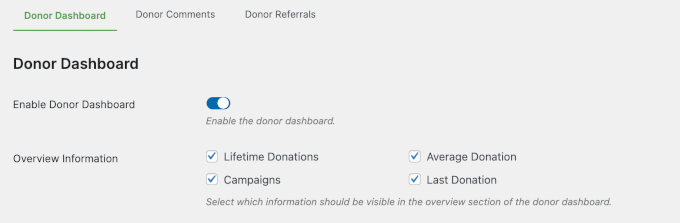
När du har aktiverat givardashbordet låser du upp en mängd konfigurationsalternativ för att visa eller dölja fält från din givarportal.
I avsnittet ‘Översikt’ kan du bestämma om du vill visa:
- Livstidsdonationer: Visar det totala belopp en givare har donerat över alla dina kampanjer. Det är ett utmärkt sätt att lyfta fram deras totala påverkan.
- Genomsnittlig donation: Talar om för givaren hur mycket de donerar i genomsnitt.
- Kampanjer: Låter dem se hur många olika kampanjer de har stöttat.
- Senaste donation: Visar när de senast donerade och hur mycket.
Låt oss säga att du vill att givare ska se alla sina givarstatistik med en blick. Du kan helt enkelt markera alla dessa rutor så att allt visas i deras dashboard.
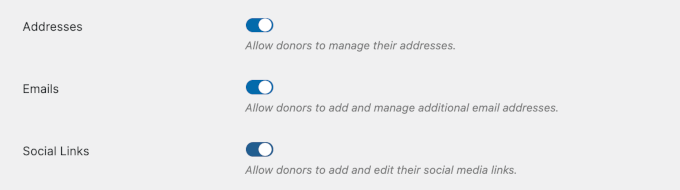
Därefter kan du bestämma om givare kan uppdatera kontakt- och sociala detaljer, som:
- Postadress eller leveransadress – Användbart om du skickar tackbrev eller fysiska gåvor.
- E-postadress – Säkerställer att givare fortsätter att få uppdateringar och donationskvitton.
- Sociala länkar – Låter givare koppla sina sociala medier-profiler och dela sitt stöd enklare.
Du kan aktivera vilken kombination som helst, men jag rekommenderar att du aktiverar alla tre för att ge givarna mer flexibilitet.
Därefter kan du välja exakt vilka flikar och vilken information som visas för dina supportrar.
Här är de viktigaste alternativen:
- Profilfält: Låter givare hålla sin information uppdaterad, som namn, e-post, telefon, födelsedag, avatar och mer.
- Dashboard-fliksalternativ: Fliken ‘Kampanjer’ visar kampanjer som givare har skapat eller stöttat. Medan ‘Kommentarer’ låter dem se kommentarer de har lämnat på dina kampanjer.
- Återställningsverktyg för lösenord: Låter givare ändra sitt lösenord för extra säkerhet.
Här är hur det kan se ut med allt aktiverat:

När du är nöjd med dina anpassningar, glöm inte att klicka på 'Spara ändringar' för att låsa dina inställningar för givardashboard.
Steg 4: Skapa en sida för givarportalen (valfritt)
Vid det här laget bör din givardashboardsida vara klar. Detta beror på att Charitable ställer in den åt dig automatiskt.
Men om du vill ha lite mer kontroll över hur saker ser ut är det enkelt att ställa in din egen anpassade sida.
Detta valfria steg är utmärkt om du vill lägga till ett personligt välkomstmeddelande, en bildskyllt från dina senaste kampanjer, eller en speciell tackvideo.
För att göra detta kan du gå till Sidor » Lägg till ny från ditt WordPress adminområde.

På nästa skärm kan du skriva sidtiteln. Något i stil med “Givardashboard,” “Donationsportal,” eller “Min donation” fungerar bra.
Sedan kan du klicka på '+'-knappen för att lägga till kortkoden. Använd helt enkelt sökfunktionen för att snabbt hitta den.

Lägg sedan helt enkelt till denna kortkod på sidan: [charitable_donor_dashboard].
🧑💻 Proffstips: Oroa dig inte om kortkoden inte visas i innehållsredigeraren – den kommer fortfarande att fungera. Använd bara funktionen 'Förhandsgranska' för att se hur sidan kommer att se ut för dina webbplatsbesökare.

När du har klistrat in kortkoden kan du anpassa sidan som du vill.
Du kan till exempel lägga till en kort beskrivning för att ge kontext. Du kanske också vill lägga till bilder, gallerier eller karuseller för att visa upp din ideella organisations kampanjer.

När du är nöjd med hur det ser ut, klicka på ‘Spara’ eller ‘Publicera’ för att göra din nya sida live.
Efter publicering finns det bara ett snabbt steg kvar.
Låt oss gå tillbaka till Välgörenhet » Inställningar » Allmänt » Sidor för att ställa in din anpassade sida som ersättning för Välgörenhets automatiskt genererade givarsida.

Här vill du skrolla ner i panelen till sektionen 'Donor Dashboard Page'.
Använd helt enkelt rullgardinsmenyn för att välja den anpassade sidan du just skapade.

Det var allt!
Nu har du en dedikerad givarportal på din ideella WordPress-webbplats. Dina supportrar kan besöka den när som helst för att hantera sina bidrag.
Steg 5: Förhandsgranska instrumentpanelen som givare
Innan du delar din nya givarinstrumentpanel med supportrar är det alltid smart att testa portalen själv.
Genom att logga in som en testdonator kan du se exakt vad dina supportrar kommer att uppleva och säkerställa att allt fungerar smidigt.
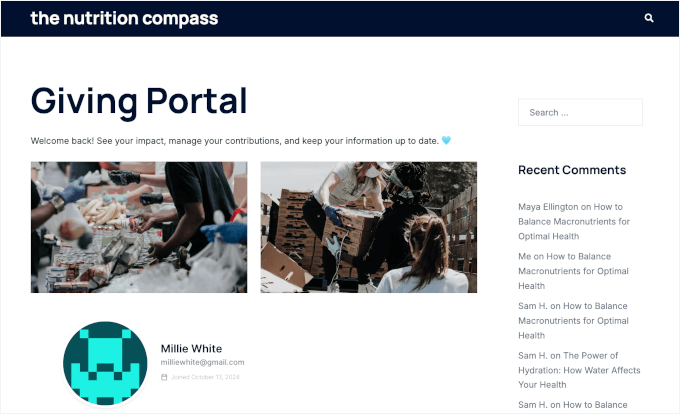
Här är vad du ska kontrollera i din givarportal:
- Översikt: Bekräfta att totala donationer, genomsnittlig donation, stödda kampanjer och senaste donationen alla visas korrekt.
- Profil: Prova att uppdatera kontaktuppgifter som en användare skulle göra för att säkerställa att det går snabbt och enkelt.
- Donationer: Se till att din donationshistorik visas korrekt och inkluderar alla detaljer – belopp, datum, kampanj, status och åtgärd (som att ladda ner kvittot).
- Dashboard-flikar: Om du aktiverade 'Kampanjer' och 'Kommentarer' i steg 3, kanske du vill kontrollera att de stödda kampanjerna och eventuella kommentarer som användare lämnat visas som förväntat.
- Inställningar: Kontrollera att hantering av e-postmedgivande och ändring av lösenord är okomplicerat.
Du kan bara gå igenom varje meny med hjälp av navigeringsflikarna under sektionen 'Översikt'.
✋ Ansvarsfriskrivning: Visningen kan skilja sig beroende på ditt aktiva WordPress-tema. Jag använde temat Sydney på min testsida, och navigeringen använder flikformatet, vilket jag fann mycket intuitivt. Men vissa teman använder en rullgardinsmeny istället.
För fler val, se vår sammanställning av bästa WordPress-teman för ideella organisationer.

Denna process ger dig en chans att upptäcka allt som är förvirrande och göra förbättringar. På så sätt blir allas upplevelse så smidig som möjligt från allra första början.
Bonus: Bästa praxis för donationsformulär för att öka donationer
När din givardashboard är inställd är du redan ett steg före i att bygga förtroende hos dina supportrar.
Men om du hoppas kunna öka dina donationer ännu mer, är det värt att ta en närmare titt på själva donationsformuläret. Här är några beprövade bästa metoder för donationsformulär som hjälper dig att växa din ideella organisation:
- Gör din donationsformulär lätt att hitta: Placera din donationsknapp eller länk tydligt och centralt. Det viktigaste är att inte få besökare att leta efter den.
- Förklara effekten: Berätta exakt för supportrar hur deras gåva kommer att göra skillnad. En snabb mening eller två om hur donationer hjälper din sak kommer långt.
- Erbjud säkra, flexibla betalningsmetoder: Se till att givare kan ge säkert och använda de betalningsalternativ de litar mest på.
- Ange förinställda donationsbelopp: Föreslå några olika givarnivåer eller belopp för att göra valet enklare.
- Gör det delbart: Låt givare snabbt dela ditt donationsformulär eller kampanj på sociala medier för att hjälpa till att sprida ordet.
Om du vill ha en fullständig genomgång (med exempel) om hur du optimerar ditt donationsformulär, kolla in vår fullständiga guide om bästa praxis för donationsformulär för att öka donationer i WordPress.
Vanliga frågor om att skapa en givarportal i WordPress
Att sätta upp en donatorportal kan verka överväldigande till en början, men när du väl kan grunderna är det ganska enkelt.
Här är svar på några vanliga frågor:
Hur skapar jag en donationssida i WordPress?
Du kan enkelt skapa en donationssida genom att installera ett WordPress-donationsplugin som Charitable. När det är installerat kan du lägga till ett donationsformulär på vilken sida som helst med bara några klick.
Inkluderar Charitable en givarportal?
Ja! Charitable levereras med en inbyggd donatorinstrumentpanel, vilket gör det enkelt att bygga din donatorportal. När du aktiverar den här funktionen får donatorer tillgång till sitt eget säkra område där de kan se sin givarhistorik, hantera sin information och mer.
Kan givare hantera sina återkommande donationer?
Ja, det kan de! Charitable Pro-planerna inkluderar ett tillägg för återkommande donationer. När du aktiverar det kan supportrar enkelt hantera, uppdatera eller avbryta sina återkommande donationer direkt från sin personliga instrumentpanel.
Får givare automatiskt ett konto?
Det beror på vilket donationsplugin du använder. Charitable, till exempel, ger givare möjlighet att skapa ett antingen när de gör en donation eller efteråt. Du kan uppmuntra dem att registrera sig genom att inkludera en länk i ditt bekräftelsemejl för donationer eller på en tack-sida.
Tillåter Charitable givare att ladda ner kvitton för skatteändamål?
Charitable-pluginet genererar automatiskt PDF-kvitton för varje donation. Givare kan logga in, se sin donationshistorik och ladda ner kvitton för sina register eller för skatteändamål när som helst.
Behöver jag fortfarande skicka kvitton manuellt?
Nej, om du använder Charitable, eftersom det hanterar detta åt dig. Kvitton skickas automatiskt till donatorer via e-post och är alltid tillgängliga för nedladdning på deras instrumentpanel.
Tänk om jag vill ha en medlemsportal istället för en givarportal?
Om du behöver en medlemsportal med saker som medlemsnivåer, exklusivt innehåll eller registreringar av nya medlemmar, kan du istället behöva ett dedikerat medlemskapsplugin. Vissa organisationer beslutar sig för att använda både en givarportal för att ge och en separat medlemsportal för att hantera medlemskap.
Fortsätt utforska: Hur du växer din ideella WordPress-webbplats
Jag hoppas att den här guiden har hjälpt dig att bygga en givarportal för din ideella WordPress-webbplats.
Om du fann detta hjälpsamt, kanske du vill kolla in våra andra guider om:
- Hur kyrkor kan erbjuda onlinesändningar med WordPress
- Hur man sätter upp en webbplats som Teachers Pay Teachers med WordPress
- Hur man enkelt skapar ett formulär för volontäransökan i WordPress
- Hur man skapar peer-to-peer-insamlingar i WordPress
- Hur man samlar in pengar med crowdfunding i WordPress
- Bästa crowdfunding-plugins för WordPress
- Hur man accepterar internationella donationer i WordPress
- 110+ marknadsföringsstatistik och insikter för ideella organisationer som du bör känna till
Om du gillade den här artikeln, prenumerera då på vår YouTube-kanal för WordPress-videoguider. Du kan också hitta oss på Twitter och Facebook.


Gerald
Det här är precis vad jag behövde, tack så mycket!
Jag har manuellt mejlat kvitton i månader (aj aj), och idén att ge givare en självbetjäningsportal känns som en "game-changer". Charitable ser superintuitivt ut, och din steg-för-steg-genomgång fick det att kännas helt genomförbart även för en icke-utvecklare som jag. Planerar redan att sätta upp detta den här veckan!
WPBeginner Support
You’re welcome! Glad our guide and recommendation were helpful
Admin