


Site-ul dvs. WordPress rulează mai lent decât de obicei? Ați putea suspecta că pluginurile sunt de vină, dar nu sunteți sigur care este problema.
Un site web lent îi frustrează pe vizitatori și vă afectează clasamentele în motoarele de căutare. Adesea, un singur plugin prost codat poate încetini performanța întregului dvs. site, costându-vă trafic și vânzări.
La WPBeginner, am optimizat mii de site-uri web în ultimii 16 ani. Am constatat că numărul de pluginuri contează mai puțin decât calitatea celor pe care le alegeți.
În acest ghid, vă vom arăta exact cum să găsiți ce pluginuri WordPress vă încetinesc site-ul, astfel încât să puteți rezolva rapid problema.

De ce unele plugin-uri încetinesc site-ul dvs. WordPress?
Gândiți-vă la pluginurile WordPress ca la aplicațiile de pe telefonul dvs.. Așa cum unele aplicații consumă bateria mai repede decât altele, unele pluginuri consumă mai multe resurse de server și încetinesc site-ul dvs. web. Cu peste 60.000 de pluginuri doar în depozitul WordPress, calitatea variază dramatic.
Iată ce se întâmplă în culise: plugin-urile WordPress rulează pe cod PHP care se execută pe serverul dvs. web. De fiecare dată când cineva vizitează site-ul dvs., WordPress trebuie să încarce toate plugin-urile dvs. active înainte de a afișa pagina.
Chiar dacă un singur plugin este prost codat, acel blocaj poate încetini întregul dvs. site web.
Impactul asupra afacerii dvs. este real. Cercetările de la Strangeloop (acum parte din Radware) au constatat că un singur secundă de întârziere poate reduce conversiile cu 7%, vizualizările paginilor cu 11% și satisfacția clienților cu 16%.

În lumea rapidă de astăzi, vizitatorii se așteaptă ca paginile să se încarce în mai puțin de 3 secunde, altfel vor pleca.
După ce am gestionat mii de site-uri WordPress de-a lungul anilor, am învățat că nu este vorba despre numărul de plugin-uri, ci despre calitatea lor. Am văzut site-uri funcționând fără probleme cu peste 30 de plugin-uri bine codificate, în timp ce un singur plugin prost conceput poate bloca un site.
Iată câteva moduri comune prin care pluginurile încetinesc site-ul dvs.:
- Interogări ineficiente ale bazei de date: Unele pluginuri suprasolicită baza de date WordPress cu cereri inutile, creând solicitări pe server și timpi de răspuns mai lenți.
- Încărcarea resurselor externe: Plugin-urile care încarcă scripturi, fonturi sau foi de stil de pe servere lente terțe pot crește semnificativ timpii de încărcare a paginilor dvs.
- Cod consumator de memorie: Codul PHP scris prost poate consuma memorie excesivă a serverului și putere de procesare, în special în perioadele de trafic maxim.
- Umflarea funcționalităților: Pluginurile pline de funcționalități inutile pe care nu le folosiți încarcă în continuare tot codul lor, irosind resurse valoroase.
Vestea bună? Odată ce identificați plugin-urile problematice, puteți găsi alternative mai bune care oferă aceeași funcționalitate fără penalizarea performanței. Uneori, s-ar putea chiar să descoperiți că nu aveți nevoie de anumite plugin-uri deloc.
Rețineți că unele pluginuri efectuează sarcini intensive din punct de vedere al resurselor, dar necesare - cum ar fi optimizarea imaginilor, verificarea linkurilor rupte sau scanările de securitate.
Pentru aceste sarcini, recomandăm utilizarea instrumentelor bazate pe cloud sau a soluțiilor SaaS (cum ar fi verificatorul de linkuri rupte de la AIOSEO) care rulează pe servere externe. Acest lucru asigură că resursele proprii ale site-ului dvs. web nu sunt epuizate de procesele de fundal.
Înainte de a intra în metodele de detectare, asigurați-vă că ați actualizat toate pluginurile la cele mai recente versiuni. Dezvoltatorii de pluginuri lansează în mod regulat îmbunătățiri de performanță și remedieri de erori care ar putea rezolva problemele dvs. de viteză.
Gata să jucați detectivul? Din păcate, WordPress nu oferă un „raport despre plugin-uri lente” încorporat, așa că va trebui să folosiți câteva strategii dovedite pentru a identifica vinovații.
Iată cum recomandăm să abordați acest lucru:
- Găsirea pluginurilor care efectuează interogări lente ale bazei de date
- Găsirea pluginurilor care încarcă resurse lente
- Testarea manuală a vitezei fiecărui plugin WordPress
- Bonus: Îmbunătățirea performanței pe mobil folosind Google Lighthouse
- Alegerea unor pluginuri WordPress mai bune
- Întrebări frecvente despre pluginurile lente de WordPress
- Resurse suplimentare despre performanța WordPress
Găsirea pluginurilor care efectuează interogări lente ale bazei de date
Un monitor de interogări poate descoperi potențiale blocaje pe site-ul dvs., inclusiv interogări lente ale bazei de date. Face acest lucru monitorizând cererile pe care site-ul dvs. le face serverului.
Pluginul gratuit Query Monitor poate găsi probleme potențiale și poate oferi rapoarte detaliate care vă ajută să identificați ce plugin-uri încetinesc site-ul dvs. De fapt, folosim acest plugin pentru a crește viteza de încărcare a paginilor pe WPBeginner.
Primul pas este să instalați și să activați pluginul Query Monitor. Dacă aveți nevoie de ajutor, consultați ghidul nostru pentru începători despre cum să instalați un plugin WordPress.
Odată activat, pluginul va adăuga câteva instrumente de monitorizare la bara de administrare WordPress.
Acum, trebuie să vizitați pagina pe care doriți să o verificați pe partea frontală a site-ului dvs. web. Când plasați cursorul mouse-ului peste instrumentele Query Monitor, va apărea un meniu.

Trebuie să faceți clic pe „Database Queries” (Interogări de bază de date), iar unele instrumente vor apărea în partea de jos a ecranului.
În continuare, faceți clic pe „Interogări pe componentă” și veți vedea un tabel cu pluginurile și componentele dvs. Coloana „Selectare” vă arată numărul de interogări de baze de date efectuate de fiecare plugin, iar coloana „Timp” de pe această pagină arată timpul total necesar acestor interogări în secunde.
Puteți face clic pe antetul oricăruia dintre aceste coloane pentru a sorta lista. De exemplu, dacă faceți clic pe coloana Timp, aceasta va sorta coloana după timp, iar dacă faceți clic din nou, cele mai lente pluginuri vor fi plasate în partea de sus a listei.

Când analizați aceste date, concentrați-vă pe coloana Timp.
Un plugin ar putea rula multe interogări rapide care nu încetinesc site-ul dvs., în timp ce altul ar putea rula o singură interogare complexă care durează secunde pentru a se finaliza. Dacă vedeți un plugin care durează mai mult de o fracțiune de secundă pentru a se încărca, acesta ar putea fi vinovatul care vă încetinește site-ul.
Acum puteți dezactiva temporar pluginurile lente pentru a vedea dacă performanța WordPress se îmbunătățește, folosind instrucțiunile de mai târziu din acest articol. Dacă da, atunci puteți contacta autorul pluginului pentru suport sau puteți găsi un plugin alternativ.
Pentru mai multe detalii despre cum să utilizați acest plugin, consultați ghidul nostru despre cum să adăugați un monitor de interogări WordPress pe site-ul dvs..
Găsirea pluginurilor care încarcă resurse lente
Ori de câte ori cineva vă vizitează site-ul web, browserul său trebuie să descarce fișierele necesare pentru a afișa pagina web. Acestea pot include imagini, foi de stil și scripturi, iar pluginurile pot solicita unele dintre aceste fișiere.
Acestea pot fi fișiere interne de pe propriul site web sau fișiere externe de pe site-uri web terțe. Fiecare cerere HTTP adaugă timp procesului de încărcare.
Raportul de rețea
Puteți vedea cât durează încărcarea acestor fișiere vizitând o pagină de pe site-ul dvs. și apoi utilizând instrumentele pentru dezvoltatori ale browserului dvs. În Google Chrome, pur și simplu accesați Vizualizare » Dezvoltator » Inspectare sau faceți clic dreapta pe pagină și selectați „Inspectare”.
Apoi, faceți clic pe fila „Rețea” și apoi reîncărcați pagina. Pe măsură ce pagina se încarcă, veți vedea o listă a tuturor resurselor necesare pentru a vizualiza pagina, inclusiv cererile HTTP interne și externe.
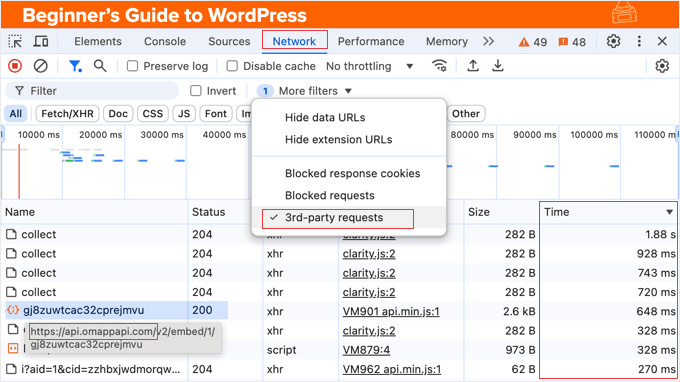
Puteți vizualiza doar cererile HTTP externe folosind filtrul „cereri terțe”.
Sfat: Puteți obține un raport mai detaliat folosind instrumente terțe precum Pingdom. Consultați ghidul nostru despre cum să urmăriți cererile de domenii terțe în WordPress.
Coloana „Timp” vă arată cât durează încărcarea fiecărui resursă. Puteți face clic pe antetul coloanei pentru a sorta lista după timp, iar dacă faceți clic din nou, fișierele cele mai lente vor fi plasate în partea de sus.
Fișierele care necesită mai mult de jumătate de secundă sau o secundă pentru a se încărca pot fi o problemă, deși aceasta este doar o recomandare.
Coloana Inițiator vă spune ce script sau plugin a solicitat acel fișier. Dacă plasați cursorul mouse-ului peste linkul din coloana Inițiator, puteți vedea adesea calea completă a fișierului. Căutați /wp-content/plugins/ în acea cale pentru a vedea instantaneu ce plugin este responsabil.
Raportul de Acoperire
Raportul de acoperire îți permite să vezi ce fișiere sunt încărcate din folderul unui plugin pe site-ul tău. Cu toate acestea, nu este afișat implicit.
Pentru a o afișa, faceți clic pe cele trei puncte verticale din colțul din dreapta sus și selectați Mai multe instrumente » Acoperire din meniu.

Aceasta vă va arăta o listă cu URL-urile resurselor care sunt încărcate.
Pentru a găsi fișierele care sunt încărcate din folderele plugin-urilor dvs., localizați bara de filtrare din partea de sus a tab-ului Coverage. Tastați /plugins/ în acest câmp pentru a ascunde fișierele de bază WordPress și temele. Acum, veți vedea doar date legate de plugin-urile dvs.

Acum, puteți sorta lista în diferite moduri pentru a găsi plugin-urile problematice. De exemplu, puteți sorta după URL pentru a afișa toate fișierele încărcate de fiecare plugin împreună. Sau puteți sorta după Total Bytes sau Utilizare pentru a găsi plugin-urile care încarcă fișiere mari.
Pentru mai multe informații despre acest subiect, consultați ghidul nostru despre cum să reduceți cererile HTTP în WordPress.
Testarea manuală a vitezei fiecărui plugin WordPress
O modalitate simplă și gratuită de a vă testa pluginurile este să le dezactivați unul câte unul, verificând performanța site-ului dvs. Această metodă este gratuită și nu necesită instalarea unui alt plugin pe site-ul dvs., dar va dura mai mult timp și va necesita mai mult efort decât celelalte metode.
Începeți prin a rula un test de viteză a site-ului web. Cea mai importantă metrică de viteză de urmărit este timpul de încărcare a paginii. În aceste rezultate ale testului de viteză Pingdom este denumit simplu „Timp de încărcare”.

Apoi, dezactivați primul plugin.
Important: Trebuie să vă goliți cache-ul WordPress înainte de a testa din nou, altfel, este posibil să testați o versiune veche a site-ului dvs. Consultați ghidul nostru despre cum să vă goliți cache-ul dacă nu sunteți sigur cum.
Odată ce cache-ul este golit, rulați din nou testul de viteză. Dacă viteza se îmbunătățește semnificativ, atunci ați găsit un plugin problematic.
Pentru cea mai bună precizie, ar trebui să rulezi fiecare test de viteză de 3 ori și să calculezi media rezultatelor. Acest lucru va permite fluctuațiile de internet.
După aceea, ar trebui să reactivați acel plugin și să dezactivați următorul. Apoi, rulați un alt test de viteză și repetați.
O metodă alternativă este să începeți prin dezactivarea tuturor pluginurilor și apoi să le reactivați unul câte unul. Ar trebui să efectuați un test de viteză cu toate pluginurile dezactivate, și apoi după reactivarea fiecăruia.
Deși consumatoare de timp, această metodă vă poate ajuta să identificați ce plugin cauzează o încetinire atunci când este activat.
Sfat: Dezactivarea plugin-urilor dvs. va elimina funcționalitatea de pe site-ul dvs. web. Pentru a nu afecta site-ul dvs. live, ar trebui să efectuați aceste teste pe un site de staging. Pentru rezultate precise, acesta ar trebui instalat pe același server ca și site-ul dvs. live.
Bonus: Îmbunătățirea performanței pe mobil folosind Google Lighthouse
Un alt instrument pe care îl puteți folosi pentru a îmbunătăți performanța WordPress este Google Lighthouse. Acesta oferă informații utile despre performanța site-ului dvs., accesibilitate, cele mai bune practici și SEO, dar nu identifică în mod specific pluginurile lente pe un site WordPress.
Vă ajută să optimizați Google Core Web Vitals, care sunt importante pentru experiența utilizatorului și SEO.
Poate arăta, de asemenea, scripturi și resurse lente și mari care sunt încărcate, ceea ce poate indica plugin-uri care afectează performanța WordPress.

Pentru mai multe detalii, consultați secțiunea din WordPress SEO Checklist despre cum să pregătiți site-ul dvs. WordPress pentru mobil.
Alegerea unor pluginuri WordPress mai bune
Dacă tocmai ai descoperit că unele dintre plugin-urile tale încetinesc site-ul tău WordPress, s-ar putea să te întrebi cum să alegi altele mai bune. Să analizăm câteva lucruri pe care le poți face pentru a te asigura că găsești un plugin care face tot ce ai nevoie și este optimizat pentru viteză.
Înainte de a începe, vă recomandăm să scrieți o listă cu tot ceea ce aveți nevoie de la plugin. Aceasta poate fi pur și simplu o listă a caracteristicilor principale ale plugin-ului lent pe care l-ați folosit.
Cu toate acestea, aceasta este și o oportunitate de a vă gândi la domeniile în care acel plugin a eșuat sau oferă mai mult decât aveți nevoie.
Apoi, puteți începe să căutați în Directorul de Plugin-uri WordPress plugin-uri gratuite care să vă satisfacă nevoile.
Pur și simplu tastați funcționalitatea principală în caseta de căutare din partea de sus a paginii. Doriți să căutați plugin-uri cu un număr mare de instalări active și ratinguri de la 4 la 5 stele.
De asemenea, verificați data „Last Updated”. Dacă un plugin nu a fost actualizat de peste 6 luni până la un an, este posibil să nu fie optimizat pentru performanță sau securitate.

Cu toate acestea, cu atâtea pluginuri disponibile, aceasta poate fi o muncă considerabilă.
Este adesea mai fiabil să folosiți un director de plugin-uri recomandate, cum ar fi Centrul de Soluții WordPress. Acesta este un director curat de plugin-uri WordPress gratuite și premium recomandate pe care le-am testat amănunțit și le-am considerat cele mai fiabile soluții.

Oferim recenzii detaliate cu capturi de ecran pentru fiecare plugin, permițându-vă să comparați avantajele și dezavantajele pentru a vă asigura că oferă funcționalitățile de care aveți nevoie.
De asemenea, puteți consulta Instrumentarul WordPress Ultimate pentru profesioniști, unde enumerăm cele mai bune pluginuri din multe categorii. Folosim multe dintre aceste pluginuri pe WPBeginner, inclusiv:
- All in One SEO (AIOSEO), cel mai important plugin SEO pentru WordPress
- MonsterInsights, cea mai ușoară modalitate de a utiliza Google Analytics în WordPress
- WPForms, cel mai popular plugin pentru crearea de formulare WordPress plugin
- SeedProd, cel mai bun constructor de pagini fără cod pentru WordPress
- OptinMonster, cel mai bun software de optimizare a conversiilor
- Duplicator, cel mai bun plugin de backup și migrare WordPress
Odată ce ați ales un plugin, trebuie să testați impactul acestuia asupra performanței site-ului dvs. web. Așa cum am discutat anterior, puteți efectua pur și simplu un test de viteză a site-ului web înainte și după instalarea și activarea pluginului pentru a vă asigura că nu încetinește site-ul.
Pentru mai multe informații despre acest subiect, consultați ghidul nostru pentru începători despre cum să alegi cele mai bune pluginuri WordPress.
Întrebări frecvente despre pluginurile lente de WordPress
Iată răspunsuri la unele dintre cele mai frecvente întrebări pe care cititorii noștri le pun despre plugin-urile WordPress și performanța site-ului web.
1. Plugin-urile inactive încetinesc site-ul meu web?
Nu, plugin-urile inactive nu încetinesc viteza de încărcare a site-ului dvs. web pentru vizitatori. Ele ocupă pur și simplu o mică cantitate de spațiu de stocare pe serverul dvs. Cu toate acestea, recomandăm ștergerea plugin-urilor inactive pentru a menține tabloul de bord curat și pentru a reduce potențialele riscuri de securitate.
2. Câte plugin-uri sunt prea multe?
Nu există un număr specific de pluginuri care să fie 'prea multe'. Calitatea codului contează mult mai mult decât cantitatea. Am văzut site-uri cu peste 50 de pluginuri bine codificate care se încarcă instantaneu, în timp ce site-urile cu doar 5 pluginuri prost codificate pot fi foarte lente.
3. Ce tipuri de pluginuri încetinesc cel mai mult WordPress?
Pluginurile care rulează procese continue în fundal sau colectează date folosesc adesea cele mai multe resurse. Acestea includ pluginurile de backup, verificatoarele de linkuri nefuncționale și unele scanere de securitate. Recomandăm programarea acestor sarcini în perioadele cu trafic redus sau utilizarea serviciilor bazate pe cloud, cum ar fi Duplicator pentru backup-uri.
4. Poate o temă WordPress să-mi încetinească site-ul la fel ca un plugin?
Da, tema ta WordPress îți poate încetini cu siguranță site-ul. Unele teme sunt supraîncărcate cu prea multe funcționalități, layout-uri complexe și cod neoptimizat. Dacă plugin-urile nu sunt problema, încearcă să treci la o temă rapidă și ușoară, cum ar fi Astra, sau să generezi una personalizată cu SeedProd.
Resurse suplimentare despre performanța WordPress
Sperăm că acest tutorial v-a ajutat să învățați cum să găsiți ce pluginuri WordPress vă încetinesc site-ul. De asemenea, ați putea dori să consultați câteva ghiduri despre cum să utilizați aceste informații pentru a îmbunătăți performanța WordPress:
- Cum accelerăm viteza de încărcare a paginilor pe WPBeginner
- De ce este WordPress lent? Aflați cum să îl remediați cu cele 11 sfaturi ale experților noștri
- Cum afectează pluginurile WordPress timpul de încărcare al site-ului dvs. (Dezvăluit)
- Cum să folosiți Organizatorul de Plugin-uri pentru a accelera site-ul dvs. WordPress
- Cum să dezactivați plugin-uri WordPress specifice pentru utilizatorii mobili
- Câte pluginuri WordPress ar trebui să instalați? Când sunt prea multe?
- Ghid pentru începători: Cum să alegi cel mai bun plugin WordPress
- Ghidul complet pentru creșterea vitezei și performanței WordPress
Dacă ți-a plăcut acest articol, te rugăm să te abonezi la canalul nostru de YouTube pentru tutoriale video WordPress. Ne poți găsi, de asemenea, pe Twitter și Facebook.


Mark
Mulțumesc pentru articolul grozav, totuși, vă rog să folosiți un font mai mare pe mobil, pentru că, ei bine, eu îmbătrânesc.
Suport WPBeginner
You’re welcome and thank you for the feedback
Admin