


În timp ce dezvoltam propriile mele pluginuri WordPress, mi-am dat seama că a câștiga încrederea oamenilor era adesea mai greu decât a construi produsul în sine. Puteți avea funcționalități grozave și suport fiabil, dar dacă cineva nu a auzit de dvs. înainte, va ezita totuși să dea clic pe „Instalare” sau „Cumpărare”.
De aceea recomand afișarea recenziilor și ratingurilor reale de pe WordPress.org direct pe propriul tău site web. Văzând feedback autentic de la utilizatorii existenți îi poate ajuta pe noii vizitatori să se simtă încrezători în alegerea plugin-ului sau temei tale.
Este o adiție simplă care poate crește instantaneu credibilitatea și conversiile.
În acest ghid, îți voi arăta cum să afișezi recenzii live pentru plugin-uri și teme de pe WordPress.org pe site-ul tău - fără a fi nevoie de codare.

Pe scurt: Folosiți Smash Balloon Reviews Feed Pro pentru a încorpora recenziile de pluginuri și teme WordPress.org direct pe site-ul dvs. WordPress.
De ce să încorporați recenzii WordPress.org pe site-ul dvs. WordPress?
Afișarea recenziilor dvs. WordPress.org pe site-ul dvs. este una dintre cele mai ușoare modalități de a obține mai multe instalări și vânzări pentru pluginul sau tema dvs.
Oamenii au mai multă încredere în ceea ce spun alți utilizatori decât în orice mesaj de marketing. Deci, atunci când vizitatorii văd ratinguri reale și feedback de pe WordPress.org chiar pe site-ul dvs., acest lucru îi liniștește că produsul dvs. este legitim.
În plus, nu trebuie să părăsească site-ul dvs. pentru a verifica recenziile, deoarece dovezile sunt chiar acolo. Asta înseamnă că vizitatorii rămân mai mult timp pe site-ul dvs., ceea ce poate duce la mai multe vizualizări de pagină și implicare.
Iată alte modalități prin care încorporarea recenziilor de pe WordPress.org vă poate ajuta:
- Creează încredere instantanee — Recenziile reale arată că alții folosesc deja și iubesc produsul dvs. Acest lucru îi poate convinge să facă clic pe „Instalare” sau „Cumpărare”.
- Evidențiază-ți punctele forte — Recenziile menționează adesea ușurința în utilizare, calitatea suportului sau performanța (lucruri care conving utilizatorii noi).
- Menține dovada socială proaspătă — Recenziile se actualizează automat, arătând vizitatorilor că produsul dvs. este activ și de încredere.
Acum, vă voi ghida prin modul în care să afișați recenziile pluginurilor și temelor WordPress.org pe site-ul dvs.
Iată tot ce voi acoperi în acest ghid:
- Pasul 1: Instalați și activați Smash Balloon’s Reviews Feed Pro
- Pasul 2: Creați un nou flux de recenzii
- Pasul 3: Adăugați pluginul sau tema dvs. WordPress.org ca sursă
- Pasul 4: Personalizați fluxul dvs. de recenzii
- Pasul 5: Afișați recenziile pe site-ul dvs. web
- Cum să maximizați conversiile din recenziile WordPress.org
- Întrebări frecvente despre afișarea recenziilor WordPress.org
- Lectură suplimentară pentru utilizarea recenziilor și a altor dovezi sociale în WordPress
Pasul 1: Instalați și activați Smash Balloon’s Reviews Feed Pro
Pentru acest tutorial, voi folosi pluginul Smash Balloon Reviews Feed. Acesta este cel mai bun plugin pentru recenzii de produse WordPress deoarece vă permite să afișați cu ușurință recenzii de pe multe site-uri diferite, cum ar fi WordPress.org, direct pe propriul dvs. site web.
La WPBeginner, echipa noastră a testat extensiv întregul set de funcționalități al pluginului. Puteți vedea rezultatele noastre complete în recenzia noastră detaliată despre Smash Balloon.
Mai întâi, va trebui să vă înregistrați pentru Reviews Feed Pro de pe site-ul Smash Balloon. Doar faceți clic pe butonul „Get Started” și urmați procesul de înregistrare pentru a crea un cont.

💡 Notă: Veți avea nevoie de planul Elite al Smash Balloon Reviews Feed sau de pachetul All Access Bundle pentru a încorpora recenzii WordPress.org. Acest lucru se datorează faptului că conectarea la surse specializate precum WordPress.org necesită funcționalitățile mai avansate ale pluginului.
După ce ați achiziționat o licență, continuați și copiați cheia de licență Elite din tabloul de bord al contului dvs. Smash Balloon sau din e-mailul primit la înregistrare.
Apoi, să mergem la Pluginuri » Adăugare Plugin Nou din zona de administrare WordPress pentru a instala pluginul gratuit Smash Balloon Reviews Feed. Vom începe prin instalarea versiunii gratuite a pluginului, apoi vom folosi cheia de licență pentru a debloca funcționalitățile pro.

Pe ecranul următor, puteți folosi funcția de căutare pentru a găsi rapid Smash Balloon Reviews Feed.
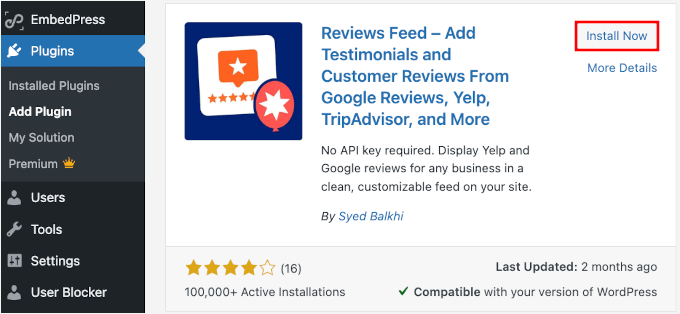
În rezultatele căutării, faceți clic pe „Instalați acum” și apoi pe „Activați”. Dacă aveți nevoie de ajutor, puteți consulta ghidul nostru complet despre cum să instalați un plugin WordPress.
După activare, veți vedea un nou element de meniu „Flux de recenzii” în administratorul dvs. WordPress.
În secțiunea „Setări”, introduceți pur și simplu cheia de licență și faceți clic pe „Instalați Pro” pentru a debloca toate funcționalitățile premium ale Reviews Feed Pro.

Pasul 2: Creați un nou flux de recenzii
Acum este momentul să configurați primul dvs. flux de recenzii.
Navigați la Fluxuri de recenzii » Toate fluxurile în tabloul de bord WordPress și faceți clic pe butonul „Adăugați nou”. Aceasta va deschide expertul de creare a fluxului, care vă va ghida prin conectarea la WordPress.org.

De aici, puteți vedea că pluginul suportă multiple platforme de recenzii, inclusiv Google, Facebook și Yelp. Dar pentru acest tutorial, mă concentrez în mod specific pe recenziile de pluginuri și teme WordPress.org.
Deci, din lista surselor de recenzii disponibile, să selectăm „WordPress.org” și să facem clic pe „Următorul”.

Expertul de configurare se va pregăti acum să conecteze fluxul dvs. la sistemul de recenzii al WordPress.org.
Această conexiune permite pluginului să preia automat recenzii noi de pe orice pagină de plugin sau temă WordPress.org pe care o specificați.
Pasul 3: Adăugați pluginul sau tema dvs. WordPress.org ca sursă
Pentru a conecta fluxul dvs. de recenzii la recenzii specifice WordPress.org, va trebui să furnizați URL-ul pluginului sau temei cu recenziile pe care doriți să le afișați.
Puteți deschide o nouă filă de browser și naviga la pagina WordPress.org pentru pluginul sau tema dvs. aleasă.
Să spunem că doriți să afișați recenzii pentru un plugin de formulare de contact.
Pur și simplu accesați pagina oficială WordPress.org a acelui plugin și copiați URL-ul complet din bara de adrese a browserului dvs.
De exemplu, URL-ul corect pentru pluginul WPForms este https://wordpress.org/plugins/wpforms-lite/.
Asigurați-vă că copiați linkul de pe pagina principală, nu de pe filele de recenzii sau suport.

Această adresă web specifică este ca un indicator de hartă, spunându-i pluginului exact unde să găsească recenziile potrivite pentru produsul dvs.
Acum vă puteți întoarce la panoul de administrare WordPress, lipiți URL-ul în câmpul „URL pagină” și apoi faceți clic pe „Finalizare”.

🧑💻 Sfat Pro: Procesul funcționează exact la fel, indiferent dacă afișați recenzii de pluginuri sau de teme. Doar asigurați-vă că copiați URL-ul de pe pagina corectă WordPress.org.
Odată conectat, Reviews Feed Pro se va sincroniza automat cu WordPress.org pentru a prelua cele mai recente recenzii pentru pluginul sau tema dvs. aleasă.
Acest lucru asigură că recenziile dvs. afișate rămân actuale, fără a fi necesare actualizări manuale.

De aici, pur și simplu faceți clic pe „Următorul” pentru a începe personalizarea fluxului dvs. de recenzii.
Pasul 4: Personalizați fluxul dvs. de recenzii
Reviews Feed Pro generează automat un flux care se potrivește cu designul existent al site-ului dvs. web, dar îl puteți personaliza pentru a se potrivi nevoilor dvs.
Puteți începe prin a selecta din șabloanele predefinite disponibile. Aceste șabloane oferă diferite aspecte și opțiuni de stil care funcționează bine cu majoritatea temelor WordPress.
După aceea, apasă pe „Next” pentru a continua.

Pe ecranul următor, veți vedea personalizatorul vizual, unde puteți ajusta aspectul fluxului dvs.
Aici, puteți modifica secțiunea antetului, stilurile butoanelor și elementele individuale ale recenziilor, cum ar fi evaluările cu stele și avatarurile utilizatorilor. Fiecare modificare pe care o faceți apare instantaneu în panoul de previzualizare live din partea dreaptă a ecranului.

De exemplu, dacă accesați secțiunea „Layout”, puteți alege între 3 stiluri principale de aspect:
- Listă – Recenzii stivuite vertical
- Masonerie – Grilă în stil Pinterest
- Carusel – Recenzii glisante
Nu vă faceți griji dacă nu sunteți sigur ce să alegeți, deoarece puteți vedea cum arată în previzualizare.

Apoi, una dintre caracteristicile mele preferate este sistemul de filtrare din fila „Setări”.
Vă permite să filtrați recenziile după evaluarea cu stele pentru a afișa doar recenziile de 4-5 stele sau să utilizați filtrarea prin cuvinte cheie pentru a afișa recenziile care menționează termeni specifici. Există chiar și un filtru pentru cuvinte interzise pentru a exclude recenziile care conțin fraze specifice.

Pentru control complet, puteți modera manual ce recenzii apar pe site-ul dvs. WordPress.
Acest lucru este deosebit de util dacă doriți să selectați cele mai relevante și utile recenzii pentru publicul dvs. De exemplu, îl puteți folosi pentru a evidenția recenziile care discută o anumită caracteristică pe care doriți să o promovați sau care menționează suportul dvs. excelent pentru clienți.

Pasul 5: Afișați recenziile pe site-ul dvs. web
Când sunteți mulțumit de aspectul fluxului dvs., faceți clic pe butonul „Embed” din colțul din dreapta sus al personalizatorului.
Aceasta deschide opțiunile dvs. de încorporare.

Aveți trei modalități de a afișa recenziile dvs.:
- Adăugați la o pagină vă permite să încorporați recenzii direct în orice postare sau pagină existentă. Acest lucru este perfect pentru paginile de produse sau recenziile detaliate ale plugin-urilor.
- Adăugați la un Widget vă permite să afișați recenzii în bara laterală, subsol sau în orice altă zonă de widget. Acest lucru funcționează bine pentru afisarea testimonialelor pe întregul site.
- Copiați Shortcode vă oferă un shortcode pe care îl puteți lipi oriunde pe site-ul dvs. Această opțiune oferă cea mai mare flexibilitate pentru plasări personalizate.
Pentru acest exemplu, să adăugăm recenzii la o pagină – alegeți „Adăugați la o pagină”.

Apoi, veți selecta pagina unde doriți să apară recenziile
Pagina dvs. de pornire este un bun punct de plecare. Poate folosi o listă simplă de recenzii pozitive pentru a crea o primă impresie puternică de încredere și fiabilitate.
Deci, să selectăm pagina de pornire din listă și să facem clic pe butonul „Adăugați”.

Apoi, în editorul de conținut, puteți face clic pe butonul „+” pentru a adăuga blocul Recenzii Feed.
Continuați și folosiți bara de căutare pentru a găsi rapid blocul.

Odată ce adăugați blocul Recenzii Feed, veți vedea imediat previzualizarea în editor.
De aici, puteți muta acest bloc în orice poziție de pe pagina dvs. folosind controalele standard ale editorului de blocuri WordPress.

Când sunteți mulțumit de tot, apăsați „Salvați” sau „Actualizați” pentru a publica pagina dvs.
Recenziile dvs. WordPress.org sunt acum live și se vor actualiza automat pe măsură ce noi recenzii sunt postate pe pagina originală a pluginului sau temei.

Cum să maximizați conversiile din recenziile WordPress.org
Afișarea recenziilor dvs. WordPress.org în locul potrivit poate face o mare diferență în numărul de persoane care instalează sau cumpără pluginul sau tema dvs.
Iată câteva dintre cele mai bune locuri unde puteți adăuga recenziile pluginului sau temei dvs. WordPress.org:
- 💰 Pagini de vânzări și produse: Plasarea recenziilor entuziaste chiar lângă butonul dvs. ‘Cumpără acum’ poate fi impulsul final de care un potențial client are nevoie. Ajută la justificarea prețului, arătând că alți clienți mulțumiți au ales deja produsul dvs.
- 🧩 Pagini de destinație: Când cineva vizitează o pagină despre un anumit plugin sau temă, afișarea imediată a recenziilor creează încredere instantanee și ajută la transformarea interesului în acțiune.
- 🛒 Pagini de finalizare a comenzii: Chiar și un mic widget de recenzii cu recenzii de 4-5 stele poate calma îndoielile de ultim moment și poate reduce abandonarea coșului.
Am constatat că paginile cu recenzii bine plasate au o rată de conversie mai bună. Cheia este să afișați recenziile potrivite pe paginile potrivite, în funcție de ceea ce caută vizitatorii dvs. și unde se află în procesul de cumpărare.
Întrebări frecvente despre afișarea recenziilor WordPress.org
Iată câteva întrebări pe care cititorii mi le pun frecvent despre afișarea recenziilor WordPress.org pe site-urile lor.
Cum mă asigur că recenziile WordPress.org sunt actualizate automat?
Reviews Feed Pro se sincronizează automat cu WordPress.org pentru a prelua recenziile noi pe măsură ce sunt postate. Pluginul verifică actualizările la un interval regulat, astfel încât recenziile afișate să rămână actuale fără ca dumneavoastră să fie nevoie să faceți nimic.
Pot personaliza ce recenzii WordPress.org sunt afișate?
Da, puteți filtra recenziile folosind mai multe metode diferite în cadrul pluginului Smash Balloon. Puteți afișa doar recenziile cu o anumită evaluare în stele, puteți filtra după cuvinte cheie specifice care apar în textul recenziilor sau puteți utiliza funcția de cuvinte interzise pentru a exclude recenziile care conțin termeni nedoriți.
Ce ar trebui să fac dacă întâmpin o eroare de autorizare cu Smash Balloon?
Erorile de autorizare apar de obicei atunci când adresa URL WordPress.org nu este formatată corect sau conexiunea a expirat.
Pentru a remedia acest lucru, veți dori să verificați de două ori dacă ați copiat URL-ul complet de pe pagina pluginului sau temei de pe WordPress.org. Apoi, încercați să vă reconectați prin setările Smash Balloon Reviews Feed.
Există limite pentru numărul de recenzii pe care le pot afișa cu Smash Balloon?
Pluginul nu impune limite stricte privind numărul de recenzii, dar afișarea prea multor recenzii pe o singură pagină poate încetini viteza de încărcare a site-ului dvs. Recomand începerea cu 5-10 recenzii per feed și testarea performanței paginii înainte de a adăuga mai multe.
Lectură suplimentară pentru utilizarea recenziilor și a altor dovezi sociale în WordPress
Sper că acest ghid v-a ajutat să afișați recenzii de pluginuri sau teme WordPress.org pe site-ul dvs.
Dacă ați găsit acest lucru util, atunci s-ar putea să vă placă și alte ghiduri utile ale noastre despre:
- Cum să afișați recenzii Google, Facebook și Yelp în WordPress
- Cum să folosești conținutul generat de utilizatori în WordPress pentru a-ți dezvolta afacerea
- Cum să afișați Twitter și Facebook-ul autorilor pe pagina de profil
- Cum să afișați toate numerele de abonați în WordPress
- Cum să afișați textul numărului de urmăritori pe rețelele sociale în WordPress
- Cum să-ți verifici site-ul WordPress pe Pinterest
Dacă ți-a plăcut acest articol, te rugăm să te abonezi la canalul nostru de YouTube pentru tutoriale video WordPress. Ne poți găsi, de asemenea, pe Twitter și Facebook.


Ai o întrebare sau o sugestie? Te rugăm să lași un comentariu pentru a începe discuția.