


Când căutarea dvs. WordPress amestecă conținutul, cum ar fi afișarea postărilor de pe blog clienților care caută produse, creează o experiență dezordonată. Am văzut acest lucru întâmplându-se iar și iar pe site-uri cu magazine de comerț electronic și bloguri active.
Rezultatul? Utilizatori confuzi, conversii ratate și implicare redusă.
Iată problema: în funcție de site-ul dvs. WordPress, un singur formular de căutare nu funcționează întotdeauna cel mai bine. Diferite părți ale site-ului dvs. necesită diferite tipuri de căutări.
De exemplu, în magazinele online, cumpărătorii doresc să caute doar produse, nu postări de blog. Soluția este să creați formulare de căutare separate pentru diferite tipuri de conținut.
La WPBeginner, am ajutat proprietarii de site-uri să rezolve exact această problemă. În acest articol, vă vom arăta cum să adăugați și să utilizați mai multe formulare de căutare pe site-ul dvs. WordPress. Vom împărtăși ceea ce a funcționat cel mai bine pentru noi pe numeroase site-uri diferite. 🙌

De ce să folosiți mai multe formulare de căutare în WordPress?
Un formular de căutare poate ajuta vizitatorii să găsească rapid ceea ce caută. Cu toate acestea, dacă aveți mult conținut, atunci ar putea avea sens să creați mai multe formulare care caută tipuri specifice de conținut.
De exemplu, dacă aveți un magazin online, atunci ați putea crea o căutare inteligentă de produse WooCommerce care caută specific produse.
De asemenea, puteți crea un formular de căutare avansată pentru tipuri de postări personalizate. De exemplu, la WPBeginner, am creat formulare de căutare pentru tipuri de postări personalizate pentru paginile noastre de Oferte și Glosar.

Folosind diferite formulare de căutare în locații diferite pe site-ul dvs., puteți ajuta vizitatorii să obțină rezultate de căutare precise și utile, indiferent de cât de mult conținut ați publicat. Acest lucru va îmbunătăți experiența vizitatorilor și îi va încuraja să rămână mai mult timp.
Acestea fiind spuse, vom explica cum să creați mai multe formulare de căutare în WordPress. Puteți folosi linkurile rapide de mai jos pentru a naviga prin acest tutorial:
- Pasul 1: Instalați și configurați SearchWP
- Pasul 2: Configurați un algoritm personalizat de căutare WordPress
- Pasul 3: Creați mai multe formulare de căutare diferite în WordPress
- Pasul 4: Adăugați mai multe formulare de căutare pe site-ul dvs. WordPress
- Sfat bonus: Utilizați analizele de căutare pentru a vă optimiza formularele de căutare
- 🙋♀️ Întrebări frecvente: Cum să folosiți mai multe formulare de căutare în WordPress
- Resurse suplimentare: Mai multe idei pentru a îmbunătăți căutarea dvs. WordPress
Să începem.
Pasul 1: Instalați și configurați SearchWP
Cel mai simplu mod de a adăuga mai multe formulare de căutare pe site-ul dvs. WordPress este prin utilizarea SearchWP, cel mai bun plugin de căutare pentru WordPress, utilizat de peste 50.000 de site-uri.
Cu SearchWP, puteți căuta conținut pe care WordPress îl ignoră în mod implicit, inclusiv tipuri de postări personalizate, produse WooCommerce, categorii și fișiere PDF.
De asemenea, puteți crea mai multe formulare de căutare și apoi adăuga acele formulare pe orice pagină, postare sau zonă pregătită pentru widget. Pentru mai multe informații despre acest subiect, consultați recenzia noastră detaliată despre SearchWP.

Primul lucru pe care trebuie să-l faceți este să instalați și să activați pluginul SearchWP. Pentru mai multe detalii, consultați ghidul nostru pas cu pas despre cum să instalați un plugin WordPress.
La activare, accesați SearchWP » Setări și apoi faceți clic pe fila „General”.

Aici, trebuie să introduceți licența în caseta „Cheie de licență”. Puteți găsi aceste informații în contul dvs. pe site-ul SearchWP.
Cu asta gata, faceți clic pe butonul „Verificare cheie”.
Pasul 2: Configurați un algoritm personalizat de căutare WordPress
După introducerea cheii de licență, este o idee bună să ajustezi modul în care SearchWP indexează, caută și afișează conținutul tău. Te poți gândi la asta ca la crearea unui algoritm de căutare Google personalizat, care este doar pentru blogul tău WordPress sau site-ul web.
Acestea sunt setările generale pe care le vor folosi toate formularele de căutare în mod implicit. Puteți suprascrie aceste setări pentru formularele de căutare individuale.
Pentru a începe, accesați SearchWP » Algorithm.
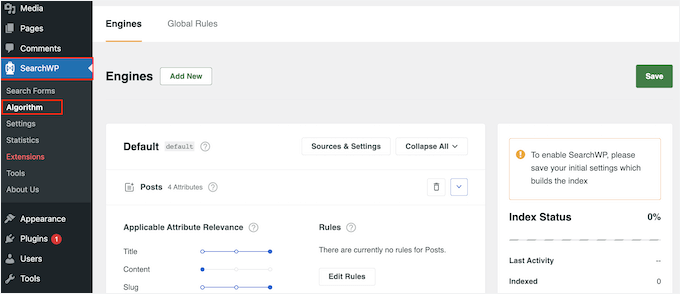
Aici, veți vedea o secțiune pentru diferitele tipuri de conținut pe care SearchWP le caută în mod implicit, cum ar fi pagini și postări.
Veți observa că fiecare element are o scară de „Relevanță a atributului aplicabil”. Acesta este ponderea (importanța) pe care SearchWP o va acorda fiecărui atribut.

Conținutul care se potrivește unui atribut cu o relevanță ridicată va apărea mai sus în rezultatele căutării. În contrast, conținutul care se potrivește unui atribut cu mai puțină relevanță va apărea mai jos pe pagina de rezultate a căutării.
Pentru a schimba relevanța, glisați pur și simplu diferitele glisoare. De exemplu, dacă mutați glisorul „Titlu” spre stânga și glisorul „Conținut” spre dreapta, atunci conținutul va avea mai multă greutate decât titlul.

Puteți chiar să spuneți SearchWP să caute conținut pe care WordPress îl ignoră în mod implicit.
Pentru a face acest lucru, faceți clic pe butonul ‘Surse & Setări’.

Acum puteți bifa căsuța de lângă diferitele tipuri de conținut.
De exemplu, ați putea dori să faceți comentariile postărilor de pe blog căutabile sau să adăugați indexare și căutare PDF în WordPress.
Când sunteți mulțumit de modificările dvs., pur și simplu faceți clic pe butonul „Gata”.

Aceasta adaugă o nouă secțiune pentru fiecare tip de conținut. Din nou, puteți modifica relevanța atributelor folosind diferitele glisoare.
Când sunteți mulțumit de modul în care este configurat algoritmul de căutare, derulați pur și simplu în partea de sus a ecranului și faceți clic pe butonul „Salvare”.

SearchWP va reconstrui acum indexul automat. În funcție de viteza conexiunii dvs. la internet și de furnizorul dvs. de hosting WordPress , acest lucru poate dura câteva minute.
Imediat ce vedeți „Stare index 100%”, veți ști că SearchWP a indexat tot conținutul și setările dvs.

Pasul 3: Creați mai multe formulare de căutare diferite în WordPress
Acum, puteți crea oricâte formulare de căutare diferite doriți.
Pentru a începe, accesați SearchWP » Formulare de căutare și faceți clic pe butonul „Adăugare nou”.

Acest lucru creează un nou formular de căutare, gata pentru a fi personalizat. De exemplu, dacă aveți un site de recenzii, atunci ați putea crea un formular care caută postări cu recenzii de produse și ignoră alt conținut, cum ar fi postările de pe blog și fișierele media.
Pentru a începe, va trebui să dați formularului un nume unic, făcând clic pe pictograma mică de creion de lângă „Search Form 1”.

Acum introduceți un nume pentru formularul de căutare personalizat.
Deoarece veți crea mai multe formulare de căutare în WordPress, este important să folosiți un nume care vă ajută să identificați acest formular în tabloul de bord WordPress.

După aceea, puteți alege un aspect folosind miniaturi din „Layout Theme”.
Unele dintre aceste aspecte sunt concepute pentru formulare de căutare specifice. De exemplu, dacă creați un formular care caută după categorie în WordPress, atunci recomandăm selectarea „Căutare după categorie”, deoarece are deja multe dintre setările de care aveți nevoie.

Pur și simplu faceți clic pe diferitele teme pentru a vedea o previzualizare a modului în care acest formular va arăta pe site-ul dvs.
După ce ați luat decizia, derulați la secțiunea „Stilizare personalizată”.
Setările pe care le vedeți pot varia în funcție de aspectul temei dvs. De exemplu, dacă ați selectat „Căutare rapidă”, atunci setarea „Căutare rapidă” va fi activată implicit.

Puteți dezactiva și activa diferitele opțiuni utilizând comutatoarele lor. Previzualizarea live se va actualiza automat pe măsură ce faceți modificări, astfel încât să puteți încerca diferite setări pentru a vedea ce funcționează cel mai bine.
În funcție de aspectul dvs. și de tipul de formular pe care doriți să îl creați, este posibil să fie necesar să activați și să dezactivați unele dintre setările de „Stilizare personalizată”.
Doriți să creați un formular care caută după categorie? Atunci, va trebui să activați comutatorul „Căutare categorie”.
După aceea, găsiți câmpul „Selectați categoria” și introduceți fiecare categorie pe care doriți să o includeți în rezultatele căutării. De exemplu, dacă aveți un magazin online, atunci s-ar putea să doriți să creați formulare care caută categorii specifice de produse WooCommerce.

Dacă doriți să permiteți vizitatorilor să-și filtreze rezultatele căutării folosind factori precum autorul, tipul postării și eticheta, atunci va trebui să faceți clic pentru a activa comutatorul „Căutare avansată”.
După aceea, derulați la câmpul „Filtru/e de căutare avansată”. Implicit, SearchWP permite vizitatorilor să-și filtreze rezultatele folosind Autori, Tipuri de postări și Etichete.

Pentru a elimina oricare dintre aceste filtre, faceți clic pe butonul său „X”. Dacă doriți să adăugați mai multe filtre, atunci pur și simplu tastați numele acestora în câmp.
Apoi, când apare opțiunea corectă în meniul derulant, faceți clic pe ea.

Implicit, formularul va căuta în fișiere media, pagini și postări. Dacă ați creat tipuri de postări personalizate, atunci s-ar putea să doriți să le includeți în rezultatele căutării.
Pentru a face acest lucru, găsiți câmpul „Tip de căutare” și faceți clic pe el.
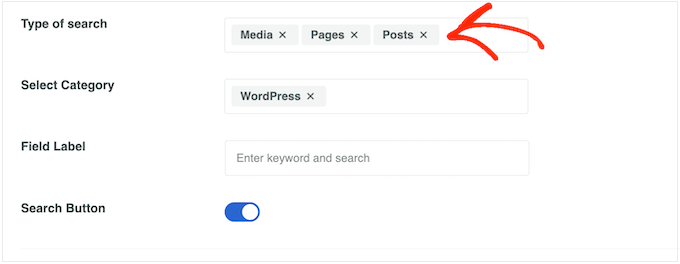
Acum puteți introduce numele fiecărui tip de postare personalizat.
Când apare tipul de postare personalizat corect, faceți clic pentru a-l adăuga la căutare.

Doriți să excludeți pagini, postări sau media din rezultatele căutării?
Apoi, faceți clic pe micul „X” de lângă „Media”, „Pagini” sau „Postări”.

Când sunteți mulțumit de tipul de conținut pe care SearchWP îl va căuta, este posibil să doriți să adăugați text placeholder în bara de căutare.
Aici, recomandăm să informați vizitatorii despre modul în care funcționează formularul de căutare și despre rezultatele pe care ar trebui să le obțină. De exemplu, dacă aveți un marketplace online, atunci ați putea dori să folosiți text precum „Căutați produse” sau „Începeți cumpărăturile”.
Implicit, SearchWP va afișa un mesaj generic „Introduceți cuvântul cheie și căutați”. Puteți înlocui acest mesaj cu propriul mesaj tastând în „Etichetă câmp”.

În mod implicit, formularul de căutare afișează o lupă și un buton albastru „Căutare”.
Pentru a elimina butonul „Căutare”, pur și simplu faceți clic pentru a dezactiva comutatorul „Buton de căutare”.

Când sunteți mulțumit de aceste setări, derulați la secțiunea „Stil formular”.
Aici, puteți alege între diferite stiluri de formulare, puteți adăuga o bordură și puteți modifica dimensiunea fontului.

Sub „Stil buton”, puteți personaliza butonul „Căutare” care apare în formular.
În final, când sunteți mulțumit de modul în care este configurat formularul, puteți derula în partea de sus a ecranului și faceți clic pe „Salvare” pentru a vă stoca setările.

Pentru a crea mai multe formulare de căutare personalizate cu setări unice, pur și simplu repetați exact același proces descris mai sus.
Pasul 4: Adăugați mai multe formulare de căutare pe site-ul dvs. WordPress
Puteți adăuga mai multe formulare de căutare în orice pagină, postare sau zonă pregătită pentru widget-uri, folosind fie un shortcode, fie blocul Formular de Căutare.
Deoarece este cel mai ușor, să începem prin a analiza metoda blocului.
Opțiunea 1: Adăugați un formular de căutare pe o pagină sau o postare
S-ar putea să doriți să adăugați un formular de căutare la o anumită pagină sau postare, sau chiar să-l afișați în conținutul postării.
De exemplu, ați putea adăuga un formular de căutare pe pagina dvs. de Întrebări frecvente, documentație, birou de asistență, bază de cunoștințe sau similar. Acest lucru poate îmbunătăți experiența clienților, ajutând utilizatorii să găsească răspunsuri și resurse utile.

Pentru a începe, accesați pur și simplu pagina sau postarea unde doriți să adăugați formularul.
Apoi puteți face clic pe pictograma „+” și tastați „Formular de căutare”.
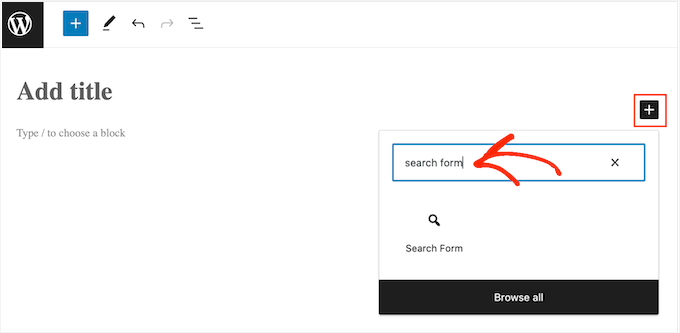
Când apare blocul corect, faceți clic pe el.
Acum puteți deschide meniul derulant „Selectați un formular” și puteți alege formularul pe care doriți să îl afișați pe această pagină sau postare.

Când sunteți gata să faceți formularul de căutare live, faceți clic pe „Actualizare” sau „Publicare”. Acum, vizitați pur și simplu această pagină sau postare pentru a vedea formularul de căutare în acțiune.
Opțiunea 2: Adăugați un formular de căutare într-o zonă pregătită pentru widget
O altă opțiune este să adăugați un formular de căutare într-o zonă pregătită pentru widget-uri, cum ar fi bara laterală sau o secțiune similară. Aceasta este o modalitate ușoară de a afișa aceeași bară de căutare pe mai multe pagini ale site-ului tău WordPress.
Accesați Aspect » Widgeturi pentru a vedea toate zonele diferite unde puteți adăuga widgeturi.

Opțiunile pe care le vedeți pot varia în funcție de tema WordPress. De exemplu, dacă utilizați tema Astra, atunci zona de widget-uri din bara laterală se numește „Bara laterală principală”.
Pur și simplu faceți clic pe pictograma blocului „+” în zona unde doriți să adăugați un widget.

Apoi, tastați „Formular de căutare”.
Când apare blocul corect, faceți clic pentru a-l adăuga pe site-ul dumneavoastră.

Acum puteți deschide meniul derulant și puteți alege formularul de căutare pe care doriți să îl utilizați.
Când ați terminat, faceți clic pe butonul „Actualizare” pentru a face formularul de căutare activ.

Acum, puteți vizita site-ul dvs. pentru a vedea formularul de căutare îmbunătățit.
Pentru mai multe informații despre acest subiect, consultați ghidul nostru despre cum să adăugați și să utilizați widget-uri în WordPress.
Opțiunea 3: Adăugați un formular de căutare folosind editorul complet al site-ului
Dacă utilizați o temă WordPress de blocuri, atunci puteți adăuga formulare de căutare folosind editorul complet al site-ului. Acesta include zone pe care nu le puteți edita folosind editorul standard de conținut WordPress. De exemplu, puteți adăuga un formular de căutare la șablonul dvs. 404 în WordPress.
Pentru a începe, accesați Aspect » Editor în tabloul de bord WordPress.

Acum, veți vedea câteva opțiuni pentru a edita tema blocului dvs.
De dragul exemplului, vă vom arăta cum să adăugați un formular de căutare într-un șablon de pagină. Pentru a face acest lucru, faceți clic pe meniul „Șabloane”.

Veți vedea acum o listă cu toate șabloanele care compun tema dvs. WordPress.
Pur și simplu găsiți șablonul sau partea de șablon pe care doriți să o editați și faceți clic pe ea.

WordPress va afișa acum o previzualizare a acestui șablon.
Pentru a edita șablonul, faceți clic pe pictograma mică a creionului.

Acum, faceți clic pe pictograma „+”.
În panoul care apare, tastați „Formular de căutare”.

Când apare blocul corect, trageți-l și plasați-l în aspectul dvs.
Acum puteți deschide meniul derulant și puteți alege formularul de căutare pe care doriți să îl utilizați.

După ce ați terminat, faceți clic pe butonul „Salvare” pentru a aplica modificările.
Opțiunea 4: Adăugați un formular de căutare în WordPress folosind un shortcode
O altă opțiune este să adăugați un formular de căutare folosind shortcode-ul acestuia. Aceasta poate fi o opțiune mai ușoară dacă doriți să adăugați același formular de căutare în mai multe pagini, postări sau zone pregătite pentru widget-uri, deoarece puteți pur și simplu să lipiți același shortcode în mai multe locații.
Pentru a obține un shortcode pentru formularul de căutare, accesați SearchWP » Formulare de căutare. Aici, găsiți formularul de căutare pe care doriți să-l afișați și copiați valoarea din coloana „Shortcode”.

Acum puteți adăuga shortcode-ul pe orice pagină, postare sau zonă pregătită pentru widget. Pentru instrucțiuni pas cu pas, consultați ghidul nostru despre cum să adăugați un shortcode în WordPress.
Opțiunea 5: Adăugați un formular de căutare în meniul de navigare
Adesea, site-urile web aveau o pagină cu un formular de căutare și un meniu care conținea o bară de căutare. Astfel, oriunde s-ar afla utilizatorul, acesta se putea derula în sus la secțiunea antet și putea folosi funcția de căutare atunci când era necesar.
Dacă sunteți interesat să faceți acest lucru, puteți consulta ghidul nostru despre cum să adăugați o bară de căutare în meniul WordPress cu SearchWP.
Sfat bonus: Utilizați analizele de căutare pentru a vă optimiza formularele de căutare
Configurarea mai multor formulare de căutare este doar începutul. Pentru a îmbunătăți cu adevărat experiența de căutare a site-ului dvs., trebuie să înțelegeți cum vizitatorii folosesc acele formulare.
Aici intervine extensia Metrics de la SearchWP. Aceasta urmărește ce caută utilizatorii pe site-ul dumneavoastră, câte rezultate văd și pe ce dau clic. Aceste date vă oferă o imagine din culise despre ceea ce își dorește cu adevărat publicul dumneavoastră.
🎯 Sfat Pro: Extensia Metrics de la SearchWP este inclusă în planul Pro și cele superioare. Odată instalată, accesați SearchWP » Metrics în tabloul de bord pentru a începe să vedeți informații despre căutări în timp real.
De exemplu, puteți:
- Identificați cuvinte cheie populare pentru a îmbunătăți legăturile interne sau scrieți conținut nou
- Identificați căutările „fără rezultate” și adăugați conținut lipsă sau remediați filtrele de căutare
- Vedeți ce formulare de căutare duc la mai multe clicuri și implicare

Prin revizuirea regulată a analizei căutărilor interne, puteți ajusta setările fiecărui formular, puteți adapta strategia de conținut. Astfel, puteți crea o experiență mai fluidă care îi determină pe vizitatori să revină.
Pentru instrucțiuni pas cu pas, consultați ghidul nostru despre cum să vedeți analizele de căutare în WordPress.
🙋♀️ Întrebări frecvente: Cum să folosiți mai multe formulare de căutare în WordPress
Acum că știți de ce și cum să folosiți mai multe formulare de căutare, să răspundem la câteva întrebări frecvente pe care utilizatorii le au despre personalizarea și extinderea funcționalității de căutare în WordPress.
Care sunt beneficiile utilizării mai multor formulare de căutare pe un site?
Formularele multiple de căutare ajută utilizatorii să găsească exact ceea ce caută, concentrându-se pe tipuri specifice de conținut, cum ar fi produse eCommerce, postări de blog sau conținut personalizat. Acest lucru crește acuratețea căutării, satisfacția utilizatorilor, timpul petrecut pe site și poate chiar duce la mai multe conversii.
Pot personaliza aspectul fiecărui formular de căutare?
Da. Majoritatea pluginurilor de căutare WordPress vă permit să stilizați fiecare formular pentru a se potrivi diferitelor părți ale site-ului dvs. Puteți schimba culorile, textul butonului, textul placeholder și aspectul folosind setări încorporate sau CSS personalizat.
Cum pot crea un formular de căutare avansat pentru tipuri de postări personalizate?
Pluginuri precum SearchWP sau Custom Post Type UI vă permit să includeți tipuri de postări personalizate, cum ar fi evenimente, portofolii sau produse, în rezultatele căutării dumneavoastră.

De asemenea, vă permit să controlați ce tipuri de conținut apar în fiecare formular de căutare.
Cum creez un formular în mai mulți pași în WordPress?
Crearea unui formular în mai mulți pași în WordPress este diferită de configurarea mai multor formulare de căutare.
Acestea fiind spuse, puteți utiliza constructori de formulare drag-and-drop precum WPForms sau Formidable Forms pentru a crea formulare în mai mulți pași. Acestea împart formularele mai lungi în secțiuni mai mici și mai ușoare, ceea ce îmbunătățește experiența utilizatorului și ratele de completare a formularelor.
Resurse suplimentare: Mai multe idei pentru a îmbunătăți căutarea dvs. WordPress
Sperăm că acest articol v-a ajutat să învățați cum să folosiți mai multe formulare de căutare în WordPress. De asemenea, ați putea dori să vedeți ghidurile noastre despre:
- Cum să adăugați căutare fuzzy în WordPress
- Cum să adăugați căutare AJAX live pe site-ul dvs. WordPress
- Cum să adăugați funcționalitatea de căutare vocală pe site-ul dvs. WordPress
- Cum să creezi un director de membri căutabil în WordPress
- Cum să creați o bază de date căutabilă în WordPress
- Cum să îmbunătățiți căutarea WordPress cu SearchWP
Dacă ți-a plăcut acest articol, te rugăm să te abonezi la canalul nostru de YouTube pentru tutoriale video WordPress. Ne poți găsi, de asemenea, pe Twitter și Facebook.


Ralph
Uau, nici nu știam că este posibil să ai mai multe formulare de căutare. Bine de știut că pot îmbunătăți rezultatele căutării în anumite zone cu formulare separate. Și încă o dată, dovediți că pluginul SearchWP este un instrument atât de bun de avut!
Suport WPBeginner
Glad we could bring this to your attention
Admin
Pablo
Și cum ați schimba textul de tip placeholder pentru fiecare formular?
De exemplu, textul de tip placeholder pentru formularul 1: Caută pe blogul normal. Textul de tip placeholder pentru formularul 2: Caută cărți pentru formularul 2.
Suport WPBeginner
Pentru o opțiune, ați putea adăuga placeholder = “text” în tag-ul de input pentru care doriți să afișați fiecare text
Admin
Jude Martenstyn
Funcționează perfect. Mulțumesc.
Danny
I cannot get this to work, search results come up with a blank page
Anyone else get this working or know of another solution for creating multiple forms?
Sofi smith
Salut Danny,
Did you get this to work? The / is depreciated – use in the actual form rendering instead and it works
Sper să ajute.
Jim Bouschor
am urmat exact acest lucru și reușesc să încarc șabloanele corecte pentru rezultatele căutării atunci când efectuez o căutare, dar NU apar rezultate. De asemenea, când fac o căutare într-unul dintre formularele mele, celălalt formular are termenul căutat în câmpul de introducere atunci când mă întorc la el.
Dacă cineva poate oferi o lămurire, ar fi foarte apreciat. Nu pot găsi nimic util pe internet cumva…
Zaheer Abbas
Lucrare excelentă.
Daniel Gadd
S-a rezolvat asta. Funcționează. Sper că da, deoarece investesc timp aici acum cu acest post
sunnyrainyareallgood
Este în regulă să numiți șablonul ca search-normal.php și search-book.php în loc de normal-search.php și book-search.php?
tourismpics
Acest lucru nu pare să funcționeze. Aveți idei?
Arifur Rahman
stimate administrator, nu știu de ce nu am obținut niciun rezultat eficient urmând acest tutorial?
Anthony
Ce înseamnă linia
“$args = array_merge( $args, $wp_query->query );”
Do?
Jenny
…cred că ați suprascris codul casetei dvs. de căutare, v-a spus cineva că nu funcționează deloc?
EvertVd
Există o mică problemă cu aceasta: Dacă plasați două formulare de căutare pe o pagină, aveți două casete de introducere cu același id (id=’s’). Ceea ce, cel puțin, nu va fi validat.
Mirza Ali HuXain Qazilbash
lucruri utile pentru începători..