


Ați putea observa că blocurile de categorii din Gutenberg și widgetul editorului de site în WordPress nu afișează categorii care sunt încă goale, adică categorii fără nicio postare publicată.
Deși acest comportament implicit menține lucrurile curate, s-ar putea să pierdeți ceva. Din experiența noastră, afișarea categoriilor goale poate fi de fapt benefică, mai ales când lucrați la organizarea conținutului dvs. sau plănuiți să adăugați postări în viitor.
Afișarea acestor categorii poate ajuta la îmbunătățirea structurii site-ului dvs., la facilitarea navigării pentru vizitatori și la menținerea organizării conținutului.
În acest articol, vă vom arăta cum să afișați cu ușurință aceste categorii goale în widget-urile sau blocurile WordPress.

De ce să afișăm categorii goale în WordPress?
În mod implicit, widget-ul sau blocul de categorii WordPress nu afișează categorii goale.
Categoriile goale sunt categorii care nu au în prezent nicio postare alocată.

Cu toate acestea, dacă sunteți în mijlocul creării unui site web, atunci este posibil să fie necesar să afișați categorii goale în widget-uri de bara laterală sau în altă parte.
Afișarea categoriilor goale în widget-uri poate determina proprietarii de site-uri să creeze conținut pentru acele categorii, completând lacunele din strategia lor de conținut.
Mai mult, dacă deții un site de știri sau un blog cu funcționalități de postări invitate, s-ar putea să vrei să afișezi și categorii goale. Acest lucru se datorează faptului că poate încuraja utilizatorii să contribuie cu conținut relevant pentru acele categorii. De exemplu, dacă utilizatorii văd o categorie goală legată de un subiect despre care au cunoștințe, ar putea fi mai înclinați să trimită conținut pentru acea categorie.
Acestea fiind spuse, să aruncăm o privire la cum să afișăm cu ușurință categorii goale în bara laterală sau widget-urile de bloc WordPress. Puteți face clic pe linkurile de mai jos pentru a sări la metoda preferată:
- Metoda 1. Afișarea categoriilor goale în widget-urile WordPress cu WPCode
- Metoda 2. Afișează categorii goale în widget-uri clasice
- Bonus: Cum să ascundeți categorii specifice în WordPress
Metoda 1. Afișarea categoriilor goale în widget-urile WordPress cu WPCode
Deși puteți adăuga fragmente de cod în fișierul functions.php al temei dvs., este mai bine să folosiți un plugin precum WPCode.
Problema cu adăugarea de cod personalizat la fișierele de bază WordPress este că chiar și cea mai mică greșeală poate defecta site-ul dvs. WordPress, făcându-l inaccesibil.
Recomandăm utilizarea WPCode, care este cel mai popular plugin pentru fragmente de cod. Cu acesta, puteți adăuga cu ușurință și în siguranță orice cod doriți pe site-ul dvs. WordPress.
Dacă nu ați mai făcut acest lucru înainte, consultați ghidul nostru despre cum adăugați fragmente de cod personalizate în WordPress.
Mai întâi, va trebui să instalați și să activați pluginul gratuit WPCode. Pentru instrucțiuni detaliate, consultați ghidul nostru despre cum să instalați un plugin WordPress.
Odată activat, veți dori să navigați la Code Snippets » + Add Snippet.

Acest lucru vă aduce la biblioteca de fragmente, care vă oferă zeci de shortcode-uri dovedite care funcționează pentru cazuri de utilizare specifice, cum ar fi permiterea încărcării fișierelor SVG, dezactivarea comentariilor și multe altele.
Va trebui să începeți prin a găsi opțiunea „Adăugați codul dvs. personalizat (Snippet nou)” și să faceți clic pe butonul „+ Adăugați snippet personalizat” de sub aceasta.

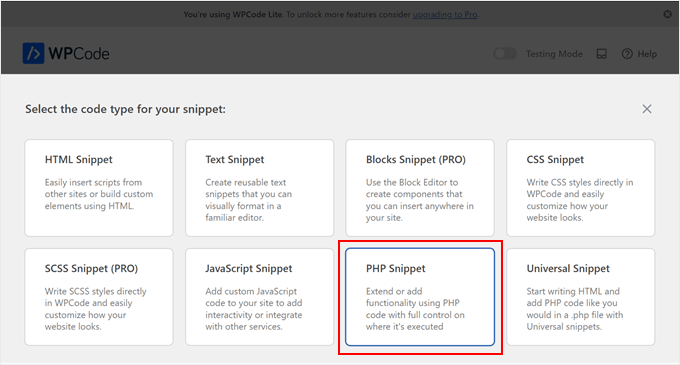
Apoi, trebuie să alegeți „Fragment PHP” ca tip de cod din lista de opțiuni care apar pe ecran.
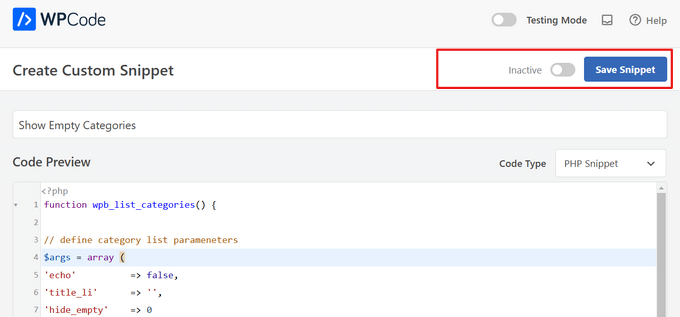
Pe pagina „Create Custom Snippet”, asigurați-vă că adăugați un titlu pentru fragment, cum ar fi „Show Empty Categories”.

Apoi, sub caseta Previzualizare cod, adăugați următorul cod:
function wpb_list_categories() {

// define category list parameneters
$args = array (
'echo'          => false,
'title_li'      => '',
'hide_empty'    => 0
);

// get categories list
$display_cats = wp_list_categories($args);

//display custom categories list
return $display_cats;
}
Ar trebui să arate cam așa:

Acest cod creează pur și simplu o listă personalizată de categorii care include atât categorii goale, cât și cele populate.
După aceea, va trebui să comutați comutatorul de la „Inactiv” la „Activ” în colțul din dreapta sus.
Apoi, pur și simplu faceți clic pe butonul „Salvează fragmentul de cod”.
Acum, derulează în jos la secțiunea Inserare a paginii. Selectați opțiunea „Shortcode” de lângă „Metoda de inserare”.
Nu uitați să faceți clic pe butonul „Actualizare” după ce ați setat Shortcode ca metodă de inserare.
Deoarece doriți să adăugați categoriile la bara laterală principală, va trebui să copiați „Shortcode” generat de WPCode.

Odată ce acest lucru este făcut, accesați Appearance » Widgets în zona dvs. de administrare WordPress.
Această pagină este locul unde puteți adăuga cod pe site-ul dvs.

Va trebui să selectați săgeata derulantă pentru „Bara laterală principală”.
Apoi faceți clic pe pictograma „+” și alegeți „Shortcode”.

Lipește shortcode-ul generat de WPCode în casetă.
Acest lucru vă permite să adăugați shortcode-ul personalizat în bara laterală principală.

În cele din urmă, faceți clic pe butonul „Actualizare” din colțul din dreapta sus al paginii.
Acum puteți accesa site-ul dvs. web pentru a vedea lista categoriilor dvs. în acțiune.

Acum, puteți previzualiza site-ul dvs. web în direct.
Ar trebui să afișeze categoriile dvs. goale, precum și categoriile cu postări.

Puteți folosi, de asemenea, acest shortcode în postările și paginile dvs. WordPress.
Aceasta este o modalitate excelentă pentru vizitatori de a naviga după categorii pentru a găsi subiecte conexe.

Metoda 2. Afișează categorii goale în widget-uri clasice
Această metodă poate fi utilizată dacă ați dezactivat blocurile de widget-uri și utilizați widget-uri clasice pe site-ul dvs. WordPress.
Avantajul acestei metode este că, în loc să creați shortcode-ul, puteți modifica comportamentul widgetului de categorii implicit.
Pur și simplu adăugați următorul cod în WPCode. Puteți urma aceiași pași din exemplul de mai sus:
add_filter( 'widget_categories_args', 'wpb_force_empty_cats' );
function wpb_force_empty_cats($cat_args) {
$cat_args['hide_empty'] = 0;
return $cat_args;
}
Ar trebui să arate așa:

După aceea, puteți adăuga pur și simplu widgetul în bara laterală. Pentru a face acest lucru, puteți repeta același proces ca și la Metoda 1.
Tot ce trebuie să faceți este să copiați shortcode-ul generat de WPCode. Apoi lipiți-l în widgetul de text și salvați modificările.

În cele din urmă, puteți verifica site-ul dvs. live pentru a vedea modificările.
Acum ar trebui să vedeți categoriile goale afișate în lista de categorii.
Bonus: Cum să ascundeți categorii specifice în WordPress
De asemenea, puteți ascunde categorii în WordPress. Acest lucru va fi util dacă aveți o listă lungă de categorii care vă aglomerează pagina principală și doriți să afișați doar cele importante.
În plus, va concentra atenția utilizatorului asupra detaliilor importante pe care doriți să le evidențiați pe site-ul dumneavoastră.
Pentru a face acest lucru, va trebui să descărcați WPCode. După aceea, adăugați următorul cod PHP personalizat în caseta de previzualizare a codului:
function wpb_list_categories() {

// define category list parameneters
$args = array (
'echo'          => false,
'title_li'      => '',
'exclude'               => '12,16,21',
'hide_empty'    => 0
);

// get categories list
$display_cats = wp_list_categories($args);

//display custom categories list
return $display_cats;
}

// create shortcode
add_shortcode('custom_categories_list','wpb_list_categories');
Puteți apoi adăuga ID-ul pentru categorii pe care doriți să le ascundeți lângă opțiunea de excludere din cod.
După ce ați terminat, pur și simplu comutați comutatorul „Activ” și faceți clic pe butonul „Salvare fragment” pentru a vă stoca setările.

Pentru detalii, consultați tutorialul nostru despre cum să afișați/ascundeți categorii în WordPress.
Sperăm că acest articol v-a ajutat să învățați cum să afișați categorii goale în widget-urile WordPress. S-ar putea să doriți, de asemenea, să vedeți aceste sfaturi, trucuri și hack-uri utile pentru WordPress, sau să consultați tutorialul nostru despre cum să adăugați subcategorii pe paginile de categorii în WordPress.
Dacă ți-a plăcut acest articol, te rugăm să te abonezi la canalul nostru de YouTube pentru tutoriale video WordPress. Ne poți găsi, de asemenea, pe Twitter și Facebook.


Jiří Vaněk
On the website within the newsletter, I occasionally ask users in which category they would like more posts. Of course, I have some prepared, but since they weren’t visible, I had to list them as new in the newsletter. With this snippet, I won’t have to do that anymore, which is nice. I probably need to search better next time to see what is and isn’t possible to make my work easier. And it’s probably best to search right here
Faisal
Mulțumesc… Funcționează bine……!!!
Atilla Boz
Hello and thank you. I tried this and it worked but I found out I was searching for something little different. You know when you set it the way that only one line is shown – when I set it that ways it still doen not show the empty cats. You know what I mean? If yes can you help?
Cele mai bune urări din Germania, Köln
Wojciech Warczakowski
Frumos și simplu, dar mă întreb care este scopul afișării categoriilor goale. Există vreun alt motiv în afară de dezvoltarea locală?
Eric Nord
categorii imbricate în categorii goale
Wojciech Warczakowski
Ai dreptate. Putem folosi categorii goale pentru a grupa alte categorii.
Balaji
Drăguț & Mulțumesc