


Unii proprietari de site-uri WordPress se simt inconfortabil să folosească Google Analytics din cauza cantității mari de date personale pe care le colectează și le partajează cu terți. Având în vedere legile mai stricte privind confidențialitatea, cum ar fi GDPR, are sens să căutați platforme de analiză axate pe confidențialitate.
Acesta este locul unde Matomo Analytics poate fi o alternativă bună.
Mulți proprietari de site-uri aleg Matomo deoarece le oferă aceleași perspective puternice – trafic, conversii și comportamentul utilizatorilor – păstrând în același timp toate datele stocate în siguranță pe propriul site web. Acest lucru îi ajută să rămână conformi cu reglementările privind confidențialitatea și să construiască încredere cu publicul lor.
Partea cea mai bună este că configurarea Matomo în WordPress este mult mai ușoară decât ai putea crede.
În acest ghid, vă vom ghida pas cu pas prin proces, astfel încât să puteți începe să urmăriți performanța site-ului dvs. fără a sacrifica confidențialitatea. 🙌

Dar înainte de a începe tutorialul, vom acoperi elementele de bază, astfel încât să știți exact în ce vă implicați.
Dacă ești deja încrezător în decizia ta de a folosi analizele Matomo cu WordPress, atunci nu ezita să folosești linkurile de salt de mai jos pentru a sări înainte:
- Ce este Matomo Analytics?
- How to Set Up Matomo Analytics in WordPress
- Alternative Matomo: Cele mai bune pluginuri de analiză pentru utilizatorii WordPress
- Întrebări frecvente despre Matomo Analytics
- Aflați mai multe despre analizele WordPress
Ce este Matomo Analytics?
Matomo este o platformă open-source pentru urmărirea traficului pe site-uri web, comportamentul utilizatorilor și multe altele. Este similar cu Google Analytics, dar prioritizează confidențialitatea atât pentru proprietarii site-urilor web, cât și pentru vizitatori.
Cu Matomo, dețineți toate datele dvs. Acest lucru este fantastic pentru confidențialitate, deoarece datele se află pe propriul server, oferindu-vă control complet. Dar compromisul este că sunteți responsabil pentru păstrarea securității acestor date.

Deci, ce vă poate ajuta Matomo să urmăriți? Iată câteva dintre cele mai esențiale funcții de urmărire:
- Urmărirea campaniilor – Urmăriți de unde provin vizitatorii dvs. folosind etichete UTM, care sunt perfecte pentru măsurarea reclamelor, postărilor de social media și campaniilor prin e-mail.
- Urmărirea ID-ului utilizatorului – Vedeți cum utilizatorii conectați se deplasează între dispozitive și sesiuni, oferindu-vă o imagine mai clară a parcursului lor.
- Urmărire eCommerce – Monitorizați vânzările, comportamentul coșului de cumpărături și vizualizările produselor pentru a vă optimiza magazinul WooCommerce sau magazinul online.
- Analiza formularelor – Aflați unde întâmpină dificultăți vizitatorii cu formularele, astfel încât să puteți îmbunătăți înregistrările și conversiile.
- Hărți termice și înregistrarea sesiunilor – Vedeți unde fac clic utilizatorii, unde derulează și unde abandonează cu hărți termice vizuale și înregistrări ale sesiunilor.
Deoarece Matomo vă permite să faceți toate acestea, oferindu-vă în plus protecția datelor, mulți oameni fac tranziția de la alte soluții de analiză.
Matomo vs. Google Analytics
Când vine vorba de alegerea între Matomo și Google Analytics, totul depinde de platforma care se potrivește cel mai bine nevoilor dumneavoastră.
🔒 Dacă păstrarea datelor dvs. private este o prioritate de top, atunci Matomo este soluția. Este o platformă open-source care vă permite să găzduiți date pe propriile servere, oferindu-vă control complet și ajutând la conformitatea cu confidențialitatea.
Pe de altă parte, Google Analytics vă stochează datele pe serverele Google, ceea ce ar putea fi o problemă dacă sunteți îngrijorat de confidențialitatea datelor.
📊 În ceea ce privește funcționalitățile de analiză, atât Matomo, cât și Google Analytics oferă o gamă largă de instrumente, inclusiv date în timp real și urmărirea vizitatorilor.
Matomo oferă funcționalități suplimentare, cum ar fi hărți termice și înregistrări de sesiuni, deși acestea necesită un plan premium.

Google Analytics, pe de altă parte, se integrează perfect cu alte servicii Google, cum ar fi Google Ads, Google Search Console și Google Tag Manager. Acest lucru poate fi foarte util dacă utilizați deja aceste servicii.
Este, de asemenea, o opțiune mai bună pentru analize și raportări avansate, inclusiv funnel-uri personalizate și analize predictive. În plus, deoarece Google Analytics este atât de popular, există o comunitate mare de utilizatori și documentație dacă întâmpinați probleme.
💸 În ceea ce privește costurile, Google Analytics oferă o versiune gratuită plină de funcționalități. Între timp, contrapartida sa premium, Google Analytics 360, are un preț mai ridicat.
Matomo oferă flexibilitate cu o versiune gratuită, auto-găzduită (unde gestionați software-ul pe propriul server) și o opțiune cloud plătită (unde ei se ocupă de găzduire pentru dvs.).
💡 Notă: Dacă încă nu sunteți decis dacă Matomo este potrivit pentru dvs., noi personal recomandăm Google Analytics. Îl folosim în propriul nostru business, deoarece vine cu rapoarte extrem de detaliate care ne ajută să ne îmbunătățim strategiile de marketing.
Deoarece interfața Google Analytics poate fi dificil de navigat, vă sugerăm să instalați MonsterInsights. Acest plugin WordPress, prietenos cu începătorii, transformă datele dvs. Google Analytics în rapoarte și grafice ușor de înțeles, direct în tabloul de bord WordPress.
Pentru detalii despre cum să începeți, consultați ghidul nostru despre cum să instalați Google Analytics în WordPress.
Cum să configurați Matomo Analytics în WordPress
Gata să configurați Matomo? Să facem mai întâi o verificare rapidă a sistemului.
Site-ul dvs. WordPress trebuie să ruleze versiunea WordPress 4.8 sau mai recentă, împreună cu PHP 7.2 sau superior. În plus, veți dori MySQL 5.5 sau mai nou și recomandăm să aveți cel puțin 128 MB de memorie disponibilă.
Înainte de a începe, este util să știți că există câteva moduri de a utiliza Matomo. Puteți folosi:
- Versiunea On-Premise – unde instalați software-ul pe propriul server.
- Versiunea serviciului cloud – unde ei găzduiesc totul pentru dvs.
Pentru acest ghid, vom folosi Matomo pentru WordPress. Este o soluție all-in-one care rulează direct pe site-ul dvs. WordPress. În acest fel, nu va trebui să creați un cont extern sau să gestionați servere separate.

Este cea mai ușoară modalitate de a începe, mai ales dacă sunteți nou în acest domeniu. Este întreținut direct de echipa Matomo, așa că veți beneficia de suport de top și de cele mai recente funcționalități.
În secțiunile următoare, vă vom arăta cum să configurați Matomo în WordPress.
Pasul 1: Instalarea pluginului Matomo pentru WordPress
Primul pas este să instalați și să activați pluginul Matomo pentru WordPress. Accesați Pluginuri » Adăugare Plugin Nou în tabloul de bord WordPress.

Pe ecranul următor, poți folosi funcția de căutare pentru a găsi rapid pluginul. Pur și simplu tastează „Matomo for WordPress” și apasă Enter.
Odată ce aveți rezultatul, puteți face clic pe butonul „Instalați acum”.
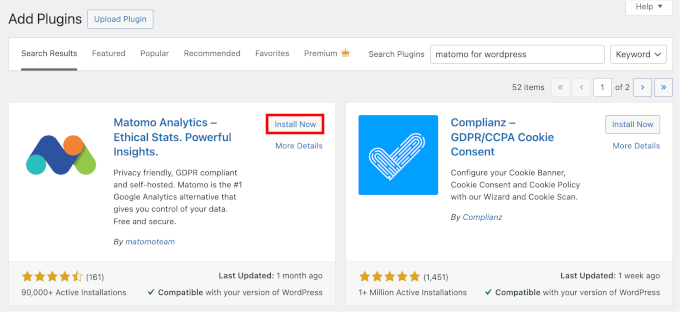
Apoi, va trebui să faceți clic pe butonul „Activare”.
Pentru instrucțiuni mai detaliate, puteți consulta ghidul nostru despre cum să instalați un plugin WordPress.
Pasul 2: Activarea Urmăririi Matomo pe Site-ul dvs. WordPress
Odată ce activați Matomo, veți fi redirecționat către pagina Matomo Analytics » Începeți.
De acolo, urmați expertul de configurare pentru a configura setările de bază. Va trebui să finalizați 2 pași: actualizarea paginii de politică de confidențialitate și activarea urmării analizelor Matomo. Pluginul va salva și va aplica apoi noile setări.
Acum, să parcurgem fiecare pas individual.
Actualizați politica de confidențialitate
Primul pas este să vă actualizați pagina Politica de confidențialitate.
Aici, Matomo vă cere să vă asigurați că pagina Politica de Confidențialitate reflectă un angajament față de confidențialitatea utilizatorilor și conformitatea cu reglementări precum GDPR și ePrivacy.
Aceasta înseamnă includerea unei opțiuni pentru ca utilizatorii să renunțe la urmărire, pe care o poți adăuga folosind shortcode-ul [matomo_opt_out] sau blocul „Matomo opt-out”.

Deci, dacă nu aveți încă o pagină „Politică de confidențialitate”, va trebui să creați una.
Pur și simplu accesați tabloul de bord WordPress și navigați la Setări » Confidențialitate.
În meniul derulant, WordPress vă va spune dacă are deja o pagină de politică de confidențialitate pregătită pentru dvs. Puteți pur și simplu să faceți clic pe butonul „Utilizați această pagină” pentru a o activa.
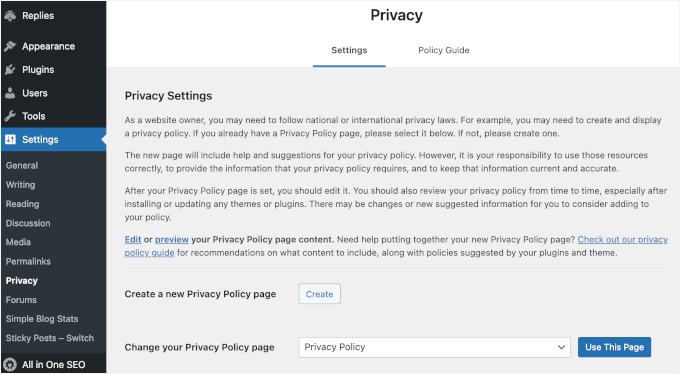
Dacă doriți să redactați unul nou, tot ce trebuie să faceți este să faceți clic pe butonul „Creare”.
WordPress va crea apoi o schiță pentru dvs.
Pe de altă parte, dacă ați utilizat deja acest implicit și doriți să faceți ajustări, faceți clic pe butonul „Editare”.
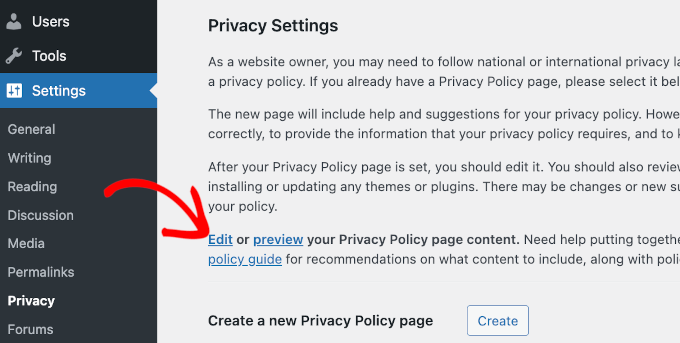
Aceasta va deschide pagina Politica de confidențialitate în editorul de blocuri, gata pentru a fi editată.
Pentru detalii, consultați ghidul nostru despre cum să adăugați o politică de confidențialitate în WordPress.
🧑💻 Sfat expert: Doriți să îmbunătățiți confidențialitatea site-ului dvs.? WPConsent este un plugin WordPress ușor de utilizat pentru începători, care vă permite să configurați cu ușurință bannere pentru cookie-uri, să înregistrați consimțământul utilizatorilor și să gestionați confidențialitatea utilizatorilor pe site-ul dvs. De asemenea, puteți începe cu versiunea gratuită a WPConsent.
Activați urmărirea Matomo
După actualizarea politicii de confidențialitate, ar trebui să fiți gata să activați urmărirea Matomo pe site-ul dvs. WordPress.
Pe pagina „Începeți”, faceți clic pe butonul „Activați urmărirea acum” pentru a începe procesul.

Odată activat, veți vedea o bifă verde împreună cu o notificare de succes.
Acestea fiind spuse, Matomo are nevoie de puțin timp pentru a începe să colecteze date.

Deci, nu vă faceți griji dacă nu vedeți analize imediat – puteți reveni peste câteva ore pentru a vedea primele statistici ale vizitatorilor dvs.
Rețineți că, dacă utilizați o soluție de caching (fie printr-un plugin de caching, fie prin furnizorul dvs. de găzduire), va trebui să goliți cache-ul pentru ca urmărirea să funcționeze corect. Pentru detalii, consultați tutorialul nostru despre cum să vă goliți cache-ul în WordPress.
Pasul 3: Navigarea prin tabloul de bord de analiză
Acum că ați configurat Matomo, să aruncăm o privire la tabloul de bord. Aici veți găsi toate datele importante despre site-ul dvs. web, inclusiv cine vă vizitează, ce fac și cum performează site-ul dvs.
În această secțiune, vom parcurge 3 domenii cheie: Rezumat, Raportare și Manager de etichete. Fiecare dintre ele vă oferă informații și instrumente diferite pentru a vă ajuta să urmăriți activitatea site-ului dvs.
Rezumat
Secțiunea „Rezumat” oferă o prezentare generală rapidă a performanței site-ului dvs. web direct în zona de administrare WordPress.
Pur și simplu accesați Matomo Analytics » Sumar pentru a accesa acest raport.

Odată ajuns pe pagina „Rezumat”, puteți urmări imediat metrici cheie ale vizitatorilor precum vizite, țări, dispozitive ale utilizatorilor și acțiuni ale utilizatorilor.
De asemenea, puteți alege un interval de timp care funcționează cel mai bine pentru dvs. Acesta poate fi astăzi, săptămâna aceasta, luna aceasta, anul acesta și așa mai departe.

Pe măsură ce derulați în jos, veți vedea mai multe widget-uri de raport.
Unii se concentrează pe detalii despre utilizatori, cum ar fi rezoluția ecranului dispozitivelor, sistemul de operare, browserul, paginile de intrare și paginile de ieșire. Alții sunt legați de conversii, afișând date despre obiective, vizite pe oră (bazate pe fusul orar al site-ului dvs.) și linkuri externe.
Dacă aveți un magazin online, atunci puteți urmări performanța acestuia în secțiunea „Comenzi eCommerce”.
De exemplu, puteți vedea statisticile generale ale magazinului dvs. online, inclusiv numărul total de comenzi, vizitele cu conversii și produsele achiziționate. În plus, există puncte de date mai specifice, cum ar fi calculele pentru taxe, transport și reduceri.

🧑💻 Sfat de expert: Sunteți proprietarul unui magazin WooCommerce? Ați putea dori să consultați selecțiile noastre de experți pentru cele mai bune pluginuri de raportare și analiză WooCommerce.
Raportare
Dacă căutați informații mai detaliate, secțiunea „Raportare” este locul unde veți găsi toate detaliile de care aveți nevoie.
Pentru a accesa, accesați zona de administrare WordPress și navigați la Matomo Analytics » Reporting.

Acest lucru vă va duce la interfața completă de analiză Matomo, unde puteți explora rapoarte detaliate pentru diferite părți ale site-ului dvs. web, inclusiv:
- Date despre vizitatori – Obțineți informații despre cine vă vizitează site-ul și de unde provin.
- Comportamentul utilizatorilor – Vedeți cum interacționează vizitatorii cu postările și paginile dvs. interacționează cu postările dvs. și paginile.
- Comerț electronic – Monitorizați performanța vânzărilor, urmărirea comenzilor și parcursul clientului.
- Perspective de marketing – Analizați achizițiile, obiectivele de conversie, fluxurile de vânzări și urmărirea formularelor.
- Performanța media – Măsurați implicarea cu imagini, videoclipuri și alt conținut media.
- Teste A/B – Comparați diferite versiuni de pagină pentru a optimiza performanța.
- Hărți termice și înregistrări de sesiuni – Vizualizați cum navighează utilizatorii pe site-ul dvs.
Fiecare are propriul panou dedicat pe care îl puteți explora.

De exemplu, în imaginea de mai jos, submeniurile sunt doar sub secțiunea „Vizitatori”.
Această pagină are jurnale detaliate de vizite cu fluxuri și hărți în timp real. De asemenea, vă oferă informații despre locațiile utilizatorilor, dispozitive, software, ID-uri și multe altele.

Această analiză detaliată vă poate ajuta să luați decizii informate pentru a spori eficiența site-ului dvs.
Manager de etichete
Matomo vine cu propriul său Tag Manager, similar cu Google Tag Manager.
Simplifică adăugarea și gestionarea scripturilor de analiză, a pixelilor de publicitate și a altor instrumente de marketing pe site-ul dvs. WordPress – fără a atinge o singură linie de cod. În plus, facilitează încorporarea resurselor aplicațiilor, atât de primă, cât și de terță parte.
Pentru a accesa rapoartele „Tag Manager”, pur și simplu accesați Matomo Analytics » Tag Manager din panoul de administrare.
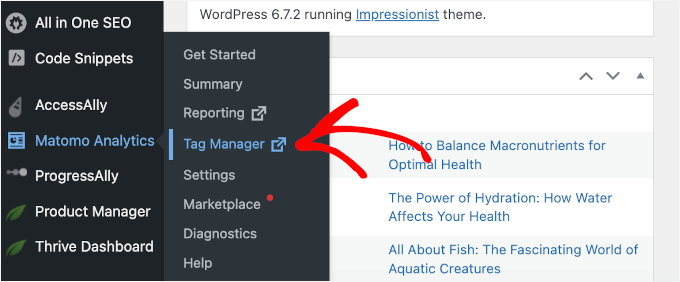
Acest lucru vă va duce la fila „Manager de etichete” din tabloul de bord Matomo.
Odată intrat, puteți comuta între containere utilizând meniul derulant. Gândiți-vă la un container ca la o trusă de scule pentru codurile de urmărire ale site-ului dvs. web. În această trusă de scule, păstrați:
- toate etichetele dvs. (codurile în sine)
- declanșatoare (regulile pentru când să rulezi un cod)
- variabile (informații utile)
Acest lucru păstrează totul organizat într-un singur loc.

Alternative Matomo: Cele mai bune pluginuri de analiză pentru utilizatorii WordPress
Matomo poate fi o soluție excelentă dacă confidențialitatea este prioritatea dvs. principală. Dar dacă căutați alte platforme de analiză, iată câteva dintre recomandările noastre pentru alternative la Matomo:
- MonsterInsights – Cel mai bun plugin Google Analytics pentru WordPress. Este ideal pentru începătorii care doresc rapoarte Google Analytics ușor de citit direct în tablourile de bord WordPress. Îl folosim noi înșine pentru a urmări conversiile, referințele și multe altele. Consultați recenzia noastră detaliată despre MonsterInsights pentru mai multe detalii.
- ExactMetrics – Acest plugin oferă rapoarte Google Analytics mai detaliate, adresându-se utilizatorilor care au nevoie de informații aprofundate fără a părăsi WordPress. Am testat extensiv acest instrument pentru recenzia noastră completă ExactMetrics.
- OnePageGA – Acest instrument ușor de utilizat transformă toate datele dvs. Google Analytics 4 într-un panou de analiză pe o singură pagină. Este ideal pentru utilizatorii care preferă o configurare simplă, fără funcționalități extinse. Aflați mai multe în recenzia noastră completă OnePageGA.
- HubSpot – O platformă CRM all-in-one cu analize integrate pentru a urmări traficul site-ului web, comportamentul utilizatorilor și conversiile. Consultați articolul nostru despre cum să configurați analizele HubSpot în WordPress pentru mai multe detalii.
Pentru o listă mai extinsă de soluții de analiză adaptate utilizatorilor WordPress, ați putea dori să consultați lista noastră cu cele mai bune soluții de analiză pentru utilizatorii WordPress.
De asemenea, puteți consulta ghidul nostru complet de securitate WordPress (pas cu pas) pentru a vă proteja site-ul web și datele vizitatorilor. 🔒
Întrebări frecvente despre Matomo Analytics
La ce se folosește Matomo?
Matomo este o platformă de analiză web care urmărește traficul site-ului web și comportamentul utilizatorilor. Vă ajută să vedeți de unde provin vizitatorii, ce pagini vizualizează și cum interacționează cu site-ul dvs. – totul în timp ce menține confidențialitatea datelor ca prioritate principală.
Este Matomo cu adevărat gratuit?
Da! Matomo oferă o versiune gratuită, open-source, numită Matomo On-Premise. Aceasta este o opțiune auto-găzduită, ceea ce înseamnă că instalați software-ul și stocați toate datele pe propriul server, oferindu-vă control complet.
De asemenea, au planuri cloud plătite dacă doriți ca ei să se ocupe de găzduire pentru dvs.
Ce este mai bun, Matomo sau Google Analytics?
Depinde de ceea ce contează cel mai mult pentru dumneavoastră. Matomo este o alegere excelentă dacă vă pasă de confidențialitate și de deținerea datelor dumneavoastră. Google Analytics este puternic pentru marketing, deoarece se integrează perfect cu alte servicii Google, cum ar fi Ads și Search Console.
Matomo încetinește un site WordPress?
Când este configurat corect, Matomo nu ar trebui să încetinească vizibil partea site-ului dvs. orientată către utilizator. Cu toate acestea, deoarece acest plugin procesează și stochează date analitice pe propriul server de găzduire, consumă mai multe resurse decât un instrument bazat pe cloud, cum ar fi Google Analytics.
Pe majoritatea planurilor moderne de găzduire WordPress, aceasta nu este o problemă, dar este ceva de reținut dacă aveți un site cu trafic foarte mare sau utilizați un plan de găzduire partajată economic.
Aflați mai multe despre analizele WordPress
Sperăm că acest articol v-a ajutat să configurați Matomo pe site-ul dvs. WordPress.
Dacă doriți să aflați mai multe despre urmărirea WordPress, iată câteva alte ghiduri utile pe care le puteți citi:
- Cum să vezi analizele de căutare în WordPress
- Cum să gestionați, să urmăriți și să controlați descărcările de fișiere în WordPress
- Cum să urmăriți modificările SEO pe site-ul dvs. WordPress
- Cum să urmăriți solicitările către domenii terțe în WordPress
- Cum să adăugați analize WordPress fără cookie-uri
- Cum să configurați hărțile termice WordPress (moduri ușoare)
- Cele mai bune pluginuri de jurnalizare și urmărire a activității WordPress
Dacă ți-a plăcut acest articol, te rugăm să te abonezi la canalul nostru de YouTube pentru tutoriale video WordPress. Ne poți găsi, de asemenea, pe Twitter și Facebook.


Ai o întrebare sau o sugestie? Te rugăm să lași un comentariu pentru a începe discuția.