


Pierderea datelor critice sau blocarea site-ului fără un backup este cel mai mare coșmar al oricărui proprietar de site web. Backup-urile manuale pot ajuta, dar să fim sinceri – sunt ușor de uitat.
Aici intervin backup-urile automate. Acestea rulează discret în fundal, protejându-vă site-ul, astfel încât dumneavoastră să vă puteți concentra pe ceea ce contează.
Noi folosim personal și ne plac plugin-urile de backup WordPress precum Duplicator pentru propriile noastre site-uri web. Dar înțelegem dacă ai nevoie de o soluție care nu se bazează pe plugin-uri.
De aceea, ați putea dori să folosiți CodeGuard. Acesta gestionează backup-urile prin conexiuni SFTP/FTP, astfel încât, chiar dacă site-ul dvs. WordPress întâmpină probleme, sistemul dvs. de backup continuă să funcționeze.
În acest ghid, vă vom arăta exact cum să configurați backup-uri automate WordPress cu CodeGuard.

Ce este CodeGuard?
CodeGuard este un serviciu de backup zilnic care vă păstrează site-ul WordPress în siguranță automat. Majoritatea plugin-urilor de backup salvează fișierele direct pe site-ul dvs. sau necesită conectarea la servicii de stocare precum Google Drive. CodeGuard face lucrurile diferit.
În primul rând, backup-urile dvs. sunt stocate automat pe Amazon Web Services (AWS). AWS vă păstrează backup-urile în siguranță, salvând mai multe copii în locații diferite din întreaga lume. Acest lucru înseamnă că nu trebuie să vă faceți griji cu privire la locul unde sunt stocate backup-urile dvs. sau cum să le gestionați.
CodeGuard este, de asemenea, inteligent în modul în care salvează backup-urile. Mai întâi face un backup complet al site-ului tău, apoi salvează doar modificările pe care le faci după aceea, în fiecare zi. Acest lucru face procesul de backup mai rapid și utilizează mai puțin spațiu de stocare.
Serviciul ajută, de asemenea, la protejarea site-ului dvs. de software dăunător. Vine cu o funcție de protecție împotriva malware-ului care găsește și elimină amenințările de pe site-ul dvs. Deci, nu doar faceți backup site-ului dvs. – îl păstrați și în siguranță împotriva atacurilor.
Deși CodeGuard funcționează excelent cu WordPress, îl puteți utiliza și cu alte platforme de site-uri web precum Joomla și Drupal. Acest lucru îl face perfect dacă aveți diferite tipuri de site-uri web.
CodeGuard nu este un serviciu gratuit de backup, dar puteți încerca toate funcționalitățile sale cu o perioadă de probă gratuită de 14 zile înainte de a vă angaja. Planul Personal costă 60 USD pe an, include backup-uri automate pentru un site web WordPress și oferă 5 GB spațiu de stocare.

Acum, să vedem cum să configurați CodeGuard pe blogul sau website-ul dvs. WordPress. Puteți folosi linkurile rapide de mai jos pentru a naviga prin tutorial:
- Pasul 1: Obțineți credențialele contului FTP
- Pasul 2: Conectați-vă website-ul cu CodeGuard
- Pasul 3: Conectează-ți baza de date cu CodeGuard
- Cum să-ți restaurezi site-ul web cu CodeGuard
- Căutați o alternativă accesibilă la CodeGuard? Încercați Duplicator
Pasul 1: Obțineți credențialele contului FTP
În primul rând, trebuie să obțineți acreditările de acces FTP (protocol de transfer de fișiere). Aceste acreditări sunt esențiale pentru conectarea site-ului dvs. web WordPress la serviciul de backup CodeGuard.
Pașii pentru a obține detaliile FTP vor varia în funcție de furnizorul dvs. de găzduire. Vă vom arăta cum să faceți acest lucru folosind Bluehost și setările sale integrate cPanel, care este o configurație comună pentru multe site-uri web WordPress.
În timp ce Bluehost oferă acces FTP prin tabloul său de bord, metoda cPanel oferă opțiuni mai avansate, în special atunci când creați un nou cont FTP pentru a accesa directorul dvs. rădăcină.
Mai întâi, conectați-vă la contul dvs. Bluehost, apoi navigați la fila „Websites”. După aceea, faceți clic pe butonul „Settings” de pe site-ul dvs. web.

Acum, comutați la fila „Avansat”.
Apoi, derulează în jos și selectează opțiunea „cPanel”.

Aici veți vedea diverse setări pentru gestionarea site-ului dvs. web.
Pur și simplu căutați secțiunea „Files” și selectați „FTP Accounts”.

Acum aveți două opțiuni: derulați în jos pentru a vizualiza credențialele FTP existente sau creați un nou cont FTP dacă nu ați făcut-o deja.
Dacă creați un cont nou, introduceți un nume de utilizator pentru contul dvs. FTP, selectați numele de domeniu al site-ului dvs., creați o parolă puternică și alegeți directorul rădăcină.
Directorul rădăcină este, de obicei, folderul ‘public_html’ unde sunt stocate fișierele site-ului dvs. WordPress.
Apoi, faceți clic pe „Creare cont FTP”.

Odată terminat, derulați în jos și apăsați pe butonul ‘Configurează client FTP’ pentru a vedea credențialele dumneavoastră FTP.
Recomandăm să păstrați această filă deschisă, deoarece veți avea nevoie de aceste detalii la configurarea CodeGuard în pasul următor.

Pasul 2: Conectați-vă website-ul cu CodeGuard
Acum că aveți la îndemână credențialele FTP, să configurăm backup-ul automat WordPress cu CodeGuard.
Mai întâi, vizitați site-ul web CodeGuard și faceți clic pe „Get Started Now”.

Va trebui să alegeți un plan și să introduceți detaliile de plată. Nu vă faceți griji; CodeGuard oferă o perioadă de probă gratuită de 14 zile, astfel încât cardul dumneavoastră nu va fi încărcat imediat.
Odată ce ți-ai creat contul CodeGuard, vei fi direcționat către tabloul de bord CodeGuard. Derulează în jos și dă clic pe „Add FTP/SFTP Website” pentru a începe configurarea backup-ului site-ului tău WordPress.

În primul câmp, introduceți URL-ul site-ului dvs. WordPress.
Apoi, alegeți între credențialele SFTP sau FTP. Acest lucru depinde de ceea ce oferă serviciul dvs. de hosting WordPress, așa că asigurați-vă că verificați documentația acestora.
Apoi, introdu adresa serverului FTP pe care ai obținut-o din pasul anterior.

Acum, trebuie să introduceți numele de utilizator și parola FTP în câmpurile corespunzătoare.
Odată ce ați făcut acest lucru, pur și simplu faceți clic pe „Testați conexiunea la site” pentru a vă asigura că totul funcționează corect.

După o conexiune reușită, CodeGuard vă va cere să selectați directorul rădăcină.
Puteți face clic pe „Selectați directorul rădăcină” odată ce l-ați găsit.

În final, poți alege ce fișiere WordPress să incluzi în backup-ul tău.
Pentru protecție completă, recomandăm salvarea tuturor fișierelor. Apăsați pe ‘Începe prima salvare’ pentru a porni procesul.

Pasul 3: Conectează-ți baza de date cu CodeGuard
Acum că fișierele dvs. sunt pregătite pentru backup, CodeGuard vă va cere să adăugați baza de date. Acest lucru este important, deoarece backup-ul bazei de date conține toate postările, paginile și setările dvs. WordPress.
Pentru a începe, faceți clic pe „Adăugați o bază de date acum”.

Mai întâi, va trebui să introduceți numele de gazdă sau adresa IP a bazei de date. Puteți găsi aceste detalii în fișierul wp-config.php. Pentru mai multe informații, consultați ghidul nostru despre cum să editați fișierul wp-config.php.
Dacă numele gazdei bazei de date apare ca 'localhost', pur și simplu introduceți numele domeniului dvs. (de exemplu, example.com).
Dă clic pe „Test Connection” pentru a continua.

CodeGuard va verifica acum dacă se poate conecta la baza dvs. de date.
În timpul acestui test, CodeGuard va identifica orice adrese IP care necesită acces special la backup-ul bazei de date. Puteți face clic pe „Next Step” pentru moment.

CodeGuard vă va afișa acum o listă de adrese IP care trebuie adăugate la lista albă.
Vă recomandăm să păstrați această filă deschisă, deoarece veți avea nevoie de aceste adrese IP în curând.

Apoi, deschideți o nouă filă și conectați-vă la cPanel.
Aici, găsește secțiunea „Baze de date” și dă clic pe „MySQL la distanță”.

Aici veți adăuga la lista albă adresele IP ale CodeGuard pentru copia de rezervă a bazei de date.
Pentru fiecare adresă IP pe care CodeGuard v-a arătat-o, introduceți-o în câmpul „Host” din cPanel, lăsați câmpul „Comment” gol și faceți clic pe „Add Host”. Va trebui să repetați acest proces pentru toate adresele IP.

Să revenim acum la fila de configurare a bazei de date CodeGuard din browser și să facem clic pe „Next Step”.
Acum selectează „Direct MySQL” și introdu detaliile bazei tale de date, cum ar fi:
- Nume gazdă bază de date (numele domeniului dvs. dacă este localhost)
- Nume de utilizator MySQL
- Password
- Număr port (de obicei 3306)
Puteți găsi numele de utilizator și parola bazei de date în fișierul wp-config.php. După introducerea acestor detalii, faceți clic pe „Next Step”.

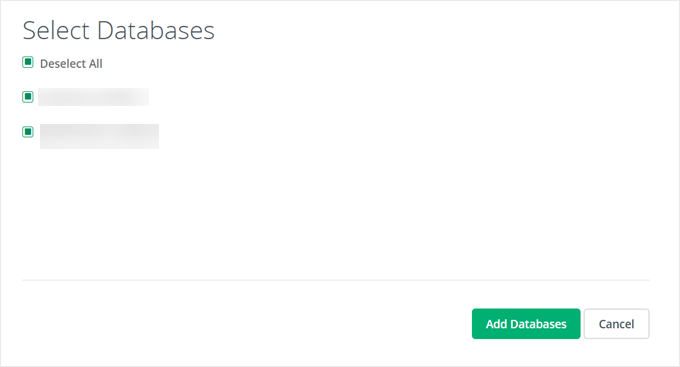
În final, selectați bazele de date pe care doriți să le salvați.
După aceea, dă clic pe „Adaugă baze de date”.
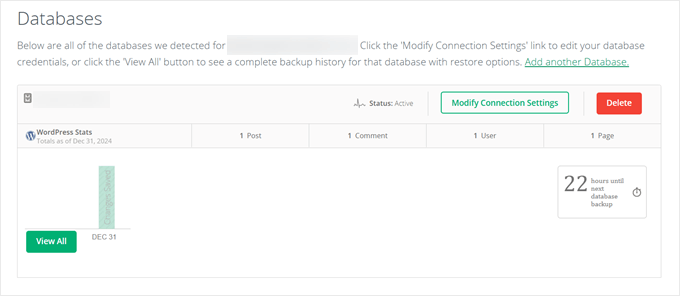
CodeGuard va începe prima copie de rezervă a bazei de date.
Odată finalizat, va afișa cele mai recente informații de backup, iar CodeGuard va începe să vă salveze site-ul web în fiecare zi.
Cum să-ți restaurezi site-ul web cu CodeGuard
Una dintre cele mai bune caracteristici ale serviciului de backup CodeGuard este capacitatea sa de restaurare a backup-ului printr-un singur clic backup restoration. Indiferent dacă site-ul tău WordPress se confruntă cu probleme tehnice sau este compromis, îl poți restaura cu ușurință la o versiune anterioară funcțională.
Pentru a începe procesul de restaurare, conectați-vă la tabloul de bord CodeGuard și comutați la fila „Restore”. Căutați opțiunea „Automatic Restore” și faceți clic pe „Select Option”.

Apoi, va trebui să alegeți ce să restaurați. CodeGuard vă permite să restaurați atât baza de date, cât și fișierele site-ului web simultan.
Având în vedere acest lucru, selectați-le pe cele pe care doriți să le restaurați, apoi faceți clic pe „Pasul următor: Informații de contact”.

CodeGuard vă va întreba de ce solicitați restaurarea.
Puteți alege dintre opțiunile prestabilite sau selectați ‘Altele’ dacă niciuna nu se potrivește situației dumneavoastră. Puteți, de asemenea, să introduceți numărul dumneavoastră de telefon pentru a primi notificări despre progresul restaurării.
Continuați și apăsați pe ‘Pasul următor: Confirmă restaurarea’ pentru a continua.

Pe pagina de confirmare, veți vedea data restaurării și timpul estimat de finalizare. Puteți revizui aceste detalii cu atenție.
Nu uitați să bifați căsuțele care confirmă corectitudinea informațiilor și să îi spuneți CodeGuard să nu salveze nimic în timp ce restaurarea este în curs de desfășurare.
Apoi dă clic pe „Începe restaurarea” pentru a porni procesul.

CodeGuard vă va afișa un Monitor de Progres al Restaurării care urmărește procesul de restaurare.
Rețineți că durata restaurării variază în funcție de dimensiunea site-ului dvs. web. Site-urile mai mari, cu mai multe fișiere și conținut de bază de date, vor dura mai mult pentru a fi restaurate.

Căutați o alternativă accesibilă la CodeGuard? Încercați Duplicator
Dacă căutați o soluție de backup mai prietenoasă cu bugetul, atunci vă recomandăm să verificați Duplicator. Este un plugin de backup WordPress pe care l-am folosit personal pe multe dintre site-urile web ale partenerilor noștri.

La fel ca CodeGuard, Duplicator poate stoca backup-urile dvs. pe Amazon S3, asigurându-vă că datele dvs. rămân în siguranță.
De asemenea, suportă alte servicii populare de stocare în cloud precum Google Drive, Dropbox și Microsoft OneDrive, plus orice serviciu compatibil S3 precum Wasabi.
Planul Duplicator Starter costă 49,50 USD pe an, făcându-l mai accesibil decât CodeGuard. Acest plan vă permite să faceți backup la două site-uri web WordPress și include:
- Backup-uri și migrări nelimitate
- Backup-uri automate programate
- Puncte de recuperare pentru restaurare ușoară
- Transferuri de la server la server
- Filtre personalizate de backup
Vrei să afli mai multe despre Duplicator? Consultă recenzia noastră detaliată Duplicator, unde testăm toate funcționalitățile sale și îți arătăm cum să le folosești eficient.
Sperăm că acest articol v-a ajutat să învățați cum să configurați backup-uri automate WordPress cu CodeGuard. Puteți, de asemenea, să consultați articolul nostru despre cum să faceți backup la WordPress multisite și selecțiile noastre de experți pentru cele mai bune plugin-uri de migrare WordPress.
Dacă ți-a plăcut acest articol, te rugăm să te abonezi la canalul nostru de YouTube pentru tutoriale video WordPress. Ne poți găsi, de asemenea, pe Twitter și Facebook.


Ai o întrebare sau o sugestie? Te rugăm să lași un comentariu pentru a începe discuția.