


Foile de calcul rulează în liniște totul, de la afaceri secundare la afaceri cu normă întreagă — și majoritatea oamenilor nu vor să le construiască de la zero.
Acesta este motivul pentru care vânzarea de șabloane de foi de calcul digitale a devenit un model de afaceri atât de inteligent. Oamenii folosesc deja zilnic instrumente precum Excel și Google Sheets și sunt mai mult decât dispuși să plătească pentru șabloane pre-construite pe care le pot personaliza și utiliza instantaneu.
Am lucrat cu nenumărați clienți care se bazează pe zeci de foi de calcul pentru a rămâne organizați. În loc să petreacă ore întregi construindu-și propriile soluții, ei preferă adesea să obțină o soluție gata făcută care le rezolvă rapid problema.
În acest ghid, vă vom arăta cum să vindeți șabloane de foi de calcul pe site-ul dvs. WordPress — inclusiv cum să configurați descărcări securizate, să acceptați plăți și să vă protejați fișierele de partajarea neautorizată.

Ce platformă ar trebui să folosiți pentru a vinde foi de calcul Excel sau Google?
Mai întâi, va trebui să alegeți o platformă de comerț electronic pentru a vă vinde foile de calcul Excel sau Google.
Deoarece aceste foi de calcul sunt fișiere digitale pe care utilizatorii le pot descărca pe computerele lor după o achiziție, ar trebui să alegeți o platformă eCommerce special concepută pentru vânzarea de descărcări digitale.
O astfel de platformă ar avea funcționalitățile, licențierea și abonamentele potrivite integrate, ceea ce va face mai ușor pentru dvs. să vă configurați magazinul.
Acesta este motivul pentru care recomandăm utilizarea WordPress și Easy Digital Downloads pentru vânzarea foilor de calcul Excel și Google.

WordPress este cel mai bun constructor de site-uri web de pe piață și este folosit de peste 43% din toate site-urile web de pe internet. Este o alegere ideală, deoarece WordPress vă oferă control complet asupra site-ului dvs. web și vă permite să creați un magazin eCommerce ușor de utilizat.
Pe de altă parte, Easy Digital Downloads este cel mai bun plugin WordPress pentru a vinde produse digitale. Folosim noi înșine EDD pentru a vinde multe dintre pluginurile noastre premium WordPress și am avut o experiență excelentă.
Pentru a afla mai multe despre experiența noastră, consultați recenzia noastră Easy Digital Downloads.
Cu WordPress și Easy Digital Downloads, puteți vinde oricâte foi de calcul doriți, fără ca platforma să adauge propriile taxe de tranzacție. Veți plăti doar taxele standard percepute de gateway-ul dvs. de plată, cum ar fi Stripe sau PayPal.
Acestea fiind spuse, să vedem cât de ușor este să creați un site WordPress cu Easy Digital Downloads, astfel încât să puteți începe să vă vindeți foile de calcul online.
Gata să începeți? Iată ce vom acoperi în acest ghid:
- Pasul 1: Configurarea site-ului tău WordPress
- Pasul 2: Configurarea Easy Digital Downloads
- Pasul 3: Configurarea gateway-ului dvs. de plată
- Step 4: Turn Your Spreadsheets Into a Downloadable Product
- Pasul 5: Personalizarea e-mailurilor pentru descărcări digitale
- Instrumente bonus pentru a vinde mai multe foi de calcul Excel și Google
Pasul 1: Configurarea site-ului tău WordPress
Înainte de a începe să construiți site-ul dvs., este important să știți că există două tipuri de software WordPress: WordPress.com și WordPress.org.
WordPress.com este o platformă găzduită, în timp ce WordPress.org este open source și gratuit. Vom folosi WordPress.org, deoarece vă oferă control complet asupra site-ului dvs. web.
În primul rând, veți avea nevoie de un nume de domeniu și găzduire WordPress pentru a începe să vindeți foile dvs. de calcul.
Vă recomandăm să folosiți SiteGround pentru site-ul dvs. web. Este un furnizor popular de găzduire care oferă găzduire gestionată WordPress pentru Easy Digital Downloads. Vine cu un certificat SSL gratuit, EDD preinstalat și optimizat și o reducere URIAȘĂ.
Practic, poți crea un site web cu mai puțin de 5 USD pe lună.
Pentru mai multe detalii despre cum să configurați site-ul dvs. WordPress, puteți consulta ghidul nostru despre cum să creezi un site WordPress.
Dacă sunteți în căutarea altor opțiuni excelente, recomandăm cu tărie și Bluehost și Hostinger.
Pasul 2: Configurarea Easy Digital Downloads
versiunea gratuită a Easy Digital Downloads vă permite să creați un magazin online uimitor. Cu toate acestea, dacă doriți să utilizați add-on-uri precum Restricționarea conținutului, Produse recomandate sau Plăți recurente, veți avea nevoie de versiunea Pro a pluginului.
Pentru acest tutorial, vom folosi planul gratuit.
Pentru a începe, trebuie doar să instalați și să activați pluginul EDD. Dacă aveți nevoie de ajutor, puteți consulta ghidul nostru despre cum să instalați un plugin WordPress.
După activare, accesați pagina Descărcări » Setări din zona de administrare WordPress.
De aici, trebuie să setați locația magazinului dvs. pentru ca pluginul să poată calcula taxa de vânzare și să completeze automat unele câmpuri.
Pentru a face acest lucru, derulați în jos la secțiunea „Locația magazinului”. Apoi, alegeți locația unde este bazată afacerea dvs. din meniul derulant „Țara afacerii”.
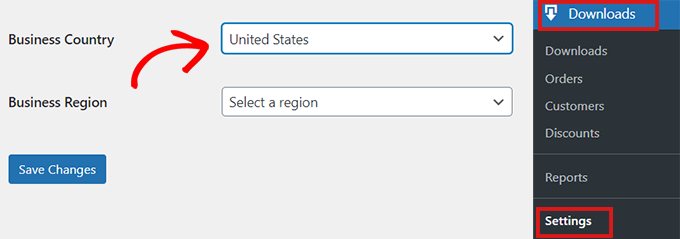
După aceea, trebuie să completați câmpul „Business Region”.
Aici, puteți deschide meniul derulant și puteți alege statul sau regiunea în care operează magazinul dvs.

După ce ați introdus informațiile, faceți clic pe butonul „Salvează modificările” pentru a vă stoca setările.
Pasul 3: Configurarea gateway-ului dvs. de plată
Când vindeți foi de calcul Excel sau Google online, veți avea nevoie de o modalitate de a accepta plăți cu cardul de la clienții dvs.
Easy Digital Downloads acceptă gateway-uri de plată populare, inclusiv Stripe, PayPal și Amazon Payments. Puteți adăuga și mai multe gateway-uri de plată explorând biblioteca oficială de extensii Easy Digital Downloads.
Pentru a alege gateway-ul de plată, comutați la fila „Plăți” din partea de sus. Odată ajuns acolo, asigurați-vă că fila „General” este selectată.

Apoi, bifați căsuța pentru toate gateway-urile de plată pe care doriți să le adăugați la magazinul dvs. online.
Dacă selectați mai multe metode de plată, trebuie să alegeți și un gateway implicit.
Puteți alege oricare doriți, dar recomandăm să selectați Stripe, deoarece acceptă carduri de credit, precum și Google Pay și Apple Pay.

După aceea, derulați în jos până la sfârșitul paginii și faceți clic pe butonul „Salvare modificări”.
După ce pagina se reîncarcă, veți vedea acum câteva file noi unde puteți configura fiecare dintre gateway-urile dvs. de plată separate.

Configurarea fiecărui gateway va fi ușor diferită, în funcție de cel pe care îl utilizați. Vom folosi Stripe ca exemplu.
Pentru a începe, comutați la fila „Stripe” și faceți clic pe butonul „Conectare cu Stripe”.

Aceasta va lansa un expert de configurare care te va ghida pas cu pas prin conectarea contului tău Stripe. Dacă folosești mai multe gateway-uri, va trebui doar să repeți acești pași pentru fiecare.
De asemenea, în mod implicit, Easy Digital Downloads afișează toate prețurile în dolari SUA.
Cu toate acestea, dacă doriți să afișați prețurile în orice altă monedă, pur și simplu faceți clic pe fila „Monedă” și alegeți-o pe cea pe care doriți să o utilizați din meniul derulant.

Fiți conștienți că unele gateway-uri de plată s-ar putea să nu accepte toate monedele. Dacă nu sunteți sigur, verificați site-ul web al gateway-ului de plată ales de dvs.
După ce ați terminat cu setările valutare, faceți clic pe butonul „Salvează modificările” pentru a stoca setările.
Pasul 4: Transformați foile de calcul într-un produs descărcabil
Acum că ați configurat site-ul dvs. WordPress cu Easy Digital Downloads, sunteți gata să începeți să vindeți foi de calcul online.
Cum să vinzi o foaie de calcul Microsoft Excel
Pentru a încărca primul dvs. foaie de calcul Excel de vânzare, accesați pur și simplu pagina Descărcări » Adăugare nouă din bara laterală de administrare WordPress.

Odată ce sunteți în editorul de conținut, adăugați un nume pentru foaia dvs. de calcul Excel în câmpul „Introduceți numele descărcării aici”.
Acest nume va fi afișat pe pagina produsului, așa că asigurați-vă că folosiți unul care descrie exact ceea ce face foaia dumneavoastră de calcul.

Apoi, introduceți descrierea care va apărea pe pagina produsului.
Multe magazine online folosesc, de asemenea, categorii și etichete de produse. Acestea pot ajuta cumpărătorii să găsească produsele pe care le caută.
Puteți crea etichete și categorii pentru foile dvs. de calcul utilizând opțiunile „Adăugare etichetă descărcare nouă” și „Adăugare categorie descărcare nouă”.

După aceea, derulați la secțiunea „Download Prices”.
De aici, introduceți prețul pe care clienții vor trebui să-l plătească pentru a descărca foaia de calcul.

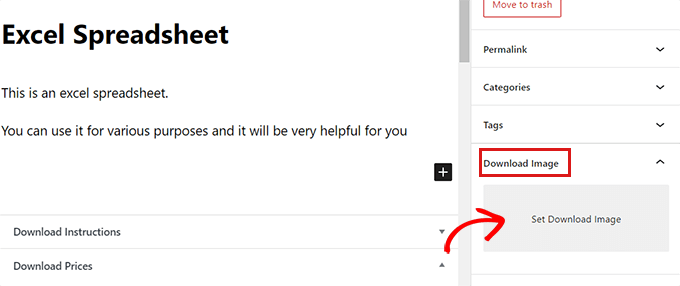
În continuare, trebuie să atașați o imagine de descărcare la foaia de calcul. Aceasta va apărea ca o imagine de prezentare pe pagina produsului. Puteți crea cu ușurință o imagine de produs folosind instrumente de design gratuite, cum ar fi Canva.
Odată ce ați făcut acest lucru, derulați în jos la secțiunea „Descărcare imagine” din bara laterală și faceți clic pe „Descărcare imagine”. Apoi, pur și simplu încărcați orice imagine doriți.
După aceea, este timpul să încărcați foaia de calcul.
Pentru a face acest lucru, derulați în jos la secțiunea „Descărcați fișierele” și adăugați un nume potrivit în câmpul „Nume fișier”.
Apoi faceți clic pe butonul link în câmpul „URL fișier”.

Aceasta va lansa biblioteca media WordPress.
De aici, puteți încărca cu ușurință fișierul Excel de pe computer.

După ce ați încărcat foaia de calcul Excel, faceți clic pe butonul „Publicare”. Acum, produsul dvs. este la vânzare pe site-ul dvs.
Vânzarea foilor Google cu un link direct
Vânzarea foilor de calcul Google pe WordPress este un proces ușor diferit. Deoarece foile de calcul Google rulează doar într-un browser web, nu puteți vinde un fișier Google Sheets descărcabil. Tot ce obțineți este un link.
Pentru a vinde foi de calcul Google, trebuie să creați un „link de copiere” pentru foaia de calcul pe care intenționați să o vindeți. Acest link de copiere vă permite să partajați o copie a foii de calcul cu clienții la achiziție.
Pentru a crea acest link, vizitați foaia de calcul Google din care intenționați să vindeți din contul dvs. Google și faceți clic pe butonul „Partajare”.

După ce ați făcut acest lucru, un pop-up va apărea pe ecranul dumneavoastră.
De aici, selectați opțiunea „Oricine are linkul” din meniul derulant „Acces general”.

Apoi, faceți clic pe meniul derulant din dreapta și selectați „Vizualizator”. Acesta este cel mai important pas.
Asigură că clienții pot vizualiza doar foaia de calcul originală pentru a crea o copie, dar nu pot edita sau modifica fișierul dvs. principal.
După aceea, pur și simplu faceți clic pe butonul „Copiere Link”.

După ce ați copiat linkul, accesați secțiunea „Descărcare fișiere” din Easy Digital Downloads.
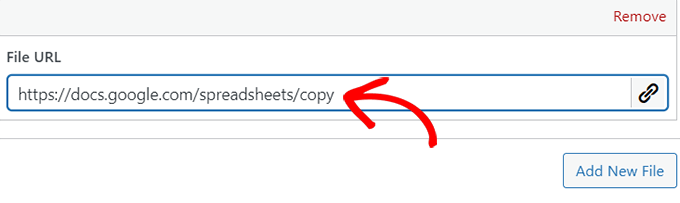
Apoi, lipiți linkul Google Sheets în câmpul „URL fișier”.

Odată ce ați făcut acest lucru, eliminați secțiunea edit?usp=sharing din linkul dvs.
Va trebui să adăugați copy în locul acestuia.
Sfat Pro: Linkul /copy este un truc special Google care forțează utilizatorul să facă propria copie a foii dvs. Acest lucru este perfect pentru vânzarea foilor de calcul.
Recomandăm să verificați de două ori linkul final într-o fereastră de browser privată înainte de publicare. Ar trebui să vă solicite imediat „Fă o copie”.
Acum că ați adăugat URL-ul de copiere al foii Google, faceți clic pe butonul „Publicare” din partea de sus a paginii.
Gata! Foaia dvs. de calcul va fi imediat pusă la vânzare clienților.
Vânzarea foilor Google cu un certificat PDF
Un alt mod ușor de a vinde Google Sheets este prin crearea unui certificat de descărcare. Este o alternativă bună, dar țineți cont că adaugă un pas suplimentar pentru clientul dvs. (descărcarea unui PDF pentru a găsi linkul).
Pentru cea mai fluidă experiență a clienților, recomandăm Metoda 1 ori de câte ori este posibil.
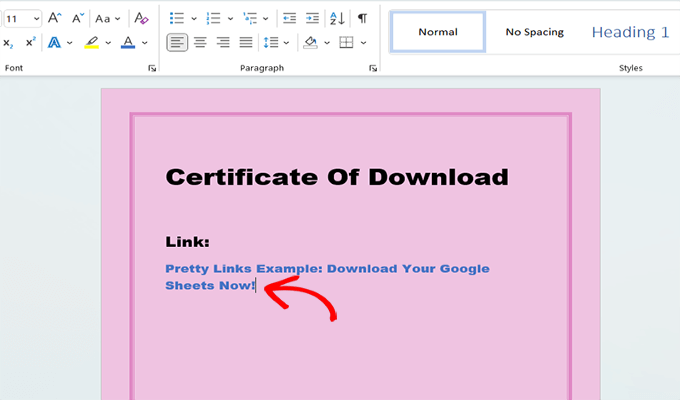
Tot ce trebuie să faceți este să creați un document Word și să lipiți „linkul de copiere” al foii de calcul Google în document.

După ce ați lipit linkul, eliminați secțiunea edit?usp=sharing din linkul dvs. și adăugați pur și simplu copy în locul ei. Asigurați-vă că activați URL-ul ca hiperlegătură, astfel încât să fie clicabil.
Acum, așa cum puteți vedea în imaginea de mai sus, linkul de copiere arată puțin urât. Pentru a face certificatul dumneavoastră de descărcare să pară mai profesionist, puteți folosi un ascundător de linkuri precum Pretty Links.
Cu acest plugin, puteți face ca linkurile dvs. să arate profesional și puteți urmări, de asemenea, numărul de clicuri pe care le primesc linkurile din certificatele dvs.
Pentru instrucțiuni detaliate, puteți consulta tutorialul nostru despre cum să mascați linkurile afiliate în WordPress.
Apoi, salvați documentul pe care l-ați creat pe computerul dumneavoastră. Vă recomandăm să îl salvați ca PDF.
După aceea, reveniți la secțiunea „Download Files” din EDD și încărcați fișierul certificatului. Apoi, faceți clic pe butonul „Publish”.
Cu această metodă, clienții vor descărca certificatul după achiziție. Aceștia pot apoi să dea clic pe linkul furnizat în certificatul de achiziție pentru a accesa foaia de calcul Google pe care tocmai au cumpărat-o.
Pasul 5: Personalizarea e-mailurilor pentru descărcări digitale
De fiecare dată când cineva cumpără o foaie de calcul de pe site-ul dvs., Easy Digital Downloads îi trimite automat un e-mail de chitanță a achiziției.
Acest email va conține un link pe care clientul îl poate folosi pentru a descărca foaia de calcul Excel sau Google pe care tocmai a achiziționat-o.

S-ar putea să doriți să personalizați acest e-mail adăugând textul și marca dvs.
Pentru a face acest lucru, accesați pagina Descărcări » Setări din tabloul de bord WordPress și comutați la fila „Email”.
De aici, asigurați-vă că este selectată fila „General”.

Aici, ați putea dori să începeți prin a adăuga un logo la e-mailurile de chitanță pentru achiziții.
Acest logo va apărea chiar în partea de sus a e-mailului și îi va ajuta pe clienți să identifice de la cine este e-mailul.
Pentru a face acest lucru, faceți clic pe butonul „Atașare fișier” de lângă opțiunea „Logo” și încărcați o imagine de pe computer sau din biblioteca media WordPress.

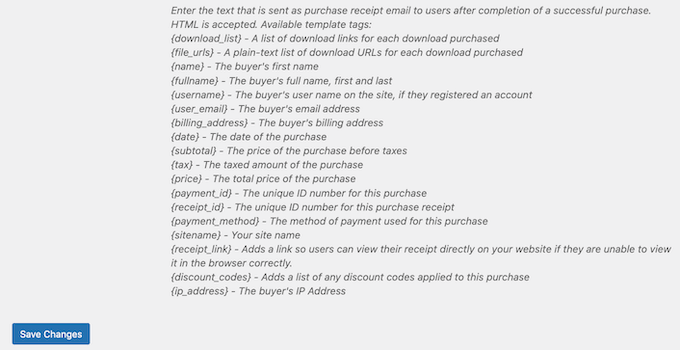
În plus, pentru a crea e-mailuri mai personalizate, puteți utiliza text dinamic în e-mailurile dvs.
Puteți găsi lista acestor variabile în partea de jos a filei și le puteți lipi în e-mailurile dvs. pentru a le personaliza pentru clienții dvs.
Când sunteți mulțumit de chitanțele prin e-mail pentru achiziții, derulați pur și simplu în jos și faceți clic pe butonul „Salvează modificările”.
Instrumente bonus pentru a vinde mai multe foi de calcul Excel și Google
Acum că ați adăugat cu succes foi de calcul Google și Excel pe site-ul dvs., următorul pas este să convingeți vizitatorii să cumpere descărcările dvs.
Iată câteva dintre cele mai bune opțiuni de pluginuri care vă pot ajuta să vindeți mai multe foi de calcul Excel și Google.
- All in One SEO este cel mai bun plugin SEO pentru WordPress care te poate ajuta să-ți optimizezi site-ul pentru a obține mai mult trafic de la motoarele de căutare.
- MonsterInsights este cea mai bună soluție de analiză pentru WordPress. Vă ajută să vedeți de unde provin vizitatorii dvs. și ce fac pe site-ul dvs. Puteți optimiza strategia afacerii dvs. pe baza datelor reale.
- OptinMonster este cel mai bun software de optimizare a conversiilor de pe piață. Îl puteți folosi pentru a crea formulare de abonare pentru a vă extinde lista de e-mail și pentru a converti vizitatorii în clienți plătitori. De asemenea, poate reduce abandonarea coșului de cumpărături.
- PushEngage este cel mai bun software de notificări push web pentru WordPress. Vă permite să trimiteți notificări push web personalizate pentru a informa clienții despre oferte de reduceri, coșuri abandonate și multe altele.
Sperăm că acest articol v-a ajutat să învățați cum să vindeți foi de calcul Excel și Google online. De asemenea, ați putea dori să consultați ghidul nostru complet despre dacă WordPress este bun pentru eCommerce și selecțiile noastre de experți pentru lucruri de casă de făcut și de vândut online.
Dacă ți-a plăcut acest articol, te rugăm să te abonezi la canalul nostru de YouTube pentru tutoriale video WordPress. Ne poți găsi, de asemenea, pe Twitter și Facebook.


Jiří Vaněk
La început, m-am gândit că aș folosi mai degrabă Woocommerce pentru scopuri similare, dar pentru acest scop, Wocommerce mi se pare inutil, un site web mare, solicitant și greoi. Aceasta este o soluție mult mai elegantă. Mulțumiri pentru instrucțiunile foarte detaliate, pas cu pas.
Suport WPBeginner
Mă bucur că recomandarea noastră a fost utilă!
Admin
Karisa Leigh
I just wanted to say thank you for being the first website to answer my question with ease!! I just spent over an hour trying to figure out how to add the copy to a google spreadsheet and your site was the only one to give me a straight up answer in less than 5 min!! Well worth my time now to leave a compliment in your comments
Suport WPBeginner
You’re welcome, glad to hear our guide could answer your question! If you run into any other issues or questions we should hopefully have the answers you’re looking for
Admin