


Blocurile imbricate sunt una dintre cele mai puternice caracteristici ale editorului de blocuri WordPress — și stăpânirea lor vă poate duce designurile la nivelul următor.
Vă permit să grupați și să organizați mai multe elemente precum paragrafe, imagini și butoane într-un singur aspect. Odată ce înțelegeți cum să le utilizați, puteți crea pagini mai flexibile și cu aspect profesional, fără a vă baza pe pluginuri suplimentare sau cod personalizat.
La WPBeginner, folosim blocuri imbricate de când au fost lansate și au schimbat complet modul în care abordăm designul paginilor. Ele fac ca layout-urile complexe să fie mai ușor de gestionat și ajută la transformarea conținutului de bază în secțiuni finisate, ușor de utilizat.
În acest ghid, vă vom arăta cum să selectați și să utilizați blocuri imbricate în WordPress, pas cu pas — astfel încât să puteți începe să construiți layout-uri mai curate și mai eficiente cu încredere.

Ce sunt blocurile imbricate în WordPress?
Funcția de blocuri imbricate Gutenberg din WordPress vă permite să inserați (sau să „imbricați”) unul sau mai multe blocuri în interiorul altui bloc.
Blocurile imbricate vă ajută să creați layout-uri mai complexe pe site-ul dvs. WordPress, adăugând mai multe blocuri unul în interiorul altuia. Acest lucru permite o mai mare flexibilitate la proiectarea și formatarea conținutului pentru pagini și postări.
De exemplu, puteți imbrica mai multe blocuri de imagini într-un bloc de grup pentru a afișa un set de fotografii dintr-un anumit eveniment sau o serie de lucrări de artă create folosind o anumită tehnică.

În plus, funcția de bloc imbricat vă permite să editați blocuri individuale separat. Acest lucru vă permite să personalizați fiecare bloc în funcție de nevoile dvs. fără a afecta celelalte blocuri.
Acest lucru, la rândul său, duce la o mai bună organizare a conținutului, face conținutul mai atractiv și simplifică procesul creativ.
Acestea fiind spuse, să vedem cum puteți selecta și utiliza cu ușurință blocurile imbricate WordPress Gutenberg.
Cum să folosești blocurile imbricate în WordPress
Puteți cuibări cu ușurință mai multe blocuri împreună folosind blocul Grup sau Coloane în editorul de blocuri Gutenberg.
Mai întâi, trebuie să deschizi o postare existentă sau una nouă în editorul de blocuri din bara laterală de administrare WordPress.
De aici, pur și simplu faceți clic pe butonul de adăugare bloc „+” din colțul din stânga sus al ecranului și găsiți blocul Grup. După ce faceți clic pe el și îl adăugați pe pagină, trebuie să selectați un aspect pentru blocurile pe care le veți imbrica împreună.
Pentru acest tutorial, vom selecta aspectul „Grup”.
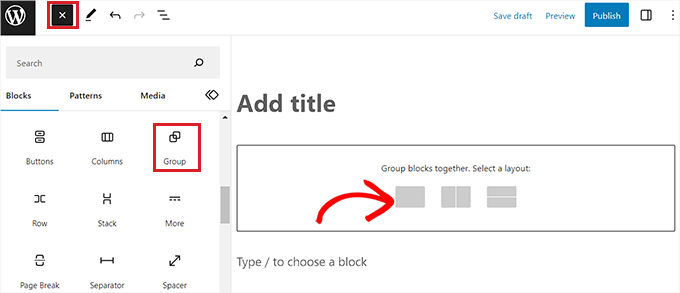
Apoi, pur și simplu faceți clic pe butonul „+” de pe ecran pentru a începe adăugarea de conținut în blocul părinte.
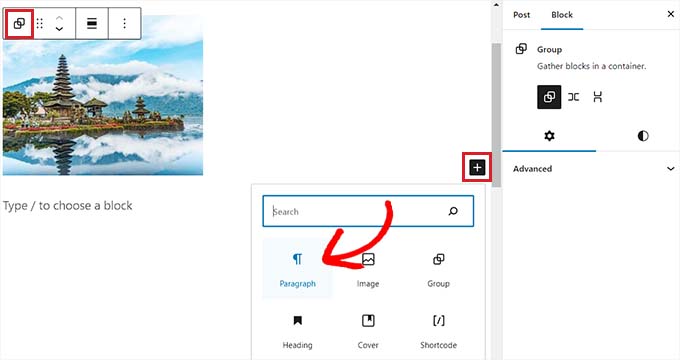
În scopul acestui tutorial, vom adăuga un bloc de imagini.

După adăugarea blocului, faceți clic pe butonul „Grup” din bara de instrumente a blocului din partea de sus pentru a selecta blocul părinte.
Apoi, trebuie să faceți clic pe butonul „+” pentru a deschide din nou meniul de blocuri, de unde puteți alege alte blocuri de adăugat.
Cum să configurați setările blocurilor imbricate WordPress
Odată ce ați imbricat mai multe blocuri, puteți configura setările lor individuale făcând clic pe fiecare bloc. De acolo, setările blocului vor apărea în coloana din dreapta a ecranului.
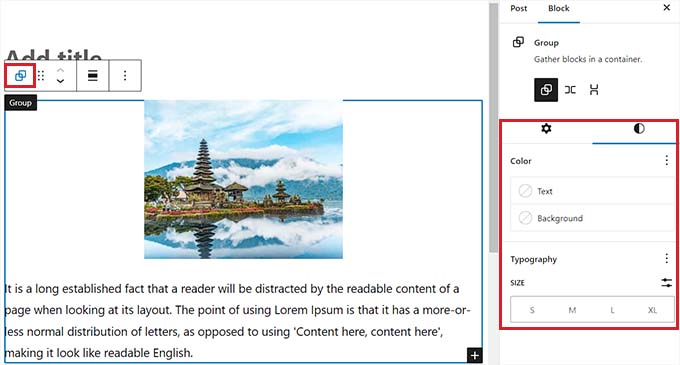
De aici, puteți ajusta culoarea de fundal, culoarea textului și dimensiunea blocurilor individuale, fără a afecta celelalte blocuri care sunt imbricate în interiorul acestuia.

Pentru a configura setările tuturor blocurilor imbricate împreună, va trebui să dai clic pe butonul „Grup” din bara de instrumente a blocului din partea de sus. Aceasta va deschide setările blocului părinte în coloana din dreapta.
Acum puteți configura justificarea, orientarea, culoarea de fundal, culoarea textului și tipografia tuturor blocurilor imbricate.
Rețineți că aceste setări vor afecta toate blocurile imbricate în blocul părinte.
Puteți, de asemenea, să convertiți un bloc individual existent în blocuri imbricate, făcând clic pe butonul „Opțiuni” din bara de instrumente de sus a oricărui bloc.
Aceasta va deschide o fereastră de meniu, unde trebuie să selectați opțiunea „Creare model”.

După ce ați făcut acest lucru, se va deschide o fereastră de solicitare în care vi se va cere să dați un nume și să alegeți o categorie pentru blocul dvs. reutilizabil nou.
Apoi, faceți clic pe butonul „Creare” pentru a salva setările.

După ce sunteți mulțumit, nu uitați să faceți clic pe butonul „Publicare” sau „Actualizare” pentru a salva modificările.
În exemplul nostru, am imbricat un bloc Titlu, Imagine și Paragraf într-un bloc Grup.
Așa arătau blocurile imbricate pe site-ul nostru demo.

Bonus: Utilizați pluginul Wayfinder pentru a selecta cu ușurință blocuri imbricate
Uneori, poate fi dificil să selectați un bloc individual și să îl configurați atunci când mai multe blocuri sunt imbricate împreună.
Din fericire, pluginul Wayfinder face extrem de ușor să selectezi blocuri imbricate dintr-un bloc părinte și chiar îți spune tipul și clasa blocurilor.
Mai întâi, va trebui să instalați și să activați pluginul Wayfinder. Pentru mai multe instrucțiuni, consultați ghidul nostru pentru începători despre cum să instalați un plugin WordPress.
La activare, accesează pagina Setări » Wayfinder din bara laterală de administrare WordPress.
Odată ce sunteți acolo, toate setările vor fi deja activate. Trebuie doar să debifați căsuța de lângă setările pe care nu doriți să le utilizați.
De exemplu, dacă doriți ca Wayfinder să afișeze tipurile de blocuri pentru toate blocurile din editor, atunci lăsați căsuța bifată lângă opțiunea „Afișare tip bloc”.
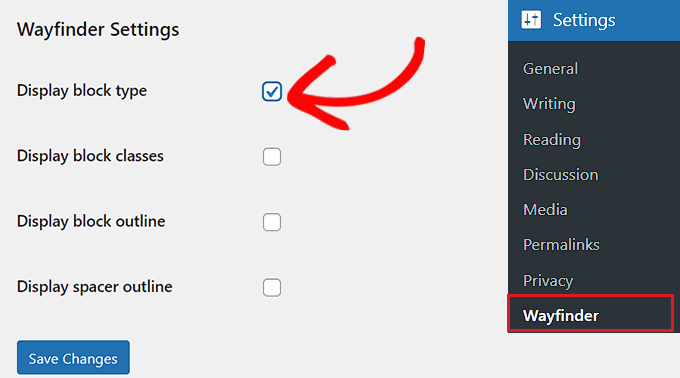
Cu toate acestea, dacă nu doriți ca pluginul să afișeze clase de blocuri, pur și simplu debifați căsuța de lângă acea opțiune.
După configurarea setărilor, nu uitați să faceți clic pe butonul „Salvează modificările”.
Apoi, trebuie să deschideți o postare existentă sau nouă în editorul de blocuri WordPress din tabloul de bord.
Odată ce sunteți acolo, plasând cursorul mouse-ului peste orice bloc interior va afișa o schiță cu numele său. Veți putea, de asemenea, să vedeți schița și numele oricăror blocuri imbricate din interiorul blocului părinte.

Acest lucru vă va ajuta să identificați toate blocurile diferite care sunt imbricate într-un bloc Grup sau Coloană.
De aici, puteți selecta cu ușurință un bloc individual din blocul părinte pentru a-i configura setările.

Puteți selecta, de asemenea, toate blocurile imbricate simultan, făcând clic pe antetul „Coloane” sau „Grup”. Acest lucru va deschide setările blocului părinte în coloana din dreapta.
După configurarea setărilor blocului, pur și simplu faceți clic pe butonul „Actualizare” sau „Publicare” pentru a salva modificările.

Sperăm că acest articol v-a ajutat să învățați cum să selectați și să utilizați blocurile imbricate WordPress. De asemenea, ați putea dori să consultați tutorialul nostru pas cu pas despre cum să schimbați înălțimea și lățimea blocurilor în WordPress și ghidul nostru pentru începători despre cum să utilizați modele de blocuri WordPress.
Dacă ți-a plăcut acest articol, te rugăm să te abonezi la canalul nostru de YouTube pentru tutoriale video WordPress. Ne poți găsi, de asemenea, pe Twitter și Facebook.


Christopher Molitor
Articol grozav și MULȚUMESC pentru menționarea Wayfinder!
p.s. Versiunea 1.1.7 a fost lansată pentru a adăuga suport pentru cea mai recentă versiune de WP.
Suport WPBeginner
Glad you liked the article and glad we could share Wayfinder
Admin
kzain
Blocurile imbricate par a fi un schimbător de joc pentru crearea de layout-uri unice pe site-ul meu WordPress! Funcționalitatea drag-and-drop sună super ușor de utilizat. Îmi place că puteți personaliza fiecare bloc imbricat individual. Acest lucru deschide atât de multe posibilități pentru crearea de conținut captivant pentru site-uri web. Mulțumesc pentru acest ghid util!
Ralph
Folosesc blocuri imbricate pentru imagine pe stânga și text pe dreapta și vreau să rămână așa nu doar pe desktop, ci și pe mobil, dar pur și simplu nu o face. Plasează textul sub imagine. Este normal în cazul mobilului sau fac ceva greșit?
Suport WPBeginner
Ar depinde de temă, dar este foarte comun să se întâmple pe mobil pentru a asigura că textul rămâne lizibil pe mobil.
Admin
Jiří Vaněk
Datorită acestor articole, mă familiarizez încet cu Gutenberg. Sunt obișnuit cu soluții foarte simple de la Elementor, iar aici totul mi se pare puțin complicat sau mai degrabă necunoscut. Cu toate acestea, uneori întâlnesc oameni care doresc ajutor cu un site web exclusiv folosind Gutenberg și nimic altceva. Prin urmare, apreciez aceste ghiduri unde pot pune mâna, încerca și învăța lucruri care ar putea fi complet obișnuite pentru cineva care folosește Gutenberg.