


Organizarea de evenimente doar pentru membri în WordPress poate fi o modalitate puternică de a vă angaja comunitatea, de a genera venituri și de a oferi experiențe exclusive. Prin restricționarea accesului la anumite conținuturi și activități, puteți crea un sentiment de exclusivitate și loialitate în rândul membrilor dvs.
Acestea fiind spuse, WordPress nu vine cu o opțiune încorporată pentru a crea evenimente și a le limita la anumiți utilizatori. Pentru a configura evenimente doar pentru membri, vei avea nevoie de un plugin de calendar de evenimente împreună cu un plugin de abonament.
La WPBeginner, am testat și utilizat mai multe pluginuri de calendar și abonamente. Bazat pe experiența noastră, Sugar Calendar este cea mai bună opțiune pentru a adăuga evenimente pe site-ul dvs. De acolo, puteți utiliza MemberPress sau Paid Memberships Pro pentru a restricționa accesul la evenimente.
În acest articol, vă vom arăta cum să organizați evenimente doar pentru membri în WordPress. Vom aborda atât opțiuni gratuite, cât și plătite pentru a se potrivi oricărui buget.

De ce să organizezi evenimente doar pentru membri în WordPress?
Adăugarea de evenimente exclusive pe site-ul dvs. este o modalitate excelentă de a consolida relația cu audiența și de a crea o bază de clienți mai loială. Încurajează un sentiment de comunitate și apartenență în rândul membrilor.
În plus, ajută la creșterea implicării, deoarece puteți oferi membrilor conținut și activități unice, indisponibile publicului. Acest lucru încurajează utilizatorii să revină pe site-ul dvs. și să se bucure de conținut exclusiv.
Deoarece doar abonații pot accesa aceste evenimente, puteți genera venituri suplimentare prin înregistrări la evenimente și abonamente. Pe lângă acestea, puteți, de asemenea, vinde bilete la evenimente pe care doar membrii dvs. le pot accesa.
Acestea fiind spuse, să vedem cum să adăugați evenimente exclusive pe site-ul dvs. și să le restricționați doar pentru membri. Vom acoperi diferite metode pentru crearea de abonamente, astfel încât puteți face clic pe linkurile de mai jos pentru a sări rapid la orice secțiune:
- Adăugarea de evenimente doar pentru membri pe site-ul dvs. WordPress
- Restricționați evenimentele pentru membri folosind MemberPress (Recomandat)
- Restricționați evenimentele pentru membri folosind Paid Memberships Pro (Opțiune gratuită)
Adăugarea de evenimente doar pentru membri pe site-ul dvs. WordPress
Cel mai simplu mod de a adăuga mai multe evenimente pe site-ul dvs. și de a crea un calendar este prin utilizarea Sugar Calendar.
Este cel mai bun plugin de calendar pentru WordPress și este ușor de utilizat pentru începători. În plus, vă oferă o mulțime de opțiuni de personalizare. Veți putea, de asemenea, să creați calendare multiple, să sincronizați cu Google Calendar, să utilizați un add-on pentru vânzarea de bilete la evenimente și multe altele.
Pentru a afla mai multe despre funcționalitățile sale, poate doriți să consultați recenzia noastră Sugar Calendar.
Mai întâi, va trebui să instalați și să activați pluginul Sugar Calendar. Dacă aveți nevoie de ajutor, consultați ghidul nostru despre cum să instalați un plugin WordPress.
Notă: Pentru acest tutorial am folosit versiunea Sugar Calendar Pro, deoarece oferă mai multe funcționalități, cum ar fi evenimente recurente și add-on-uri. Cu toate acestea, există și o versiune Sugar Calendar Lite pe care o puteți folosi gratuit pentru a crea evenimente doar pentru membri. Dacă alegeți opțiunea gratuită, atunci nu veți avea nevoie de o cheie de licență.
Odată ce acest lucru este gata, accesați Calendar » Setări din tabloul de bord WordPress și introduceți cheia de licență.

Puteți găsi cheia de licență în zona contului dvs. După aceea, pur și simplu faceți clic pe butonul „Verifică cheia”.
Apoi, puteți crea un nou calendar pentru evenimentele dvs. exclusive. Cu toate acestea, Sugar Calendar adaugă un calendar implicit pe site-ul dvs. Puteți folosi pe acesta sau puteți adăuga unul nou pentru evenimentele destinate doar membrilor.
Pentru a începe, accesați pur și simplu pagina Sugar Calendar » Calendars și faceți clic pe butonul „+ Add Calendar”.

Apoi, introduceți un nume pentru noul dvs. calendar.
Există, de asemenea, opțiuni pentru a schimba slug-ul, a adăuga o descriere, a selecta un calendar părinte și a alege o culoare.

După ce ați terminat de introdus aceste informații, pur și simplu faceți clic pe butonul „Adăugați un calendar nou”.
Apoi, puteți accesa pagina Sugar Calendar » Evenimente și faceți clic pe butonul „+ Adăugați eveniment nou”.

După aceea, va trebui să introduceți detaliile evenimentului dvs.
Aici puteți adăuga un nume de eveniment, ora de început/sfârșit, data, frecvența evenimentului („Recurență”), locația și prețul (dacă vindeți bilete la evenimente).

Când sunteți gata, selectați pur și simplu calendarul unde va fi afișat evenimentul și apoi faceți clic pe butonul „Publicare”.
Apoi, puteți adăuga calendarul la o pagină nouă sau existentă. Pur și simplu deschideți editorul de conținut și faceți clic pe pictograma „+” pentru a adăuga blocul „Calendar evenimente”.

Acum vei vedea o previzualizare a calendarului tău în editorul de conținut.
Continuați și publicați sau actualizați pagina. Apoi, puteți vizita site-ul dvs. web pentru a vedea calendarul evenimentelor în acțiune.

De asemenea, ați putea dori să consultați ghidul nostru despre cum să creați un calendar simplu de evenimente cu Sugar Calendar pentru a afla mai multe opțiuni de personalizare.
Acum că evenimentele și calendarele dvs. sunt gata, următorul pas este să le restricționați doar pentru membri.
Restricționați evenimentele pentru membri folosind MemberPress (Recomandat)
Multe plugin-uri de abonament vă permit să restricționați evenimentele pentru abonați. Dar MemberPress este cea mai bună opțiune pe care am testat-o. Oferă o platformă completă pentru vânzarea de niveluri de abonament și abonamente nelimitate.
Puteți citi recenzia completă MemberPress pentru a afla totul despre caracteristicile și beneficiile sale.
Această metodă este excelentă pentru oricine caută un plugin de abonament all-in-one care are tot ce aveți nevoie pentru a crea, vinde și gestiona tot felul de abonamente.
Dacă abia începeți, atunci poate doriți să consultați ghidul nostru complet pentru crearea unui site de membri WordPress.
Mai întâi, va trebui să instalați și să activați MemberPress pe site-ul dvs. Dacă aveți nevoie de ajutor, consultați ghidul nostru despre cum să instalați un plugin WordPress.
După activare, trebuie să accesați pagina MemberPress » Setări și să faceți clic pe opțiunea de meniu „Licență” pentru a introduce cheia dvs. de licență.

Puteți găsi cheia în contul dvs. de pe site-ul MemberPress. După introducerea cheii, pur și simplu faceți clic pe butonul „Activați cheia de licență”.
În continuare, va trebui să configurați o poartă de plată pentru site-ul dvs. exclusiv pentru membri. Puteți face acest lucru selectând fila „Plăți” și apoi făcând clic pe butonul „Adăugați metodă de plată”.

După aceea, puteți selecta diferite porți de plată pentru site-ul dvs. pentru a le configura.
Pluginul suportă servicii populare, inclusiv Stripe, PayPal și Authorize.net.

Puteți selecta pur și simplu o metodă de plată din meniul derulant „Gateway”. De aici, va trebui să furnizați credențialele necesare sau să urmați instrucțiunile de pe ecran pentru a conecta gateway-ul preferat.
Apoi, va trebui să creați niveluri de abonament la care utilizatorii se pot abona și pot accesa evenimente doar pentru membri.
Pentru a crea un nivel de membru, trebuie să accesezi pagina MemberPress » Membrii din tabloul de bord WordPress. După aceea, apasă butonul „Adaugă nou” din partea de sus.
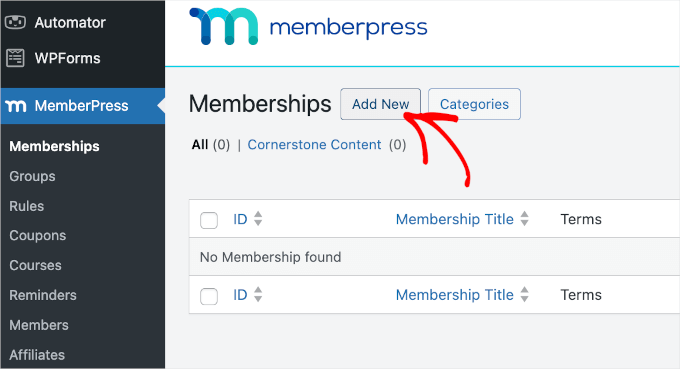
Apoi, puteți introduce un titlu pentru planul dvs. de membru și puteți furniza detalii în editorul de postări.
În partea dreaptă, veți vedea o opțiune pentru a introduce prețul planului dvs. de membru. Puteți, de asemenea, să selectați ca planul să fie unică sau recurentă.

După aceea, puteți derula în jos și modifica diferite opțiuni de abonament.
De exemplu, MemberPress vă permite să editați setările de înregistrare, cum ar fi textul butonului, activarea unei pagini de mulțumire personalizate thank you page, metode de plată personalizate și multe altele.
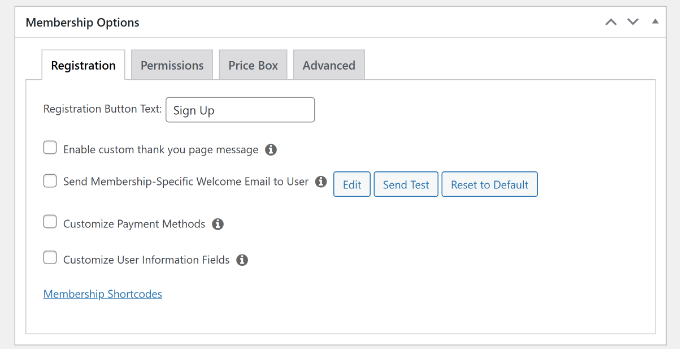
Dacă treceți la fila „Cutie de prețuri”, veți găsi opțiuni pentru a edita aspectul planurilor de prețuri.
Puteți schimba titlul, adăuga text de antet, lista beneficiile și multe altele.

După introducerea acestor detalii, puteți pur și simplu publica planul de abonament. Acum, repetați acest pas pentru a crea câte niveluri de abonament doriți.
În continuare, va trebui să accesați MemberPress » Reguli din tabloul de bord WordPress. Aici, puteți crea reguli pentru a restricționa accesul la evenimente pe care numai membrii înregistrați le pot vedea.
Începeți prin a face clic pe butonul „Adaugă nou” din partea de sus.

Pe pagina următoare, va trebui să setezi condițiile și să le asociezi cu un plan de abonament pentru a organiza evenimente doar pentru membri pe site-ul tău.
Pentru a începe, puteți introduce un nume pentru regula dvs. în partea de sus. După aceea, faceți clic pe meniul derulant de sub „Conținut protejat”.
Pentru acest tutorial, vom selecta opțiunea „Un singur eveniment” și vom bloca un eveniment specific. Cu toate acestea, există și o opțiune pentru „Toate evenimentele”, care va restricționa toate evenimentele doar pentru membri.

De aici, va trebui să selectați un eveniment pe care numai membrii îl pot vizualiza. Pur și simplu introduceți numele evenimentului și selectați-l atunci când apare în meniul derulant.
În continuare, puteți seta condițiile în secțiunea „Condiții de acces”. Puteți selecta „Calitate de membru” din meniul derulant și puteți alege calitatea de membru pe care utilizatorii trebuie să o aibă pentru a vizualiza evenimentele.

Dacă doriți ca mai multe abonamente să vizualizeze evenimentul, faceți pur și simplu clic pe pictograma „+” și adăugați alte niveluri de abonament.
Când ați terminat, nu uitați să faceți clic pe butonul „Salvează regula”.

Asta e tot! Ați creat cu succes un site de membri unde numai abonații pot vizualiza evenimentele dvs.
Dacă o persoană care nu este înregistrată încearcă să vizualizeze evenimentul, atunci va vedea o pagină de acces neautorizat.

Restricționați evenimentele pentru membri folosind Paid Memberships Pro (Opțiune gratuită)
O altă modalitate prin care puteți restricționa accesul la evenimente pe site-ul dvs. este utilizând pluginul Paid Memberships Pro. Acesta oferă un addon pentru evenimente care vă permite să creați evenimente doar pentru membri. În plus, se integrează cu pluginuri populare de calendar, inclusiv Sugar Calendar.
Această metodă este excelentă pentru utilizatorii care doresc o soluție gratuită pentru a crea niveluri simple de membri și a bloca diferite evenimente. Cu toate acestea, dacă căutați o platformă de membri all-in-one cu reguli puternice pentru restricționarea conținutului, atunci MemberPress este o soluție mai bună.
Pentru acest tutorial, vom folosi versiunea gratuită a Paid Memberships Pro. Există și planuri de preț premium pe care le puteți utiliza pentru funcționalități și integrări suplimentare.
Mai întâi, va trebui să instalați și să activați pluginul Paid Memberships Pro. Dacă aveți nevoie de ajutor, consultați ghidul nostru despre cum să instalați un plugin WordPress.
La activare, ar trebui să vedeți tabloul de bord și ecranul de bun venit al plugin-urilor.

Apoi, puteți accesa fila „Add Ons” din partea de sus.
De aici, pur și simplu navigați la addon-ul „Evenimente” și faceți clic pe butonul „Instalare”.

După aceea, puteți crea noi niveluri de abonament accesând fila Setări » Niveluri din meniul pluginului.
Continuați și faceți clic pe butonul „+ Adăugați nivel nou”.

O nouă fereastră pop-up se va deschide acum, arătându-vă diferite niveluri de abonament.
De exemplu, poți crea abonamente gratuite, lunare, anuale, pe viață sau unice. Pentru acest tutorial, vom alege opțiunea „Anual”.

Apoi, va trebui să introduceți detaliile pentru nivelul dvs. de abonament.
Începeți prin a introduce un nume și o descriere.

Dacă derulați în jos, există mai multe opțiuni pentru nivelul dvs. de abonament.
Puteți introduce un mesaj de confirmare și puteți adăuga detalii de facturare.

Pluginul oferă mai multe setări, cum ar fi protejarea paginilor și postărilor, activarea expirării abonamentului, dezactivarea înscrierilor noi și multe altele.
Când ați terminat de făcut modificări, pur și simplu faceți clic pe butonul „Salvează nivelul” de la sfârșit.

Acum puteți repeta acest pas pentru a crea câte niveluri de membri doriți.
În continuare, puteți reveni la evenimentele Sugar Calendar și puteți selecta ce niveluri de membru pot vizualiza evenimentele dvs.
Pur și simplu accesați Sugar Calendar » Evenimente din panoul de administrare WordPress și apoi faceți clic pe orice eveniment din calendar. De aici, faceți clic pe opțiunea „Editare”.

După aceea, ar trebui să vedeți o casetă meta „Necesită abonament” în partea dreaptă a editorului de evenimente.
Continuați și selectați nivelurile de membri care pot accesa evenimentul.

Când ați terminat, pur și simplu faceți clic pe butonul „Actualizare”.
Acum puteți vizita site-ul dvs. web și verifica cine poate accesa evenimentul. Dacă cineva nu are calitatea de membru necesară, atunci i se va cere să se aboneze înainte de a vizualiza evenimentul.

Sperăm că acest articol v-a ajutat să învățați cum să organizați evenimente doar pentru membri în WordPress. De asemenea, ați putea dori să consultați ghidul nostru despre cum să organizați un eveniment virtual în WordPress și cum să adăugați un abonament cu încercare gratuită în WordPress.
Dacă ți-a plăcut acest articol, te rugăm să te abonezi la canalul nostru de YouTube pentru tutoriale video WordPress. Ne poți găsi, de asemenea, pe Twitter și Facebook.


Moinuddin Waheed
Aceasta este o modalitate puternică de a monetiza conținutul premium, oferind acces exclusiv doar membrilor.
Am folosit MemberPress de mult timp și am constatat că este cel mai bun în acest scop.
Oferă o mulțime de opțiuni pentru a oferi conținut doar membrilor.
Oferă opțiunea de a seta reguli pentru acces bazat pe reguli diferite la conținutul premium și gratuit.
Așadar, având un amestec de conținut gratuit și plătit crește șansele de a avea mai multe abonamente la conținutul plătit.
Jiří Vaněk
Sunt complet de acord cu punctul final al lui Moinuddin Waheed. Până acum, am testat conținut plătit și gratuit pe două platforme – blogul meu, unde articolele erau gratuite, și Patreon pentru conținut premium. Și sincer, nu funcționează prea bine. Pe lângă taxele Patreon, care nu sunt mici, oamenii încă părăsesc site-ul meu pentru conținutul plătit. Ideea de a avea totul integrat pe propriul meu site prin MemberPress este perfectă și, chiar dacă îl folosesc doar de câteva luni, am observat o diferență uriașă în modul în care funcționează. În ceea ce privește monetizarea, este absolut fantastic să fii liber de taxele percepute de servicii precum Patreon sau Hero Hero.
graciebjj12
Acesta este un ghid fantastic! Organizarea de evenimente doar pentru membri poate îmbunătăți cu adevărat implicarea comunității și îmi place că ați inclus atât opțiuni gratuite, cât și plătite. Sfaturile despre integrarea cu WordPress sunt extrem de utile pentru cei dintre noi care doresc să eficientizeze procesul. Mulțumim pentru împărtășirea acestor perspective valoroase!
Suport WPBeginner
You’re welcome, glad our guide was helpful
Admin