


Încărcarea leneșă (lazy loading) ajută de obicei site-ul dvs. să se încarce mai repede, întârziind încărcarea imaginilor până când un utilizator derulează în jos pentru a le vedea. Cu toate acestea, uneori poate cauza probleme de afișare, poate face ca "conținutul de deasupra pliului" să apară mai lent sau poate intra în conflict cu aspectul temei dvs.
Vedem adesea acest lucru întâmplându-se pe portofoliile de fotografie unde imaginile de înaltă calitate trebuie să se încarce imediat. Dacă această funcție vă afectează experiența utilizatorului, aveți nevoie de o modalitate de a o dezactiva.
La WPBeginner, am ajutat mii de utilizatori să depaneze problemele legate de imagini în siguranță. Știm exact ce metode funcționează cel mai bine fără a vă strica site-ul.
În acest articol, vă vom arăta cum să dezactivați corect încărcarea leneșă în WordPress.

Ce este încărcarea leneșă?
WordPress a introdus pentru prima dată încărcarea leneșă a imaginilor în WordPress 5.5. Ulterior, a extins funcționalitatea de încărcare leneșă la încorporările iframe (cum ar fi videoclipurile YouTube, Spotify și alte încorporări).
Această practică ajută la îmbunătățirea performanței site-ului dvs. și a vitezei paginilor prin încărcarea rapidă mai întâi a conținutului din zona vizibilă.
Un site web mai rapid nu este bun doar pentru utilizatori, ci poate îmbunătăți și clasamentul site-ului dvs., deoarece motoarele de căutare precum Google consideră viteza un factor important de clasare.
Pe lângă imagini și embed-uri, puteți, de asemenea, să aplicați cu ușurință lazy load pentru comentarii și Gravatars pentru a îmbunătăți și mai mult viteza de încărcare a paginii.
Puteți vedea funcționalitatea de încărcare leneșă în acțiune făcând clic dreapta pe o imagine și selectând instrumentul Inspect în browserul dvs.

Aceasta va împărți ecranul browserului dvs. și vă va arăta codul sursă HTML. De aici, veți putea vedea atributul „loading=lazy” adăugat la imagine.
Acum, în mod normal, nu recomandăm dezactivarea încărcării leneșe datorită beneficiilor sale generale pentru site-ul dvs. WordPress. Dezactivarea acesteia poate duce la o viteză mai mică a site-ului, rate de conversie mai mici și clasamente SEO mai scăzute.
Cu toate acestea, încărcarea leneșă poate afecta experiența utilizatorului pentru unele site-uri web.
De exemplu, dacă aveți un site web de fotografie unde imaginile sunt cel mai important aspect al conținutului dvs., atunci încărcarea lor cu lazy loading poate strica experiența utilizatorului pentru clienții dvs.
În alte cazuri, este posibil să utilizați un plugin de performanță independent (cum ar fi WP Rocket) care are propria soluție de încărcare leneșă, așa că doriți să dezactivați încărcarea leneșă implicită din WordPress pentru a evita conflictele.
Acestea fiind spuse, să vedem cum puteți dezactiva cu ușurință încărcarea leneșă în WordPress.
Pentru acest tutorial, vă vom arăta o metodă cu cod și o metodă cu plugin. Puteți folosi linkurile de mai jos pentru a sări la opțiunea pe care o preferați:
- Metoda 1: Dezactivați încărcarea leneșă în WordPress folosind WPCode (Recomandat)
- Metoda 2: Dezactivați încărcarea leneșă în WordPress folosind un plugin
- Tutorial video
- Bonus: Creșteți viteza și performanța site-ului dvs.
- Întrebări frecvente despre dezactivarea încărcării leneșe
- Resurse suplimentare
Metoda 1: Dezactivați încărcarea leneșă în WordPress folosind WPCode (Recomandat)
Puteți dezactiva funcția de încărcare leneșă în WordPress adăugând cod personalizat în fișierul functions.php al temei dvs.
Cu toate acestea, rețineți că cea mai mică eroare la adăugarea codului poate defecta site-ul dvs. web și îl poate face inaccesibil.
Acesta este motivul pentru care recomandăm utilizarea WPCode pentru a adăuga cod personalizat. Acesta are protecție încorporată împotriva erorilor pentru a preveni ca un cod prost să vă strice site-ul.
Este cel mai bun plugin pentru fragmente de cod personalizate WordPress de pe piață. În plus, face adăugarea de cod pe site-ul dvs. extrem de ușoară și sigură.
L-am testat temeinic pe site-ul nostru demo și am văzut rezultate excelente. Pentru a afla mai multe, consultați recenzia completă WPCode.
Mai întâi, trebuie să instalați și să activați pluginul WPCode. Pentru instrucțiuni detaliate, consultați ghidul nostru despre cum să instalați un plugin WordPress.
🚨 Notă: WPCode are și o versiune gratuită pe care o puteți folosi pentru acest tutorial. Cu toate acestea, actualizarea la planul plătit vă va oferi acces la funcționalități precum o bibliotecă cloud de fragmente de cod, logică condițională și multe altele.
După activare, vizitați pagina Fragmente de cod » + Adăugați fragment din tabloul de bord WordPress.
De aici, faceți clic pe butonul „Utilizați fragmentul” sub opțiunea „Adăugați codul dvs. personalizat (Fragment nou)”.
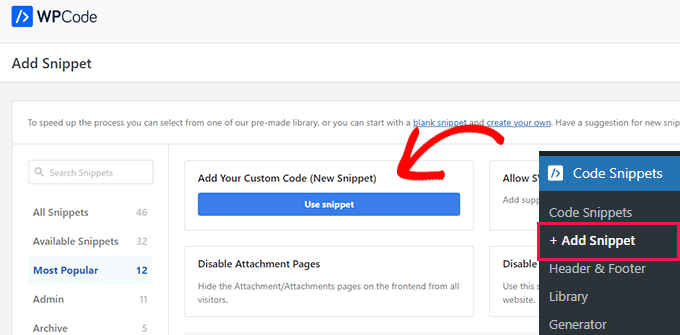
Acest lucru vă va direcționa către pagina „Create Custom Snippet”, unde puteți începe prin a introduce un nume pentru fragmentul dvs. de cod.
Acesta poate fi orice lucru care vă va ajuta să identificați fragmentul de cod și ce face acesta. Noi l-am numit „Dezactivare încărcare leneșă”.
Odată ce ați dat un nume fragmentului dvs. personalizat, selectați „Fragment PHP” din meniul derulant „Tip cod” din colțul din dreapta al ecranului.

Acum, copiați și lipiți următorul cod PHP în caseta „Previzualizare cod”:
// Disable native WordPress lazy loading
add_filter( 'wp_lazy_loading_enabled', '__return_false' );
Acesta este modul în care va arăta codul după ce este lipit.

După aceea, derulați în jos la secțiunea „Inserare”. Aici, pur și simplu alegeți modul „Inserare automată”.
Acest lucru va asigura că codul dvs. personalizat este executat automat peste tot pe site-ul dvs. WordPress odată ce activați fragmentul.

Apoi, derulați înapoi în partea de sus a paginii și pur și simplu comutați comutatorul „Inactiv” la „Activ”.
În cele din urmă, nu uitați să faceți clic pe butonul „Salvați fragmentul” pentru a salva și a rula fragmentul de cod.

Acum, încărcarea leneșă implicită va fi dezactivată pe site-ul dvs. WordPress.
Înainte de testare, asigurați-vă că ștergeți cache-ul browserului și cache-ul WordPress. Apoi, puteți face clic dreapta pe o imagine și selectați „Inspect” din meniul browserului.
Puteți testa acest lucru făcând clic dreapta pe o imagine și selectând „Inspectați” din meniul browserului.

În codul HTML pentru imagine, atributul „loading=lazy” va dispărea acum.
Metoda 2: Dezactivați încărcarea leneșă în WordPress folosind un plugin
Dacă nu doriți să adăugați cod pe site-ul dvs., puteți utiliza un plugin pentru a dezactiva încărcarea leneșă (lazy loading) în WordPress.
Singurul lucru pe care trebuie să-l faceți este să instalați și să activați pluginul Disable Lazy Load. Pentru mai multe instrucțiuni, consultați ghidul nostru pas cu pas despre cum să instalați un plugin WordPress.

Pluginul funcționează imediat și nu necesită nicio configurare. Odată activat, va dezactiva automat funcția implicită de lazy loading pe site-ul dvs. web.
Tutorial video
Dacă nu preferați instrucțiuni scrise, atunci puteți viziona tutorialul nostru video:
Bonus: Accelerați viteza și performanța site-ului dvs.
Odată ce ați dezactivat încărcarea leneșă, aceasta poate afecta negativ viteza și performanța site-ului dvs. web.
În acest caz, puteți încerca alte sfaturi pentru a îmbunătăți performanța site-ului dvs. și a reduce timpul de încărcare a paginii. De exemplu, puteți optimiza imaginile de pe site-ul dvs. prin comprimarea lor, utilizând JPEG sau PNG ca formate de fișier și multe altele.
În plus, ar trebui să rulați întotdeauna cea mai recentă versiune de WordPress, să utilizați rezumate pe pagina de pornire, să împărțiți comentariile pe pagini și să utilizați teme optimizate SEO pe site-ul dvs.

În afară de aceasta, puteți utiliza și pluginuri de caching precum WP Rocket sau WP Super Cache pentru a accelera și mai mult viteza site-ului dvs.
Pentru mai multe sfaturi, puteți consulta ghidul nostru pentru începători despre cum să creșteți viteza și performanța WordPress.
Întrebări frecvente despre dezactivarea încărcării leneșe
Primim adesea întrebări de la cititori despre cum afectează lazy loading performanța site-ului web și când ar trebui dezactivat. Iată răspunsurile la unele dintre cele mai frecvente întrebări.
1. Dezactivarea lazy loading afectează clasamentul meu SEO?
Dezactivarea lazy loading la nivel global poate încetini site-ul dvs. web, deoarece toate imaginile se vor încărca simultan. Deoarece viteza paginii este un factor de clasificare pentru Google, un site mai lent ar putea afecta negativ SEO-ul dvs.
Cu toate acestea, dezactivarea lazy loading doar pentru imaginea dvs. principală (Largest Contentful Paint) poate îmbunătăți de fapt scorurile dvs. Core Web Vitals.
2. Pot dezactiva lazy loading doar pentru imagini specifice?
Da, puteți dezactiva lazy loading pentru imagini specifice (cum ar fi logo-ul sau imaginea de antet). Pentru a face acest lucru, puteți adăuga manual atributul loading="eager".
În editorul de conținut WordPress, selectați pur și simplu blocul Imagine, faceți clic pe meniul cu trei puncte din bara de instrumente și selectați „Edit as HTML” pentru a adăuga atributul.
Acest lucru îi spune browserului să încarce acea imagine specifică imediat, lăsând lazy loading activ pentru restul site-ului WordPress.
3. WordPress folosește lazy loading pentru imaginile de fundal?
Nu, funcționalitatea implicită de lazy load din WordPress se aplică doar imaginilor din tag-uri <img> și iframe-urilor. Imaginile adăugate ca elemente de fundal folosind CSS nu sunt încărcate lent de software-ul de bază WordPress.
4. Este mai bine să folosiți un plugin sau cod pentru a dezactiva lazy load?
Dacă vă simțiți confortabil să lipiți fragmente de cod, utilizarea WPCode este metoda mai bună, deoarece menține site-ul dvs. ușor. Cu toate acestea, dacă doriți o soluție rapidă fără a configura setări, pluginul Disable Lazy Load este o alegere sigură și eficientă pentru începători.
Resurse suplimentare
Sperăm că acest articol v-a ajutat să învățați cum să dezactivați corect lazy load în WordPress. S-ar putea să doriți să vedeți și aceste resurse suplimentare:
- Cum să optimizați imaginile pentru performanța web (pas cu pas)
- Ghidul complet pentru creșterea vitezei și performanței WordPress
- Cele mai bune pluginuri de compresie a imaginilor pentru WordPress comparate
- Cum să remediați problemele comune legate de imagini în WordPress
- Ghidul începătorului pentru SEO-ul imaginilor – optimizați imaginile pentru motoarele de căutare
Dacă ți-a plăcut acest articol, te rugăm să te abonezi la canalul nostru de YouTube pentru tutoriale video WordPress. Ne poți găsi, de asemenea, pe Twitter și Facebook.


Jiří Vaněk
Mulțumesc pentru fragmentul de cod. După ce PageSpeed Insights a început să mă alerteze cu privire la problemele de lazy load și m-a informat că este problematic pentru site-ul meu, am încercat să dezactivez lazy load în multe feluri. Site-ul este construit pe Elementor și nimic nu a funcționat corect. Fragmentul de cod a rezolvat în cele din urmă problema și acum PageSpeed Insights nu mai semnalează această problemă. Credeam că lazy load va fi mai bun pentru performanță, dar conform măsurătorilor de pe site-ul și șablonul meu, nu a fost așa. Acest fragment de cod m-a salvat.
Suport WPBeginner
Glad our snippet was able to help
Admin
Dimitrios Charalampidis
Articolele acestui site m-au ajutat enorm… Voiam doar să spun: Mulțumesc!
Suport WPBeginner
You’re welcome! Glad to hear our guides have been helpful!
Admin
Adrian
Ce zici de dezactivarea încărcării leneșe NUMAI pe imaginea de prezentare (prima imagine deasupra liniei de pliere)? Există o modalitate ușoară?
Suport WPBeginner
Nu avem o recomandare pentru dezactivarea condiționată, dar dacă se va schimba, vom fi siguri să vă anunțăm!
Admin