


Ați avut vreodată persoane care au trimis un formular care nu a fost destinat publicului? Poate a fost un formular privat de înregistrare a clienților, o înregistrare beta pentru un plugin pe care îl dezvoltați sau un formular exclusiv pentru membri care, cumva, a atras trimiteri aleatorii.
Când se întâmplă acest lucru, problema nu este doar spam-ul. Este pierderea controlului asupra cine poate accesa formularele dvs. în primul rând.
Protecția prin parolă redă acel control. Vă permite să decideți exact cine poate vizualiza și trimite un formular, ajutându-vă să păstrați informațiile sensibile private și intrările dvs. relevante.
După testarea diferitelor abordări, am constatat că WPForms și editorul de blocuri WordPress oferă cele mai simple modalități de a proteja formularele cu parolă fără a adăuga complexitate.
În acest ghid, vă vom arăta cum să protejați cu parolă orice formular WordPress pas cu pas, fără a fi necesară nicio configurare tehnică. 🔐

De ce să protejați prin parolă formularele WordPress?
Puteți proteja cu parolă formularele WordPress pentru a vă asigura că doar persoanele potrivite le pot accesa și trimite. Acest lucru este deosebit de util atunci când formularele dvs. sunt destinate unui grup specific, nu publicului larg.
De exemplu:
- Suport exclusiv pentru clienți: Gestionați site-uri web WordPress pentru clienți și oferiți suport printr-un formular de pe site-ul dvs. Doar clienții dvs. ar trebui să poată trimite cereri de suport – nu vizitatori aleatorii.
- Rezervări private: Oferiți sesiuni 1-la-1 pe Zoom sau Skype pe care clienții le pot rezerva prin intermediul site-ului dvs. web. Nu doriți ca non-clienții să vă umple programul.
- Trimiteri ale membrilor: De exemplu, aveți un site web de fotografie online unde membrii trimit fotografii în fiecare lună pentru a fi prezentate. Doar membrii ar trebui să poată încărca înregistrări.
În toate aceste cazuri, protecția prin parolă vă ajută să împiedicați persoanele care nu sunt clienți sau membri să vă trimită formularele. Fără ea, veți ajunge să pierdeți timp revizuind și filtrând înregistrările care nu au fost niciodată menite să fie acolo.
Vom acoperi 2 moduri de a vă proteja prin parolă formularele WordPress. Puteți face clic pe linkurile de mai jos pentru a sări la orice secțiune:
- Metoda 1: Protejați prin parolă un formular WordPress folosind WPForms
- Metoda 2: Protejați cu parolă pagina WordPress a formularului
- Întrebări frecvente: Protejați prin parolă formularele dvs. WordPress
- Tutorial video: Protejați prin parolă formularele dvs. WordPress
- Resurse bonus 🔗: Mai multe ghiduri de securitate WordPress
Să începem.
Metoda 1: Protejați prin parolă un formular WordPress folosind WPForms
WPForms este pluginul nostru de formulare de contact nr. 1 pentru WordPress.
Acest plugin vă permite să creați orice tip de formular WordPress folosind un simplu constructor de formulare drag-and-drop și chiar instrumente AI. În plus, vine cu un add-on Form Locker care vă permite să configurați protecția prin parolă pentru formularele dvs. WordPress atunci când este necesar.
La WPBeginner, folosim WPForms pentru a afișa formularul nostru de contact și pentru a desfășura sondajele noastre anuale pentru cititori. Aflați totul despre el în recenzia noastră detaliată despre WPForms.
Pentru a începe, puteți crea un cont pe site-ul WPForms. Doar faceți clic pe butonul „Get WPForms Now”, alegeți un plan și finalizați procesul de înregistrare.

📝 Notă: Pentru acest tutorial, vom folosi versiunea WPForms Pro deoarece include addon-ul Form Locker, mai multe șabloane de formulare și altele. Există și o versiune WPForms Lite disponibilă gratuit, dar nu include addon-ul Form Locker.
După înregistrare, veți ajunge pe tabloul de bord al contului WPForms, unde puteți găsi fișierul zip WPForms Pro și cheia de licență.
Acum, puteți instala și activa plugin-ul WPForms.
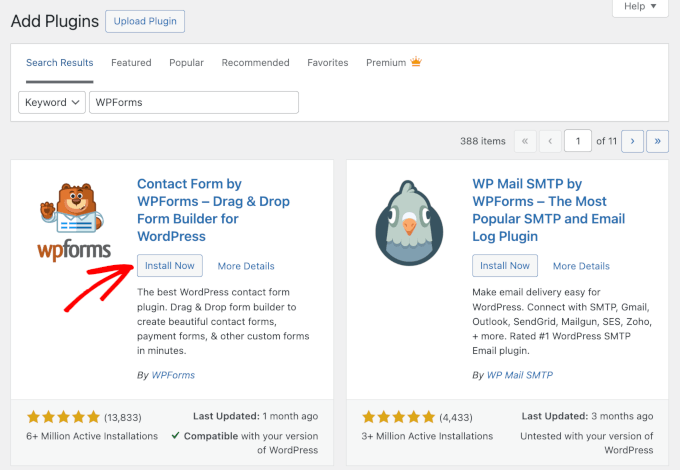
Din zona de administrare WordPress, accesați Plugin-uri » Adaugă Plugin Nou.

Apoi, puteți căuta „WPForms” folosind bara de căutare pentru a-l găsi rapid.
Faceți clic pe „Instalează acum” și apoi pe „Activează” când apare pentru a finaliza procesul. Pentru mai multe detalii, consultați ghidul nostru pas cu pas despre cum să instalați un plugin WordPress.
La activare, puteți accesa WPForms » Setări pentru a vă activa licența Pro.
Introduceți cheia de licență în câmpul corespunzător și faceți clic pe „Verifică cheia”.

De aici, să instalăm addon-ul Form Locker pentru WPForms.
Pentru a face acest lucru, accesați WPForms » Addons în zona de administrare WordPress.

Pe ecranul următor, puteți căuta addon-ul „Form Locker”.
Odată găsit, faceți clic pe butonul „Instalează Addon” pentru a-l instala și activa. Addon-ul se va activa automat odată ce procesul de instalare este finalizat.

Apoi, trebuie să vă configurați formularul. WPForms vă permite să creați formularul utilizând o pânză goală, un constructor de formulare bazat pe AI și șabloane predefinite.
Pânza goală este excelentă pentru un formular complet personalizat. Și dacă doriți să utilizați constructorul de formulare AI, tot ce trebuie să faceți este să introduceți o descriere simplă și să așteptați ca AI-ul să genereze formularul pentru dvs.

Pentru demonstrație, totuși, vom folosi un șablon predefinit. WPForms vine cu peste 2.000 de șabloane, deci probabil veți găsi unul perfect pentru nevoile dvs.
Pentru a începe, accesați WPForms » Adaugă nou.

Acest lucru te va duce la pagina de configurare.
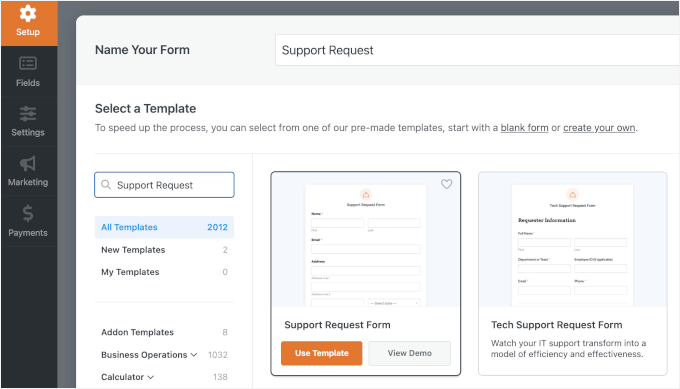
Aici, puteți mai întâi să denumiți formularul. Acest lucru este doar pentru referința dvs., dar recomandăm utilizarea unui nume clar pentru o organizare mai ușoară.
Apoi, puteți alege un șablon pe care doriți să îl utilizați, treceți cursorul peste el și faceți clic pe „Utilizează șablon”. Pentru acest tutorial, vom folosi șablonul Formular de solicitare suport.
Pentru detalii, puteți urma ghidul nostru pas cu pas despre cum să creezi un formular de contact în WordPress.
Dacă aveți un formular pregătit, îl puteți edita accesând WPForms » Toate formularele. Apoi, pur și simplu treceți cursorul peste formularul pe care doriți să îl protejați și faceți clic pe linkul „Editare” pentru a deschide constructorul de formulare.

De aici, accesați Setări » Blocare formular în panoul din stânga.
Continuați și activați opțiunea „Verificare formular” pentru a deschide opțiunile de configurare.

De aici, trebuie să vă asigurați că meniul derulant Tip este setat la „Parolă”. Cu toate acestea, puteți folosi și vârsta și e-mailul ca tip de verificare, dacă doriți.
În continuare, va trebui să introduceți o parolă. Puteți introduce și un mesaj de afișare, dacă doriți.

Nu uitați să faceți clic pe butonul „Salvare” din partea de sus a ecranului după setarea parolei.
Puteți, de asemenea, să faceți clic pe butonul „Încorporare” pentru a adăuga formularul dvs. la o pagină nouă sau existentă.

Acum puteți vizita site-ul dvs. web pentru a vedea formularul protejat prin parolă în acțiune.
Acum, când cineva vizitează un articol sau pagină cu acel formular, va vedea restul conținutului, dar nu și formularul în sine.

Când utilizatorul introduce parola, caseta de parolă și mesajul vor dispărea.
Vor vedea conținutul paginii și formularul în sine:

Ați putea folosi, de asemenea, această metodă pentru a proteja prin parolă formularele din zonele de widget, cum ar fi bara laterală.
Pe lângă protecția prin parolă, Blocarea formularului oferă alte funcții avansate, cum ar fi limitarea numărului total de înregistrări, restricționarea accesului la formular doar pentru utilizatorii conectați și chiar activarea trimiterilor de formulare doar pentru anumite date.
Metoda 2: Protejați prin parolă pagina WordPress a formularului
Ce se întâmplă dacă doriți să ascundeți întreaga pagină, nu doar formularul în sine? Acest lucru este foarte ușor de făcut în WordPress.
Cu toate acestea, rețineți că acest lucru ascunde tot conținutul paginii, inclusiv orice instrucțiuni pe care ați dori ca utilizatorii să le citească înainte de a debloca formularul.
Mai întâi, creați o pagină nouă sau editați una existentă. Când sunteți în editorul de conținut, faceți clic pe linkul „Public” din panoul de setări din dreapta.

Veți vedea acum fereastra pop-up „Vizibilitatea postării”.
Apoi, faceți clic pe opțiunea „Protejat prin parolă” și introduceți parola pe care doriți să o utilizați.

Acesta este tot – puteți publica sau actualiza pagina sau postarea dvs.
Acum, când cineva vizitează acea pagină, va trebui să introducă o parolă pentru a vedea orice conținut:

Pentru mai multe informații, puteți consulta ghidul nostru despre cum să protejați cu parolă o pagină sau o postare în WordPress.
Întrebări frecvente: Protejați prin parolă formularele dvs. WordPress
Dacă mai aveți întrebări despre protejarea formularelor dvs., acest FAQ rapid ar trebui să vă ajute.
Sunt formularele WordPress sigure?
Majoritatea pluginurilor de formulare de contact pentru WordPress sunt securizate în mod implicit, mai ales când sunt actualizate, iar site-ul dvs. folosește HTTPS.
Cum protejez un formular WordPress?
Cel mai simplu mod este fie să protejezi cu parolă pagina sau postarea care conține formularul, fie să folosești un plugin de formulare care îți permite să restricționezi accesul la formularul în sine.
Ce este un câmp de parolă?
Un câmp de parolă este un câmp de introducere într-un formular unde utilizatorii tastează o parolă, iar caracterele sunt ascunse pe măsură ce tastează. Este folosit în mod obișnuit pentru autentificări sau înregistrarea utilizatorilor. Reține că adăugarea unui câmp de parolă în formularul tău nu restricționează accesul la formular; acesta colectează pur și simplu date.
Cum creez formulare securizate?
Pentru a crea un formular WordPress securizat, este util să folosești protecție împotriva spam-ului, cum ar fi CAPTCHA sau instrumente anti-spam integrate, să menții actualizate WordPress, tema și plugin-urile, să folosești HTTPS pe site-ul tău și să limitezi cine poate accesa formularele sensibile.
Pot să protejez cu parolă o pagină web?
Da, WordPress îți permite să protejezi cu parolă orice pagină sau postare printr-o setare integrată. Aceasta este o modalitate simplă de a restricționa accesul la un formular fără a instala plugin-uri suplimentare. Oricine nu are parola nu va putea vedea pagina sau formularul de pe ea.
Tutorial video: Protejați prin parolă formularele dvs. WordPress
Doriți să vedeți cum funcționează? Atunci vă va plăcea tutorialul nostru video despre cum să vă protejați cu parolă formularele WordPress. Doar apăsați Play! ▶️
Resurse bonus 🔗: Mai multe ghiduri de securitate WordPress
Sperăm că acest articol te-a ajutat să înveți cum să protejezi cu parolă formularele tale WordPress.
Menținerea securității site-ului dvs. WordPress este un proces continuu și există întotdeauna mai multe lucruri pe care le puteți face. Consultați aceste ghiduri suplimentare pentru a vă duce securitatea la nivelul următor:
- Ghidul suprem de securitate WordPress
- Cum și de ce ar trebui să limitați încercările de autentificare în WordPress
- Cum să adăugați autentificare în doi pași în WordPress
- Cum să obții un certificat SSL gratuit pentru site-ul tău WordPress
- Sfaturi de securitate pentru comerțul electronic: Cum să securizezi magazinul tău WordPress
- Semne că site-ul dvs. WordPress a fost spart (Sfaturi de la experți)
Dacă ți-a plăcut acest articol, te rugăm să te abonezi la canalul nostru de YouTube pentru tutoriale video WordPress. Ne poți găsi, de asemenea, pe Twitter și Facebook.


Jiří Vaněk
Este posibil să protejați un formular în WP Forms cu mai multe parole? De exemplu, astfel încât fiecare utilizator care dorește să solicite suport să aibă propria parolă și să nu fie aceeași pentru toți utilizatorii?
Suport WPBeginner
Nu în acest moment, dar pentru a realiza ceva de genul acesta, ați putea lua în considerare utilizarea unui plugin de membru pentru a avea o pagină doar pentru membri unde se află formularul.
Admin
Jiří Vaněk
Vă mulțumesc pentru răspuns. Sunt puțin dezamăgit că nu este la fel de simplu pe cât speram, dar voi încerca să îl configurez folosind pluginul MemberPress. Mulțumesc că m-ați îndrumat în direcția corectă; sper să mă descurc acum.
David DLima
Salut,
Am folosit cu succes protecția prin parolă. Am doar o problemă. Folosind a doua opțiune, dimensiunea câmpului pentru parolă este foarte mare. Există o modalitate de a reduce dimensiunea câmpului?
Cu stimă
David
Suport WPBeginner
The second method would be determined by your specific theme, we would first recommend reaching out to your theme’s support and they should be able to assist
Admin