


Când am început să construiesc site-uri web, m-am gândit să folosesc Drupal. Este o platformă solidă, dar era prea complicată și greu de învățat, mai ales pentru începători. Am trecut la WordPress pentru abordarea sa ușor de utilizat și de atunci l-am folosit pentru a construi toate site-urile mele.
După ce am ajutat nenumărați alții să facă aceeași tranziție, înțeleg anxietatea care vine odată cu mutarea unui întreg site web. Vă faceți griji că veți pierde conținut prețios sau că veți strica funcționalități critice pe parcurs.
Acesta este exact motivul pentru care am creat acest ghid pas cu pas. Vă ghidează prin același proces dovedit pe care îl folosim pentru a migra în siguranță și ușor orice site de la Drupal la WordPress.

De ce să migrezi de la Drupal la WordPress?
Drupal și WordPress pot părea similare. Dar, în practică, acești creatori de site-uri sunt foarte diferiți.
Am constatat că Drupal, deși incredibil de capabil, poate părea uneori complex și suprasolicitant.
Actualizările simple de conținut încep să dureze mai mult decât ar trebui. Găsirea dezvoltatorului potrivit pentru a face modificări nu este întotdeauna ușoară sau ieftină. Și, sincer, backend-ul poate fi uneori copleșitor.
Din experiența mea, WordPress este mult mai ușor de utilizat, motiv pentru care îl recomand întotdeauna persoanelor care doresc să creeze un site web.
Gândiți-vă la el ca la instrumentul dvs. preferat de zi cu zi, ușor de utilizat și intuitiv. Facilitează multe sarcini, cum ar fi scrierea și publicarea unei noi postări de blog, adăugarea unei imagini la o pagină sau instalarea unui formular de contact simplu.
Drupal, pe de altă parte, este mai mult ca un set de instrumente extrem de specializat. Este precis și puternic, dar poate părea excesiv pentru nevoile dvs. zilnice. Poate fi dificil să faci ceva ce este simplu în WordPress, cum ar fi configurarea unui layout de pagină personalizat.
Consultați comparația mea despre Drupal vs. WordPress pentru mai multe detalii.
Acestea fiind spuse, iată pașii pe care îi vom urma pentru a muta în siguranță site-ul dvs. web de la Drupal la WordPress:
- Pasul 1. Backup site-ului dumneavoastră Drupal și structura linkurilor
- Pasul 2. Instalarea și configurarea WordPress
- Pasul 3. Importarea conținutului Drupal
- Pasul 4. Indicarea numelui domeniului dvs. către noul dvs. site WordPress
- Pasul 5. Configurarea permalink-urilor și a redirecționărilor
- Pasul 6. Configurarea temei WordPress
- Pasul 7. Instalați pluginurile esențiale pentru WordPress
- Bonus: Învățarea WordPress
- Întrebări frecvente despre migrarea de la Drupal la WordPress
- Pașii următori: Ce să faceți după migrare
Pasul 1. Backup site-ului dumneavoastră Drupal și structura linkurilor
Înainte de a începe migrarea site-ului dvs. Drupal, trebuie să creați o copie sigură a tot.
Este, de asemenea, o idee excelentă să faceți o copie de rezervă a structurii linkurilor site-ului dvs. Veți folosi aceste informații mai târziu pentru a vă asigura că nu pierdeți clasamentele în motoarele de căutare.
Backup-ul site-ului dvs. Drupal folosind un modul
Puteți face backup site-ului dvs. Drupal cu ușurință folosind un modul, sau utilizatorii mai avansați îl pot face manual (vezi mai jos).
Cel mai ușor mod de a vă face backup site-ului Drupal este cu modulul gratuit Backup and Migrate. Acesta face procesul sigur și simplu.
Mai întâi, va trebui să descărcați modulul de pe site-ul oficial Drupal. Odată ce aveți fișierul zip, conectați-vă la zona de administrare Drupal și navigați la Extindere în meniul de sus.

De acolo, faceți clic pe butonul + Instalați modul nou.
Pe pagina următoare, puteți încărca fișierul zip pe care tocmai l-ați descărcat. După ce este instalat și vedeți un mesaj de succes, reveniți la pagina principală Extindere.
Acum, derulați lista de module până când găsiți „Backup and Migrate” (probabil va fi în secțiunea „Altele”). Bifați căsuța de lângă el și apoi faceți clic pe butonul „Instalare” din partea de jos a paginii.
Odată ce modulul este instalat, îl veți găsi în meniul de administrare Drupal. Acesta vă permite să creați backup-uri ale bazei de date, fișierelor sau ambelor. Pentru un backup complet al site-ului, va trebui să faceți backup la tot.
Backup manual al site-ului dvs. Drupal
Alternativ, dacă sunteți confortabil cu partea tehnică a lucrurilor, puteți, de asemenea, să vă faceți o copie de rezervă a site-ului Drupal manual.
Mai întâi, va trebui să faceți o copie de rezervă a fișierelor site-ului dvs. web folosind managerul de fișiere al furnizorului dvs. de găzduire sau software FTP.
În managerul de fișiere al contului dvs. de găzduire, navigați la directorul rădăcină al site-ului dvs. Acest folder este de obicei numit public_html sau www. Faceți clic dreapta pe acel folder și selectați opțiunea „Comprimare” din meniu.

Când vi se solicită un tip de compresie, ar trebui să selectați opțiunea „Arhivă Zip”. După ce site-ul dvs. web a fost comprimat, puteți închide mesajul de confirmare.
Apoi, trebuie să găsiți fișierul zip comprimat în folderul public_html. Faceți clic dreapta pe fișier și selectați opțiunea „Descărcare”. Asigurați-vă că stocați acest fișier de backup într-o locație sigură.

În continuare, va trebui să faceți o copie de rezervă a bazei de date utilizând phpMyAdmin. Veți găsi acest instrument util în tabloul de bord al contului majorității furnizorilor de hosting reputați.
De exemplu, pe Bluehost, îl veți găsi făcând clic pe fila Găzduire și apoi derulând pagina în jos.

Apăsarea butonului phpMyAdmin va lansa aplicația într-o nouă filă a browserului.
De aici, faceți clic pentru a selecta baza de date Drupal din coloana din stânga și apoi faceți clic pe butonul „Export” din partea de sus.

Când vi se cere să selectați metoda de export, ar trebui să selectați „Custom”. Aceasta vă va afișa toate tabelele bazei de date din site-ul dvs. Drupal.
Pentru a crea o copie de rezervă completă, asigurați-vă că toate tabelele sunt selectate.
Atenție! Lista dvs. de tabele de baze de date va arăta diferit față de captura de ecran de mai jos, cu nume precum node și taxonomy_term_data, dar procesul de export este exact același.

Acum trebuie să derulați în jos la secțiunea „Output” și să selectați opțiunea „Save output to a file”.
Pentru compresie, selectați opțiunea „zipped”.

În final, derulați în josul paginii și faceți clic pe butonul „Go”.
Fișierul bazei de date comprimate va fi salvat pe computerul dumneavoastră și îl puteți stoca în siguranță, împreună cu copia de rezervă a fișierului pe care ați creat-o anterior.
Backup structura linkurilor dumneavoastră
În continuare, trebuie să faceți o copie de rezervă a structurii linkurilor dvs. Acest lucru este important pentru SEO și pentru a vă asigura că oamenii vă pot găsi conținutul online.
Trebuie să faceți o listă cu toate URL-urile dumneavoastră actuale de Drupal pentru a putea configura redirecționări mai târziu în WordPress. În acest fel, dacă cineva face clic pe un link vechi către site-ul dumneavoastră Drupal, va fi trimis automat la pagina corectă de pe noul dumneavoastră site WordPress.
Îmi place să folosesc o extensie Chrome numită Link Klipper. Este gratuită, ușor de utilizat și poate salva rapid toate linkurile de pe un site web. O puteți instala cu ușurință în browserul dvs. folosind linkul de mai sus.
În continuare, trebuie să vizitați pagina principală a site-ului dvs. Drupal în browserul Chrome. Odată ajuns acolo, faceți clic pe pictograma Link Klipper din bara de instrumente a browserului și alegeți opțiunea care spune „Extrageți toate linkurile”.

Link Klipper va face treaba sa și va prelua toate linkurile de pe pagina dvs. de pornire și de pe paginile pe care le poate găsi legate de acolo. Aceste linkuri vor fi descărcate ca un fișier valori separate prin virgulă (CSV).
Când deschideți acel fișier CSV în Excel sau Google Sheets, veți vedea o listă completă a URL-urilor dvs. Drupal. Asigurați-vă că salvați acest fișier undeva în siguranță, deoarece veți avea nevoie de el mai târziu.
Pasul 2. Instalarea și configurarea WordPress
Cerințele atât pentru Drupal, cât și pentru WordPress auto-găzduit sunt destul de similare. Veți avea nevoie de un nume de domeniu și un cont de găzduire WordPress pentru a începe cu WordPress.
Dacă aveți deja un nume de domeniu și un cont de găzduire web pentru site-ul dumneavoastră Drupal, atunci le puteți folosi și pentru site-ul dumneavoastră WordPress.
Alternativ, dacă doriți să vă mutați la un alt furnizor de găzduire, atunci recomand Bluehost, care este una dintre cele mai bune companii de găzduire recomandate de WordPress. Ei oferă găzduire WordPress și un nume de domeniu gratuit, cu planuri începând de la doar 2,99 USD pe lună.
Alternative: Dacă doriți să explorați câteva alte opțiuni bune, atunci Hostinger și SiteGround merită, de asemenea, luate în considerare. Ambele au reputații solide în lumea găzduirii WordPress și oferă performanțe bune. Pentru mai multe opțiuni, consultați selecția mea de experți a celor mai buni furnizori de găzduire WordPress.
Pentru acest ghid, voi folosi capturi de ecran de la Bluehost pentru a vă oferi un exemplu vizual al procesului.
Trebuie să navigați pe site-ul Bluehost și să faceți clic pe butonul galben „Get Started Now”.
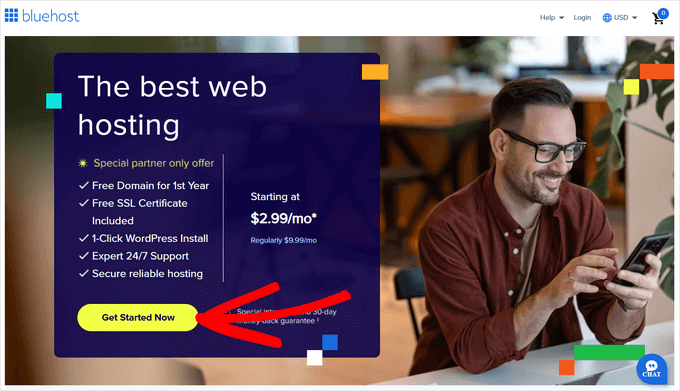
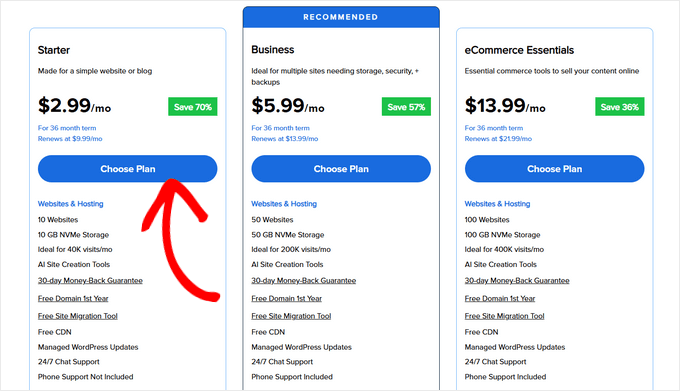
Veți ajunge apoi pe pagina lor de prețuri, care vă arată diferite planuri de găzduire. Planul lor „Starter” este perfect pentru majoritatea site-urilor web.
Alegeți un plan care vi se potrivește făcând clic pe butonul „Choose Plan” de sub acesta.
Apoi, vi se va cere numele de domeniu pe care doriți să îl utilizați. Acesta este adresa site-ului dvs. web, cum ar fi www.siteuldvs.com.
Trebuie să selectați „Choose domain later.” Acest lucru vă oferă timp să migrați totul înainte de a vă conecta domeniul la WordPress.

De ce să configurați un domeniu mai târziu? 🤔 Dacă aveți deja un domeniu conectat la site-ul dvs. Drupal, atunci alegerea acestei opțiuni vă permite să configurați WordPress fără a afecta site-ul live. Odată ce totul este gata, vă voi arăta cum să direcționați domeniul dvs. către WordPress.
După pasul domeniului, va trebui să completați detaliile contului dvs. (nume, adresă etc.) și informațiile de plată pentru a finaliza achiziția.
Bluehost vă va trimite apoi un e-mail de confirmare cu detaliile dvs. de conectare. Păstrați acest e-mail în siguranță! Veți avea nevoie de aceste detalii pentru a vă conecta la tabloul de bord al contului dvs. de găzduire.
Când vă conectați la contul Bluehost pentru prima dată, ei instalează automat WordPress pentru dvs.
Acum, căutați butonul „Edit Site” în tabloul de bord al gazdei dvs. și faceți clic pe el. Acest lucru vă va duce direct în zona de administrare WordPress, unde puteți gestiona noul dvs. site web.

Și gata. Ați instalat cu succes WordPress.
Sfat expert: Lucrați cu un alt furnizor de găzduire? Avem un tutorial detaliat de instalare WordPress care parcurge fiecare pas.
Pasul 3. Importarea conținutului Drupal
Pentru a face procesul de migrare cât mai fluid posibil, vă voi arăta cum să utilizați un plugin gratuit pentru WordPress numit FG Drupal to WordPress. Acesta automatizează o mare parte din munca grea implicată în mutarea conținutului între aceste două platforme.
Mai întâi, trebuie să instalați și să activați pluginul. Pentru mai multe detalii, consultați ghidul meu pas cu pas despre cum să instalați un plugin WordPress.
Veți găsi apoi instrumentul de import sub Instrumente » Import în meniul tabloului de bord WordPress. Veți vedea o listă cu diferite opțiuni de import. Căutați „Drupal” în listă și faceți clic pe linkul „Rulare importator”.

Aceasta va lansa importatorul FG Drupal către WordPress. Acum, va trebui să oferiți importatorului informații despre site-ul dvs. Drupal, astfel încât acesta să se poată conecta și să vă preia conținutul.
Primul lucru pe care vi-l va cere este URL-ul site-ului dvs. Drupal.

Apoi, are nevoie de detaliile bazei de date Drupal pentru a prelua toate postările, paginile și alt conținut. Va trebui să furnizați:
- ⛁ Gazdă Bază de Date: Deoarece noul dvs. site WordPress se află pe un server diferit față de vechiul dvs. site Drupal, nu puteți utiliza
localhost. Va trebui să obțineți numele de gazdă corect al bazei de date la distanță de la vechiul dvs. furnizor de găzduire Drupal. Acesta ar putea fi o adresă IP sau un URL precummysql.your-old-host.com. - ⛁ Nume bază de date: Numele bazei de date Drupal.
- ⛁ Utilizator bază de date: Numele de utilizator folosit pentru a accesa baza de date Drupal.
- ⛁ Parola bazei de date: Parola pentru acel utilizator al bazei de date.
- ⛁ Prefix tabel: Drupal folosește prefixe de tabelă pentru a menține lucrurile organizate în baza de date. Va trebui să introduceți aici prefixul tabelei dvs. Drupal. Adesea este ceva de genul
drupal_.

Este posibil să fi notat aceste informații atunci când v-ați configurat inițial site-ul Drupal. În caz contrar, utilizatorii avansați pot folosi FTP pentru a găsi detaliile în fișierul dvs. Drupal settings.php. Sau pur și simplu contactați furnizorul dvs. de găzduire Drupal și cereți asistență.
După ce ați introdus toate detaliile bazei de date, faceți clic pe butonul „Testați conexiunea la baza de date” din importator. Dacă totul este corect, ar trebui să vedeți un mesaj „Conexiune reușită”.

Atenție! Conectarea la o bază de date de pe un alt server poate fi uneori dificilă. Unii furnizori de găzduire blochează conexiunile la distanță din motive de securitate. Dacă primiți un mesaj de eroare „conexiune eșuată”, este posibil să fie necesar să cereți vechiului dvs. gazdei să permită accesul la distanță de la adresa IP a noului dvs. server. Acesta este un pas obișnuit, iar echipa lor de suport vă poate ajuta cu asta!
Sub setările de conexiune, veți vedea câteva opțiuni suplimentare în importator. Acestea vă permit să controlați ce se importă, cum ar fi imaginile de prezentare, imaginile de conținut și alte elemente.
Lăsați setările implicite așa cum sunt pentru prima dvs. importare.

Când sunteți gata, puteți începe importul făcând clic pe butonul mare „Start / Resume the Import”. Importatorul va începe să preia conținutul dvs. de pe site-ul dvs. Drupal și să-l aducă în WordPress. De asemenea, va importa imaginile, comentariile de pe blog și multe altele.
Timpul necesar depinde de cantitatea de conținut pe care o aveți. Odată ce importul este finalizat, ar trebui să vedeți un mesaj de succes.

Pluginul FG Drupal către WordPress vă poate ajuta, de asemenea, să reparați linkurile interne.
Uneori, după o migrare, linkurile din conținutul dvs. ar putea indica în continuare structura vechiului dvs. site Drupal. Pluginul poate încerca să le actualizeze pentru a indica noul dvs. site WordPress.
Derulați în jos până la sfârșitul paginii de import și faceți clic pe butonul „Modificare linkuri interne”.

Pasul 4. Indicarea numelui domeniului dvs. către noul dvs. site WordPress
Acum că conținutul dvs. a fost importat în WordPress, trebuie să vă asigurați că oamenii vor găsi noul dvs. site atunci când tastează numele domeniului dvs.
Dacă aveți deja un nume de domeniu pentru site-ul dvs. Drupal (cum ar fi siteuldvs.com), atunci doriți să continuați să utilizați același domeniu pentru WordPress. Trebuie să vă ajustați nameserverele pentru a indica noul dvs. site WordPress.
Noul dvs. furnizor de găzduire WordPress, cum ar fi Bluehost, Hostinger, sau SiteGround, vă va oferi informațiile despre serverul de nume de care aveți nevoie.
De obicei, arată ca o pereche de adrese, ceva de genul:
ns1.your-wordpress-hosting.com
ns2.your-wordpress-hosting.com
Modificați aceste setări la registratorul dvs. de nume de domenii, compania de unde ați înregistrat inițial numele de domeniu.
Uneori, registrul dvs. de domenii poate fi aceeași companie ca și furnizorul dvs. de găzduire. Dar, adesea, sunt separate. Registrele de domenii comune includ companii precum Network Solutions și Namecheap.
Trebuie să vă conectați la contul dvs. pe site-ul registrarului dvs. de domenii. Odată ce v-ați conectat, găsiți setările pentru numele domeniului dvs. Căutați ceva de genul „DNS Settings”, „Nameservers”, „Domain Management” sau „Manage DNS”.
De exemplu, iată ecranul pe care îl veți vedea pe Bluehost.

Veți găsi instrucțiuni pas cu pas pentru mulți registratori de domenii populari în ghidul meu despre cum să schimbați cu ușurință nameserverele domeniului.
Odată ce ați actualizat nameserverele, durează puțin timp până când aceste modificări se propagă pe internet. Acest lucru se numește propagare DNS.
Propagarea DNS poate dura de la câteva ore până la, în unele cazuri, 24-48 de ore. În acest timp, unii oameni ar putea vedea în continuare vechiul dvs. site Drupal, în timp ce alții ar putea începe să vadă noul dvs. site WordPress.
Pasul 5. Configurarea permalink-urilor și a redirecționărilor
Vechiul dvs. site Drupal avea propria modalitate de a structura URL-urile. WordPress face lucrurile puțin diferit cu permalink-urile.
Deoarece URL-urile pentru fiecare postare vor fi diferite, oricine are un link către conținutul dvs. Drupal vechi va ajunge să vadă o eroare frustrantă „404 Page Not Found” pe noul dvs. site WordPress.
Pentru a preveni linkurile nefuncționale, trebuie să configurați permalinkuri optimizate pentru SEO în WordPress și să redirecționați vizitatorii de la vechile URL-uri Drupal la paginile corecte de pe noul dvs. site WordPress.
Configurarea permalink-urilor WordPress
WordPress vă oferă câteva opțiuni diferite pentru structura adreselor (URL-urilor) site-ului dvs. Acestea se numesc permalinks.
Setarea „Nume postare” este o alegere populară. Creează URL-uri curate și plăcute, care includ de obicei titlul paginii sau al postării de pe blog. Această structură poate fi utilă atât pentru vizitatori, cât și pentru motoarele de căutare, deoarece face URL-ul ușor de citit și oferă o idee clară despre ce este pagina.
În tabloul de bord WordPress, accesați Setări » Permalinks. Veți vedea o secțiune numită „Setări comune”. Găsiți opțiunea etichetată „Nume postare” și faceți clic pe butonul radio de lângă ea pentru a o selecta.

Apoi, pur și simplu derulați în jos până la sfârșitul paginii și faceți clic pe butonul „Salvare modificări”. Gata!
Configurarea redirecționărilor de la URL-urile dvs. vechi din Drupal
Acum trebuie să configurați redirecționări pentru a vă asigura că linkurile dvs. vechi din Drupal funcționează în continuare. Pentru a face acest lucru, veți avea nevoie de lista de URL-uri vechi din Drupal pe care ați obținut-o folosind Link Klipper în Pasul 1.
Sfat: Dacă utilizați versiunea premium a FG Drupal to WordPress pentru a importa conținutul dvs. Drupal, atunci acesta poate crea automat aceste redirecționări pentru dvs.
Pentru a configura ușor redirecționări în WordPress, trebuie să instalați și să activați un plugin numit Redirection. Este gratuit și face gestionarea redirecționărilor o joacă de copil. Dacă aveți nevoie de ajutor, consultați ghidul meu despre cum să instalați un plugin WordPress.
Odată activat, veți găsi setările pluginului Redirection sub Instrumente » Redirection în meniul WordPress.

În interfața plugin-ului Redirection, veți vedea câmpuri pentru Sursa URL și Destinația URL:
- URL Sursă este locul unde introduceți partea din vechiul dvs. URL care vine după numele domeniului. De exemplu, dacă vechea dvs. pagină era
yoursite.com/blog/my-first-post, ați introduce/blog/my-first-postaici. - URL țintă este unde introduceți noul URL WordPress pentru aceeași pagină. Din nou, includeți doar partea de după numele domeniului, cum ar fi
/noua-mea-pagina.
Asigurați-vă că opțiunea „301 – Mutat permanent” este selectată pentru tipul „Potrivire” (este de obicei implicită). Acest lucru le spune motoarelor de căutare că pagina s-a mutat permanent într-o nouă locație, ceea ce este important pentru SEO.
În cele din urmă, faceți clic pe butonul „Adăugare redirecționare” pentru a salva redirecționarea.
Acum, va trebui să parcurgeți lista dvs. de URL-uri vechi Drupal și să repetați acești pași pentru fiecare pe care doriți să îl redirecționați.
Sfat: Dacă aveți multe pagini, acest lucru poate părea o sarcină mare. Nu vă faceți griji! Începeți prin a redirecționa mai întâi paginile cele mai importante, cum ar fi pagina de pornire, pagina despre noi, pagina de contact și primele 10-20 de articole de blog cele mai populare. Puteți aborda restul ulterior.
Pentru instrucțiuni detaliate, consultați ghidul meu despre cum să configurați redirecționări în WordPress.
Alternativă: Utilizarea AIOSEO pentru Redirecționări
Dacă utilizați deja pluginul All in One SEO (AIOSEO) sau dacă intenționați să îl utilizați pentru a îmbunătăți SEO-ul site-ului dvs. web, acesta are, de asemenea, un manager de redirecționare încorporat.
Este un plugin WordPress SEO puternic care vă permite să configurați cu ușurință redirecționări complete ale site-ului, plus că oferă multe alte funcții pentru a ajuta site-ul dvs. să se claseze mai sus în rezultatele căutării.

De exemplu, urmărirea erorilor 404 poate detecta cu ușurință linkurile nefuncționale, iar dvs. puteți adăuga schema markup, breadcrumbs personalizate, module SEO locale și multe altele.
Pasul 6. Configurarea temei WordPress
Pentru a face site-ul dvs. WordPress să arate uimitor, trebuie să alegeți și să instalați o temă. Acestea sunt șabloane de design gata făcute pentru site-ul dvs. care îi controlează aspectul, inclusiv culorile, fonturile, aspectul paginilor dvs. și modul în care sunt afișate postările dvs. de pe blog.

Există o mulțime de teme gratuite și teme premium disponibile pentru fiecare nișă și industrie posibilă pe care ți-o poți imagina.
Din experiența mea, designurile curate și simple tind să funcționeze cel mai bine pentru majoritatea site-urilor web. Arată mai profesional, sunt mai ușor de navigat pentru vizitatori și, cel mai important, pun accentul acolo unde ar trebui să fie: pe conținutul dvs.
Pentru a vă ajuta să restrângeți opțiunile, am creat un ghid despre selectarea temei perfecte pentru WordPress. Acesta vă ghidează prin aspectele cheie de luat în considerare și vă ajută să evitați unele capcane comune.
Apoi, puteți urma ghidul meu pas cu pas despre cum să instalați o temă WordPress.
Alternativ, puteți crea cu ușurință o temă WordPress personalizată utilizând drag-and-drop cu pluginul de creare site-uri SeedProd. Aceasta este o opțiune excelentă dacă doriți să potriviți perfect aspectul vechiului dvs. site fără a scrie cod, oferindu-vă control complet asupra designului.
Pasul 7. Instalați pluginurile esențiale pentru WordPress
Pluginurile WordPress sunt mai ușor de instalat decât modulele Drupal. Există mii disponibile, atât gratuite, cât și plătite. Așa că am creat un ghid despre cum să alegi cele mai bune pluginuri pentru site-ul tău.
Dar mai întâi, permiteți-mi să vă prezint câteva plugin-uri indispensabile pe care le recomand pentru aproape fiecare site WordPress nou:
- WPForms vă permite să creați tot felul de formulare WordPress – formulare de contact, sondaje, formulare de comandă și multe altele. Îl folosesc pe propriile mele site-uri web pentru a permite cititorilor să mă contacteze și să colecteze feedback-ul lor.
- SeedProd este un constructor de site-uri web puternic, cu funcționalitate drag-and-drop. Îți permite să personalizezi cu ușurință designul WordPress, să creezi layout-uri unice de pagină sau chiar să construiești o temă complet personalizată.
- AIOSEO (All in One SEO) vă ajută să vă optimizați blogul pentru clasări mai bune în motoarele de căutare. Este cel mai puternic plugin SEO pentru WordPress.
- MonsterInsights se conectează la Google Analytics și face ușor de înțeles traficul și comportamentul vizitatorilor direct în tabloul de bord WordPress.
- OptinMonster vă ajută să creați pop-up-uri, formulare glisante și alte formulare de abonare pentru a vă extinde lista de e-mailuri și a crește conversiile.
Veți găsi mai multe idei în lista mea de pluginuri WordPress esențiale. Este plină de pluginuri pe care le folosesc și în care am încredere.
Bonus: Învățarea WordPress
Acum că aveți un nou site WordPress, veți dori să aflați mai multe. Din fericire, avem o mulțime de resurse gratuite pentru a vă ajuta să deveniți rapid un profesionist WordPress:
- Blogul WPBeginner este inima WPBeginner. Este o bibliotecă de învățare WordPress plină de mii de tutoriale, ghiduri și articole practice ușor de urmat.
- Dicționarul WPBeginner vă ajută să înțelegeți toți termenii și jargonul WordPress, ca un translator WordPress.
- Videoclipurile WPBeginner vă ghidează prin sarcinile comune WordPress pas cu pas, vizual, de la tehnici de bază la cele mai avansate.
- Canalul nostru WPBeginner de pe YouTube este plin de sfaturi, tutoriale și ghiduri WordPress pentru a vă ajuta să fiți la curent cu cele mai recente noutăți WordPress.
- WPBeginner Blueprint vă oferă o privire în culise și vă arată configurația noastră recomandată pentru WordPress.
- WPBeginner Deals oferă reduceri și cupoane exclusive pentru teme WordPress, plugin-uri, găzduire și multe altele.
Întrebări frecvente despre migrarea de la Drupal la WordPress
Am ajutat mii de utilizatori să migreze de la Drupal la WordPress, iar câteva întrebări apar destul de des. Iată răspunsurile la cele mai comune dintre ele pe care le auzim.
1. De ce ar trebui să-mi mut site-ul web de la Drupal la WordPress?
Mulți utilizatori fac tranziția deoarece WordPress este mai ușor de utilizat și mai intuitiv pentru sarcini zilnice, cum ar fi publicarea de conținut sau adăugarea de imagini. Deși Drupal este foarte puternic, complexitatea sa poate fi excesivă pentru multe site-uri web, făcând ca actualizările simple să pară o corvoadă.
2. Va afecta migrarea de la Drupal la WordPress SEO-ul meu?
Migrarea poate fi realizată fără a afecta SEO-ul, dar trebuie să fiți atenți. Cel mai important pas este să configurați redirecționări 301 de la vechile URL-uri Drupal la noile URL-uri WordPress, ceea ce acest ghid acoperă în detaliu.
Utilizarea unui plugin precum All in One SEO (AIOSEO) poate facilita mult gestionarea acestor redirecționări și vă poate ajuta să vă mențineți clasamentele în motoarele de căutare.
3. Cât costă migrarea de la Drupal la WordPress?
Costul poate varia. Puteți migra site-ul dvs. gratuit urmând acest ghid și utilizând plugin-urile gratuite recomandate, singurul cost fiind găzduirea web.
Alternativ, puteți angaja un serviciu profesionist de migrare, care poate costa câteva sute de dolari sau mai mult, în funcție de dimensiunea și complexitatea site-ului dvs.
4. Voi pierde conținut în timpul migrării?
Când este realizat corect, procesul de migrare este conceput pentru a aduce tot conținutul dvs. important, inclusiv postări, pagini, imagini și comentarii. De aceea, urmarea primului pas – crearea unei copii de siguranță complete a site-ului dvs. Drupal – este atât de importantă, deoarece vă oferă o plasă de siguranță, în caz de necesitate.
Pașii următori: Ce să faceți după migrare
Felicitări pentru mutarea cu succes a site-ului dvs. pe WordPress! Acum că partea tehnică este finalizată, iată câteva dintre cele mai bune ghiduri ale noastre pentru a vă ajuta să profitați la maximum de noua platformă.
- Cele mai importante lucruri pe care trebuie să le faceți după instalarea WordPress – O listă de verificare a setărilor esențiale de configurat pe noul dvs. site.
- Ghidul complet de securitate WordPress – Aflați cum să vă protejați site-ul web de amenințările comune și să îl mențineți securizat.
- Ghidul complet pentru creșterea vitezei și performanței WordPress – Sfaturi și trucuri pentru a face ca noul dvs. site WordPress să se încarce mai rapid pentru vizitatorii dvs.
- Cum să folosești editorul de blocuri WordPress – Un tutorial detaliat pentru a te ajuta să stăpânești editorul modern de conținut WordPress.
- Lista de verificare supremă pentru migrarea SEO WordPress (pentru începători) – Verifică-ți setările SEO pentru a asigura o tranziție lină pentru motoarele de căutare.
Dacă ți-a plăcut acest articol, te rugăm să te abonezi la canalul nostru de YouTube pentru tutoriale video WordPress. Ne poți găsi, de asemenea, pe Twitter și Facebook.


Ai o întrebare sau o sugestie? Te rugăm să lași un comentariu pentru a începe discuția.