


Nimic nu îți dă o senzație mai rea decât să te conectezi la panoul de administrare WordPress și să găsești un amestec de text și linkuri nefuncționale. Acea interfață familiară și curată a dispărut brusc, înlocuită de ceva ce pare complet inutilizabil.
Înainte de a intra în panică, trage aer în piept. Aici, la WPBeginner, am întâlnit această problemă exactă de nenumărate ori și este aproape întotdeauna mai ușor de rezolvat decât pare.
De obicei, este o problemă simplă cauzată de un conflict de pluginuri sau o eroare de caching. Am dezvoltat o listă de verificare pas cu pas pentru a te ajuta să găsești rapid și în siguranță sursa problemei.
Soluția rapidă pentru CSS-ul defect în panoul de administrare
CSS-ul defect în panoul de administrare WordPress este aproape întotdeauna cauzat de un conflict de pluginuri, o problemă de caching sau o configurare greșită a HTTPS/SSL. Soluția este un proces de eliminare: dezactivează pluginurile, șterge toate cache-urile și verifică setările URL-ului site-ului tău.
Te vom ghida prin fiecare pas de depanare pentru a readuce zona de administrare la normal, astfel încât să te poți întoarce la muncă.

Iată o prezentare generală rapidă a subiectelor și pașilor de depanare pe care îi vom acoperi în acest articol:
- What Causes Broken CSS in the WordPress Admin Area?
- Repararea CSS-ului defect în zona de administrare WordPress
- Pasul 1: Verificați conflictele de pluginuri
- Pasul 2: Încărcarea fișierelor nesigure pe HTTPS
- Pasul 3: Verificați interferența temei
- Pasul 4: Remediați problemele de caching
- Pasul 5: Remediați problemele CDN
- Pasul 6: Remediați permisiunile incorecte ale fișierelor
- Pasul 7: Repararea fișierelor corupte
- Pasul 8: Verificați extensiile browserului
- Sfaturi pentru depanare
- Frequently Asked Questions (FAQ)
Ce cauzează CSS-ul defect în zona de administrare WordPress?
Din experiența noastră, ajutând mii de utilizatori, CSS-ul defect în zona de administrare WordPress se datorează aproape întotdeauna câtorva probleme comune. Poate fi frustrant, dar înțelegerea cauzei principale este primul pas spre rezolvarea ei.
| Cauza comună | De ce se defectează CSS-ul |
|---|---|
| Conflicte de pluginuri | Pluginurile prost codificate pot încărca propriile foi de stil care suprascriu sau interferează cu stilurile implicite ale panoului de administrare WordPress. |
| Potrivire HTTP/HTTPS | Dacă site-ul tău folosește HTTPS, dar unele fișiere încearcă să se încarce prin HTTP nesecurizat, browserele le vor bloca, cauzând stiluri defecte. Aceasta este o eroare de „conținut mixt”. |
| Interferența temei | Unele teme încarcă incorect CSS-ul în zona de administrare. Teme personalizate pentru panoul de administrare pot fi, de asemenea, o sursă de conflicte de stilizare. |
| Probleme de cache | Browserul tău sau un plugin de caching ar putea servi o versiune veche, depășită, a unui fișier CSS, ducând la probleme de afișare. |
| Probleme CDN | O rețea de livrare de conținut (CDN) configurată greșit poate servi, de asemenea, fișiere CSS depășite, cauzând stiluri defecte sau lipsă. |
| Permisiuni incorecte ale fișierelor | Dacă fișierele CSS au permisiuni greșite, serverul dvs. s-ar putea să nu le poată citi, împiedicând încărcarea lor. |
| Fișiere Corupte | Fișierele CSS de bază WordPress se pot corupe uneori sau pot lipsi în timpul unei actualizări sau transfer de fișiere. |
| Extensii de browser | Blocatoarele de reclame sau alte extensii de browser axate pe securitate pot interfera uneori cu modul în care CSS-ul este încărcat și afișat. |
Înțelegerea acestor cauze vă va ajuta să identificați de ce zona de administrare WordPress se confruntă cu CSS defect, astfel încât să o puteți remedia efectiv.
Repararea CSS-ului defect în zona de administrare WordPress
Iată instrucțiunile pas cu pas pe care le puteți urma pentru a depana și a repara cu ușurință CSS-ul defect în zona de administrare WordPress.
Pasul 1: Verificați conflictele de pluginuri
Din experiența noastră, pluginurile WordPress prost codificate sunt adesea vinovate pentru CSS-ul defect în zona de administrare. Cu toate acestea, uneori, chiar și pluginurile bine codificate pot întâmpina probleme cu configurația specifică a site-ului sau a serverului dvs. WordPress.
Iată cum puteți identifica și rezolva conflictele de pluginuri.
Dezactivați toți plugin-urile
Mai întâi, trebuie să accesați tabloul de bord de administrare WordPress și să navigați la pagina Plugin-uri » Plugin-uri instalate.
Acum, selectați toate pluginurile și alegeți „Dezactivare” din meniul derulant „Acțiuni în masă”, apoi faceți clic pe „Aplicare”.

După aceea, pur și simplu reîmprospătați zona de administrare sau reîncărcați pagina pentru a vedea dacă problema CSS este rezolvată. Dacă CSS-ul este remediat, atunci problema se află la unul dintre plugin-uri.
Reactivați pluginurile unul câte unul
Pentru a determina ce plugin cauzează problema, trebuie să reactivați fiecare dintre ele individual. Puteți face acest lucru pur și simplu făcând clic pe linkul „Activate” de sub plugin.

După activarea fiecărui plugin, trebuie să reîmprospătați zona de administrare pentru a verifica dacă CSS-ul se defectează din nou.
Acest lucru vă va ajuta să identificați pluginul specific care cauzează problema.
Găsește o alternativă sau actualizează pluginul
Odată ce ați identificat pluginul conflictual, puteți verifica dacă există o actualizare disponibilă pentru acesta. Dacă actualizarea nu rezolvă problema, atunci luați în considerare găsirea unui plugin alternativ sau contactarea dezvoltatorului pluginului pentru suport.
Pentru instrucțiuni detaliate, consultați tutorialul nostru despre cum să dezactivați plugin-urile. Acest tutorial arată, de asemenea, cum să dezactivați plugin-urile folosind FTP, în cazul în care zona de administrare WordPress nu este accesibilă.
Pasul 2: Încărcarea fișierelor nesigure pe HTTPS
O altă cauză comună a CSS-ului defect, pe care utilizatorii noștri au întâlnit-o, este că au configurat greșit adresele URL securizate, ceea ce duce la probleme de conținut mixt.
Acest lucru se întâmplă atunci când site-ul dvs. web este configurat să utilizeze protocolul securizat HTTPS, dar CSS-ul este servit de pe HTTP sau protocolul nesecurizat.
Când se întâmplă acest lucru, browserele populare precum Google Chrome vor bloca automat resursele nesigure, rezultând în CSS defect în zona de administrare WordPress.
Această problemă poate fi confirmată utilizând instrumentul Inspect în browserul dvs. Pur și simplu comutați la fila Console și veți vedea eroarea Mixed Content.
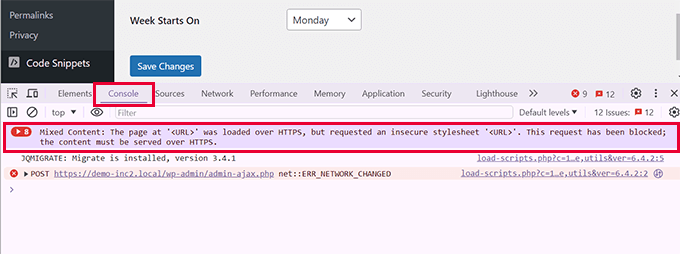
Pentru a remedia această problemă, trebuie mai întâi să vă asigurați că setările WordPress au URL-urile corecte.
Accesați pagina Setări » Generale și asigurați-vă că atât Adresa WordPress, cât și Adresa site-ului au HTTPS în adresele URL.

Dacă aveți deja HTTPS în ambele URL-uri, atunci puteți forța manual WordPress să utilizeze protocolul HTTPS.
Pur și simplu editați fișierul wp-config.php și adăugați următorul cod. Acest fragment îi spune WordPress-ului să folosească întotdeauna o conexiune securizată pentru zona de administrare și ajută serverele să identifice corect acea conexiune securizată, ceea ce adesea rezolvă problema.
define('FORCE_SSL_ADMIN', true);
if (strpos($_SERVER['HTTP_X_FORWARDED_PROTO'], 'https') !== false) {
    $_SERVER['HTTPS'] = 'on';
}
Alternativ, puteți utiliza pluginuri precum Really Simple SSL pentru a impune HTTPS pentru toate URL-urile.
Pentru mai multe detalii, consultați tutorialul nostru despre cum să reparați eroarea de conținut mixt în WordPress.
Pasul 3: Verificați interferența temei
Am constatat că interferența inutilă a temei este, de asemenea, o cauză comună a CSS-ului deteriorat în zona de administrare WordPress.
Iată cum puteți identifica și rezolva problemele legate de temă.
Comutați la o temă implicită
Pentru a vedea dacă tema dvs. WordPress cauzează CSS-ul defect, mai întâi trebuie să comutați la o temă WordPress implicită.
Accesați tabloul de bord WordPress și navigați la pagina Aspect » Teme.
Aici, trebuie să activați o temă WordPress implicită, cum ar fi Twenty Twenty-Four.

Notă: Dacă nu aveți nicio temă implicită instalată, o puteți instala făcând clic pe butonul „Adăugați o temă nouă” din partea de sus. Teme implicite WordPress sunt denumite după ani.
Reîmprospătați zona de administrare după ce ați comutat la o temă implicită pentru a vedea dacă problema CSS a fost remediată.
Dacă CSS-ul se încarcă acum corect, atunci problema se află la tema anterioară.
Remedierea conflictului temei
Pentru a remedia acest lucru, mai întâi trebuie să verificați dacă există o actualizare disponibilă pentru tema dvs.
Accesați Aspect » Teme, selectați tema dvs. și faceți clic pe „Actualizați acum”.

Dacă acest lucru nu rezolvă problema, atunci va trebui să revizuiți orice modificări pe care le-ați făcut la tema dvs. Verificați toate personalizările temei care ar putea cauza problema CSS-ului deteriorat.
În special, veți dori să verificați orice CSS suplimentar sau cod personalizat din fișierul functions.php pentru greșeli.
Ca ultimă soluție, contactați dezvoltatorul temei pentru suport sau luați în considerare schimbarea la o temă diferită.
Recomandăm utilizarea WPCode pentru a evita astfel de greșeli pe viitor. Este cel mai bun plugin pentru fragmente de cod WordPress care vă permite să gestionați tot CSS-ul personalizat într-un singur loc și nu necesită editarea fișierului functions.php .

Iată câteva dintre beneficiile WPCode:
- Puteți salva și gestiona codul CSS personalizat mai ușor.
- WPCode include verificări integrate pentru a căuta erori.
- Nu vă pierdeți CSS-ul personalizat atunci când schimbați temele.
O versiune gratuită a WPCode este, de asemenea, disponibilă cu funcționalități limitate.
Folosim WPCode pe site-urile noastre pentru a gestiona fragmente de cod personalizate, inclusiv CSS personalizat. Pentru a afla mai multe, consultați recenzia noastră completă despre WPCode.
Pasul 4: Remediați problemele de caching
Problemele de caching sunt o sursă comună de CSS defect. Pentru a rezolva acest lucru, trebuie mai întâi să ștergeți cache-ul browserului. Dacă problema persistă, va trebui apoi să ștergeți cache-ul generat de pluginul dvs. de caching WordPress.

Majoritatea pluginurilor de caching WordPress nu pun în cache zona de administrare WordPress în mod implicit, dar setările incorecte pot cauza uneori conflicte. Ștergerea cache-ului asigură că browserul dvs. încarcă cea mai recentă versiune a tuturor fișierelor site-ului dvs.
Avem un tutorial detaliat despre cum să ștergi cache-ul în diferite pluginuri de caching WordPress.
Pasul 5: Remediați problemele CDN
Dacă utilizați un serviciu de rețea de livrare de conținut (CDN), o configurare greșită poate cauza uneori probleme cu CSS defect în zona de administrare WordPress.
Iată cum să identificați și să rezolvați aceste probleme.
Mai întâi, trebuie să utilizați instrumentul Inspect tool din browserul dvs. și să comutați la fila „Console”. Aici veți vedea erori dacă fișierele dvs. CSS sunt blocate sau nu sunt găsite.

Apoi, trebuie să accesați site-ul serviciului CDN și să vă conectați la tabloul de bord al contului.
De aici, navigați la secțiunea Caching » Configurare și faceți clic pe butonul „Șterge tot” din opțiunea Șterge cache.
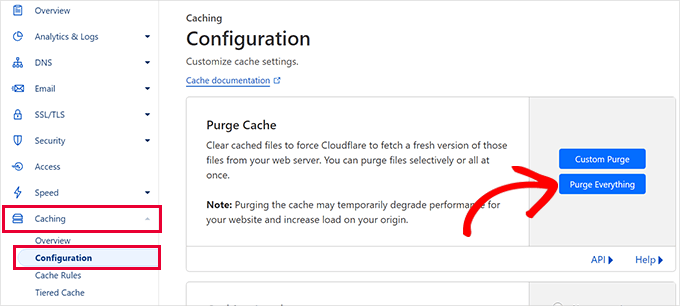
Notă: Vă arătăm captură de ecran a CDN-ului Cloudflare. Cu toate acestea, veți putea localiza cu ușurință opțiunea de a șterge cache-ul la toți furnizorii CDN.
După aceea, trebuie să reveniți pe site-ul dvs. și să reîncărcați zona de administrare pentru a vedea dacă problema este acum rezolvată.
Dacă acest lucru nu a rezolvat problema, să analizăm o altă cauză comună.
Pasul 6: Remediați permisiunile incorecte ale fișierelor
Am găsit, de asemenea, permisiuni incorecte ale fișierelor care împiedică serverul să citească fișierele CSS, ducând la un CSS defect în zona de administrare WordPress.
Gândiți-vă la permisiunile fișierelor ca la setări de securitate care spun serverului cine poate citi, scrie și executa fișiere. Dacă acestea sunt setate incorect, serverul nu poate accesa fișierele CSS de care are nevoie pentru a afișa corect zona de administrare.
Iată cum să le verificați și să le remediați.
Mai întâi, trebuie să vă conectați la site-ul dvs. WordPress folosind FTP.
Odată conectat, trebuie să navigați la directorul rădăcină WordPress. Acesta este directorul care conține folderele wp-admin, wp-includes și wp-content.
Acum, faceți clic dreapta pe folderul wp-admin și selectați „Permisiuni fișier” sau „Proprietăți”.

Setarea standard, sigură pentru toate folderele WordPress este 755. Trebuie să vă asigurați că toate directoarele sunt setate la această valoare.
Dacă nu sunt, atunci schimbați permisiunile și aplicați-le recursiv tuturor subdirectoarelor.

Apoi, veți repeta procesul pentru fișiere. Permisiunea corectă pentru toate fișierele este 644. Aplicați acest lucru recursiv doar la toate fișierele.
Pentru mai multe detalii, consultați tutorialul nostru despre cum să setați permisiunile fișierelor în WordPress.
După aceea, vizitați zona de administrare pentru a vedea dacă problema CSS ruptă a fost rezolvată. Încă vedeți problema? Nu vă faceți griji, mai avem câțiva pași de încercat.
Pasul 7: Repararea fișierelor corupte
Fișierele corupte pot cauza probleme cu CSS-ul în zona de administrare WordPress.
Fișierele dvs. WordPress se pot corupe chiar și fără nicio acțiune din partea dvs. Acest lucru se poate întâmpla din cauza unei actualizări incomplete a WordPress, a ștergerii accidentale a unui fișier sau a unei configurări greșite de către furnizorul dvs. de găzduire WordPress.
Iată cum să reparați sau să înlocuiți fișierele corupte.
Mai întâi, trebuie să descărcați o copie nouă de WordPress de pe WordPress.org.
Apoi, extrageți fișierul ZIP descărcat pe computerul dvs.
Apoi, trebuie să vă conectați la WordPress-ul dvs. folosind FTP și să încărcați fișierele noi de WordPress de pe computerul dvs.

Alegeți „Suprascrie” când vi se solicită, pentru a vă asigura că fișierele noi și curate înlocuiesc orice fișiere corupte de pe site-ul dvs.
Odată terminat, puteți vizita zona de administrare WordPress pentru a vedea dacă acest lucru a rezolvat problema CSS defect.
Dacă problema persistă, să investigăm browserul dvs.
Pasul 8: Verificați extensiile browserului
Extensiile browserului, în special cele legate de blocarea conținutului și a reclamelor, pot interfera cu modul în care CSS este afișat în zona de administrare WordPress.
Iată cum să identificați și să rezolvați problemele cauzate de extensiile browserului.
Mai întâi, trebuie să deschideți browserul și să navigați la meniul extensii/add-on-uri.
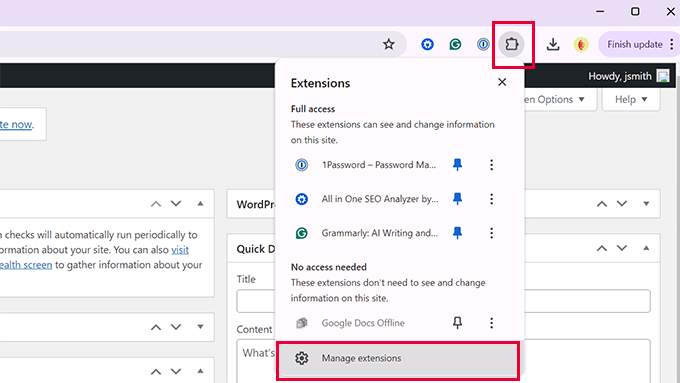
Dezactivați temporar toate extensiile, în special blocatoarele de reclame și suplimentele de securitate.
Puteți pur și simplu să dezactivați extensiile sau să le eliminați complet.

Odată ce acest lucru este finalizat, puteți accesa zona de administrare WordPress pentru a vedea dacă problema CSS este rezolvată.
Dacă problema este rezolvată, atunci trebuie să aflați ce extensie a cauzat problema.
Reactivați fiecare extensie individual și reîmprospătați zona de administrare după activarea fiecărei extensii pentru a identifica pe cea care cauzează problema.
Odată ce ați identificat extensiile problematice, puteți verifica setările extensiilor pentru a evita blocarea CSS-ului de administrare WordPress.
Dacă acest lucru nu funcționează, încercați să găsiți o extensie alternativă.
Sfaturi pentru depanare
Sperăm că pașii de mai sus au rezolvat problemele CSS din zona dvs. de administrare WordPress. Cu toate acestea, dacă încă aveți probleme, iată câteva sfaturi suplimentare de încercat:
- Actualizați permalink-urile: Reîmprospătați permalink-urile WordPress pentru a reseta fișierul
.htaccess. Acest lucru poate remedia regulile de rescriere a URL-urilor care pot împiedica încărcarea CSS. - Scanați după malware: Codul malițios vă poate deteriora zona de administrare. Vă recomandăm cu tărie să scanați site-ul WordPress și să curățați orice infecție.
Întrebări Frecvente (FAQ)
Ce se întâmplă dacă nu pot accesa deloc panoul de administrare pentru a dezactiva plugin-urile?
Dacă CSS-ul deteriorat este atât de grav încât nici măcar nu vă puteți conecta, puteți dezactiva în continuare plugin-urile. Va trebui să vă conectați la site-ul dvs. folosind un client FTP, să navigați la folderul /wp-content/ și să redenumiți folderul /plugins/ cu ceva de genul plugins_old. Acest lucru va dezactiva toate plugin-urile, permițându-vă să accesați zona de administrare.
O actualizare recentă WordPress ar fi putut cauza această problemă?
Este posibil, dar nu frecvent. Deși actualizările WordPress în sine sunt foarte fiabile, problema poate apărea dacă procesul de actualizare este întrerupt. Acest lucru poate duce la coruperea fișierelor de bază, ceea ce este ceea ce pasul 7 din ghidul nostru vă ajută să remediați.
Cum pot preveni repetarea acestui lucru pe viitor?
Cea mai bună prevenție este să urmați bune practici de gestionare a site-ului web. Faceți întotdeauna backup site-ului dvs. înainte de a face modificări, testați actualizările de plugin-uri și teme mai întâi pe un site de staging și utilizați numai plugin-uri și teme din surse de încredere, cu recenzii bune și actualizări recente.
Ștergerea cache-ului afectează vizitatorii site-ului meu?
Nu, este un pas de depanare sigur și obișnuit. Ștergerea cache-ului browserului afectează doar propriul computer. Ștergerea cache-ului pluginului WordPress poate face ca următoarea încărcare a paginii vizitatorului să fie puțin mai lentă (pe măsură ce cache-ul se reconstruiește), dar nu va strica nimic și nu le va afecta negativ experiența.
Resurse suplimentare
Sperăm că acest articol v-a ajutat să remediați problema CSS defectuoasă din zona de administrare WordPress. S-ar putea să doriți să consultați și celelalte ghiduri ale noastre pentru mai mult ajutor în depanare:
- Ghid pentru începători în depanarea erorilor WordPress (Pas cu Pas)
- Cum să ceri corect asistență pentru WordPress și să o primești
- Cele mai frecvente erori WordPress și cum să le remediați
Dacă ți-a plăcut acest articol, te rugăm să te abonezi la canalul nostru de YouTube pentru tutoriale video WordPress. Ne poți găsi, de asemenea, pe Twitter și Facebook.


Ai o întrebare sau o sugestie? Te rugăm să lași un comentariu pentru a începe discuția.