


Afișarea postărilor aleatorii pe site-ul dvs. WordPress poate îmbunătăți implicarea utilizatorilor, introducând vizitatorii într-o gamă mai largă de conținut, încurajându-i să exploreze mai mult din ceea ce oferiți.
În trecut, am afișat postări aleatorii pe blogul WPBeginner, așa că am învățat câteva moduri diferite în care puteți face acest lucru. În experiența noastră, cea mai ușoară și mai eficientă abordare este utilizarea unui plugin precum WPCode sau Recent Posts Widget Extended.
În acest articol, vă vom arăta cum să afișați cu ușurință postări aleatorii în WordPress folosind ambele instrumente.

De ce să afișezi postări aleatorii în WordPress?
Implicit, WordPress listează postările blogului dvs. în ordine cronologică inversă (de la cele mai noi la cele mai vechi). Acest lucru permite utilizatorilor să vadă mai întâi postările dvs. cele mai recente.
Cu toate acestea, majoritatea utilizatorilor nu vor vedea articolele dvs. mai vechi. De exemplu, dacă ați gestionat blogul dvs. WordPress pentru o perioadă lungă de timp, atunci articolele dvs. mai vechi nu vor fi afișate proeminent nicăieri pe site-ul web.
O modalitate de a depăși acest lucru este prin a face din link-urile interne un obicei. Conectarea la articolele dvs. mai vechi în postări noi va ajuta utilizatorii să le descopere. De asemenea, va crește vizualizările paginilor dvs. și va îmbunătăți SEO.
O altă modalitate de a ocoli această problemă este afișarea de postări aleatorii pe paginile, postările sau bara laterală WordPress.
Acest lucru îi ajută pe utilizatori să descopere conținut pe care altfel nu l-ar fi găsit și, de asemenea, vă permite să prezentați postări mai vechi, îmbunătățind experiența generală a utilizatorului.
Acestea fiind spuse, să vedem cum puteți afișa cu ușurință postări aleatorii în WordPress. Vom acoperi două metode și puteți utiliza linkurile rapide de mai jos pentru a sări la cea pe care doriți să o utilizați:
- Metoda 1: Afișarea postărilor aleatorii în WordPress folosind WPCode (Recomandat)
- Metoda 2: Afișarea postărilor aleatorii în bara laterală WordPress utilizând Recent Posts Widget Extended
- Bonus: Optimizează-ți articolele de blog pentru SEO
Metoda 1: Afișarea postărilor aleatorii în WordPress folosind WPCode (Recomandat)
Dacă sunteți în căutarea unei modalități ușoare și personalizabile de a afișa postări aleatorii în WordPress, atunci această metodă este pentru dvs.
Multe tutoriale vă vor spune să faceți acest lucru adăugând cod în fișierul functions.php al temei dvs. Cu toate acestea, cea mai mică eroare în timp ce tastați codul poate bloca site-ul dvs. web și îl poate face inaccesibil.
De aceea recomandăm utilizarea WPCode, care este cel mai bun plugin pentru fragmente de cod WordPress de pe piață. Este cea mai ușoară și sigură modalitate de a adăuga cod personalizat pe site-ul dvs.
Mai întâi, trebuie să instalați și să activați pluginul WPCode. Pentru instrucțiuni detaliate, vă rugăm să consultați ghidul nostru pentru începători despre cum să instalați un plugin WordPress.
Notă: Puteți utiliza, de asemenea, pluginul gratuit WPCode pentru acest tutorial. Cu toate acestea, actualizarea la versiunea Pro vă va oferi acces la o bibliotecă cloud de fragmente de cod, logică condițională inteligentă și multe altele.
După activarea pluginului, accesați pagina Code Snippets » + Add Snippet din bara laterală de administrare WordPress.
Odată ajuns acolo, faceți clic pe butonul „+ Adăugați un fragment personalizat” sub opțiunea „Adăugați codul dvs. personalizat (Fragment nou)”.

Apoi, trebuie să selectați „Fragment PHP” ca tip de cod din lista de opțiuni care apar pe ecran.
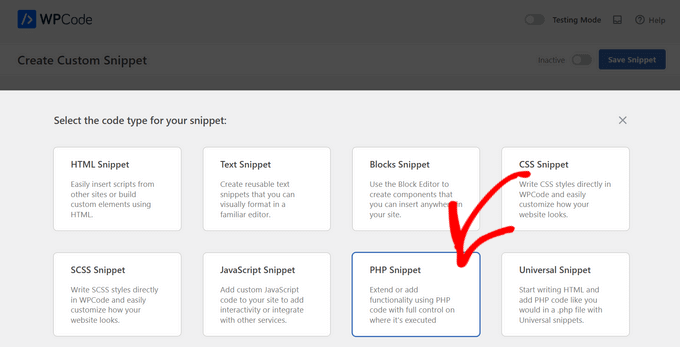
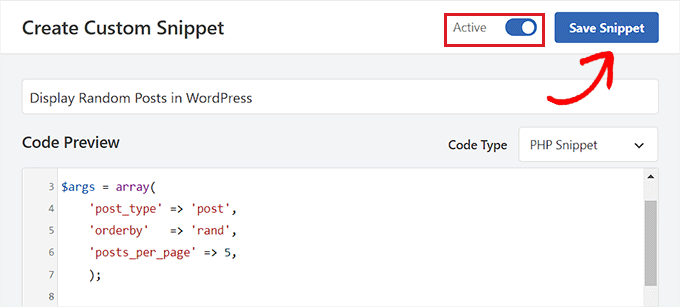
Veți fi apoi direcționat către pagina „Creare fragment de cod”, unde puteți începe prin a introduce un nume pentru fragmentul de cod.
Acest titlu este doar pentru referința dvs. și nu va fi afișat pe partea vizibilă a site-ului web.

În continuare, pur și simplu copiați și lipiți următorul cod în caseta „Previzualizare cod”:
function wpb_rand_posts() {

$args = array(
    'post_type' => 'post',
    'orderby'   => 'rand',
    'posts_per_page' => 5,
    );

$the_query = new WP_Query( $args );

if ( $the_query->have_posts() ) {

$string .= '<ul>';
    while ( $the_query->have_posts() ) {
        $the_query->the_post();
        $string .= '<li><a href="'. get_permalink() .'">'. get_the_title() .'</a></li>';
    }
    $string .= '</ul>';
    /* Restore original Post Data */
    wp_reset_postdata();
} else {

$string .= 'no posts found';
}

return $string;
}

add_shortcode('wpb-random-posts','wpb_rand_posts');
add_filter('widget_text', 'do_shortcode');
La activare, acest cod va afișa 5 postări aleatorii pe site-ul dvs. web. Puteți, de asemenea, să schimbați valoarea 'posts_per_page' la un număr diferit.
Apoi, derulați în jos la secțiunea „Inserare” și alegeți modul „Inserare automată”.
Chiar și după alegerea acestui mod, va trebui să adăugați shortcode-ul [wpb-random-posts] în bara laterală, pagina sau postarea site-ului dvs. web pentru a afișa postări aleatorii.
Rețineți că acest shortcode nu este un rezultat al funcției „Shortcode” din WPCode și face parte din fragmentul de cod în sine.

În cele din urmă, derulați înapoi în partea de sus și comutați comutatorul 'Inactiv' la 'Activ'.
După aceea, pur și simplu faceți clic pe butonul „Salvați fragmentul” pentru a salva modificările.
Afișează postări aleatorii pe o pagină sau postare WordPress
Odată ce ați salvat fragmentul de cod, puteți afișa postări aleatorii pe pagina sau postarea site-ului dvs. web folosind această metodă.
Mai întâi, deschideți o pagină/postare nouă sau existentă din tabloul de bord WordPress.
Apoi, faceți clic pe butonul „Adăugare bloc” (+) din colțul din stânga sus al ecranului pentru a deschide meniul de blocuri. De aici, găsiți și adăugați blocul Shortcode pe pagina sau postarea WordPress.
După aceea, pur și simplu copiați și lipiți următorul shortcode în bloc:
[wpb-random-posts]

În final, faceți clic pe butonul „Publicați” sau „Actualizați” din partea de sus pentru a salva modificările.
Acum, puteți vizita site-ul dvs. WordPress pentru a verifica postările aleatorii.

Afișează postări aleatorii în bara laterală ca un widget
Dacă utilizați o temă clasică, atunci această metodă este pentru dvs.
Mai întâi, trebuie să vizitați pagina Aspect » Widget-uri din bara laterală de administrare WordPress.
Odată ajuns acolo, pur și simplu faceți clic pe butonul „Adăugare bloc” (+) din colțul din stânga sus al ecranului pentru a deschide meniul de blocuri.
De aici, localizați și adăugați blocul Shortcode în fila „Sidebar”. Apoi, copiați și lipiți următorul shortcode în bloc:
[wpb-random-posts]

În cele din urmă, faceți clic pe butonul „Actualizați” din partea de sus pentru a salva modificările.
Acum, puteți vizita site-ul dvs. pentru a verifica postările aleatorii afișate în bara laterală WordPress.

Afișarea postărilor aleatorii într-o temă bloc
Dacă utilizați o temă bazată pe blocuri cu editorul complet al site-ului, atunci această metodă este pentru dvs.
Puteți începe prin a vizita pagina Aspect » Editor din bara laterală de administrare WordPress. Aceasta va lansa editorul complet de site WordPress.
Aici, trebuie să faceți clic pe butonul „Adăugare bloc” (+) din colțul din stânga sus și să adăugați blocul Shortcode în locul preferat de pe site.
După aceea, copiați și lipiți următorul shortcode în bloc:
[wpb-random-posts]

În final, faceți clic pe butonul „Salvare” din partea de sus pentru a salva modificările.
Acum, puteți vizita site-ul dvs. web pentru a vedea lista aleatorie de postări.

Metoda 2: Afișarea postărilor aleatorii în bara laterală WordPress utilizând Recent Posts Widget Extended
Această metodă este pentru dvs. dacă doriți să afișați postări aleatorii în bara laterală WordPress fără a utiliza cod.
Mai întâi, trebuie să instalați și să activați pluginul Recent Posts Widget Extended. Pentru instrucțiuni, puteți consulta tutorialul nostru despre cum să instalați un plugin WordPress.
Disclaimer: Rețineți că plugin-ul nu a fost testat cu cele mai recente versiuni de WordPress. Cu toate acestea, când l-am folosit pe site-ul nostru în timp real, pare să funcționeze bine. Pentru detalii, consultați ghidul nostru despre plugin-uri WordPress învechite.
Odată ce plugin-ul a fost activat, puteți pur și simplu afișa postări aleatorii în bara laterală a WordPress folosind un bloc.
Cu toate acestea, funcționează doar pentru zona widgetului din temele clasice WordPress. Dacă utilizați o temă bazată pe blocuri, atunci blocul pluginului nu va fi disponibil.
Similar, plugin-ul nu vă permite să afișați postări aleatorii pe o pagină sau postare WordPress.
Pentru a afișa postări aleatorii în bara laterală WordPress, vizitați pagina Aspect » Widgeturi din tabloul de bord de administrare.
Aici, faceți clic pe butonul „Adăugați bloc” (+) din colțul din stânga sus al ecranului pentru a deschide meniul de blocuri. Apoi, găsiți și adăugați blocul Postări recente extinse în fila „Bară laterală”.
Aceasta va deschide setările de configurare ale blocului. Aici, puteți începe prin a introduce un titlu care să fie afișat deasupra listei de postări aleatorii.

Odată ce ați făcut acest lucru, comutați la fila „Postări” din coloana din stânga.
De aici, puteți selecta tipul de postare, starea postării și ordinea postărilor pe care doriți să le afișați pe site-ul dvs. Puteți alege, de asemenea, un tip de postare personalizat.

Apoi, derulați în jos la meniul derulant „Orderby” și selectați opțiunea „Random”. Dacă nu configurați această setare, blocul va afișa doar cele mai recente postări publicate pe site-ul dvs.
După aceea, puteți limita, de asemenea, postările la anumite categorii selectându-le în secțiunea „Limitați la categorie”.

Puteți configura, de asemenea, setările pentru miniaturi, rezumate, CSS personalizat și multe altele, comutând pe alte file din bloc.
În cele din urmă, faceți clic pe butonul „Actualizați” din partea de sus pentru a salva modificările. Acum puteți vizita site-ul dvs. web pentru a vedea postările aleatorii afișate în bara laterală WordPress.
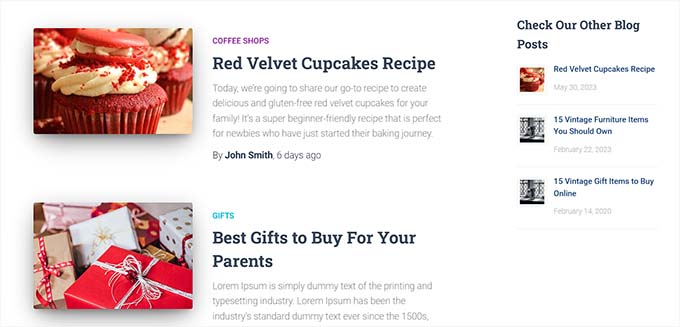
Bonus: Optimizează-ți articolele de blog pentru SEO
Pe lângă afișarea postărilor aleatorii pe site-ul dvs. WordPress, este, de asemenea, important să optimizați fiecare postare pentru SEO.
Acest lucru va îmbunătăți clasamentul site-ului dvs. în motoarele de căutare și va aduce mai mult trafic, ajutându-vă să generați lead-uri.
Pentru a vă optimiza postările de blog corespunzător, recomandăm utilizarea unor instrumente de cercetare a cuvintelor cheie precum Generatorul de Cuvinte Cheie WPBeginner. Aceste instrumente vă vor permite să găsiți cuvinte cheie relevante de utilizat în conținutul dvs.

În afară de asta, puteți folosi și instrumente de asistență pentru scrierea SEO precum Semrush pentru a descoperi cuvinte cheie LSI și conexe, pentru a schimba tonul limbajului și pentru a afla lungimea medie a articolelor.
Puteți utiliza, de asemenea, All in One SEO pentru a îmbunătăți și mai mult calitatea conținutului dvs. Este cel mai bun plugin SEO pentru WordPress de pe piață, care vă permite să adăugați FAQ-uri și vine cu un analizor de titluri, generator de titluri AI, schemă de articole, asistent de linkuri și multe altele.

Toate aceste funcționalități vă pot ajuta, în cele din urmă, să îmbunătățiți calitatea și SEO-ul postărilor dvs. de pe blog. Pentru mai multe detalii, puteți consulta recenzia noastră completă AIOSEO.
Alte sfaturi pentru creșterea clasamentului postărilor de pe blog includ utilizarea categoriilor și etichetelor, îmbunătățirea lizibilității, adăugarea unei meta descrieri și utilizarea de conținut vizual precum videoclipuri și imagini în postările dvs.
Pentru a afla mai multe, puteți consulta ghidul nostru pentru începători despre sfaturi pentru optimizarea postărilor dvs. de pe blog.
Sperăm că acest articol v-a ajutat să învățați cum să afișați postări aleatorii în WordPress. De asemenea, ați putea dori să consultați ghidul nostru pentru începători despre cum să reordonați cu ușurință postările în WordPress și tutorialul nostru despre crearea unei postări private în WordPress.
Dacă ți-a plăcut acest articol, te rugăm să te abonezi la canalul nostru de YouTube pentru tutoriale video WordPress. Ne poți găsi, de asemenea, pe Twitter și Facebook.


Dayo Olobayo
Am încercat mai multe metode pentru a afișa postări aleatorii, dar niciuna nu a funcționat la fel de bine ca această metodă de interogare personalizată. Acest tutorial este ușor de înțeles și îmi place cum ați furnizat exemple și fragmente de cod pentru a ajuta la ilustrarea procesului. Expertiza dumneavoastră mi-a economisit atât de mult timp și frustrare. Continuați să împărtășiți cunoștințele dumneavoastră cu noi!
Jiří Vaněk
Din câte înțeleg, codul este fără imagini de prezentare ale postărilor. Există vreo opțiune cu codul pentru a afișa postări și cu imagini de prezentare?
Suport WPBeginner
S-ar putea să doriți să consultați cele mai recente postări de pe blog în editorul de blocuri pentru asta.
Admin
Jiří Vaněk
Vă mulțumesc pentru sfat. Da, funcționează pentru mine. Folosesc Elementor și ocazional Seed Prod. Deoarece nu folosesc niciodată Gutenberg, această opțiune nu mi-a venit niciodată în minte. Pur și simplu nu știam că Gutenberg are un astfel de bloc. Mulțumesc pentru pont.
Chris Smith
Postările mele lipicioase apar mereu în postările mele aleatorii. Există o modalitate de a exclude postările lipicioase din acest cod?
Suport WPBeginner
Pentru a realiza acest lucru, am recomanda utilizarea pluginului din a doua metodă, mai degrabă decât modificarea codului.
Admin
Michael
Există o modalitate ușoară de a pune în cache rezultatele pentru o anumită perioadă de timp, în loc să le amestecați de fiecare dată? Poate o reîmprospătare o dată la 24 de ore pentru a reduce sarcina pe apelurile la baza de date de fiecare dată?
Suport WPBeginner
Pentru acea funcționalitate, ar trebui să verificați suportul plugin-ului pentru a vedea dacă este disponibil.
Admin
Marvin Duru
Vă rog, am încercat să adaug shortcode-ul într-o poziție specifică pe site-ul meu, nu în interiorul postării în PHP, dar secțiunea Postări aleatorii nu s-a afișat, ci doar textul meu "[wpb-random-posts]".
Ce ar trebui să fac?
Suport WPBeginner
Când utilizați editorul de blocuri, veți dori să vă asigurați că îl adăugați folosind un bloc de scurtcod.
Admin
Zeynep
Mulțumesc, codul funcționează perfect. Am schimbat prima pagină a site-ului meu WordPress în index.html, ce am nevoie pentru a rula [wpb-random-posts] pe pagina mea html? Engleza mea este puțin slabă, sper că mă înțelegeți.
Suport WPBeginner
Ați avea nevoie ca pagina să fie o pagină WordPress pentru ca un shortcode WordPress să funcționeze.
Admin
Elle
Cum ați proceda la stilizarea acestui lucru? Mă confuz cum aș controla designul acestui lucru, nu am lucrat niciodată cu stilizarea PHP.
Suport WPBeginner
Ar depinde de stilul pe care doriți să-l adăugați pentru ceea ce trebuie făcut. Puteți adăuga o clasă în codul HTML pentru a avea ceva de țintit.
Admin
Maria Cristhiane Amorim
Salut! Pot face asta într-o listare?
Suport WPBeginner
Ar trebui să clarificați ce înțelegeți prin asta
Admin
Rob Packenham
Mulțumesc pentru articolul util.
Am o întrebare — paginile site-ului meu Wordpress includ o bară laterală cu un widget de postări aleatorii (extrase).
O problemă este că Google indexează paginile și „vede” fragmentele aleatorii de postări ca și conținut pentru pagină. Deci, în căutarea Google, o pagină poate apărea ca potrivindu-se unui termen de căutare doar pentru că unul dintre fragmentele aleatorii de postări de pe pagină s-a potrivit termenului (nu conținutului principal al paginii).
Dar, când un utilizator dă clic pe linkul din rezultatele căutării Google, va vedea pagina cu un set diferit de fragmente de postări aleatorii în bara laterală — nu fragmentul de postare cu text corespunzător. Deci, pentru ei, pare o căutare proastă.
Ideal, aș dori să exclud extrasele aleatorii ale postărilor din indexul Google, adică să le ascund de Google, dar se pare că nu este posibil (?).
Dacă aveți sugestii, aș aprecia! Mulțumesc.
Jun Enriquez
Am încercat asta & mi-a distrus site-ul, cum pot reseta asta?
Eroare http 500
Vă rog să mă ajutați
Mulțumesc
Iun
Yin
Mulțumesc mult pentru distribuire. Am folosit un alt plugin pentru postări aleatorii care nu mai funcționează. Apoi am găsit site-ul dvs. și am instalat plugin-ul. Funcționează perfect.
Lisa
Salut, și mulțumesc pentru acest tutorial util!
Mă puteți spune care ar fi bucata de cod de adăugat pentru a afișa postări aleatorii dintr-o anumită categorie? Tema mea nu afișează o bară laterală, așa că nu pot folosi pluginul și deja are o afișare de postări aleatorii sub fiecare articol, dar postările din toate categoriile sunt incluse și afișate atunci. Am încercat să verific codul temei și să adaug 'post_category' => 'numele-categoriei', dar nu funcționează. Aveți vreo idee?
Raff
Salut! Vreau doar să întreb ce se întâmplă dacă vreau să schimb postările aleatorii în fiecare săptămână sau la orice moment dat. De exemplu, afișez un set de postări aleatorii, acesta nu se va schimba până la 7 zile sau la orice moment dat. Mulțumesc!
Abhimanyu Kashyap
Mulțumesc mult, am reușit să afișez postări aleatorii. Am schimbat numărul de postări la 1 pentru a afișa 1 postare aleatorie. Există o modalitate mai bună de a face acest lucru?
Aș dori, de asemenea, să aflu cum pot folosi o variabilă în loc de tipul postării și să introduc una acolo unde plasez codul scurt, de exemplu – [wpb-random-posts(‘post’)].
Cum pot realiza acest lucru??
devender
mulțumesc pentru partajarea acestui cod, este foarte util……..
Nate
Setarea postărilor pe ordonare => „rand” este o măsură pe jumătate. Sigur, postarea este afișată „aleatoriu”, dar așa cum a menționat DI SEKITAR mai sus, ce rost are să afișezi o postare aleatorie dacă va fi aceeași postare aleatorie de fiecare dată când cineva vizitează site-ul?
Nate
Am vrut să spun „orderby”... Am fost corectat la verificare ortografică
smehsan
Scuze, dar șirul nu a funcționat și am făcut șirul global și acum funcționează bine.
global $string;
Marléne Rose Shaw
Mulțumesc pentru acest tutorial grozav. Există vreo modalitate prin care pot obține shortcode-ul și apoi să afișez postările aleatorii sub conținutul unei pagini, în loc de bara laterală??
Katherine
JAYKAY
Pentru a exclude postarea curentă adăugați
‘post__not_in’ => array(get_the_id())
către interogare.
Deci, argumentele dvs. vor fi acum:
$args = array(
‘post_type’ => ‘post’,
‘orderby’ => ‘rand’,
‘posts_per_page’ => 5,
‘post__not_in’ => array(get_the_id()),
);
JAYKAY
Funcționează bine cu această bucată de cod.
Mulțumesc KATHERINE
di sekitar
informații foarte interesante,
Am încercat pluginul folosit pe care l-ai menționat, dar am o mare întrebare.
Cum să fac ca postarea aleatorie să fie diferită pentru fiecare vizitator sau dispozitiv care îmi vizitează site-ul?
pentru că încerc să-mi vizitez site-ul folosind alt notebook și smartphone, dar postarea aleatorie de pe acele 2 dispozitive este aceeași.
JayKay
Salut,
Widget-ul Avansat de Postări Aleatorii este un plugin foarte bun, dar am o problemă.
Cum ați putea exclude postarea curentă/activă atunci când afișați o postare aleatorie?
Este posibil să rezolvați acest lucru?
Problema este aceeași cu codul metodei 2.
Harry Stoddart
Utilizați variabila „Offset” pentru a omite ultimele X postări.
Khalil Sillah
Ca începător, ce listă de materiale aș avea nevoie pentru a învăța WordPress
Ahm Clex
Un PC, WiFi și dedicare. Asta e tot ce ai nevoie pentru a învăța orice în zilele noastre.
Gaurav Khurana
mulțumesc pentru asta. Mă gândeam mereu la asta, deoarece implicit cele mai recente postări sunt vizibile pe pagina principală. Mulțumesc pentru asta, voi folosi cu siguranță acest plugin