


Gravatar este un serviciu web care conectează adresa de e-mail a unui utilizator la un avatar online.
WordPress afișează automat Gravatar-urile vizitatorilor în secțiunea de comentarii, dar s-ar putea să doriți să le adăugați și în alte zone ale site-ului dvs. Acest lucru poate contribui la crearea unei experiențe vizuale mai atractive pentru utilizatori și la creșterea implicării.
În acest articol, vă vom arăta cum să afișați cu ușurință un Gravatar din emailul utilizatorului în WordPress, explorând diverse metode pentru a vă oferi opțiuni flexibile.

Ce este Gravatar și de ce să îl afișați?
Gravatar este prescurtarea de la Globally Recognized Avatar și permite oamenilor să asocieze o imagine cu adresa lor de email.
Dacă un site web suportă Gravatar, atunci poate prelua imaginea persoanei și o poate afișa lângă numele acesteia. De exemplu, atunci când un utilizator lasă un comentariu cu e-mailul său pe un site WordPress, WordPress va afișa Gravatar-ul acelei persoane lângă comentariul său.

Gravatarele pot încuraja utilizatorii să participe la conversație, să creeze un sentiment de comunitate și să facă paginile dvs. să pară mai interesante. Toate acestea împreună vă pot ajuta să obțineți mai multe comentarii la postările dvs. WordPress.
În funcție de modul în care este configurat site-ul dvs., WordPress poate afișa Gravatare în alte locații, cum ar fi biografia autorului. Cu toate acestea, s-ar putea să doriți să schimbați unde apar Gravatarele utilizatorilor pe blogul sau site-ul dvs. WordPress. De exemplu, ați putea afișa Gravatarul utilizatorului în bara de instrumente a site-ului dvs. sau în profilul utilizatorului.
Acestea fiind spuse, să vedem cum puteți afișa Gravatarul dintr-un email de utilizator în WordPress. Pur și simplu folosiți legăturile rapide de mai jos pentru a sări la metoda preferată:
- Metoda 1: Editați tema WordPress (cel mai bun pentru consistență)
- Metoda 2: Utilizarea unui scurt cod WordPress personalizat (complet personalizabil)
- Bonus: Încărcare leneșă a Gravatar-urilor în comentariile WordPress
Metoda 1: Editați tema WordPress (cel mai bun pentru consistență)
Mai întâi, puteți adăuga un Gravatar la tema dvs. WordPress folosind cod. Aceasta este o alegere bună dacă doriți să afișați un Gravatar în aceeași locație pe întregul site, cum ar fi bara laterală sau deasupra antetului. Cu toate acestea, va trebui să editați fișierele șablonului, deci nu este cea mai prietenoasă metodă pentru începători.
Această metodă afișează Gravatar-ul persoanei care este conectată în prezent pe site-ul dvs. Acest lucru este util pentru site-uri de membri, magazine online sau orice alt site web unde utilizatorul trebuie să se conecteze la un cont.
Pentru a adăuga un Gravatar la tema dvs., va trebui să lipiți un cod în fișierele temei dvs. Dacă nu ați mai făcut acest lucru înainte, consultați ghidul nostru pentru începători despre lipirea fragmentelor de pe web în WordPress.
Cel mai simplu mod de a adăuga fragmente de cod pe site-ul dvs. WordPress este prin utilizarea WPCode. Este cel mai bun plugin de fragmente de cod pentru WordPress care vă permite să adăugați PHP, CSS, JavaScript și multe altele pe site-ul dvs.
Mai întâi, va trebui să instalați și să activați pluginul gratuit WPCode. Dacă aveți nevoie de ajutor, consultați ghidul nostru despre cum să instalați un plugin WordPress.
După activare, vizitați pagina Fragmente de cod » + Adăugați fragment » în tabloul de bord WordPress. Aici veți vedea toate fragmentele gata făcute pe care WPCode le poate adăuga pe site-ul dvs.
Pur și simplu plasați cursorul mouse-ului peste „Adăugați codul dvs. personalizat (Fragment nou)” și faceți clic pe butonul „Utilizați fragmentul” atunci când apare.

Pentru început, introduceți un titlu pentru fragmentul de cod. Acesta este doar pentru referința dvs., deci puteți folosi orice doriți.
După aceea, deschide meniul derulant „Tip cod” și selectează „Fragment PHP”.

Acum puteți continua și lipi următorul cod în editorul de cod:
function wpbeginner_display_gravatar() {
    global $current_user;
    get_currentuserinfo();
    $getuseremail = $current_user->user_email;
    $usergravatar = 'http://www.gravatar.com/avatar/' . md5($getuseremail) . '?s=32';
    echo '<img src="' . $usergravatar . '" class="wpb_gravatar">';
	echo $getuseremail;

}
Acest cod creează o funcție simplă care vă permite să adăugați un Gravatar oriunde în fișierele șablonului WordPress.
După ce ați lipit codul, derulați la secțiunea „Inserare” și selectați „Inserare automată”. Va trebui, de asemenea, să deschideți meniul derulant „Locație” și să alegeți „Rulează peste tot”.
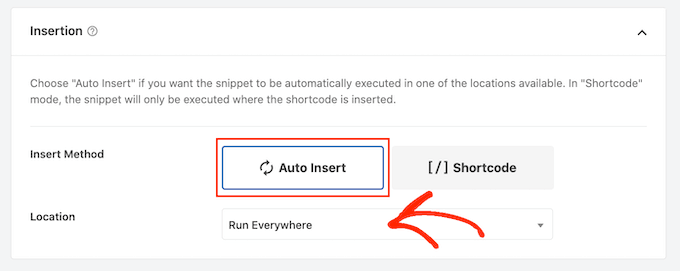
Cu asta făcut, derulați în partea de sus a paginii și faceți clic pe comutatorul „Inactiv” astfel încât să afișeze în schimb „Activ”.
Apoi, pur și simplu faceți clic pe butonul „Salvează fragment”.

Acum, puteți afișa Gravatarul utilizatorului oriunde pe site-ul dvs. WordPress folosind următoarea funcție:
<?php wpbeginner_display_gravatar(); ?>
Pur și simplu adăugați această funcție la fișierul șablonului corect. De exemplu, dacă doriți să afișați Gravatar-ul utilizatorului în antetul site-ului dvs. web, atunci veți edita de obicei fișierul header.php.
Cu toate acestea, acest lucru poate varia în funcție de tema dvs. WordPress. Pentru a vă ajuta să găsiți fișierul șablon potrivit nevoilor dvs., consultați foaia noastră de referință despre ierarhia șabloanelor WordPress.
Sfat profesionist: Dacă administrați un blog WordPress cu mai mulți autori, atunci s-ar putea să doriți să afișați Gravatarul autorului în loc de cel al vizitatorului. Pentru a face acest lucru, va trebui să adăugați fragmentul de cod la secțiunea metadate ale postărilor pe blog.
Metoda 2: Utilizarea unui scurt cod WordPress personalizat (complet personalizabil)
Puteți adăuga, de asemenea, un Gravatar la orice pagină, postare sau zonă pregătită pentru widget-uri, creând un shortcode personalizat.
Aceasta este o alegere bună dacă doriți să controlați exact unde apar Gravatarele pe fiecare pagină sau dacă doriți să afișați aceste imagini în locații diferite pe site-ul dvs.

La fel ca metoda 1, această abordare va afișa Gravatarul utilizatorului curent. Dacă preferați, puteți afișa Gravatarul atribuit unei adrese de e-mail specifice, făcând o modificare simplă la cod.
Acest lucru este util dacă aveți adresa de e-mail a unei persoane și doriți să afișați Gravatar-ul acesteia pe site-ul dvs., dar aceasta nu este un utilizator înregistrat.
Cel mai ușor mod de a crea shortcode-uri personalizate este să folosiți WPCode. Mai bine, nu trebuie să editați fișierele temei dvs., făcând aceasta o metodă mult mai prietenoasă pentru începători.
Dacă nu ați făcut-o deja, va trebui să instalați WPCode. De asemenea, va trebui să creați un nou fragment de cod personalizat urmând același proces descris mai sus.
Cu aceasta făcută, dați un nume fragmentului de cod și alegeți „Fragment PHP” ca tip de cod.

Apoi, lipiți următorul cod PHP în editorul de cod:
function wpb_display_gravatar($atts) {
extract(shortcode_atts(array('wpb_user_email' => '',), $atts ));

if ($wpb_user_email == '') {
    global $current_user;
    get_currentuserinfo();
    $getuseremail = $current_user->user_email;
} else {
	$getuseremail = $wpb_user_email;

    $usergravatar = 'http://www.gravatar.com/avatar/' . md5($getuseremail) . '?s=32';

    echo '<img src="' . $usergravatar . '">';
}
}
add_shortcode('wpb_gravatar', 'wpb_display_gravatar');
Acest cod creează un scurt cod [wpb_gravatar] pe care îl puteți adăuga la orice pagină, postare sau zonă pregătită pentru widget-uri.
Când sunteți gata, derulați la secțiunea „Inserare” și asigurați-vă că este selectat „Inserare automată”. De asemenea, va trebui să deschideți meniul derulant „Locație” și să alegeți „Rulare peste tot” dacă nu este deja selectat.
În cele din urmă, derulați în sus pe ecran și faceți clic pe comutatorul „Inactiv” astfel încât să afișeze în schimb „Activ”. Apoi puteți face clic pe „Salvare fragment” pentru a face codul dvs. live.

Puteți afișa acum Gravatarul utilizatorului pe orice pagină, postare sau zonă pregătită pentru widget folosind următorul shortcode:
[wpb_gravatar]
Pentru mai multe informații despre cum să plasați shortcode-ul, vă rugăm să consultați ghidul nostru despre cum să adăugați un shortcode în WordPress.
Dacă doriți să afișați Gravatar-ul unui anumit utilizator, atunci puteți pur și simplu să adăugați adresa lor de e-mail la shortcode:
[wpb_gravatar wpb_user_email="[email protected]"]
Dacă nu sunteți mulțumiți de cum arată Gravatar-ul, îl puteți stiliza folosind CSS personalizat. De exemplu, puteți adăuga următorul fragment de cod CSS la foaia de stiluri a temei WordPress:
.wpb_gravatar {
padding: 3px;
margin: 3px;
background:#FFFFFF;
border:3px solid #eee;
}
Pentru mai multe detalii despre adăugarea CSS în WordPress, consultați ghidul nostru despre cum să adăugați cu ușurință CSS personalizat pe site-ul dvs. WordPress.
Dacă preferați, puteți adăuga CSS personalizat folosind Personalizatorul WordPress. În tabloul de bord, accesați pur și simplu Aspect » Personalizare.
Sfat Pro: Dacă nu vedeți opțiunea Personalizare sub Aspect, puteți urma ghidul nostru despre cum să accesați personalizatorul de temă lipsă în WordPress.
În meniul din stânga, faceți clic pe „CSS suplimentar”.

Puteți apoi să lipiți CSS-ul personalizat în micul editor de cod.
Cu asta făcut, pur și simplu faceți clic pe „Publicați”.

Acum, dacă vizitați site-ul dvs. web, veți vedea Gravatar-ul dvs. cu noul stil.
Pentru și mai multe sfaturi despre personalizarea Gravatarelor pe site-ul dvs., consultați ghidul nostru despre cum să schimbi dimensiunea imaginii Gravatar în WordPress.
Cum să adăugați un scurt cod personalizat folosind editorul complet al site-ului
Dacă utilizați una dintre cele mai noi teme bazate pe blocuri, atunci puteți adăuga shortcode-ul la orice șablon sau parte de șablon. Acest lucru vă permite să afișați Gravatar-ul utilizatorului pe întregul site web, fără a fi nevoie să editați fișierele șablonului.
De exemplu, ați putea adăuga shortcode-ul în șablonul de blog al site-ului dvs. sau în șablonul antetului.
Pentru a începe, accesați Aspect » Editor în tabloul de bord WordPress.

Implicit, editorul complet al site-ului afișează șablonul de pagină principală al temei dvs., dar puteți adăuga shortcode-uri oricărui șablon sau părți de șablon, cum ar fi antetul sau subsolul.
Pentru a vedea toate opțiunile disponibile, selectați fie „Șabloane”, fie „Părți de șablon”.

Acum puteți face clic pe șablon sau pe o parte a șablonului pe care doriți să o editați.
Ca exemplu, vom adăuga scurt codul la șablonul paginii 404, dar pașii vor fi exact aceiași, indiferent de șablonul pe care îl selectați.

WordPress va afișa acum o previzualizare a șablonului sau a părții de șablon.
Pentru a adăuga shortcode-ul, continuați și faceți clic pe pictograma mică a creionului.

Cu asta făcut, faceți clic pe pictograma albastră „+” din colțul din stânga sus.
În bara de căutare, tastați „Shortcode”.

Când apare blocul corect, trage-l și plasează-l pe șablonul temei.
Acum puteți lipi sau tasta shortcode-ul [wpb_gravatar] în acest bloc.

După aceea, faceți clic pe butonul „Salvează”.
Acum, pur și simplu vizitați blogul dvs. WordPress pentru a vedea Gravatarul în acțiune.

Bonus: Încărcare leneșă a Gravatar-urilor în comentariile WordPress
Odată ce ați adăugat Gravatare în mai multe locuri pe site-ul dvs. web, este o idee bună să încărcați leneș acele Gravatare în comentariile WordPress.
Acest lucru se datorează faptului că majoritatea Gravatar-urilor sunt afișate în secțiunea de comentarii și pot încetini viteza site-ului dvs., în special pe articolele cu multe comentarii.
Pentru a încărca Gravatarele leneș, instalați și activați pur și simplu pluginul a3 Lazy Load. Pentru detalii, consultați ghidul nostru pentru începători despre cum să instalați un plugin WordPress.
După activare, accesați pagina Setări » a3 Lazy Load din tabloul de bord WordPress și extindeți fila „Lazy Load Images”.
Apoi, pur și simplu comutați comutatorul de lângă opțiunea 'Gravatars' la 'Activat'. După aceea, faceți clic pe butonul 'Salvare modificări' pentru a vă stoca setările.

Acum, toate Gravatarele din biografiile autorilor și comentariile dvs. vor fi încărcate leneș pentru a îmbunătăți performanța site-ului. Pentru mai multe instrucțiuni, consultați tutorialul nostru despre cum să încarci leneș Gravatarele în comentariile WordPress.
Sperăm că acest articol v-a ajutat să învățați cum să afișați Gravatar din emailurile utilizatorilor pe site-ul dvs. WordPress. De asemenea, ați putea dori să consultați tutorialul nostru despre cum să notifici utilizatorii când comentariul lor este aprobat în WordPress și ghidul nostru despre cum să adăugați quick tags în formularele de comentarii WordPress.
Dacă ți-a plăcut acest articol, te rugăm să te abonezi la canalul nostru de YouTube pentru tutoriale video WordPress. Ne poți găsi, de asemenea, pe Twitter și Facebook.


Dennis Muthomi
Really appreciate the comprehensive guide, especially the bonus section about lazy loading Gravatars.
I will try it out right now!
THanks WPBeginner team!
Cel mai bun Bibek
Cum să afișați un avatar implicit dacă utilizatorul nu și-a creat un cont pe gravatar sau nu a ales un profil gravatar?
Sperând la ajutor!
Suport WPBeginner
Pentru a controla Gravatarul implicit, ar trebui să consultați articolul nostru de aici: https://www.wpbeginner.com/wp-tutorials/how-to-change-the-default-gravatar-on-wordpress/
Admin
Iqbal Hussain
Acest post este foarte util pentru mine.
James Katt
Cum afișați imaginea DEFAULT Gravatar dacă utilizatorul nu are o imagine Gravatar?
Mulțumesc.
Paul D.
me perguntando se posso substituir a imagem ‘gravatar.com/avatar/’ pela minha
‘…meu domínio…/images/avatar.jpg’
am încercat o simplă înlocuire, dar nu pare să funcționeze. Sugestii?
Suport WPBeginner
Vă rugăm să consultați acest ghid, cum să setați avatare personalizate pentru utilizatori în WordPress.
Admin
Nicholas Kyriakides
Salut! Există o modalitate de a folosi în loc de gravatar, pentru a folosi avatarul de Facebook pentru membrii mei, inclusiv un shortcode?!
George Stephanis
De asemenea, asigurați-vă că transformați emailul în litere mici (strtolower()), înainte de a-l transforma în md5!
Pascal
WordPress are o funcție get_avatar(). Folosiți-o în schimb.