


Alegerea atentă a plasării reclamelor este cheia maximizării veniturilor și îmbunătățirii experienței utilizatorului pe site-ul dvs. WordPress. Am văzut personal cum plasarea strategică a reclamelor, în special pe anumite postări, poate face o diferență uriașă.
Afișarea reclamelor pe postări specifice vă permite să vizați conținutul performant, să mențineți un design curat al site-ului și să oferiți o experiență de navigare mai puțin intruzivă pentru audiența dvs. În plus, crește vizibilitatea reclamelor și vă ajută să obțineți mai multe clicuri.
În acest articol, vă vom arăta cum să afișați cu ușurință blocuri de reclame în articole specifice WordPress.

De ce să afișați reclame în postări specifice WordPress?
Când vizitați un site WordPress, veți vedea adesea reclame banner în bara laterală sau sub antet. Deoarece acestea sunt spații publicitare foarte comune, ele pot duce la orbire de banner, unde utilizatorii nu vor observa reclamele. La rândul său, acest lucru poate afecta rata de clic.
Prin afișarea blocurilor de reclame în articole specifice WordPress, puteți crește vizibilitatea reclamelor dvs. și puteți viza utilizatorii care sunt cel mai mult implicați cu conținutul dvs.
Acest lucru nu numai că ajută la prevenirea oboselii reclamelor prin distribuirea reclamelor pe mai multe pagini ale blogului dvs. WordPress, dar vă permite, de asemenea, să vă segmentați audiența. Afișând reclame țintite utilizatorilor care sunt mai predispuși să fie interesați de ele, îmbunătățiți șansele de implicare și clicuri.
De exemplu, un utilizator care citește unul dintre articolele dvs. de pe blogul de călătorii este mai probabil să fie interesat de o reclamă pentru echipament de călătorie sau zboruri și ar putea da clic pe ea pentru a verifica prețurile.
Acestea fiind spuse, să vedem cum să afișăm ușor reclame în postări WordPress specifice. Puteți folosi linkurile rapide de mai jos pentru a sări la metoda pe care doriți să o utilizați:
- Metoda 1: Afișarea blocurilor de reclame în postări WordPress specifice folosind WPCode (Recomandat)
- Metoda 2: Afișarea blocurilor de reclame în postările WordPress folosind AdSanity
- Bonus: Adăugați reclame Amazon pe site-ul dvs. WordPress
Metoda 1: Afișarea blocurilor de reclame în postări WordPress specifice folosind WPCode (Recomandat)
Cel mai simplu mod de a afișa blocuri de reclame în postări specifice WordPress este prin utilizarea pluginului WPCode.
Este cel mai bun plugin de fragmente de cod WordPress de pe piață, făcând extrem de ușor plasarea reclamelor în orice pagină, postare sau zonă de widget de pe site-ul dvs. WordPress.
Cu WPCode, puteți afișa reclame de la platforme terțe precum Google AdSense sau propriile dvs. reclame găzduite.
Mai întâi, trebuie să instalați și să activați pluginul WPCode. Pentru instrucțiuni mai detaliate, consultați ghidul nostru pentru începători despre cum să instalați un plugin WordPress.
Notă: Puteți utiliza, de asemenea, pluginul gratuit WPCode pentru acest tutorial. Cu toate acestea, actualizarea la versiunea Pro vă va oferi acces la o bibliotecă cloud de fragmente de cod, logică condițională inteligentă și multe altele.
După activare, accesați pagina Snippets de cod » + Adăugați Snippet în tabloul de bord WordPress.
De aici, faceți clic pe butonul „+ Adăugați un fragment personalizat” sub opțiunea „Adăugați codul dvs. personalizat (Fragment nou)”.

Apoi, trebuie să selectați „HTML Snippet” ca tip de cod din lista de opțiuni care apar pe ecran.

Acest lucru vă va duce la pagina „Creează fragment personalizat”, unde puteți începe prin a introduce un nume pentru fragmentul dumneavoastră de cod.
Titlul fragmentului de cod este doar pentru referința dvs. și nu va fi afișat utilizatorilor pe partea frontală a site-ului web.
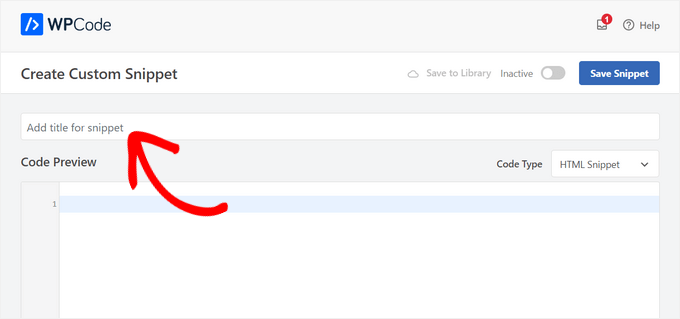
Apoi, trebuie să alegeți tipul de reclamă pe care doriți să o plasați pe site-ul dvs.
Dacă utilizați codul de anunțuri furnizat de Google AdSense, atunci ați putea dori să consultați ghidul nostru despre cum să vă optimizați veniturile din AdSense în WordPress.
Cu toate acestea, dacă creați propriul dvs. anunț, atunci trebuie să obțineți codul de la persoana care vă plătește pentru a afișa anunțul pe site-ul dvs. sau să scrieți propriul cod.
După ce primiți codul dvs. de publicitate, pur și simplu copiați-l și lipiți-l în caseta „Previzualizare cod”.

După ce ați făcut acest lucru, derulați în jos la secțiunea „Inserare” și alegeți modul „Inserare automată”.
Reclama va fi afișată automat în articolul specific pe care îl alegeți.

Apoi, faceți clic pe meniul derulant „Locație” pentru a-l extinde, apoi selectați fila „Specific paginii” din bara laterală stângă.
De aici, alegeți opțiunea „Inserare după paragraf”.
Puteți modifica, de asemenea, numărul de paragrafe după care doriți să inserați un fragment publicitar.
De exemplu, dacă doriți să afișați blocul de reclame după al 3-lea paragraf, atunci puteți introduce această valoare în caseta „după numărul paragrafului”.

Apoi, derulați în jos la secțiunea „Smart Conditional Logic” și activați comutatorul „Enable Logic”.
După aceea, asigurați-vă că opțiunea „Show” este selectată pentru condiția fragmentului de cod. Odată ce ați făcut acest lucru, pur și simplu faceți clic pe butonul „+ Add new group”.
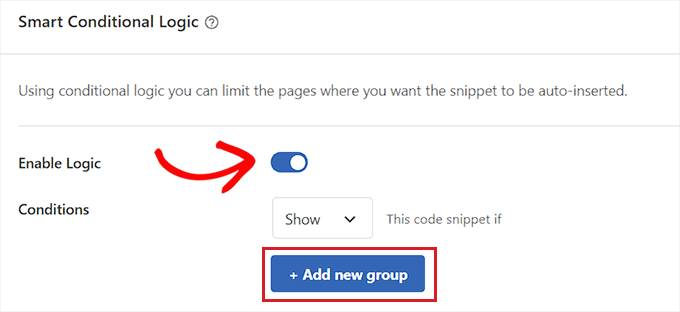
Aceasta va deschide noi setări în secțiunea „Logica condițională inteligentă”.
De aici, trebuie să selectați opțiunea „URL pagină” din meniul derulant din stânga.
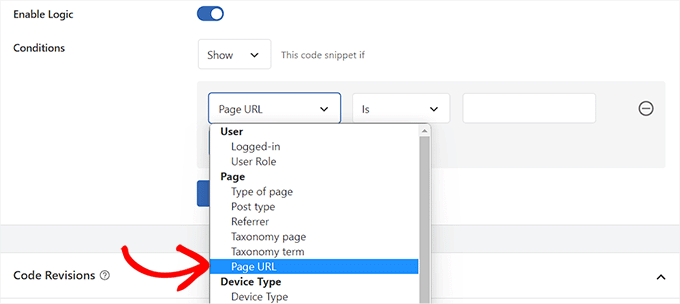
După aceea, trebuie să selectați opțiunea „Is” din meniul derulant din mijloc.
Apoi, adăugați URL-ul postării specifice unde doriți să afișați blocul de reclame în câmpul gol din colțul din dreapta al ecranului.
Dacă doriți să afișați această reclamă pe mai mult de o pagină sau postare, faceți clic pe „AND” și apoi urmați același proces pentru a insera URL-ul celeilalte postări.
Odată ce ați creat această logică condițională, blocul dvs. de reclamă va fi afișat doar în acel post WordPress specific.

Acum, derulați înapoi în partea de sus și comutați comutatorul „Inactiv” la „Activ”.
În cele din urmă, faceți clic pe butonul „Salvare fragment” pentru a executa automat codul de publicitate pe site-ul dvs. web.

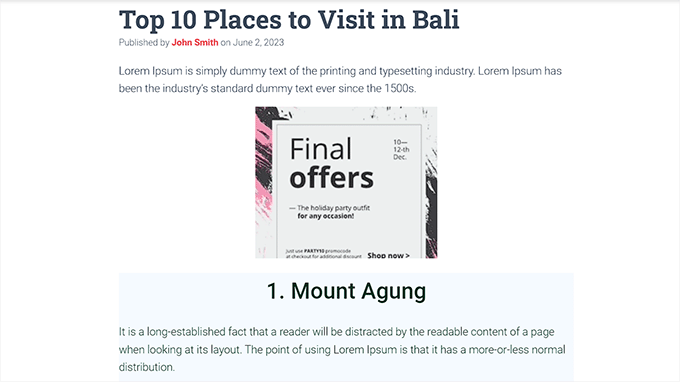
Acum, puteți vizita postarea specifică pe care ați ales-o pentru a vedea blocul de anunțuri în acțiune.
Așa arăta pe site-ul nostru demo.
Metoda 2: Afișarea blocurilor de reclame în postările WordPress folosind AdSanity
Dacă nu vrei să folosești cod pe site-ul tău, atunci această metodă este pentru tine.
AdSanity este un plugin premium de gestionare a reclamelor WordPress care vă permite să creați blocuri de reclame și să le afișați oriunde pe site-ul dvs. web. Funcționează cu orice rețea de publicitate terță parte, inclusiv Google AdSense.
Mai întâi, trebuie să instalați și să activați plugin-ul AdSanity. Pentru mai multe detalii, consultați ghidul nostru pas cu pas despre cum să instalezi un plugin WordPress.
După activare, accesați pagina Adsanity » Creare reclamă din bara laterală de administrare WordPress.
De aici, puteți începe prin a introduce numele anunțului pe care îl creați.
Apoi, trebuie să comutați la fila „Anunț găzduit pe site” din partea de sus, dacă creați propriul anunț găzduit.

Cu toate acestea, dacă afișați o reclamă de la o platformă terță, accesați fila „Rețea de reclame externă”. Similar, dacă doriți să încărcați un fișier HTML pentru reclama dvs., atunci trebuie să comutați la fila „HTML5”.
Pentru acest tutorial, vom afișa o reclamă auto-găzduită într-o postare specifică de WordPress, dar pașii vor fi aceiași pentru alte tipuri de reclame.
După ce ați introdus un nume pentru reclama dvs., selectați dimensiunea acesteia din meniul derulant. Aceasta va fi dimensiunea bannerului reclamei din postarea dvs.

După aceea, derulați în jos la secțiunea „Detalii anunț” și copiați și lipiți URL-ul de urmărire al anunțului pe care doriți să îl afișați.
Odată ce ați făcut acest lucru, bifați opțiunea „Deschide într-o fereastră nouă?” dacă doriți ca anunțul să se deschidă într-o fereastră diferită atunci când un utilizator dă clic pe el.
Puteți seta, de asemenea, o imagine pentru anunțul dvs. făcând clic pe linkul „Set ad image”. Aceasta va deschide biblioteca media WordPress, unde puteți încărca o imagine.

În final, faceți clic pe butonul „Publicare” din partea de sus pentru a salva modificările.
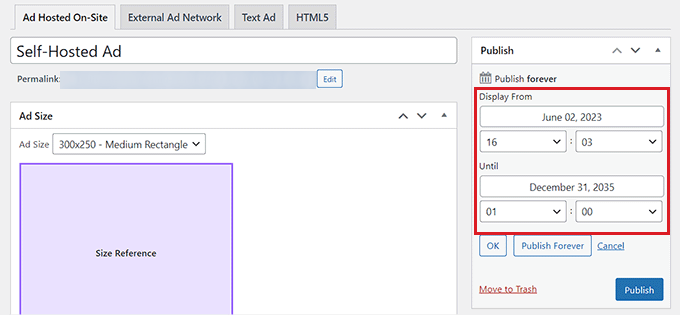
Puteți, de asemenea, să faceți clic pe linkul „Editare” din secțiunea „Publicare” pentru a seta o dată de început și o dată de expirare pentru reclamă.
După ce ați făcut clic pe butonul „Publicare”, puteți afișa blocul de reclame pe orice pagină sau postare de pe site-ul dvs. WordPress.
Afișați reclama într-o postare WordPress specifică
Mai întâi, va trebui să deschideți o postare WordPress existentă sau una nouă unde doriți să afișați reclama pe care ați creat-o.
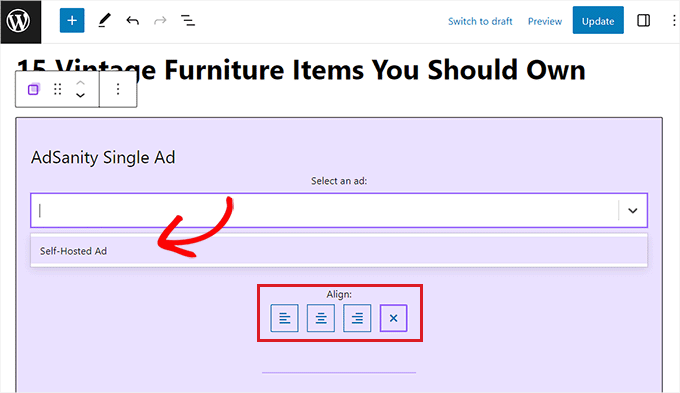
Odată ce sunteți acolo, faceți clic pe butonul de adăugare bloc „+” din colțul din stânga sus al ecranului pentru a deschide meniul de blocuri. Apoi, căutați și adăugați blocul AdSanity Single Ad la conținutul postării WordPress.

După aceea, selectați anunțul pe care doriți să îl afișați din meniul derulant din bloc.
Puteți alege, de asemenea, o opțiune de aliniere pentru blocul de reclame.
În final, faceți clic pe butonul „Actualizare” sau „Publicare” din partea de sus pentru a salva modificările.
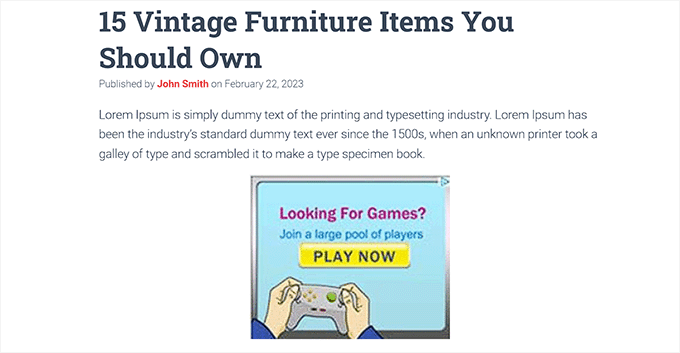
Acum, puteți vizita site-ul dvs. pentru a verifica blocul de anunțuri în acțiune.
Bonus: Adăugați reclame Amazon pe site-ul dvs. WordPress
Pe lângă promovarea reclamelor de la alte afaceri mici sau magazine WooCommerce, poți afișa și reclame Amazon pe site-ul tău WordPress.
Aceste reclame au o rată de aprobare super rapidă, ajutându-vă să câștigați ușor bani online. În plus, cu Amazon, puteți alege dintr-o mare varietate de produse relevante pentru nișa dvs., încurajând mai mulți utilizatori să dea clic pe ele.
Puteți afișa cu ușurință reclame Amazon pe cont propriu, creând un cont pe site-ul Programul Amazon Associates.

După ce faceți acest lucru, generați pur și simplu codul pentru reclamele Amazon și apoi afișați reclame pe site-ul dvs. web folosind pluginuri precum Pretty Links.
De asemenea, puteți crea pop-up-uri pentru reclamele dvs. Amazon cu OptinMonster, care este cel mai bun instrument de optimizare a conversiilor de pe piață.
Pentru instrucțiuni detaliate, consultați tutorialul nostru despre cum să adăugați reclame Amazon pe site-ul dvs. WordPress.
Sperăm că acest articol v-a ajutat să învățați cum să afișați blocuri de reclame în postări specifice WordPress. De asemenea, ați putea dori să consultați tutorialul nostru despre cum să vinzi reclame pe blogul tău WordPress și selecțiile noastre experte pentru cele mai bune instrumente și pluginuri de marketing afiliat pentru WordPress pentru a câștiga bani online.
Dacă ți-a plăcut acest articol, te rugăm să te abonezi la canalul nostru de YouTube pentru tutoriale video WordPress. Ne poți găsi, de asemenea, pe Twitter și Facebook.


Jiří Vaněk
Mulțumesc pentru tutorialul excelent. În prezent am Adsense cu Google, dar nu îl folosesc pe site. Așteptam să-mi crească puțin traficul. Pentru anul 2024, aș dori să monetizez site-ul sub formă de Adsense și mă gândeam cum să fac asta. Acest articol mi-a arătat multe. Vă mulțumesc foarte mult pentru explicații și exemple practice.
Suport WPBeginner
Glad the guide was helpful
Admin
MULȚUMESC DUMNEZEU JONATHAN
Mulțumesc pentru acest tutorial. Totuși, te rog, între WPCode și Adsanity, care are o versiune gratuită mai bună?
Vreau să folosesc versiunea gratuită, îmi poți recomanda una?
Suport WPBeginner
WPCode ar fi opțiunea care are o versiune gratuită.
Admin
Ahmed Omar
Un tutorial revoluționar despre afișarea blocurilor de reclame în postări specifice în WordPress!
Ghidul tău pas cu pas, în special utilizarea etichetelor condiționale, este o modalitate inteligentă de a monetiza conținutul specific.
Un sfat tehnic: ia în considerare experimentarea cu Ad Plugin pentru gestionarea și urmărirea avansată a reclamelor. Mulțumesc
Ram E.
Mulțumesc pentru acest alt post util.
Explorez opțiuni, deoarece plănuiesc să vând direct spațiu publicitar pe blogul meu în viitorul apropiat. Am citit deja ghidul dvs. despre cele mai bune pluginuri de gestionare a anunțurilor.
Suport WPBeginner
Glad to hear our guide was helpful
Admin
Ralph
Foloseam plasarea automată Google Adsense și nu este optimă. În conținutul scurt arată ca spam, iar în conținutul lung există chiar și 2 sau 3 ecrane complete între reclame. Vreau să o schimb și să folosesc un plugin. Foloseam „adinserter” pentru a pune shortcode în postări și a schimba totul odată, dar era pentru produsele mele sau bannerele de afiliere. Mă întreb dacă pluginul este chiar necesar. Avem blocuri încorporate în Wordpress care pot face același lucru. Nu este mai bine pentru optimizare să folosești acele blocuri decât pluginuri suplimentare?
Suport WPBeginner
Puteți utiliza blocurile încorporate pentru a include reclame, principalul lucru pe care îl permit pluginurile este mai multe opțiuni în loc de doar plasări manuale. Nu ar trebui să existe o diferență majoră de optimizare între utilizarea unui bloc implicit și a unui plugin.
Admin
Kawsar Ahmed
Articol grozav. Vă mulțumesc mult pentru împărtășirea sfaturilor.
Am o întrebare, am inserat codul mai multor reclame Google într-un articol folosind blocul HTML implicit de WordPress.
În timp ce făceam acest lucru, am eliminat linia de mai jos, cu excepția primei. Acest lucru se datorează faptului că codul este similar.
script/async=/src=/https://pagead2.googlesyndication.com/pagead/js/adsbygoogle.js/script
M-am gândit că dacă resursa era inclusă o dată, atunci ar funcționa pentru toate reclamele disponibile.
Vă rog să-mi răspundeți, este corectă gândirea mea? Sau dacă fac asta, există vreo posibilitate de urmărire greșită pentru a obține venituri din clicurile pe reclame.
Mulțumesc din nou!
Suport WPBeginner
Dacă nu auzim altfel, acest lucru ar trebui să fie realizabil având în vedere modul în care funcționează reclamele Google în prezent.
Admin
deepak Pandey
Mulțumim pentru aceste informații. Articol uimitor.
Suport WPBeginner
You’re welcome, glad you like our content
Admin
Bella
Salut, am încercat să instalez AdSanity, dar nu apare în căutările WP din secțiunea de adăugare pluginuri noi. A fost întrerupt și puteți recomanda un înlocuitor?
Suport WPBeginner
Salut Bella,
Este un plugin plătit și îl puteți cumpăra de pe site-ul AdSanity.
Admin
raman
Postare excelentă. Informații minunate și foarte utile. Mulțumesc pentru distribuire și continuați să actualizați.
Narendra Singh
Am un site web și vreau să am o temă care are opțiunea „Citește mai mult” sau „Continuă citirea” și care este foarte ușor de căutat în motorul de căutare Google. În prezent am tema „Twenty Twelve”.
Vă rugăm să sugerați
Narendra