


Crearea de evenimente recurente pe site-ul dvs. WordPress este o modalitate excelentă de a economisi timp și de a automatiza sarcinile. Ajută la eficientizarea evenimentelor dvs., astfel încât să nu fie nevoie să le creați în mod repetat. Cu această abordare, puteți adăuga pur și simplu un eveniment o dată și acesta se va repeta automat la data și ora dorită.
WordPress nu vine cu o funcție nativă pentru adăugarea de evenimente recurente, așa că veți avea nevoie de un plugin de calendar pentru a face acest lucru. Deoarece există multe opțiuni, găsirea celei mai bune soluții pentru site-ul dvs. poate fi dificilă.
De aceea am testat și revizuit unele dintre cele mai populare plugin-uri de calendare WordPress. Pe baza constatărilor noastre, Sugar Calendar este cea mai ușoară soluție. Este simplu de utilizat și oferă funcționalități puternice.
În acest articol, vă vom arăta cum să creați și să afișați evenimente recurente în WordPress.

De ce să creați și să afișați evenimente recurente în WordPress?
Indiferent dacă administrezi un site WordPress pentru centrul comunitar local, biserică, studio de fitness sau alt tip de afacere, o modalitate eficientă de a programa și promova evenimente recurente poate îmbunătăți semnificativ operațiunile tale.
Acest lucru se datorează faptului că automatizarea programării și actualizării evenimentelor este mai eficientă. Poate ajuta la eliberarea timpului dvs. pentru alte sarcini, astfel încât să vă puteți dezvolta afacerea.
Atunci când programați evenimentele să aibă loc la intervale regulate, puteți oferi, de asemenea, o experiență mai bună și mai fiabilă pentru clienții dumneavoastră.
De exemplu, să spunem că există o piesă de teatru care are loc la un teatru în fiecare săptămână. Crearea unui eveniment recurent pentru aceasta poate ajuta la menținerea consistenței, asigurând că acest eveniment săptămânal se desfășoară întotdeauna fără probleme.
Afișarea evenimentelor recurente ajută, de asemenea, la menținerea unui calendar de evenimente clar și organizat, facilitând vizitatorilor găsirea informațiilor de care au nevoie. Trebuie doar să creezi evenimentul o dată, iar acesta se va repeta automat în calendar.
Pe de altă parte, promovarea evenimentelor recurente ajută la încurajarea vizitatorilor recurenți și la construirea unui public fidel. Mai mult, marketingul evenimentelor recurente în mod regulat vă poate permite să stabiliți o prezență online consistentă pe diferite platforme.
Acestea fiind spuse, să vedem cum să creăm evenimente recurente pe site-ul dvs. WordPress. Iată pașii pe care îi vom parcurge în acest ghid:
Creați un calendar de evenimente în WordPress
Cel mai simplu mod de a adăuga un calendar pe site-ul dvs. și de a crea un eveniment recurent în WordPress este să folosiți Sugar Calendar.
Este cel mai bun plugin de calendar pentru WordPress și este foarte ușor de utilizat. Îți oferă multe opțiuni de personalizare și îți permite să creezi mai multe calendare. Plugin-ul se poate sincroniza chiar și cu Google Calendar. Pentru a afla mai multe despre funcționalitățile sale, te rugăm să consulți recenzia noastră completă despre Sugar Calendar.
Vom folosi versiunea Sugar Calendar Pro pentru acest tutorial, deoarece include funcționalități pentru crearea de evenimente recurente în WordPress.
Notă: Există și o versiune Sugar Calendar Lite disponibilă gratuit pe care o puteți folosi pentru a crea evenimente și calendare unice.
Mai întâi, va trebui să instalați și să activați pluginul Sugar Calendar. Pentru mai multe detalii, vă rugăm să consultați ghidul nostru despre cum să instalați un plugin WordPress.
După activare, poți accesa Calendar » Setări din tabloul de bord WordPress și să introduci cheia de licență.

Puteți găsi cheia în zona contului Sugar Calendar. După introducerea cheii, pur și simplu faceți clic pe butonul „Verificare cheie”.
Odată ce acest lucru este făcut, va trebui să creați un calendar pentru site-ul dvs. Acum, Sugar Calendar adaugă un calendar implicit, dar puteți adăuga unul nou dacă doriți să păstrați evenimentele recurente separat.
Pentru a începe, accesați Sugar Calendar » Calendare din tabloul de bord WordPress și faceți clic pe butonul „+ Adăugați calendar”.

Pe ecranul următor, va trebui să introduceți detaliile pentru calendarul dvs.
Puteți începe prin a adăuga un nume în partea de sus, schimbând slug-ul, adăugând o descriere, selectând un calendar părinte și alegând o culoare.

Când ați terminat, pur și simplu faceți clic pe butonul „Adăugare calendar nou” din partea de jos.
Creați un eveniment recurent în WordPress
Acum că calendarul dvs. este gata, următorul pas este să creați un eveniment recurent pentru site-ul dvs.
Pur și simplu accesați pagina Sugar Calendar » Evenimente și faceți clic pe butonul „+ Adăugați eveniment nou”.

Pe ecranul următor, puteți începe prin a furniza un nume pentru eveniment în partea de sus. Apoi, puteți introduce detaliile noului dvs. eveniment sub fila „Durată”.
Aici, va trebui să setați data și ora de început și de sfârșit pentru eveniment. Mai jos, există și o opțiune pentru a introduce „Detalii” ale evenimentului dvs. recurent.
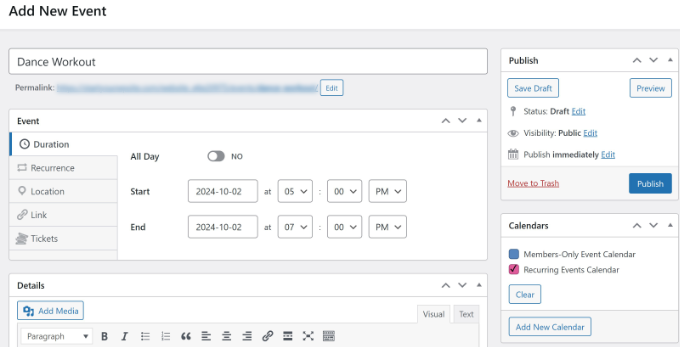
Când sunteți gata, puteți comuta la fila „Recurență”. Implicit, opțiunea „Repetare” este setată la „Niciodată”, dar puteți schimba acest lucru.
Pur și simplu faceți clic pe meniul derulant „Repetare” și selectați dacă doriți ca evenimentul să se repete zilnic, săptămânal, lunar sau anual. Puteți, de asemenea, să setați de câte ori ar trebui să se repete evenimentul, în ce zile și când ar trebui să se încheie.

Pe lângă acestea, puteți adăuga o locație și un link pentru evenimentul dvs. Sugar Calendar vă permite, de asemenea, să configurați bilete pentru evenimente, pe care le puteți vinde online.
După ce ați introdus toate detaliile evenimentului, puteți selecta calendarul preferat din panoul din dreapta. După aceea, pur și simplu faceți clic pe butonul „Publicare”.

Apoi, va trebui să adăugați noul calendar de evenimente recurente într-o postare sau pagină de pe site-ul dvs.
Din tabloul de bord WordPress, editați sau adăugați o nouă postare sau pagină. Când sunteți în editorul de conținut, faceți clic pe pictograma „+” pentru a adăuga blocul „Calendar evenimente”.

Calendarul tău ar trebui să apară acum în editorul de conținut. Poți verifica cum arată și apoi pur și simplu să publici sau să actualizezi pagina.
Acum, vizitați site-ul dvs. pentru a vedea calendarul de evenimente recurente în acțiune.

Bonus: Ghiduri utile pentru gestionarea evenimentelor în WordPress
Iată câteva resurse suplimentare pentru organizarea și gestionarea evenimentelor și calendarelor pe site-ul dvs. WordPress:
- Cum să creezi un calendar de evenimente trimise de utilizatori în WordPress
- Cum să organizați evenimente doar pentru membri în WordPress (Opțiuni gratuite + plătite)
- Cele mai bune plugin-uri de evenimente WordPress comparate
- Cum să adăugați evenimente din Google Calendar din formularul de contact WordPress
- Cum să adăugați un calendar de evenimente Facebook în WordPress (Metoda ușoară)
- Cum să adăugați schema de evenimente în WordPress (Pas cu Pas)
Sperăm că acest articol v-a ajutat să învățați cum să creați și să afișați un eveniment recurent în WordPress. De asemenea, ați putea dori să consultați ghidul nostru despre cum să găzduiți un eveniment virtual în WordPress și selecția noastră de experți a celor mai bune plugin-uri de ticketing pentru evenimente WordPress.
Dacă ți-a plăcut acest articol, te rugăm să te abonezi la canalul nostru de YouTube pentru tutoriale video WordPress. Ne poți găsi, de asemenea, pe Twitter și Facebook.


Mrteesurez
Mulțumesc pentru acest ghid! Gestionez evenimente pe site-ul meu WordPress, iar automatizarea evenimentelor recurente sună ca o economie reală de timp. Voi verifica cu siguranță această funcție și o voi începe să o folosesc pentru webinarele și cursurile mele săptămânale. Este grozav cum acest lucru nu numai că va eficientiza procesul, dar va reduce și riscul de a omite actualizări sau de a crea intrări duplicate. Instrucțiunile pas cu pas de aici fac să pară ușor de implementat și deja pot vedea cum va aduce mai multă eficiență în gestionarea evenimentelor pe site-ul meu. Mulțumesc pentru distribuire!
Jiří Vaněk
Am un site web pentru soția mea cu un Google Calendar integrat și adăugăm manual fiecare eveniment, indiferent dacă se repetă sau nu. Mă gândeam să automatizez anumite lucruri de ceva timp, dar, din păcate, Google Calendar nu mi-a permis să fac asta în modul în care mi-am imaginat. Am dat peste Sugar Calendar în articolele dvs. mai vechi și acest plugin mi-a atras cu adevărat atenția. După ce am citit acest articol, nu cred că mai sunt multe de luat în considerare și voi trece cu siguranță de la Google Calendar la ceva care are mai mult sens din perspectiva utilizatorului.