


Completarea unui formular lung poate fi copleșitoare, mai ales când toate întrebările apar pe o singură pagină. Mulți utilizatori își pierd interesul pe parcurs, ceea ce poate reduce ratele de conversie.
Prin împărțirea unui formular lung în pagini mai mici, ușor de digerat, faci procesul să pară mult mai ușor și mai accesibil. Această schimbare simplă poate duce la o creștere mare a numărului de persoane care finalizează și trimit efectiv formularele tale.
Vestea bună? Crearea unui formular pe mai multe pagini în WordPress este mai ușoară decât ai crede. Cu pluginul WPForms, poți folosi câmpul Separator de pagină pentru a împărți formularul în secțiuni diferite.
În acest ghid, te vom ghida prin pașii exacți pentru a crea propriul tău formular cu mai multe pagini, ușor de utilizat, în WordPress. Astfel, poți face formularele lungi mai ușor de completat și îți poți îmbunătăți conversiile generale. 🙌

De ce și când ai nevoie de un formular cu mai multe pagini în WordPress?
S-ar putea să ai nevoie de un formular WordPress pe mai multe pagini atunci când formularul tău este lung sau are multe întrebări. Împărțirea lui în părți mai mici îl face mai ușor de completat și crește șansa ca oamenii să îl finalizeze.
Adăugarea formularelor pe site-ul tău este cea mai ușoară modalitate de a colecta informații și de a te conecta cu utilizatorii tăi, fie că este vorba de contact, înscrieri prin e-mail sau sondaje.
Dar formularele lungi pot fi copleșitoare și adesea îi determină pe utilizatori să renunțe înainte de a le termina.
Pentru a rezolva acest lucru, recomandăm utilizarea formularelor cu mai multe pagini. Prin împărțirea întrebărilor în secțiuni mai mici, faci formularul mai puțin copleșitor pentru utilizatori.
Iată un exemplu:

Să vedem ce face formularele cu mai multe pagini atât de eficiente:
- Bară de progres: Utilizatorii pot vedea cât de departe au ajuns, ceea ce îi motivează să termine.
- Mai puține câmpuri odată: Doar câteva întrebări apar pe fiecare pagină, făcând formularul să pară mai scurt și mai puțin stresant.
- Funcționalități interactive: Puteți adăuga elemente precum alegeri de imagini sau elemente conversaționale pentru a face formularul mai captivant.
Aceste funcționalități pot ajuta la îmbunătățirea experienței utilizatorului și la creșterea ratei de completare a formularului dvs. – în special pentru formulare precum „solicitare ofertă” sau generarea de lead-uri.

Crearea unui formular WordPress multi-pagină cu WPForms
Cea mai bună modalitate de a crea un formular pe mai multe pagini în WordPress este utilizând pluginul WPForms. Este cel mai bun plugin de creare formulare WordPress care vă permite să creați orice tip de formular de care aveți nevoie.
Peste 6 milioane de proprietari de site-uri web folosesc WPForms, inclusiv noi aici pe WPBeginner. Îl folosim pentru a afișa formularul nostru de contact, pentru a desfășura sondaje anuale ale cititorilor, pentru a gestiona cererile de migrare și multe altele. Consultă recenzia noastră completă despre WPForms pentru mai multe informații despre caracteristicile sale.
💡 Notă: Pentru acest tutorial, veți avea nevoie cel puțin de planul Basic WPForms, care include funcționalități pentru formulare pe mai multe pagini și opțiuni avansate. Aveți un buget limitat? Cititorii WPBeginner pot obține o reducere de 50% la orice plan utilizând codul de reducere WPForms la finalizarea comenzii.
Acestea fiind spuse, există și o versiune gratuită WPForms Lite pe care o puteți încerca.
Acestea fiind spuse, să vă prezentăm cum să creați un formular pe mai multe pagini în WordPress:
- Pasul 1: Instalați și activați pluginul WPForms
- Pasul 2: Creați formularul dvs. pe mai multe pagini în WordPress
- Pasul 3: Adăugați formularul dvs. pe mai multe pagini la postările și paginile WordPress
- Bonus Tip: Take WordPress Multi-Part Forms to the Next Level
- Întrebări frecvente despre adăugarea unui formular pe mai multe pagini în WordPress
- Mai multe ghiduri pentru utilizarea formularelor WordPress
Pasul 1: Instalați și activați pluginul WPForms
Primul pas este să îți configurezi contul WPForms. Poți accesa site-ul WPForms și să dai clic pe butonul „Obține WPForms acum”.
De acolo, pur și simplu selectați un plan, completați detaliile necesare și urmați instrucțiunile de pe ecran pentru a finaliza procesul.

Când ați finalizat înregistrarea, veți accesa tabloul de bord WPForms. În interior, veți găsi cheia de licență. Copiați cheia pentru a o utiliza la pasul următor.
Cu aceasta făcută, să instalăm și să activăm pluginul WPForms prin administratorul WordPress. Pur și simplu accesați Pluginuri » Adăugare Plugin Nou pentru a începe.

Pe ecranul următor, puteți folosi bara de căutare pentru a găsi rapid pluginul WPForms.
Apoi, faceți clic pe butonul „Instalare Acum” și „Activare” atunci când apare.

Pentru mai multe detalii, consultați ghidul nostru pas cu pas despre cum să instalați un plugin WordPress.
După activare, vizitați pagina WPForms » Setări, introduceți cheia de licență și faceți clic pe butonul „Verificare Cheie”. (Puteți obține această cheie din tabloul de bord WPForms.)

După ce ți-ai verificat cheia de licență, ești acum gata să creezi primul tău formular multi-pagină în WordPress.
Pasul 2: Creați formularul dvs. pe mai multe pagini în WordPress
Pentru a începe, să navigăm la pagina WPForms » Adăugare Nou din zona de administrare WordPress pentru a lansa constructorul de formulare drag-and-drop.

Acest lucru vă va duce la pagina de configurare din interiorul constructorului de formulare.
Continuați și introduceți mai întâi un titlu pentru formularul dvs.

După aceea, veți alege cum veți construi formularul.
WPForms oferă peste 2.000 de șabloane de formulare pre-construite pentru a vă ajuta să economisiți timp. Puteți selecta rapid unul și îl puteți edita conform cerințelor dvs. Există, de asemenea, un șablon de formular gol pe care îl puteți folosi pentru a crea un formular complet personalizat.
Mai bine, puteți folosi WPForms AI pentru a vă construi rapid formularul. Tot ce trebuie să faceți este să scrieți o scurtă descriere, iar constructorul de formulare AI va genera formularul pentru dvs.

Pentru acest tutorial, vom folosi șablonul „Formular de sugestii”.
Pur și simplu treceți cu mouse-ul peste caseta șablonului și faceți clic pe butonul „Utilizați șablonul” pentru a începe.

Acest lucru vă va duce la constructorul de formulare, unde îl puteți personaliza.
Pur și simplu trage câmpurile din coloana din stânga și plasează-le în șablonul formularului tău. Poți, de asemenea, să selectezi câmpuri de formular existente și să le personalizezi în continuare.

După adăugarea câtorva câmpuri de formular, sunteți gata să adăugați o nouă pagină la formularul dvs.
Continuați și adăugați câmpul „Pauză de pagină” din secțiunea Câmpuri Fancy din coloana din stânga.
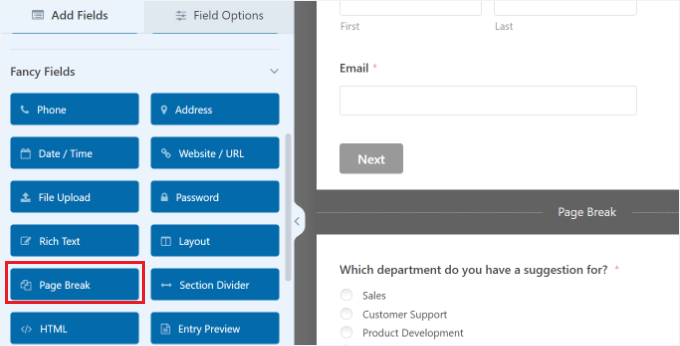
Vei observa că WPForms va adăuga un marcator de pauză de pagină în partea de jos și un marcator „Prima pagină / Indicator de progres” în partea de sus a paginii.
De asemenea, va împinge butonul de trimitere pe pagina următoare, iar prima pagină va avea acum un buton „Următorul” în loc.
Pentru a edita proprietățile formularului dvs. multi-pagină, faceți clic pe marcajul „Prima pagină / Indicator de progres” din partea de sus.
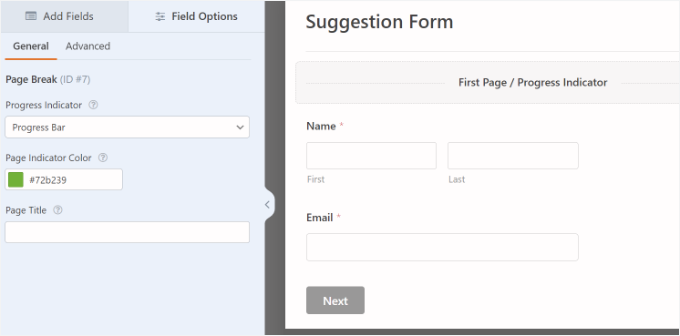
În bara laterală stângă, puteți:
- Alege tipul indicatorului de progres (bară simplă, cercuri, conectori sau niciunul).
- Personalizează culoarea pentru indicatorul tău de pagină.
- Adaugă un titlu pentru prima pagină.
Aceste opțiuni îți permit să personalizezi aspectul formularului tău pe mai multe pagini pentru utilizatori.

Apoi, faceți clic pe markerul ‘Page Break’ pentru a-i edita proprietățile. Aici puteți:
- Schimbați textul de pe butonul „Next”.
- Furnizați un titlu pentru următoarea pagină.
Puteți apoi să adăugați oricâte pauze de pagină aveți nevoie.

Puteți, de asemenea, să utilizați logica condițională pentru a afișa sau ascunde câmpuri în funcție de răspunsurile utilizatorilor.
În acest șablon, puteți vedea că este deja configurat pentru câmpul „If other…”. Puteți verifica făcând clic pe el și accesând fila „Smart Logic”.

Când ați terminat, pur și simplu faceți clic pe butonul ‘Save’ din colțul din dreapta sus.
Acum ați terminat de creat formularul dvs. multi-pagină. Următorul pas este adăugarea formularului pe site-ul dvs.

Pasul 3: Adăugați formularul dvs. pe mai multe pagini la postările și paginile WordPress
WPForms face foarte ușor să adăugați formulare în postările și paginile WordPress.
Puteți face clic pe butonul „Încorporare” din partea de sus a constructorului de formulare și puteți adăuga formularul la o pagină nouă sau la una existentă.

Pentru acest tutorial, vom alege opțiunea „Select Existing Page”.
În fereastra pop-up următoare, poți selecta o pagină din meniul derulant și poți da clic pe butonul „Să începem”.

Aceasta vă va duce la editorul de blocuri WordPress.
De aici, puteți face clic pe butonul „+” pentru a adăuga blocul WPForms.

WPForms va încărca apoi blocul în editorul de conținut.
De aici, puteți selecta formularul dvs. multi-pagină din meniul derulant.

După aceea, ar trebui să vedeți o previzualizare a formularului dvs. în editorul de blocuri.
De aici, puteți personaliza cum ar trebui să arate formularul dvs. pe postarea sau pagina dvs.
De exemplu, în panoul blocului WPForms din dreapta, puteți activa Titlul și descrierea formularului sau stiliza formularul folosind o temă care se potrivește designului site-ului dvs.

Când sunteți mulțumit de cum arată totul, continuați și publicați pagina sau postarea dvs.
Cu asta făcut, puteți vizita site-ul dvs. WordPress pentru a vedea formularul dvs. multi-pagină în acțiune:

Pentru detalii, puteți consulta ghidul nostru despre cum să încorporați formulare în WordPress.
Sfat bonus: Duceți formularele multi-parte WordPress la nivelul următor
Acum, dacă ești ca noi și ca alți proprietari de afaceri inteligenți, probabil vrei să știi cum să-ți duci formularele de generare de lead-uri la nivelul următor.
Există două lucruri pe care le puteți face pentru a îmbunătăți drastic conversiile formularelor dvs. multi-pagină WordPress.
1. Formulare interactive pentru lead-uri
WPForms vine cu un addon pentru formulare de lead-uri care vă permite să îmbunătățiți rata de completare a formularului cu un design captivant al layout-ului formularului. (Vă rugăm să rețineți că addon-ul pentru formulare de lead-uri este disponibil cu planul WPForms Pro sau superior.)
Esențial, îți permite să prezinți utilizatorilor o singură întrebare pe rând, făcând formularele tale mai puțin intimidante și mai ușor de completat.
Acest lucru funcționează deosebit de bine pentru o cerere de ofertă și alte formulare de generare de lead-uri pe site-ul tău. Iată un exemplu cum arată:

Acest lucru se bazează practic pe principiul formularelor conversaționale pe care WPForms l-a pionierat în zilele de început. Formularele conversaționale adoptă abordarea unui singur întrebări pe rând, similar cu o conversație față în față.
Pentru a spune simplu: addon-ul Lead Forms afișează o singură întrebare pe rând în pagina dvs. existentă. Între timp, addon-ul Conversational Forms creează o pagină de destinație dedicată, pe ecran complet, pentru o experiență fără distrageri.

Pentru mai multe sfaturi, vezi ghidul nostru despre cum să creezi formulare mai interactive în WordPress.
2. Activați trimiterile parțiale ale formularului
Știați că 81% dintre oameni abandonează formularele înainte de a le finaliza? Studiile arată că acest număr poate fi destul de mare, în special pentru formularele mai lungi, motiv pentru care salvarea intrărilor parțiale este atât de valoroasă.
Acesta este motivul pentru care recomandăm activarea trimiterilor parțiale de formulare în WordPress. WPForms Form Abandonment addon vă permite să faceți acest lucru cu ușurință. (Această funcționalitate puternică este disponibilă pe planul WPForms Pro și mai sus.)
Puteți pur și simplu să îl activați accesând fila Form Abandonment din setările formularului.

Acest lucru vă permite să trimiteți mesaje țintite de urmărire celor care vă abandonează formularul pentru a vă crește conversia vânzărilor.
Întrebări frecvente despre adăugarea unui formular pe mai multe pagini în WordPress
Aveți mai multe întrebări despre crearea formularelor multi-pagină? Iată câteva răspunsuri rapide pentru a vă ajuta.
Pot avea mai multe formulare pe o singură pagină?
Da, puteți adăuga mai mult de un formular pe o singură pagină WordPress. Dar dacă colectați informații conexe, este de obicei mai bine să folosiți un formular multi-pagină în schimb. Păstrează lucrurile ordonate și face ca procesul să pară mai ușor pentru vizitatorii dvs.
Ce se întâmplă dacă un utilizator abandonează formularul pe jumătate?
În mod implicit, datele formularului sunt salvate doar atunci când cineva îl trimite. Dacă folosiți WPForms Pro, puteți activa Form Abandonment addon pentru a captura automat intrările parțiale. Astfel, puteți încă să urmăriți persoanele care nu au terminat de completat formularul.
Pot adăuga un buton „Anterior” la formularul meu multi-pagină?
Da! Majoritatea constructorilor de formulare vă permit să adăugați un buton „Anterior”, astfel încât utilizatorii să poată reveni și să-și editeze răspunsurile înainte de a merge mai departe. Este un detaliu mic care poate face ca formularele dvs. să pară mai ușor de utilizat.
Cum pot crea un formular multi-pas în WordPress fără un plugin?
Este posibil, dar nu foarte practic. Ar trebui să scrieți codul singur folosind HTML și CSS, să vă asigurați că informațiile sunt introduse corect și să construiți un sistem pentru a procesa și salva trimiterile. Utilizarea unui plugin precum WPForms este mult mai rapidă și mai ușoară pentru majoritatea utilizatorilor.
Poate ChatGPT să creeze formulare?
ChatGPT vă poate ajuta să scrieți HTML-ul sau să planificați cum ar trebui să funcționeze formularul dvs., inclusiv un aspect pe mai mulți pași sau un flux de întrebări. Dar va trebui totuși să adăugați formularul în WordPress singur și să gestionați lucruri precum designul, validarea și salvarea intrărilor.
Mai multe ghiduri pentru utilizarea formularelor WordPress
Sperăm că acest articol te-a ajutat să adaugi un formular pe mai multe pagini în WordPress.
Dacă ați găsit acest lucru util, atunci s-ar putea să doriți să vedeți și ghidurile noastre despre:
- Cum să afișezi un formular de contact plutitor în WordPress
- Cum să folosești formularul de contact pentru a-ți crește lista de email în WordPress
- Modalități de a utiliza logica condițională în formularele dvs. WordPress
- Cum să adăugați funcționalitatea Salvare și Continuare în formularele WordPress
- Ghidul suprem pentru utilizarea formularelor WordPress (tot ce trebuie să știți)
Dacă ți-a plăcut acest articol, te rugăm să te abonezi la canalul nostru de YouTube pentru tutoriale video WordPress. Ne poți găsi, de asemenea, pe Twitter și Facebook.


Ani Kenechi
Salut,
Folosesc WPForms și sunt grozavi, dar am probleme cu încărcarea. nu încarcă fișiere pe majoritatea browserelor. și este frustrant.
Folosesc încărcarea la sfârșitul unui formular multi-parte din 7 părți
Suport WPBeginner
Ar depinde de problema ta specifică și de fișierele care sunt încărcate, dacă contactezi suportul WPForms, aceștia ar trebui să poată să te asiste direct pentru site-ul tău specific și problema cu care te confrunți.
Admin
Tony Ruffo
Salut, aș dori să colectez primul pas al unui formular multipart într-o fereastră de tip slider revoluționară, apoi să transmit valorile către formularul multipart real la pasul 2. Aș dori ca formularul multipart să aibă pasul 1 atunci când este apelat direct. Este posibilă această nebunie?
jaya
te rog ajută-mă cum să adaug acțiunea onclick când apăsăm ultimul buton de trimitere mesajul vine bine sub bara de progres
Alicia
Acest formular multi-pagină poate fi utilizat în conjuncție cu procesul de înregistrare buddypress? mi-ar plăcea foarte mult ca utilizatorii mei să aibă un formular multi-pagină pentru a-și completa profilurile...? aveți vreo idee despre asta :)…Gracias
Alexander Dahlerup
Salut WPBEGINNER
Este posibil să adăugați imagini la formularul dvs., astfel încât să puteți arăta clienților dvs. diferitele oportunități care pot fi alese?
Cu stimă
mike friskney
Salut,
Este posibil să creați un tabel în WPForms?
Mike
Ali
Mulțumesc mult
aș fi bucuros să găsesc un plugin gratuit care oferă setări avansate pentru formulare
Lenlie Ada
Salut,
Bună ziua. Și vă mulțumesc mult pentru acest articol de blog.
Sincer, sunt nou pe Wordpress și abia încep să-mi creez propriul site web pentru o afacere online.
Întrebarea mea este dacă WPForms are capacitatea de a introduce o „opțiune de încărcare audio, video, imagini” pe una dintre paginile formularelor? Deoarece plănuiesc să folosesc WPForms pentru un formular de comandă în care clientul va trebui să încarce lucruri ca una dintre cerințele pentru comandă.
Cu stimă,
Lenlie
Suport WPBeginner
Da, WPForms îți permite să adaugi un câmp de încărcare în formularul tău. De asemenea, poți selecta ce tipuri de fișiere și ce dimensiune maximă a fișierului pot încărca utilizatorii în setările câmpului.
Admin