


Dacă construiți site-uri WordPress pentru clienți, crearea unui tablou de bord personalizat pentru clienți este o modalitate excelentă de a le îmbunătăți experiența.
Cu un tablou de bord personalizat în WordPress, puteți oferi clienților dumneavoastră resursele exacte, scurtăturile și alte informații importante de care au nevoie pentru a începe.
Mulți dintre noi din echipa editorială WPBeginner am construit panouri de control personalizate pentru clienți în propriile proiecte pentru clienți, iar acest lucru face întotdeauna o mare diferență.
În acest articol, vă vom arăta cum să creați un tablou de bord pentru clienți în WordPress fără a scrie cod sau a afecta capacitatea clientului de a-și actualiza site-ul.

De ce să creați un tablou de bord pentru clienți în WordPress?
Ca furnizor de soluții WordPress, veți întâlni clienți care nu au mai folosit WordPress înainte și nu sunt familiarizați cu HTML, CSS sau terminologia WordPress.
Prin crearea unui tablou de bord personalizat pentru clienți, le puteți oferi o interfață WordPress simplificată și o utilizabilitate îmbunătățită.
Va îmbunătăți satisfacția clienților, ceea ce duce la mai multă muncă repetată. Clienții dvs. vor avea nevoie de mai puțin suport, ceea ce vă va economisi, de asemenea, timp.
Acestea fiind spuse, să vedem cum se creează ușor un panou de client în WordPress.
Vă vom ghida prin diferiți pași ai procesului. Puteți decide cât de mult doriți să personalizați, în funcție de cerințele clientului dumneavoastră. Pur și simplu utilizați linkurile rapide de mai jos pentru a sări la pașii care vă interesează cel mai mult:
- Ascunde meniurile administrative inutile
- White Label Panou de Administrare WordPress
- Schimbarea aspectului panoului de control WordPress
- Adăugați resurse utile la tabloul de bord al clientului
- Crearea de widgeturi personalizate pentru panoul de control
- Resurse mai utile pentru administratorul WordPress
1. Ascundeți meniurile inutile din administrator
În timp ce construiți un site web pentru clienții dvs., puteți utiliza diferite pluginuri WordPress, tipuri de postări personalizate, constructori de pagini WordPress și alte instrumente.
Multe dintre aceste instrumente vor adăuga propriile elemente de meniu în bara de administrare WordPress, vor crea widgeturi personalizate în panoul de administrare și vor adăuga linkuri în bara de instrumente.
Rezultatul final arată cam dezordonat. Pentru un client care nu a folosit niciodată WordPress, aceste elemente suplimentare fac ca panoul de administrare să pară mai complicat decât este necesar.

Să începem crearea unui panou de administrare pentru clienți prin curățarea dezordinii.
Pentru a face acest lucru, va trebui să instalați și să activați pluginul Adminimize. Pentru mai multe detalii, consultați ghidul nostru pas cu pas despre cum să instalați un plugin WordPress.
La activare, trebuie să vizitați pagina Setări » Adminimize pentru a configura pluginul.
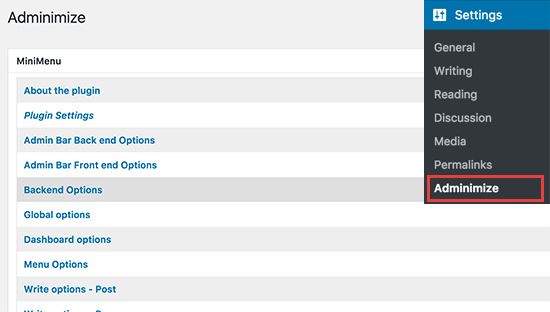
Veți vedea diferite secțiuni de administrare listate pe pagina de setări. Făcând clic pe o secțiune, aceasta se va extinde și veți vedea opțiunile pentru acea secțiune particulară.

Puteți afișa sau ascunde orice element listat sub o secțiune pentru diferite roluri de utilizator. Examinați cu atenție fiecare element înainte de a-l ascunde, deoarece acest lucru poate afecta capacitatea clientului dvs. de a utiliza site-ul web.
Pentru instrucțiuni detaliate, consultați ghidul nostru despre cum să ascundeți elementele inutile din meniul WordPress.
2. White Label Panou de Administrare WordPress
Pluginul Adminimize acoperă multe opțiuni pentru a controla aspectul tabloului de bord de administrare WordPress. Cu toate acestea, nu are opțiuni pentru a ascunde brandingul WordPress și pentru a marca zona de administrare.
Etichetarea albă include înlocuirea logo-ului WordPress cu un logo personalizat, modificarea subsolului zonei de administrare, afișarea sau ascunderea elementelor din meniuri și multe altele.
Mai întâi, trebuie să instalați și să activați pluginul White Label CMS. La activare, accesați pagina Setări » White Label CMS pentru a configura setările pluginului.
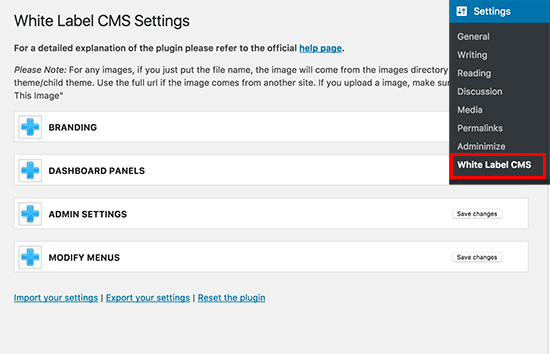
Pagina de setări este împărțită în diferite secțiuni. Puteți face clic pe o secțiune pentru a o extinde și a vizualiza setările acesteia.
Unele opțiuni din plugin sunt disponibile și în Adminimize. Dacă ați ascuns deja acele opțiuni, atunci le puteți omite.
Pentru instrucțiuni detaliate despre fiecare secțiune, consultați articolul nostru despre cum să personalizați aspectul panoului de administrare WordPress.
3. Schimbați aspectul tabloului de bord WordPress
WordPress vine cu o mână de scheme de culori pentru administrator pe care utilizatorii le pot schimba din profilurile lor. Puteți seta o schemă de culori ca implicită pentru utilizatorii noi. De asemenea, puteți crea propria schemă de culori personalizată.

Doriți să duceți lucrurile la nivelul următor? Încercați temele de administrare WordPress. Aceste teme sunt disponibile ca pluginuri pe care le puteți instala pentru a schimba aspectul zonei de administrare WordPress.
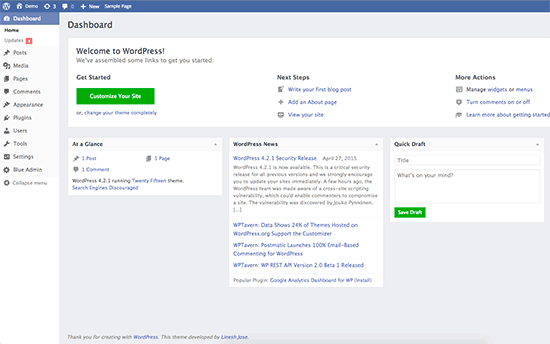
Iată câteva teme și pluginuri gratuite pentru administrarea WordPress pe care le puteți încerca.
4. Adăugați resurse utile în tabloul de bord al clientului
Atunci când livrați proiecte clienților dvs., veți observa că mulți dintre ei au întrebări similare. Adăugarea unei secțiuni de ajutor sau resurse în tabloul de bord al clientului WordPress vă poate ajuta să răspundeți la aceste întrebări și să economisiți timp petrecut pe furnizarea de suport.
Cea mai bună modalitate de a adăuga o secțiune de ajutor este prin instalarea și activarea pluginului WP Help. După activare, pluginul adaugă un nou element de meniu „Ajutor pentru publicare” în bara de administrare WordPress. Făcând clic pe acesta, veți fi direcționat către pagina de setări.

Această zonă va fi goală deoarece nu ați creat încă resurse de ajutor. Continuați și faceți clic pe butonul „Adăugați nou” pentru a crea una.
În pagina următoare, puteți crea documentul de ajutor, la fel cum ați crea o postare sau pagină WordPress.

WP Help folosește tipuri de postări personalizate pentru documente și acestea sunt ierarhice, precum paginile. Puteți crea documente părinte și copil pentru a le organiza.

Puteți, de asemenea, să sincronizați documente de pe un alt site WordPress. Acest lucru vă permite să utilizați aceeași documentație pentru toate proiectele clienților dumneavoastră.
Pentru instrucțiuni detaliate, consultați ghidul nostru despre cum să adăugați o secțiune de ajutor / resurse în administratorul WordPress.
5. Crearea de widget-uri personalizate pentru tabloul de bord
Widget-urile pentru tabloul de bord sunt primele lucruri pe care utilizatorii le văd când se conectează în zona de administrare WordPress. Acesta este cel mai bun loc pentru a vă îndruma clienții prin adăugarea propriilor widget-uri personalizate pentru tabloul de bord.
Iată un cod simplu pentru widgetul panoului de control pe care îl puteți folosi ca punct de plecare.
Va trebui să adăugați acest cod în fișierul functions.php al temei dvs., într-un plugin specific site-ului sau într-un plugin de fragmente de cod.
add_action('wp_dashboard_setup', 'my_custom_dashboard_widgets');

function my_custom_dashboard_widgets() {
global $wp_meta_boxes;

wp_add_dashboard_widget('custom_help_widget', 'Theme Support', 'custom_dashboard_help');
}

function custom_dashboard_help() {

// Content you want to show inside the widget

echo '<p>Welcome to Custom Blog Theme! Need help? Contact the developer <a href="mailto:[email protected]">here</a>. For WordPress Tutorials visit: <a href="https://www.wpbeginner.com" target="_blank">WPBeginner</a></p>';
}
Nu uitați să schimbați partea de conținut cu mesajul dvs. Puteți folosi HTML simplu pentru formatare și stilizare.
Recomandăm adăugarea acestui cod folosind WPCode, cel mai bun plugin pentru fragmente de cod.

WPCode face sigur și ușor adăugarea de cod personalizat în WordPress, fără a edita fișierul functions.php al temei. Astfel, nu trebuie să vă faceți griji că veți strica site-ul.
Pentru a începe, trebuie să instalați și să activați pluginul gratuit WPCode. Dacă aveți nevoie de ajutor, consultați ghidul nostru despre cum să instalați un plugin WordPress.
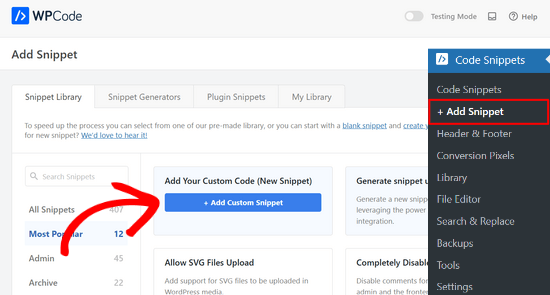
După activarea pluginului, navigați la pagina Snippete de cod » + Adaugă Snippet din panoul de control WordPress.
Apoi, faceți clic pe butonul „+ Adăugați un fragment personalizat” sub opțiunea „Adăugați codul dvs. personalizat (Fragment nou)”.
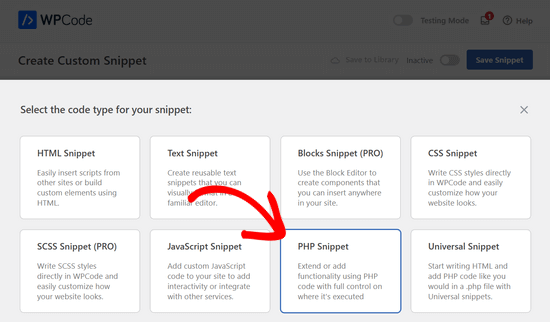
Apoi, trebuie să selectați „Snippet PHP” din lista de tipuri de cod care apar pe ecran.
Apoi, adăugați un titlu pentru fragmentul de cod și lipiți codul de mai sus în caseta „Previzualizare cod”.

După aceea, pur și simplu comutați comutatorul de la „Inactiv” la „Activ” și apăsați butonul „Salvează fragmentul”.

Iată cum arăta când l-am testat pe site-ul nostru demo:

Resurse mai utile pentru administratorul WordPress
După ce ați folosit aceste sfaturi pentru a crea un panou de control personalizat pentru clienți, s-ar putea să căutați alte modalități de a personaliza zona de administrare WordPress. Iată câteva ghiduri utile pe care le puteți consulta:
- Cum să personalizezi tabloul de bord de administrare WordPress (6 sfaturi)
- Cum să adăugați un Centru de Notificări în Administrarea WordPress
- Panoul de opțiuni secrete ascunse în panoul de administrare WordPress
- Cum să eliminați panoul de bun venit în panoul de control WordPress
- Cum să adăugați modul întunecat la tabloul de bord de administrare WordPress
- Cum să limitezi accesul la tabloul de bord în WordPress
Sperăm că acest articol v-a ajutat să învățați cum să creați un panou de clienți în WordPress. De asemenea, ați putea dori să consultați ghidul nostru despre cum să vă protejați zona de administrare WordPress și selecțiile noastre de experți ale celor mai bune pluginuri de jurnal de activitate și urmărire WordPress.
Dacă ți-a plăcut acest articol, te rugăm să te abonezi la canalul nostru de YouTube pentru tutoriale video WordPress. Ne poți găsi, de asemenea, pe Twitter și Facebook.


Olaf
Creez site-uri web pentru clienți și, uneori, este o idee excelentă să stilizezi zona de administrare în culori diferite. O astfel de interfață de administrare arată mai primitoare în comparație cu cea implicită, deoarece poate reflecta culorile utilizate în logo-ul companiei. Apreciez munca ce acordă atenție detaliilor, iar acesta este unul dintre aspectele care mi-au atras cu adevărat interesul. Este o altă modalitate excelentă de a-mi diferenția munca prin crearea unui mediu administrativ atractiv.
Kevin
Pot construi un panou de control pentru clienți folosind un site WordPress găzduit
Suport WPBeginner
Cu excepția cazului în care gazda dvs. specifică are limitări, ar trebui să puteți.
Admin
Abdul-Warith Ajani
În ce plan trebuie să fiu pentru a putea crea un tablou de bord?
Suport WPBeginner
Ați dori să folosiți un site WordPress.org, ați putea dori să consultați articolul nostru aici: https://www.wpbeginner.com/beginners-guide/self-hosted-wordpress-org-vs-free-wordpress-com-infograph/
Admin
Reuben
Salut, ai putea să-mi dai un exemplu despre cum să creez mai multe widget-uri pentru tabloul de bord? Din codul tău de mai sus am putut crea 1 widget pentru tabloul de bord. Dar am încercat să-l duplic, dar se pare că am puțină dificultate. Ai putea să-mi oferi un exemplu ca să pot rezolva? Scuze, sunt destul de nou în asta, sper să mă ajuți.
Mulțumesc!!
Jonny
Salut, îmi place acest tutorial și codul tău funcționează perfect. Dar am o mică problemă. Sunt un începător în WordPress, recunosc, dar folosind codul de mai sus pe care îl menționați..
add_action(‘wp_dashboard_setup’, ‘my_custom_dashboard_widgets’);
function my_custom_dashboard_widgets() { global $wp_meta_boxes;
wp_add_dashboard_widget(‘custom_help_widget’, ‘Suport temă’, ‘custom_dashboard_help’);
}
function custom_dashboard_help() { echo ‘Bine ați venit la Custom Blog Theme! Aveți nevoie de ajutor? Contactați dezvoltatorul aici. Pentru tutoriale WordPress vizitați: WPBeginner‘; }
Pot crea 1 widget, ceea ce este grozav! Cum aș putea modifica/adăuga pentru a adăuga mai multe widgeturi la panoul meu de control? Pot doar să copiez și să lipesc?
Suport WPBeginner
Ați putea crea un alt widget adăugând un alt wp_add_dashboard_widget() în interiorul acoladelor cu o funcție pentru ceea ce doriți în noul widget.
Admin
Jared M
Aceasta pare o mulțime de pluginuri. Nu ar încetini considerabil site-ul?
Suport WPBeginner
Salut Jared,
Nu, pluginurile rulează doar în zona de administrare WordPress și sunt optimizate pentru viteză.
Admin
Jared M
Asta speram! Soluții grozave. Mulțumesc.
Thabiso
Hmmmm! Articol frumos. Exact ce căutam. Mulțumesc. L-am salvat pe Facebook pentru a-l putea vizita din nou.