


Coșul de gunoi WordPress vă scapă de sub control? Ei bine, dacă simțiți așa, nu sunteți singur.
În mod implicit, WordPress șterge automat tot ceea ce a fost în coșul de gunoi timp de 30 de zile.
Deși această funcționalitate este utilă, acumularea gunoiului poate ocupa spațiu valoros pe server și poate încetini site-ul dvs.
Din experiența noastră, am constatat că unii utilizatori pot beneficia de golirea mai frecventă a coșului de gunoi. Acest lucru este valabil mai ales pentru site-urile care publică și actualizează mult conținut.
În acest articol, vă vom arăta cum să vă goliți automat coșul de gunoi zilnic, săptămânal sau la orice interval doriți.

Ce este coșul de gunoi în WordPress?
WordPress a adăugat o funcție de coș de gunoi încă de la versiunea 2.9. Funcționează la fel ca coșul de reciclare sau coșul de gunoi de pe computerul dvs.
Cu alte cuvinte, postările dvs. șterse nu sunt eliminate imediat, ci sunt trimise în coșul de gunoi. Astfel, ele pot fi recuperate înainte ca WordPress să le șteargă definitiv după o anumită perioadă de timp.

Oricine poate face clic accidental pe linkul „Șterge” de pe o postare. De aceea, WordPress facilitează restaurarea postărilor și paginilor șterse.
Site-ul dvs. WordPress va șterge automat tot ce se află în coșul de gunoi după 30 de zile, astfel încât să nu se acumuleze și să continue să utilizeze resursele serverului.
Dacă doriți să opriți golirea automată a coșului de gunoi în WordPress, atunci puteți urma ghidul nostru despre cum să dezactivați golirea automată a coșului de gunoi în WordPress.
Totuși, ce se întâmplă dacă preferați ca coșul de gunoi să fie golit mai regulat decât o dată pe lună?
Să vedem cum puteți goli automat coșul de gunoi în WordPress după o anumită perioadă de timp.
Vom acoperi două metode. Puteți folosi linkurile de mai jos pentru a sări la metoda preferată:
- Metoda 1: Goliți automat coșul de gunoi WordPress cu WPCode (Recomandat)
- Metoda 2: Goliți automat coșul de gunoi WordPress cu un plugin
- Bonus: Creați backup-urile site-ului dvs.
Metoda 1: Goliți automat coșul de gunoi WordPress cu WPCode (Recomandat)
Pentru această metodă, vom folosi un fragment de cod personalizat pentru a goli automat coșul de gunoi în WordPress.
Puteți adăuga acest fragment de cod în fișierul functions.php al temei dvs. WordPress. Cu toate acestea, o mică eroare în cod vă poate defecta site-ul și îl poate face inaccesibil.
De aceea recomandăm utilizarea WPCode. Este cel mai bun plugin de fragmente de cod pentru WordPress care vă permite să adăugați în siguranță cod personalizat pe site-ul dvs. web fără a-l deteriora.
În timpul testării noastre, am constatat că este foarte ușor de utilizat. În plus, ne place modul de inserare automată care adaugă instantaneu fragmentul pe site-ul dvs. imediat ce îl activați. Pentru a afla mai multe despre experiența noastră, consultați recenzia noastră WPCode.
Mai întâi, va trebui să instalați și să activați pluginul gratuit WPCode. Pentru mai multe detalii, consultați ghidul nostru despre cum să instalați un plugin WordPress.
Notă: WPCode are, de asemenea, un plan plătit pe care îl puteți instala pentru a debloca funcții uimitoare, cum ar fi o bibliotecă de fragmente de cod, logică condițională, creați un bloc personalizat și multe altele.
După activare, vizitați pagina Code Snippets » +Add Snippet din bara laterală de administrare WordPress.
De aici, faceți clic pe butonul „+ Add Custom Snippet” sub opțiunea „Add Your Custom Code (New Snippet)”.

După aceea, selectați opțiunea „PHP Snippet” ca „Tip de cod” din lista de opțiuni care apar pe ecran.
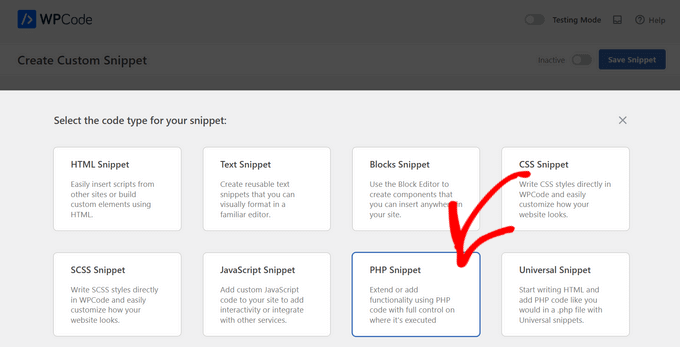
Apoi, veți fi direcționat către pagina „Creare fragment personalizat”, unde puteți începe prin a introduce un titlu pentru fragmentul dvs. de cod. Poate fi orice lucru care vă ajută să îl identificați.

În continuare, pur și simplu copiați și lipiți următorul cod în caseta „Previzualizare cod”:
define('EMPTY_TRASH_DAYS', 1 ); //Integer is the amount of days
Dacă lăsați acest cod așa cum este, atunci coșul dvs. va fi golit la fiecare 24 de ore.
Cu toate acestea, puteți schimba pur și simplu numărul 1 din cod cu un alt număr, astfel încât coșul să fie golit pentru acel număr de zile.
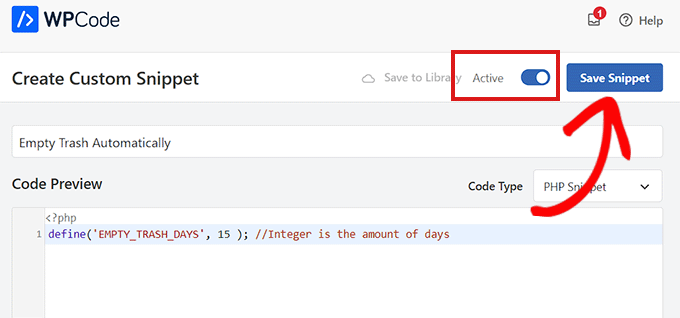
De exemplu, puteți scrie 15 în loc de 1 în cod, ca în exemplul de mai jos, iar coșul de gunoi din WordPress va fi golit la fiecare 15 zile:
define('EMPTY_TRASH_DAYS', 15 ); //Integer is the amount of days

Dacă setați numărul de zile la 0, totuși, funcția de coș a WordPress va fi eliminată complet. WordPress va șterge apoi permanent postările și paginile fără a le plasa în coș.
Notă: Asigurați-vă că aveți un backup al site-ului dvs. WordPress înainte de a activa această funcție, astfel încât să puteți restaura orice pagini sau postări șterse accidental.
Apoi, derulați în jos la secțiunea de inserare și alegeți modul „Inserare automată”.
Codul personalizat va fi live pe site-ul dvs. ori de câte ori salvați fragmentul.

După aceea, derulați în partea de sus a paginii și comutați comutatorul „Inactiv” la „Activ”.
În final, nu uitați să faceți clic pe butonul „Salvare fragment” pentru a stoca setările și a executa codul pe site-ul dvs.
Metoda 2: Goliți automat coșul de gunoi WordPress cu un plugin
Dacă nu doriți să adăugați cod pe site-ul dvs., atunci această metodă este pentru dvs.
Mai întâi, va trebui să instalați și să activați pluginul Change Empty Trash Time. Pentru mai multe detalii, consultați ghidul nostru pas cu pas despre cum să instalați un plugin WordPress.
📢 Disclaimer: Rețineți că pluginul nu a fost testat cu cele mai recente versiuni de WordPress. Cu toate acestea, am folosit pluginul pe site-ul nostru și pare să funcționeze bine. Pentru detalii, consultați ghidul nostru despre utilizarea pluginurilor învechite.
După activare, accesați pagina Setări » Generale din zona de administrare WordPress.
Odată ajuns acolo, derulați în partea de jos a paginii, unde veți găsi o nouă opțiune „Timp pentru golirea coșului de gunoi”.

Aici, pur și simplu introduceți numărul de zile în care WordPress ar trebui să golească coșul de gunoi. De exemplu, puteți introduce 1 pentru zilnic, 7 pentru săptămânal sau 30 pentru lunar.
Dacă introduceți 0, postările și paginile șterse vor fi șterse permanent în loc să fie plasate în coșul de gunoi.
Notă: Fiți foarte atenți la setarea timpului de golire la 0. Poate fi dificil să recuperați postările și paginile șterse permanent. Asigurați-vă că utilizați un plugin de backup, doar în caz.
Odată ce ați terminat, nu uitați să faceți clic pe butonul „Salvați modificările” pentru a vă stoca setările.
Bonus: Creați backup-urile site-ului dvs.
Dacă ați eliminat opțiunea de coș de gunoi și doriți să ștergeți permanent conținutul de pe site-ul dvs., vă recomandăm să creați mai întâi o copie de rezervă a site-ului dvs. web.
Pentru a face acest lucru, puteți utiliza Duplicator, care este cel mai bun plugin de backup WordPress de pe piață. Este foarte ușor de utilizat pentru începători și are funcții uimitoare precum backup-uri programate, puncte de recuperare, integrare cu stocarea în cloud, instrumente de migrare și multe altele.

Mai multe dintre mărcile noastre partenere și-au creat backup-urile site-urilor cu acesta și l-au găsit extrem de fiabil. Pentru a afla mai multe, consultați recenzia noastră despre Duplicator.
După activarea pluginului, vizitați pagina Duplicator Pro » Pachete și faceți clic pe butonul „Creare nouă” din colțul din dreapta sus.
Acest lucru vă va duce la un nou ecran unde trebuie să adăugați un nume pentru backup-ul pe care îl creați. După aceea, selectați o locație de stocare și derulați în jos la secțiunea Backup pentru a vă personaliza backup-ul.
De exemplu, pluginul vă permite să includeți sau să excludeți diferite părți, cum ar fi baza de date, nucleul, pluginurile, mediile etc.
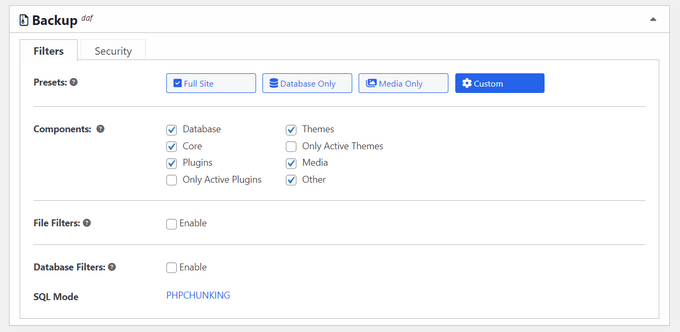
În continuare, trebuie să completați setările suplimentare din instalator și să continuați.
Duplicator va efectua acum o scanare și se va asigura că totul este în ordine pentru a crea un backup. Odată ce acest lucru este gata, puteți face clic pe butonul „Creare backup”.

Acum ați creat cu succes o copie de rezervă a site-ului și puteți restaura orice conținut pe care l-ați șters accidental. Pentru instrucțiuni detaliate, consultați ghidul nostru pentru începători despre cum să faceți backup site-ului dvs. WordPress.
Sperăm că acest tutorial v-a ajutat să învățați cum să goliți automat coșul de gunoi în WordPress. De asemenea, ați putea dori să învățați cum să gestionați mai multe site-uri WordPress dintr-un singur panou sau să consultați lista de pluginuri și sfaturi pentru îmbunătățirea zonei de administrare.
Dacă ți-a plăcut acest articol, te rugăm să te abonezi la canalul nostru de YouTube pentru tutoriale video WordPress. Ne poți găsi, de asemenea, pe Twitter și Facebook.


Abdolaziz
Când încerc să inserez acest cod, WPCode afișează această eroare: „Constant EMPTY_TRASH_DAYS already defined”
Suport WPBeginner
That would normally be an issue if the code is not being triggered at the correct time. Please ensure it’s set to auto-insert and it should resolve the issue. If not if you reach out to WPCode’s support and they can look into the issue further
Admin
john moses
Acest lucru nu este deloc clar, poate doar pentru profesioniști
kenal
Am găsit acest lucru foarte util, deoarece chiar și după ștergerea unei postări, a unui slide sau a unui comentariu. Mergerea la coșul de gunoi pentru a-l goli permanent este întotdeauna următorul pas. Mă face mai leneș în ceea ce privește acest lucru, ceea ce este grozav.
Ahmad
grozav, m-am săturat să șterg zilnic subiecte și comentarii, mulțumesc pentru soluția grozavă