


Urmărirea vizitatorilor WordPress era mai simplă, dar legile actuale privind confidențialitatea fac ca analizele tradiționale bazate pe cookie-uri să fie mai greu de utilizat – și uneori riscante.
Site-urile care colectează date personale fără consimțământul corespunzător pot întâmpina probleme de conformitate și pot pierde încrederea utilizatorilor, în special în regiunile cu reglementări stricte.
După ce am testat multiple configurații, am găsit cele mai ușoare modalități de a monitoriza performanța site-ului dvs. fără a vă baza pe cookie-uri.
În acest ghid, vă voi prezenta două metode ușoare pentru a adăuga analize prietenoase cu confidențialitatea pe WordPress. Una folosește o configurație axată pe confidențialitate pentru Google Analytics (care utilizează cookie-uri proprii și necesită consimțământ), iar cealaltă este o opțiune strict fără cookie-uri.🧑💻

Chiar trebuie să renunț la utilizarea cookie-urilor?
Un răspuns scurt: puteți folosi în continuare cookie-uri, dar numai dacă gestionați corect consimțământul.
Probabil ați auzit multe despre cookie-uri și legile privind confidențialitatea. Dar ce înseamnă, de fapt, pentru analizele site-ului dvs. WordPress?
Cookie-urile sunt mici bucăți de date stocate în browserul unui vizitator, iar instrumentele de analiză precum Google Analytics 4 (GA4) se bazează pe ele pentru a urmări comportamentul, cum ar fi ce pagini vizitează utilizatorii, cât timp rămân și ce acțiuni întreprind.
Toate aceste date vă ajută să vă înțelegeți mai bine audiența și să vă îmbunătățiți site-urile web.
🚨 Iată adevărata provocare: Reglementările moderne privind confidențialitatea, precum GDPR, CCPA și Directiva ePrivacy, impun site-urilor web să obțină consimțământul explicit al utilizatorilor înainte de a plasa cookie-uri de urmărire. Acesta este motivul pentru care mulți proprietari de site-uri cred că trebuie să treacă la analize fără cookie-uri pentru a evita problemele de conformitate.
Cu toate acestea, nu este chiar așa.
Puteți folosi în continuare Google Analytics și puteți colecta informații valoroase, rămânând în același timp complet conform, atâta timp cât utilizați o soluție de consimțământ adecvată sau o configurație prietenoasă cu confidențialitatea.
De ce Google Analytics 4 „fără cookie-uri” este cea mai bună opțiune
GA4 este cea mai bună opțiune, deoarece oferă informații puternice, susținând în același timp urmărirea fără cookie-uri, prietenoasă cu confidențialitatea, atunci când este configurată corect.
Și când vine vorba de analize web, Google Analytics 4 (GA4) rămâne unul dintre cele mai puternice instrumente disponibile pentru majoritatea tipurilor de site-uri WordPress. Dacă doriți informații precise și acționabile despre comportamentul vizitatorilor, GA4 este în continuare soluția de referință.
Dar înainte de a începe, să clarificăm o neînțelegere comună: GA4 nu se bazează pe cookie-uri terțe. În schimb, utilizează cookie-uri proprii, care sunt setate de propriul site web pentru a colecta date despre activitatea vizitatorilor dvs. doar pe site-ul dvs. WordPress.
În contrast, cookie-urile terță parte sunt setate de servicii externe (cum ar fi rețelele de publicitate) și urmăresc utilizatorii pe mai multe site-uri web. Datorită scopului lor mai larg de urmărire, acestea ridică mai multe preocupări legate de confidențialitate și sunt eliminate treptat de multe browsere.
Acum, v-ați putea întreba: „Deoarece GA4 folosește în continuare cookie-uri – chiar dacă sunt de primă parte – poate fi utilizat într-un mod care respectă legile privind confidențialitatea?”
Răspunsul este da!
Cu toate acestea, rețineți că Google Analytics în sine nu este automat conform sau neconform. Este responsabilitatea dvs. să îl utilizați într-un mod care respectă regulile care se aplică dvs.
Dacă aveți nevoie de consimțământ pentru cookie-uri pentru Google Analytics depinde de mai mulți factori, cum ar fi locația dvs. și a vizitatorilor dvs. și modul în care gestionați datele acestora.
Deoarece legile privind consimțământul cookie-urilor diferă în funcție de țară (chiar și în cadrul UE), unele site-uri web trebuie să solicite utilizatorilor consimțământul pentru cookie-uri specifice, în timp ce altele necesită un banner pentru orice utilizare a cookie-urilor.
Pentru a ajuta la acest lucru, vă voi arăta cum să asociați GA4 cu:
✅ MonsterInsights cu addon-ul EU Compliance – Acesta ajută la asigurarea faptului că gestionarea datelor tale este în conformitate cu GDPR și alte reglementări privind confidențialitatea.
✅ Bannere cookie WPConsent – Acestea te ajută să soliciți și să gestionezi consimțământul utilizatorului în mod corect.
Cu aceste instrumente implementate, puteți continua să utilizați GA4 într-un mod care susține conformitatea cu legile privind confidențialitatea, astfel încât să puteți colecta informații valoroase, reducând în același timp riscul de probleme legale.
Cum să adăugați analize WordPress fără cookie-uri
Acum că am explicat ce este urmărirea fără cookie-uri și dacă aveți cu adevărat nevoie de ea, să vorbim despre cum să o configurați pe site-ul dvs. WordPress.
Există 2 opțiuni solide pentru a face acest lucru:
- GA4 + MonsterInsights addon pentru conformitate UE – Urmăriți comportamentul utilizatorilor cu GA4, respectând în același timp legile privind confidențialitatea, cum ar fi GDPR. Utilizează cookie-uri de primă parte și oferă setări configurabile pentru o confidențialitate mai puternică. Ideal pentru obținerea de informații detaliate cu o integrare ușoară a site-ului web.
- Burst Statistics – Vă permite să configurați analize fără cookie-uri. Stochează date pe serverul dvs. și oferă un mod hibrid cu cookie-uri opționale.
Voi acoperi ambele metode în tutorialul nostru, împreună cu câteva sfaturi suplimentare și FAQ-uri despre urmărirea fără cookie-uri.
Nu ezita să folosești linkurile de salt de mai jos pentru a ajunge la metoda preferată:
- Method 1: Setting Up WordPress Cookieless Analytics
- Pasul 1: Instalați MonsterInsights pentru a configura analize fără cookie-uri
- Pasul 2: Conectați MonsterInsights la Google Analytics
- Pasul 3: Instalați Addon-ul MonsterInsights EU Compliance
- Pasul 4: Configurați pluginul WPConsent Cookie Consent
- Pasul 5: Accesați Jurnalele de consimțământ pentru a vă verifica setările de confidențialitate
- Method 2: Setting Up WordPress Analytics Without Cookies
- Întrebări frecvente despre analiza WordPress fără cookie-uri
- Lectură suplimentară 📚: Mai multe ghiduri despre analize pentru WordPress
Gata? Să o descompunem.
Metoda 1: Configurarea analizelor fără cookie-uri în WordPress
Această metodă este pentru cazul în care doriți acces la analize puternice, respectând în același timp confidențialitatea utilizatorilor. Voi folosi MonsterInsights împreună cu WPConsent pentru a configura urmărirea fără cookie-uri.
Pasul 1: Instalați MonsterInsights pentru a configura analize fără cookie-uri
MonsterInsights este cel mai bun plugin Google Analytics pentru WordPress, și pe bună dreptate: face vizualizarea datelor Google Analytics în WordPress incredibil de ușoară.
La WPBeginner, îl folosim pentru a urmări sursele de trafic, demografia vizitatorilor și ratele de conversie pe formularele, butoanele, linkurile de recomandare și multe altele. Consultați recenzia noastră completă despre MonsterInsights pentru o analiză mai aprofundată a funcționalităților sale.
Deci, să creăm mai întâi un cont MonsterInsights.
Pe site-ul MonsterInsights, faceți clic pe butonul „Get MonsterInsights Now”. Apoi, va trebui să alegeți un plan și să finalizați procesul de checkout.

✏️ Notă rapidă: În acest tutorial, voi folosi versiunea MonsterInsights Pro deoarece vine cu addon-ul EU Compliance (vom avea nevoie de el la pasul 3). Dar există și o versiune gratuită MonsterInsights care funcționează excelent dacă aveți nevoie doar de rapoarte analitice de bază.
După înregistrare, veți avea propriul dvs. tablou de bord MonsterInsights, unde puteți găsi cheia de licență MonsterInsights Pro.
Acum, puteți instala și activa pluginul MonsterInsights în zona de administrare WordPress. Pur și simplu accesați Plugins » Add New Plugin pentru a începe.

Apoi, puteți introduce „MonsterInsights” în bara de căutare pentru a găsi rapid pluginul.
Continuați și faceți clic pe butonul „Instalează acum” din rezultatele căutării. Nu uitați să faceți clic pe „Activează” când îl vedeți pentru a activa pluginul pe site-ul dvs. WordPress.

Pentru detalii, puteți consulta acest ghid despre cum să instalezi un plugin WordPress.
Pasul 2: Conectați MonsterInsights la Google Analytics
Odată ce aveți MonsterInsights funcțional, este timpul să îl conectați la site-ul dvs. și la contul dvs. Google Analytics.
Puteți face clic pe fila „Insights” din meniul din stânga al tabloului de bord WordPress.
Apoi, pur și simplu faceți clic pe butonul „Launch the Wizard” pentru a începe procesul de configurare MonsterInsights.

Pe ecranul următor, va trebui să alegeți o categorie care descrie cel mai bine site-ul dvs. web.
Acesta poate fi un blog WordPress, un site de afaceri sau un magazin online.

Apasă pur și simplu pe „Salvează și continuă” după ce faci alegerea.
După aceea, va trebui să conectați MonsterInsights la contul Google Analytics al site-ului dumneavoastră.
Pur și simplu faceți clic pe butonul „Conectați MonsterInsights” pentru a începe procesul.
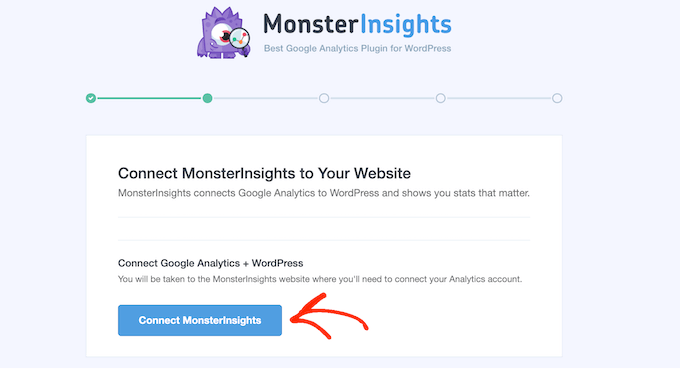
În pașii următori, va trebui să vă conectați la contul dvs. Google Analytics și să selectați site-ul web pe care doriți să îl urmăriți.
MonsterInsights va instala apoi Google Analytics pe site-ul dvs. – atât de simplu!

Pentru detalii, puteți consulta acest ghid despre cum să instalați Google Analytics în WordPress.
Pasul 3: Instalați Addon-ul MonsterInsights EU Compliance
Deoarece GA4 încă folosește cookie-uri de primă parte, trebuie să vă asigurați că urmărirea dvs. respectă GDPR și alte legi aplicabile privind confidențialitatea. Addon-ul MonsterInsights EU Compliance facilitează acest lucru prin automatizarea setărilor cheie de confidențialitate în GA4.
Unele dintre caracteristicile sale esențiale includ:
- Anonimizarea adreselor IP pentru a preveni stocarea datelor personale.
- Dezactivarea urmăririi demografiei utilizatorilor, a intereselor și a ID-urilor utilizatorilor.
Pentru a instala addon-ul, puteți naviga la Insights » Addons.
Aici, faceți clic pe butonul „Instalați și activați” pentru a instala addon-ul de conformitate UE.

După aceea, puteți comuta comutatorul pentru a activa addon-ul atunci când apare.
După activare, să mergem la meniul „Setări”.
În fila „Angajament”, pur și simplu activați setarea „Activați conformitatea UE” pentru a o porni.

De asemenea, recomandăm verificarea setărilor direct în GA4 pentru a vă asigura că configurația GA4 se aliniază cu setările de confidențialitate ale MonsterInsights.
De exemplu, pentru a vă asigura că proprietatea dvs. GA4 nu urmărește date demografice, puteți naviga la panoul „Administrare” din GA4.

În continuare, vei dori să localizezi setarea „Colectarea și modificarea datelor”.
Apoi, pur și simplu faceți clic pe opțiunea „Colectare date”.

Acum, în setările „Colectarea datelor Google signals”, ar trebui să vă asigurați că este dezactivată.
De ce contează acest lucru? Google Signals colectează date suplimentare despre utilizatori, inclusiv:
- Demografice și interese – Vârstă, gen și hobby-uri.
- Locație & Angajament – Locațiile utilizatorilor (din conturile Google).
- Urmărire pe mai multe dispozitive – Identifică utilizatorii pe măsură ce aceștia comută între dispozitive.
- Rapoarte cross-platform – Cum interacționează utilizatorii pe diferite dispozitive.
- Date de personalizare a anunțurilor – Se conectează cu Google Ads pentru remarketing.
Dacă este deja dezactivat (ceea ce ne dorim), atunci ar trebui să vedeți butonul „Activează” ca în imaginea de mai jos. Nu faceți clic pe el.

De asemenea, este posibil să doriți să revizuiți setările de retenție a datelor.
Retenția datelor controlează cât timp GA4 stochează datele la nivel de utilizator și la nivel de eveniment înainte de a le șterge automat. O perioadă de retenție mai scurtă poate ajuta la conformitatea cu GDPR și cu reglementările privind confidențialitatea.
Pentru a face acest lucru, puteți accesa Colectare și modificare date » Retenția datelor din meniul „Administrare”.

Pe ecranul următor, veți vedea opțiuni pentru a seta perioada de retenție a datelor evenimentelor și a utilizatorilor.
Puteți face clic pe meniurile derulante „Păstrarea datelor” pentru datele evenimentelor și ale utilizatorilor. Apoi, pentru o conformitate mai strictă, alegeți pur și simplu opțiunea „2 luni”.

Nu uitați să faceți clic pe „Salvare” când ați terminat de ajustat.
Pentru a afla mai multe despre toate aspectele GA4, puteți consulta ghidul nostru pentru începători despre cum să utilizați Google Analytics 4: ghidul pentru începători despre cum să utilizați Google Analytics 4.
Pasul 4: Configurați pluginul WPConsent Cookie Consent
Utilizarea Google Analytics 4, respectând în același timp legi precum GDPR și CCPA, înseamnă, în general, că trebuie să obțineți consimțământul utilizatorului înainte de urmărire, iar acea responsabilitate vă revine dvs.
Dacă este necesar consimțământul depinde de locul unde este stabilită afacerea dvs., unde se află utilizatorii dvs., ce date colectați și cum sunt utilizate. În plus, regulile variază foarte mult între țări, chiar și în cadrul UE, unele necesitând consimțământul pentru cookie-uri specifice și altele pentru oricare tip.
În loc să gestionați acest lucru manual, puteți folosi WPConsent pentru a simplifica conformitatea.
Acest plugin puternic vă permite să afișați un banner pentru consimțământul cookie-urilor, să înregistrați alegerile utilizatorilor și să controlați când instrumente precum GA4 au permisiunea de a rula – totul în cadrul WordPress.
La WPBeginner (și la unele dintre mărcile noastre partenere), folosim WPConsent și a fost o soluție fiabilă pentru gestionarea setărilor de confidențialitate. Explorați toate caracteristicile sale în recenzia noastră completă despre WPConsent.
Să începem prin a obține pluginul WPConsent Pro.
Pe site-ul WPConsent, continuați și faceți clic pe butonul „Obțineți WPConsent acum”. Apoi, puteți alege un plan și urma instrucțiunile de pe ecran pentru a finaliza înregistrarea.

✏️ Notă rapidă: Puteți utiliza pluginul gratuit WPConsent pentru a configura bannere pentru cookie-uri. Dar pentru acest articol, voi folosi versiunea WPConsent Pro, deoarece oferă acces la jurnalele de consimțământ pentru cookie-uri.
La înregistrare, veți găsi fișierul zip WPConsent Pro și cheia de licență în tabloul de bord al contului dvs.
Acum, sunteți gata să instalați și să activați pluginul.
În zona de administrare WordPress, accesați Pluginuri » Adăugare Plugin nou.
După aceea, puteți folosi bara de căutare pentru a găsi rapid pluginul.
Faceți clic pe butonul „Instalare acum” din rezultatul căutării și apoi pe „Activare”.

Dacă aveți nevoie de ajutor, puteți consulta acest ghid pentru începători despre cum să instalați un plugin WordPress.
După activarea pluginului, va trebui să activați cheia de licență.
Pentru a face acest lucru, va trebui să accesați WPConsent » Setări. După aceea, pur și simplu copiați cheia de licență din contul dvs. WPConsent și lipiți-o în câmpul „Cheie de licență”.
Apoi, continuați și faceți clic pe butonul „Activare cheie”.

Cu asta gata, să navigăm la „Dashboard” pentru a parcurge expertul de configurare.
Continuați și faceți clic pe butonul „Să începem”.

Pe următorul ecran, WPConsent va rula o scanare pentru a vedea dacă site-ul tău folosește cookie-uri.
Mai întâi, vă va cere să verificați adresa de e-mail a site-ului dvs.
Dacă totul arată bine deja, atunci puteți face clic pe „Scanează-ți site-ul web”.

Acest lucru va declanșa instrumentul să înceapă scanarea cookie-urilor.
Odată finalizat, veți vedea o notificare „Scanare finalizată” împreună cu un scurt raport despre constatările instrumentului. De exemplu, aici se menționează că WPConsent a găsit 4 servicii pe site-ul nostru care au setat cookie-uri.
Să dăm clic pe „OK” pentru a continua procesul.

Următorul pas, veți vedea rezultatele scanării site-ului dvs. WordPress în detaliu.
Pe site-ul meu demo, serviciile care folosesc cookie-uri sunt autentificarea WordPress (acest lucru s-ar putea datora opțiunii „Remember Me”), comentariile WordPress, Google Analytics și Matomo.
Asigurați-vă că selectați toate serviciile. Apoi, ar trebui să bifați și căsuța pe care scrie „Preveniți scripturile cunoscute să adauge cookie-uri înainte ca consimțământul să fie acordat”. Acest lucru asigură că nu sunt setate cookie-uri până când vizitatorul nu face clic pe „Acceptă”.
După ce ați terminat, faceți clic pe butonul „Auto-Configurare selectată”.

După aceea, WPConsent vă va solicita să configurați bannerul pentru cookie-uri.
Procesul este foarte simplu. Trebuie doar să alegeți un aspect și să selectați o poziție.

Apoi, poți derula pagina în jos pentru a previzualiza bannerul de consimțământ pentru cookie-uri.
Dacă totul arată bine pentru dvs., este timpul să faceți clic pe butonul „Salvare și finalizare configurare”.

Și ai terminat!
Acum, dacă vizitați site-ul dvs. web, veți vedea bannerul dvs. de consimțământ pentru cookie-uri în acțiune.

👉 Sfat de expert: Adăugarea unui link către pagina politicii de confidențialitate în bannerul cookie-urilor ajută la construirea încrederii cu vizitatorii dvs. și la conformarea cu cerințele legale. Dacă nu aveți încă una, consultați tutorialul nostru despre cum să adăugați o pagină de politică de confidențialitate în WordPress.
După configurare, puteți încorpora linkul în bannerul cookie-urilor din editorul WPConsent.
Pur și simplu navigați la WPConsent » Banner Design din zona dvs. de administrare. Apoi, puteți edita textul din câmpul „Message” pentru a include linkul către pagina dvs. de Politică de Confidențialitate.

Nu uita să dai clic pe butonul „Salvează” pentru a nu-ți pierde progresul.
Și iată bannerul dvs. pentru cookie-uri:

Pasul 5: Accesați Jurnalele de consimțământ pentru a vă verifica setările de confidențialitate
WPConsent are o secțiune „Jurnale de consimțământ” care oferă o înregistrare detaliată a modului în care vizitatorii interacționează cu popup-ul de consimțământ pentru cookie-uri al site-ului dvs.
Pentru a vedea jurnalele dvs., navigați la WPConsent » Consent Logs din zona de administrare WordPress.

Aici veți găsi un tabel cu detaliile consimțământului vizitatorilor dvs.
De exemplu, am un utilizator care a acceptat toate cookie-urile – esențiale, statistice și de marketing.

Și gata – ați configurat cu succes Google Analytics cu setări de confidențialitate îmbunătățite, utilizând cookie-uri de primă parte.
Metoda 2: Configurarea analizei WordPress fără cookie-uri
Dacă doriți să urmăriți analize de bază fără a utiliza cookie-uri, atunci Burst Statistics este o opțiune excelentă.
Rețineți că Burst Statistics poate folosi o tehnică numită amprentare (fingerprinting). Aceasta identifică un browser sau un dispozitiv pe baza caracteristicilor precum tipul browserului, sistemul de operare și dimensiunea ecranului, chiar și fără a utiliza cookie-uri.
Deși acest lucru este, în general, considerat mai puțin intruziv decât cookie-urile tradiționale, este totuși o formă de urmărire, așa că este important să fiți conștient de ea.
Acum, să vedem cum puteți configura acest lucru pe site-ul dumneavoastră WordPress.
Pasul 1: Instalați și activați pluginul Burst Statistics pe WordPress
Pentru a începe, trebuie să instalați și să activați pluginul gratuit Burst Statistics. Pur și simplu navigați la Pluginuri » Adăugare plugin nou din zona dvs. de administrare.
După aceea, veți dori să utilizați funcția de căutare pentru a găsi rapid pluginul.
Apoi, continuați și faceți clic pe butonul „Instalare acum”.

✏️ Notă rapidă: Pentru acest ghid, voi folosi pluginul gratuit Burst Statistics pentru a configura analize fără cookie-uri. Cu toate acestea, actualizarea la Burst Statistics Pro va debloca o mulțime de alte funcții interesante, inclusiv arhivarea datelor, urmărirea mai multor obiective și filtre avansate.
Apoi, ar trebui să faceți clic încă o dată pe butonul „Activare” atunci când apare. Dacă aveți nevoie de ajutor, puteți consulta acest ghid despre cum să instalați un plugin WordPress.
Pasul 2: Configurați setările pentru performanță optimă și confidențialitate
La activarea pluginului, puteți activa analizele fără cookie-uri imediat.
Tot ce trebuie să faceți este să navigați la Statistici » Setări din zona de administrare WordPress. Apoi, să ne asigurăm că sunteți în fila „General”.
De aici, pur și simplu activați opțiunea „Activare urmărire fără cookie-uri” astfel:

Și gata – ați configurat cu succes analiza WordPress fără cookie-uri pe site-ul dvs. web.
Pasul 3: Verificați dacă analizele dvs. funcționează corect
Spre deosebire de abordarea mai tradițională, analiza fără cookie-uri își propune să evite stocarea datelor personale, cum ar fi adresele IP complete sau identificatorii persistenți ai utilizatorilor.
Acestea fiind spuse, unele metode fără cookie-uri implică totuși colectarea de date. Acest lucru poate avea implicații asupra confidențialității, în funcție de modul în care sunt implementate și de legile care se aplică în cazul dumneavoastră.
Pentru a vedea dacă analizele dvs. funcționează corect, trebuie să accesați meniul „Statistici”. Pe ecranul următor, veți găsi imediat graficul vizitatorilor și al vizualizărilor de pagină pentru ultimele șapte zile.

Pentru a vedea statisticile în detaliu, puteți derula în jos pe această pagină.
Aici, ați putea observa că sesiunile dumneavoastră sunt numărate diferit față de instrumente precum GA4.
În analizele tradiționale, cookie-urile urmăresc când un vizitator începe și termină o sesiune. Dacă aceeași persoană revine într-un anumit interval de timp (de obicei 30 de minute), aceasta este numărată ca aceeași sesiune.
În analiza fără cookie-uri, utilizatorii care revin nu pot fi recunoscuți în acea fereastră. În schimb, fiecare vizită este tratată ca o sesiune nouă, chiar dacă are loc la scurt timp după ultima.
🤔 Ce înseamnă acest lucru pentru rapoartele dumneavoastră? Este posibil să vedeți un număr mai mare de sesiuni decât de obicei, deoarece vizitatorii care pleacă și revin într-o perioadă scurtă de timp nu vor fi grupați într-o singură sesiune.

Mai jos pe pagină, Burst Statistics oferă un raport dedicat „Pagini” care arată cum sunt distribuite vizualizările de pagină pe site-ul tău.
De exemplu, dacă raportul dvs. „Comparare” arată 9 vizualizări de pagină, atunci puteți vedea că 3 vizualizări au provenit de pe pagina „Cariere”, 2 vizualizări de pe pagina „Autentificare” și așa mai departe.

Întrebări frecvente despre analiza WordPress fără cookie-uri
Încă aveți întrebări? Să clarificăm câteva preocupări comune legate de urmărirea datelor de pe site-ul web fără cookie-uri.
De ce au nevoie site-urile web de cookie-uri?
Cookie-urile stochează cantități mici de date pentru a reține preferințele utilizatorilor, a urmări comportamentul utilizatorilor și a îmbunătăți experiența utilizatorului. Multe instrumente de analiză folosesc cookie-uri pentru a identifica vizitatorii care revin și pentru a urmări interacțiunile în timp.
Cum pot adăuga analize pe site-ul meu WordPress?
Puteți adăuga analize pe site-ul dumneavoastră WordPress folosind instrumente precum MonsterInsights (pentru GA4), Matomo sau HubSpot.
Recomand MonsterInsights deoarece facilitează instalarea Google Analytics în WordPress. Vă oferă toate datele GA4 în rapoarte ușor de înțeles direct în tabloul de bord WordPress.
Pentru detalii, consultați acest ghid despre cum să instalați Google Analytics în WordPress.
Toate site-urile web cu analize necesită avertismente privind cookie-urile?
Nu. Dacă soluția dvs. de analiză nu stochează informații de identificare personală (PII) sau nu urmărește utilizatorii pe parcursul sesiunilor folosind cookie-uri, atunci nu aveți nevoie de un banner de consimțământ pentru cookie-uri. Acesta este motivul pentru care mulți proprietari de site-uri trec la analize fără cookie-uri.
De exemplu, Burst Statistics este un instrument de analiză axat pe confidențialitate care utilizează tehnici de amprentare. În loc să stocheze cookie-uri, analizează date non-personale ale browserului și dispozitivului pentru a diferenția vizitatorii.
Rețineți că, deși această abordare este tehnic fără cookie-uri, este totuși o formă de colectare de date care poate avea considerații legate de confidențialitate.
Vor afecta analizele fără cookie-uri acuratețea datelor?
Depinde de instrumentul pe care îl utilizați. Urmărirea fără cookie-uri s-ar putea să nu surprindă călătoriile utilizatorilor în detaliu, dar poate oferi totuși informații destul de precise despre traficul general, vizualizările paginilor și implicare.
Multe instrumente moderne de analiză fără cookie-uri utilizează tehnici de amprentare sau urmărire pe partea serverului pentru a îmbunătăți precizia. Deși aceste metode minimizează utilizarea cookie-urilor, ele colectează în continuare date în alte moduri, ceea ce poate ridica preocupări legate de confidențialitate.
Pot reveni la analize tradiționale dacă este necesar?
Da, majoritatea soluțiilor de analiză vă permit să comutați între urmărirea fără cookie-uri și cea tradițională. Cu toate acestea, dacă începeți să utilizați din nou cookie-uri, atunci este posibil să fie necesar să adăugați un banner de consimțământ pentru cookie-uri pentru a respecta legile privind confidențialitatea.
Lectură suplimentară 📚: Mai multe ghiduri despre analize pentru WordPress
Sper că acest articol v-a ajutat să învățați cum să adăugați analize WordPress cu sau fără cookie-uri.
Vrei să aprofundezi analiza WordPress? Consultă aceste ghiduri pentru a urmări și înțelege mai eficient performanța site-ului tău:
- Cum să configurați obiectivele Google Analytics
- Cum să vezi analizele de căutare în WordPress
- Cum să configurați urmărirea formularelor WordPress în Google Analytics
- Cum să configurați urmărirea newsletter-ului prin e-mail în Google Analytics
- Cum să adăugați urmărirea adâncimii de derulare în WordPress cu Google Analytics
Dacă ți-a plăcut acest articol, te rugăm să te abonezi la canalul nostru de YouTube pentru tutoriale video WordPress. Ne poți găsi, de asemenea, pe Twitter și Facebook.


Ai o întrebare sau o sugestie? Te rugăm să lași un comentariu pentru a începe discuția.