


Ați văzut vreodată acel avertisment înfricoșător „Nu este sigur” în browserul dvs. și v-ați îngrijorat ce înseamnă pentru site-ul dvs.? Este o preocupare comună, iar termenii tehnici precum SSL și HTTPS pot face ca găsirea unei soluții să pară copleșitoare.
Am ghidat mii de utilizatori prin acest proces exact, iar vestea bună este că securizarea site-ului dvs. este mai ușoară decât credeți. Este o schimbare simplă care construiește încrederea vizitatorilor și vă oferă chiar și un mic impuls în clasamentele de căutare.
În acest ghid, vă vom ghida prin mutarea site-ului dvs. WordPress de la HTTP la HTTPS, pas cu pas. Vom explica totul în termeni simpli, astfel încât să puteți obține acea pictogramă de lacăt securizat lângă numele domeniului dvs.
Rezumat rapid: Cum să mutați WordPress la HTTPS în 4 pași
- Obțineți un certificat SSL.
- Instalați și activați un plugin SSL precum Really Simple SSL.
- Actualizați setările site-ului dvs. pentru a utiliza HTTPS.
- Configurați redirecționări și remediați erorile de conținut mixt.
Iată o prezentare rapidă a subiectelor pe care le vom aborda în acest articol:
- Ce este HTTPS?
- De ce aveți nevoie de HTTPS și SSL?
- Cerințe pentru utilizarea HTTPS/SSL pe un site WordPress
- Configurarea WordPress pentru a utiliza SSL și HTTPS
- Metoda 1: Configurați SSL/HTTPS în WordPress folosind un plugin
- Method 2: Set Up SSL/HTTPS in WordPress Manually
- Submit Your HTTPS Site to Google Search Console
- Întrebări frecvente despre mutarea la HTTPS
- Resurse suplimentare pentru securitatea WordPress
Ce este HTTPS?
HTTPS (Hypertext Transfer Protocol Secure) este o metodă de criptare care securizează conexiunea dintre browserul unui utilizator și serverul site-ului dvs. web. Această securitate suplimentară face mult mai dificil pentru hackeri să intercepteze datele transferate.
Pentru a crea această conexiune securizată, aveți nevoie de un certificat SSL (Secure Sockets Layer). Deși „SSL” este termenul comun folosit de oameni, tehnologia modernă, mai sigură pe care o folosesc site-urile astăzi se numește TLS (Transport Layer Security).
Fiecare site web primește un certificat SSL unic pentru identificare. Dacă un server încearcă să utilizeze HTTPS fără un certificat valid sau dacă certificatul nu se potrivește, majoritatea browserelor moderne vor alerta utilizatorii și îi vor sfătui să nu continue.

De ce aveți nevoie de HTTPS și SSL?
În 2018, Google a anunțat o inițiativă de a spori securitatea web, îndemnând proprietarii de site-uri să treacă de la HTTP la HTTPS. Pentru a sprijini această mișcare, browserul lor Chrome a început să marcheze toate site-urile web fără un certificat SSL ca „Nesecurizat”.
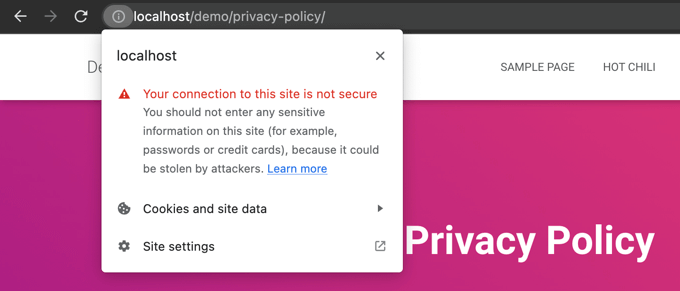
Acest avertisment „Nu este sigur” este deosebit de proeminent atunci când cineva încearcă să introducă informații, cum ar fi completarea unui formular de contact. Văzând acest avertisment poate lăsa o impresie negativă și poate dăuna încrederii în afacerea ta.
Acesta este motivul pentru care toate site-urile web trebuie să treacă la HTTPS și să instaleze SSL. Iată principalele beneficii:
- Securitate îmbunătățită: Criptează datele schimbate între vizitatorii tăi și serverul tău, protejând informațiile sensibile precum credențialele de autentificare și detaliile personale.
- Clasamente SEO mai bune: Google oferă un mic avantaj de clasare site-urilor web HTTPS securizate.
- Construiește încrederea utilizatorilor: Pictograma lacăt securizat din bara de adrese a browserului semnalează instantaneu vizitatorilor că site-ul tău este autentic și sigur, ceea ce poate îmbunătăți ratele de conversie.
- Necesar pentru plăți online: Dacă dorești să accepți plăți online pe site-ul tău de comerț electronic, atunci SSL este necesar de către furnizorii de plăți precum Stripe, PayPal Pro și Authorize.net.
Ne asigurăm că toate site-urile noastre folosesc SSL, inclusiv WPBeginner și companiile noastre partenere.
Cerințe pentru utilizarea HTTPS/SSL pe un site WordPress
Cerințele pentru utilizarea SSL în WordPress nu sunt foarte mari. Tot ce trebuie să faceți este să achiziționați un certificat SSL, iar s-ar putea să îl aveți deja gratuit.
Cele mai bune companii de găzduire WordPress oferă certificate SSL gratuite pentru toți utilizatorii lor:
Pentru mai multe detalii, consultați ghidul nostru despre cum să obțineți un certificat SSL gratuit pentru site-ul dvs. WordPress.
Dacă compania dvs. de găzduire nu oferă un certificat SSL gratuit, va trebui să achiziționați unul.
Recomandăm Namecheap deoarece oferă cel mai bun preț pentru certificatele SSL obișnuite și wildcard.
După ce ați achiziționat un certificat SSL, va trebui să cereți furnizorului dvs. de găzduire să îl instaleze pentru dvs.
Configurarea WordPress pentru a utiliza SSL și HTTPS
După ce gazda ta activează un certificat SSL pentru numele tău de domeniu, va trebui să configurezi WordPress pentru a utiliza protocoalele SSL și HTTPS pe site-ul tău web.
Îți vom arăta două metode pentru a face acest lucru și poți alege pe cea care se potrivește cel mai bine nevoilor tale.
Metoda 1: Configurați SSL/HTTPS în WordPress folosind un plugin
Această metodă este mai ușoară și este recomandată începătorilor.
Mai întâi, trebuie să instalați și să activați pluginul Really Simple SSL. Pentru mai multe detalii, consultați ghidul nostru pas cu pas despre cum să instalați un plugin WordPress.
La activare, trebuie să vizitezi pagina Securitate. Pluginul va detecta automat certificatul tău SSL și îți va afișa opțiunea „Activează SSL”.
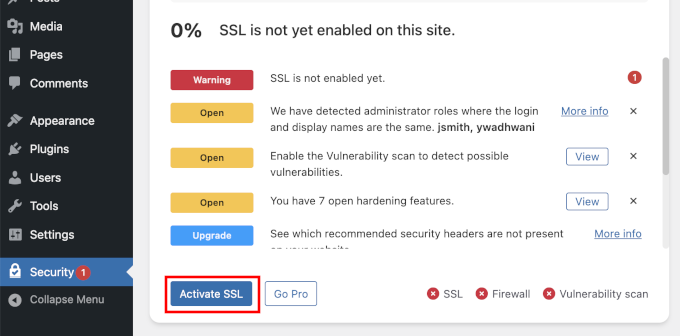
Odată activat, pluginul se va ocupa de tot, inclusiv de erorile de conținut mixt.
Iată ce face pluginul în culise:
- Verifică dacă există un certificat SSL valid
- Setează WordPress să folosească https în toate URL-urile
- Configurează redirecționări de la HTTP la HTTPS
- Caută URL-uri în conținutul dvs. care încarcă încă din surse HTTP nesecurizate și încearcă să le remedieze.
Notă: Pluginul încearcă să remedieze erorile de conținut mixt folosind o tehnică de buffering la ieșire. Aceasta poate avea un impact negativ asupra performanței, deoarece înlocuiește conținutul de pe site pe măsură ce pagina este încărcată. Acest impact este vizibil doar la prima încărcare a paginii și ar trebui să fie minim dacă folosiți un plugin de caching.
Deși pluginul spune că puteți păstra SSL și puteți dezactiva în siguranță pluginul, nu este 100% adevărat. Va trebui să lăsați pluginul activ în permanență, deoarece dezactivarea pluginului va readuce erorile de conținut mixt. Consultați recenzia noastră Really Simple SSL pentru mai multe detalii.
Metoda 2: Configurați SSL/HTTPS în WordPress manual
Această metodă necesită să depanați manual problemele și să editați fișierele WordPress. Cu toate acestea, este o soluție permanentă, optimizată pentru performanță, și este metoda pe care o folosim pe WPBeginner.
Dacă găsiți această metodă dificilă, ar trebui să angajați un dezvoltator WordPress sau să folosiți prima metodă în schimb.
Ca parte a acestei metode, s-ar putea să fie necesar să editez fișierele temei și ale codului. Dacă nu ați mai făcut acest lucru înainte, consultați ghidul nostru despre copierea și lipirea fragmentelor de cod în WordPress.
Mai întâi, ar trebui să vizitați pagina Setări » Generale. De aici, actualizați câmpurile Adresa WordPress și URL-ul site-ului înlocuind http cu https.

Apoi, faceți clic pe butonul „Salvează modificările” pentru a stoca noile setări.
Odată ce setările sunt salvate, WordPress vă va deconecta și vi se va cere să vă reconectați.
În continuare, configurați redirecționările WordPress de la HTTP la HTTPS adăugând următorul cod în fișierul .htaccess. Acest cod este pentru serverele Apache:
Dacă sunteți pe un server NGINX, atunci veți adăuga următorul cod pentru a redirecționa de la HTTP la HTTPS în fișierul de configurare:
Nu uitați să înlocuiți example.com cu numele domeniului dvs.
Urmând acești pași, veți evita eroarea WordPress HTTPS nu funcționează, deoarece WordPress va încărca acum întregul site web folosind HTTPS.
Pentru a forța SSL și HTTPS în zona de administrare WordPress sau pe paginile de autentificare, trebuie să configurați SSL în fișierul wp-config.php.
Adăugați următorul cod deasupra liniei „That’s all, stop editing!” în fișierul wp-config.php:
define('FORCE_SSL_ADMIN', true);
Această constantă acționează ca o măsură de siguranță. Asigură că pagina de conectare și tabloul de bord WordPress sunt întotdeauna criptate, adăugând un strat suplimentar de securitate pentru administratorul site-ului. Funcționează și pe rețelele WordPress multisite.
Odată ce acest lucru este făcut, site-ul web este complet configurat pentru a utiliza SSL / HTTPS, dar este posibil să întâmpinați în continuare erori de conținut mixt.
Remedierea erorilor de conținut mixt
Erorile de conținut mixt sunt cauzate atunci când un anumit conținut (cum ar fi imagini, scripturi sau foi de stil) este încă încărcat prin protocolul HTTP nesecurizat în loc de HTTPS.
Gândește-te la asta ca la o ușă de intrare securizată, blindată (HTTPS), dar lăsând o fereastră deschisă (o resursă HTTP). Acea singură fereastră deschisă face întreaga casă vulnerabilă.
Când se întâmplă acest lucru, nu veți vedea o pictogramă de lacăt securizat în bara de adrese a site-ului dvs. web.
Puteți afla ce conținut este servit printr-un protocol nesecurizat utilizând instrumentul Inspect tool al browserului dvs.
Eroarea de conținut mixt va fi afișată ca un avertisment în consolă, cu detalii pentru fiecare element.
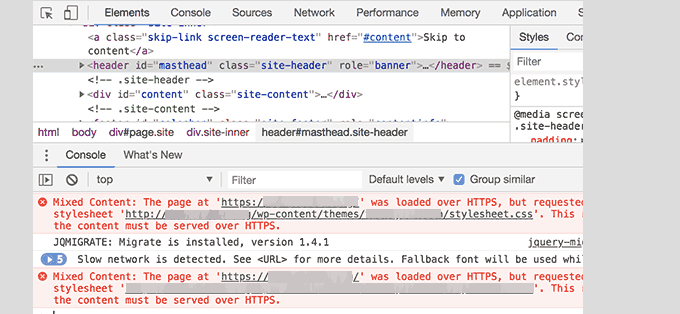
Veți observa că majoritatea URL-urilor sunt imagini, iframe-uri și galerii de imagini, în timp ce unele sunt scripturi și foi de stil încărcate de plugin-uri și teme WordPress.
Remedierea conținutului mixt în baza de date WordPress
Majoritatea URL-urilor incorecte vor fi pentru imagini, fișiere, embed-uri și alte date stocate în baza de date WordPress. Să le rezolvăm mai întâi.
Trebuie să găsiți toate mențiunile URL-ului vechi al site-ului dvs. web în baza de date care încep cu HTTP și să le înlocuiți cu URL-ul noului dvs. site web care începe cu HTTPS.
Puteți face acest lucru cu ușurință instalând și activând plugin-ul Search & Replace Everything.
La activare, vizitați pagina Tools » WP Search & Replace. Trebuie să adăugați URL-ul site-ului dvs. web cu http în câmpul „Search” și URL-ul dvs. cu https în câmpul „Replace”.

Apoi, selectați toate tabelele bazei de date pentru a efectua o verificare amănunțită și faceți clic pe butonul „Replace All”. Pluginul va actualiza acum toate URL-urile vechi din baza de date.
Remedierea erorilor de conținut mixt cauzate de tema WordPress
Orice temă WordPress decentă care respectă standardele de codare WordPress nu va cauza această problemă. Cu toate acestea, unele pot încă să codifice URL-uri nesigure.
Mai întâi, va trebui să utilizați instrumentul Inspect al browserului pentru a găsi resursele și de unde sunt încărcate. După aceea, va trebui să le găsiți în tema dvs. WordPress și să înlocuiți http cu https.
Acest lucru va fi puțin dificil pentru majoritatea începătorilor, deoarece este posibil să nu puteți vedea ce fișiere de temă conțin aceste URL-uri.
Remedierea erorilor de conținut mixt cauzate de plugin-uri
Unele resurse de conținut mixt vor fi încărcate de pluginuri WordPress. Orice plugin WordPress care respectă standardele de codare WordPress nu va cauza erori de conținut mixt.
Nu recomand editarea fișierelor plugin-urilor WordPress. În schimb, aș contacta autorul plugin-ului și l-aș informa. Dacă nu răspunde sau nu îl poate repara, atunci aș găsi o alternativă potrivită.
Notă: Dacă, din anumite motive, întâmpinați în continuare o eroare de conținut mixt, vă recomandăm să utilizați temporar pluginul Really Simple SSL, astfel încât utilizatorii dvs. să nu fie afectați în timp ce remediați problema pe un site de testare sau angajați un dezvoltator.
Trimiteți site-ul dvs. HTTPS la Google Search Console
Motoarele de căutare precum Google tratează https și http ca două site-uri web diferite. Pentru a evita orice probleme SEO, va trebui să-i spui Google că site-ul tău web s-a mutat.
Pentru a face acest lucru, trebuie doar să accesați contul dvs. Google Search Console și să faceți clic pe butonul „Adăugare proprietate”.
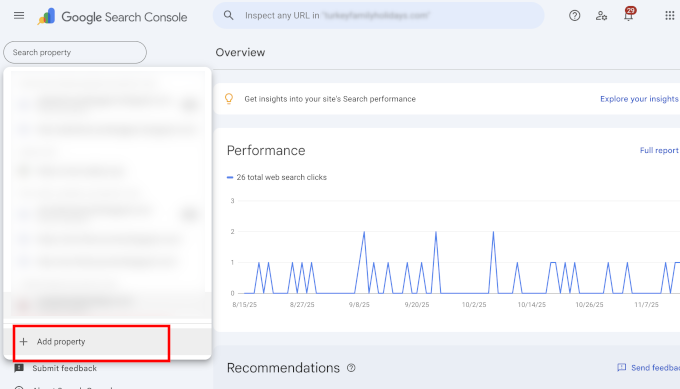
Aceasta va deschide o fereastră pop-up unde trebuie să adăugați noua adresă HTTPS a site-ului dvs. web.
Google oferă mai multe modalități de a vă verifica site-ul, dar recomandăm metoda prefixului URL, deoarece este mai flexibilă.

După aceea, Google vă va cere să verificați proprietatea site-ului dvs.
Există mai multe modalități de a face acest lucru, dar recomandăm utilizarea metodei etichetei HTML. Veți primi un fragment de cod HTML pe care să-l adăugați pe site-ul dvs. WordPress.

Adăugați codul de verificare Search Console folosind All in One SEO
Mai întâi, instalați și activați plugin-ul All in One SEO for WordPress. Pentru mai multe detalii, consultați tutorialul nostru despre cum să instalezi un plugin WordPress.
Sfat expert: La WPBeginner, folosim All in One SEO pe toate site-urile noastre web. Funcția de verificare a instrumentelor pentru webmaster ne economisește mult timp, deoarece putem pur și simplu să lipim codul, iar AIOSEO îl adaugă automat în locul corect din antetul site-ului nostru.
După activare, accesați pagina All in One SEO » General Settings și faceți clic pe fila Webmaster Tools. De acolo, faceți clic pe Google Search Console.

Aici, trebuie să adăugați codul de verificare pe care l-ați copiat anterior de pe site-ul Google Search Console. Nu uitați să faceți clic pe butonul „Save Changes” pentru a salva setările.
Apoi, reveniți la fila Google Search Console și faceți clic pe butonul „Verificare”. Odată ce site-ul dvs. este verificat, Google va începe să afișeze rapoartele din Search Console.
De asemenea, trebuie să vă asigurați că atât versiunile https, cât și cele http sunt adăugate în Search Console.
Acest lucru îi spune Google că doriți ca versiunea https a site-ului dvs. web să fie tratată ca versiunea principală. Combinat cu redirecționările 301 pe care le-ați configurat anterior, Google va transfera clasamentele dvs. de căutare către versiunea https a site-ului dvs. web.
Întrebări frecvente despre mutarea la HTTPS
Cât costă un certificat SSL?
Un certificat SSL poate fi gratuit. Majoritatea companiilor de hosting WordPress de top oferă certificate SSL gratuite tuturor clienților lor prin Let's Encrypt. Dacă gazda dvs. nu oferă unul gratuit, puteți cumpăra unul de la un furnizor precum Namecheap pentru o taxă anuală mică.
Care este diferența dintre SSL și HTTPS?
SSL (Secure Sockets Layer) este tehnologia care criptează datele. HTTPS (Hypertext Transfer Protocol Secure) este rezultatul utilizării acelei tehnologii SSL. Când un site web are un certificat SSL valid, URL-ul său începe cu https://, iar o pictogramă de lacăt apare în browser, arătând că conexiunea este securizată.
Ce se întâmplă dacă nu folosesc HTTPS?
Dacă nu folosiți HTTPS, browserele moderne precum Google Chrome vor afișa un avertisment „Nu este securizat” vizitatorilor dvs. Acest lucru poate eroda încrederea, poate afecta reputația mărcii dvs. și vă poate determina să pierdeți potențiali clienți. În plus, lipsa HTTPS poate afecta negativ clasamentele dvs. în motoarele de căutare.
Resurse suplimentare pentru securitatea WordPress
Următoarele sunt câteva resurse suplimentare care vă pot ajuta să remediați probleme comune WordPress și să aflați mai multe despre securitatea site-ului web:
- Cum să remediați problemele SSL comune în WordPress (Ghid pentru începători)
- Cele mai frecvente erori WordPress și cum să le remediați
- Cum să remediați eroarea de conexiune securizată în WordPress
Sperăm că acest articol v-a ajutat să adăugați HTTPS și SSL în WordPress. De asemenea, ați putea dori să consultați ghidul nostru complet de securitate WordPress cu instrucțiuni pas cu pas pentru a vă menține site-ul WordPress securizat sau ghidul nostru despre cum să vă reînnoiți certificatul SSL.
Dacă ți-a plăcut acest articol, te rugăm să te abonezi la canalul nostru de YouTube pentru tutoriale video WordPress. Ne poți găsi, de asemenea, pe Twitter și Facebook.


Yasir
Este acest plugin securizat.
Suport WPBeginner
Da, pluginul ar trebui să fie securizat în prezent.
Admin
ammar
Salut, dacă folosesc prima metodă, trebuie să urmez și pasul Trimite site-ul meu HTTPS la Google Search Console după aceea?
TQ
Suport WPBeginner
Da, ați dori totuși să urmați acel pas
Admin
Swen
Am instalat pluginul Really Simple SSL, care afirmă că ar trebui să înlocuiesc manual fiecare http:// din toate fișierele .css și .js cu //. Acest lucru nu mi se pare deloc simplu. Ca începător, am configurat un site web simplu cu câteva imagini. Este obișnuit ca declarațiile http:// să se găsească în aceste fișiere?
Suport WPBeginner
În mod normal, acele linkuri nu sunt comune, deci nu ar trebui să fie ceva de îngrijorat.
Admin
Lucas
Salut,
Când adaug codul în .htaccess, primesc eroarea „prea multe redirecționări”. Am încercat să adaug codul existent deasupra, dedesubt și, de asemenea, am șters codul existent și am folosit doar pe cel nou. Toate cele trei opțiuni duc la prea multe redirecționări.
Există ceva ce ar trebui să schimb acolo? Mulțumesc anticipat pentru ajutor!
Suport WPBeginner
Ați dori să încercați câteva dintre sugestiile din articolul nostru de aici:
https://www.wpbeginner.com/wp-tutorials/how-to-fix-error-too-many-redirects-issue-in-wordpress/
pentru rezolvarea problemei cu prea multe redirecționări și, în cazul în care recomandările nu funcționează, ar trebui să verificați cu furnizorul dvs. de găzduire pentru a vă asigura că nu au un sistem care trebuie modificat pentru a indica versiunea https a site-ului dvs.
Admin
Sotir Sotirov
Am încercat să folosesc pluginul, dar când o fac, site-ul devine inaccesibil. Am încercat abordarea manuală, dar odată ce am schimbat adresele în setările WP, site-ul devine din nou inaccesibil.
Suport WPBeginner
You would want to reach out to your hosting provider to ensure that your SSL certificate is connected to your domain correctly and they should be able to help
Admin
Mike Ashworth
Sunt pe cale să fac schimbarea la SSL și voi urma ghidul din articol, folosind inițial pluginul really simple ssl. Înainte de a începe, am o întrebare rapidă.
Dacă folosesc pluginul Really Simple SSL, care se ocupă de tot, pot lăsa setările generale din WordPress pentru adresa WordPress și adresa site-ului ca http în loc să le schimb în https, deoarece pluginul se va ocupa de asta?
Suport WPBeginner
Correct
Admin
Mike Ashworth
Mulțumesc pentru confirmare. Am o altă întrebare.
după ce am activat recent SSL Let's Encrypt pe SiteGround pentru un site web, mi se cere dacă vreau să activez sau să las dezactivat următorul element.
Forțare HTTPS – Forțează site-ul dvs. să funcționeze în întregime printr-o conexiune securizată HTTPS. Redirecționarea este efectuată la nivel de server și funcționează pentru orice site web.
Să las asta necompletată, deoarece pluginul Really Simple SSL se va ocupa și de asta?
Suport WPBeginner
Da, puteți lăsa asta deoparte, ați dori să o utilizați doar dacă ar exista probleme cu pluginul sau dacă Google ar găsi linkuri http
Mike Ashworth
Mulțumesc pentru sfatul tău. WP Beginner este un site web extraordinar. Continuați munca excelentă!
stephan
Vă mulțumesc mult. Am căutat erorile timp de peste 12 ore și le-am rezolvat cu pluginuri de înlocuire mai bune. Mulțumesc mult, dragă.
Suport WPBeginner
Glad our recommendation could help you
Admin
Arlina
Adăugarea pluginului SSL încetinește performanța vitezei blogului meu?
Suport WPBeginner
Nu ar trebui să încetinească site-ul tău
Admin
Peter Wilson
Poate cineva să-mi spună, înlocuiesc conținutul fișierului meu.htaccess. cu codul sugerat sau îl plasez la început/sfârșitul intrării existente.
Suport WPBeginner
L-ați adăuga la sfârșitul codului curent din fișierul dvs. htaccess.
Admin
Peter Wilson
Mulțumesc pentru răspunsul rapid. Deci, ar trebui să fie după cel existent și înainte de # END WordPress, sau merge după .
Suport WPBeginner
That should not matter, it may be a good idea to do it after should you need to remove the code in the future
Shivanandana
Ghid absolut genial. Vă mulțumesc mult! Mulțumesc din nou pentru acest post detaliat!
Suport WPBeginner
Glad you like our content
Admin
Håkan
Conținut grozav, m-a ajutat mult!
Suport WPBeginner
Thank you, glad our content was helpful
Admin
Harsha
Ghid foarte util, mulțumesc mult!
Suport WPBeginner
You’re welcome, glad our article was helpful
Admin
Jan-Peter Molenaar
Thanks a lot!! Valuable content
Suport WPBeginner
You’re welcome, glad our content is helpful
Admin
Greg
Acest articol a fost de mare ajutor. Vă mulțumesc mult! A făcut totul foarte ușor.
Suport WPBeginner
You’re welcome, glad our article was helpful
Admin
Nel
Cel mai util ghid de până acum. Vă mulțumesc pentru asta.
Suport WPBeginner
You’re welcome
Admin
Jessica Quadra
Acest lucru a fost de mare ajutor și fiecare pas a funcționat perfect. Mulțumesc!!
Suport WPBeginner
You’re welcome, glad our guide could help
Admin
Hassen Loukil
Salut!
Mulțumesc pentru articol!
Ce zici de Google Analytics? Este același lucru ca și Google Search Console sau nu?
Suport WPBeginner
Pentru Google Analytics ar trebui să puteți actualiza la https în setările proprietății dvs.
Admin
Arif Ahmed
Când activez opțiunea „Redirecționare WordPress 301 către SSL” din „Really Simple SSL Plugin”, funcționează bine, dar elimină parametrii interogării. De exemplu, când primesc utilizatori dintr-o campanie Adwords, elimină parametrii gclid.
Vă rog să ghidați
Suport WPBeginner
Ar trebui să contactați suportul Really Simple SSL pentru a vedea dacă există o opțiune pentru șirurile de interogare.
Admin
Oswald Porter
Mulțumesc pentru articolul tău util.
Configurarea manuală SSL/HTTPS pare să funcționeze pentru site-ul principal.
Cu toate acestea, eroarea de conținut mixt (imagini) apare în continuare după utilizarea plugin-ului Better Search Replace.
La Biblioteca Media, imaginile apar cu „https”, dar nu la fiecare postare de pe site.
Într-adevăr, la toate postările, când dau clic dreapta pe imaginea postării și selectez „Copiere adresă imagine”, se afișează:
http://
Idei? Mulțumesc anticipat.
Suport WPBeginner
Ar trebui să începeți prin a șterge orice cache de pe site-ul dvs. și dacă acest lucru nu funcționează, puteți încerca pluginul Velvet Blues din articolul nostru: https://www.wpbeginner.com/plugins/how-to-update-urls-when-moving-your-wordpress-site/
Admin
Kathy
Salut,
Am folosit acest tutorial pe multe site-uri și funcționează de minune. Mulțumesc pentru asta.
Știți dacă îl pot folosi și pentru a-mi actualiza multisite-urile? Sau sunt necesari pași suplimentari?
Suport WPBeginner
În funcție de cum este configurat multisite-ul dvs., în mod normal sunt necesari mai mulți pași. Dacă contactați furnizorul dvs. de găzduire, aceștia vă pot ajuta în mod normal
Admin
Ralph
Mulțumesc, tutorial foarte bun.
Suport WPBeginner
Thanks, glad you liked our guide
Admin
Oz
Fantastic și direct!
Ce pași trebuie să urmăm pentru a ne asigura că numărul nostru de distribuții pe rețelele sociale (de exemplu, Facebook, Twitter) este încă disponibil?
Suport WPBeginner
Ați putea încerca să redirecționați 301 articolele http către https, dar dacă nu aud altceva, site-urile de socializare le văd ca linkuri diferite, așa că probabil veți pierde distribuțiile, cu excepția cazului în care au adăugat o metodă pentru a vă actualiza numărul de distribuții.
Admin
Ahsan
Am folosit Cloudflare pentru SSL gratuit, dar traficul meu a scăzut cu 25%. Este din cauza Cloudflare?
Suport WPBeginner
Există multiple motive posibile pentru o schimbare în trafic, așa că este greu de spus dacă acesta este singurul motiv sau dacă au existat alte motive pentru o scădere a traficului.
Admin
Shawn
Mulțumesc pentru o piesă de conținut atât de grozavă.
Se pare că utilizarea pluginului Really Simple SSL este mult mai ușoară decât modificarea codurilor și scripturilor pe cont propriu.
Întrebarea mea – ce se întâmplă dacă pluginul nu va mai fi actualizat în viitor? Va cauza asta o problemă pentru URL-urile noastre?
Și, după instalarea SSL de la gazda mea web, tot ce trebuie să fac este să activez pluginul Really Simple SSL și totul va fi redirecționat către https?
Shawn
Suport WPBeginner
Ar depinde de ce modificări sunt în codul de bază al WordPress și de cât timp nu a fost actualizat pentru posibilele probleme. Pluginul ar trebui să vă actualizeze automat conținutul pentru a putea folosi HTTPS fără să fie nevoie să modificați nimic din partea dvs. dacă ați dori.
Admin
Nathaniel
Voiam doar să vă mulțumesc. Nu eram încântat să fac asta, dar ghidul dumneavoastră a făcut totul ușor și rapid. Mulțumesc!!!
Suport WPBeginner
Glad our guide could help
Admin
Sheri Ellis
Am făcut greșeala de a urma instrucțiunile din manualul dumneavoastră înainte ca certificatul SSL să fie instalat. Tot ce am făcut a fost să editez setările generale pentru URL la https. Și acum site-ul este blocat. Am editat fiecare fișier PHP pentru a include:
define( ‘WP_HOME’, ‘http://mysite.com’ );
define( ‘WP_SITEURL’, ‘http://mysite.com’ );
și este ignorat. Deci acum site-ul meu este blocat. FYI folosesc WordPress 5.1.1 care pare să aibă schimbări semnificative. Ajutor!
Suport WPBeginner
Ar trebui să puteți edita URL-ul înapoi folosind phpMyAdmin, similar cu articolul nostru de aici: https://www.wpbeginner.com/beginners-guide/how-to-reset-a-wordpress-password-from-phpmyadmin/
și să editați tabelul de opțiuni, mai degrabă decât tabelul de utilizatori.
Admin
Sheri Ellis
Mulțumesc pentru răspuns, dar nu a funcționat. Am rulat linia de comandă mysql pentru a actualiza tabelul wp_options și am setat option_value la http unde option_name este în ('home','siteurl'). De asemenea, am inserat comenzile define HOME și SITEURL în multe fișiere PHP, inclusiv wp-config.php, și am adăugat și define( 'RELOCATE', true );
Încă blocat. Apreciez orice sugestii suplimentare!
Suport WPBeginner
You may want to ensure if you have a caching plugin that you disable it, as you are unable to log into the site you could use: https://www.wpbeginner.com/plugins/how-to-deactivate-all-plugins-when-not-able-to-access-wp-admin/
otherwise, if you reach out to your hosting provider they should be able to assist
Sheri Ellis
Am încercat și asta, fără succes. A trebuit să șterg întregul site și să reinstalez WP. Dar apreciez efortul!
John J Cooke
Acest lucru a făcut ca schimbarea să fie o joacă. Stăteam cu certificatul SSL fără o modalitate sigură de a converti. Apreciez foarte mult instrucțiunile simple.
Suport WPBeginner
Glad we could make the process easier for you
Admin
Mandee
Doamne, MULȚUMESC! Am contactat compania mea de găzduire, precum și un dezvoltator. Ambii mi-au făcut să pară o sarcină imposibilă de făcut singur. Tocmai am rezolvat asta în 30 de secunde datorită ție. Nu pot să-ți mulțumesc suficient! Aș fi vrut să fi găsit acest articol mai devreme - mi-ar fi economisit multă bătaie de cap!!
Suport WPBeginner
Glad our article could help
Admin
Jerry
Salut,
Am încercat de două ori ghidul dvs. pas cu pas și totul a funcționat excelent. Acum că am SSL, încerc să migrez, dar există o problemă la ultimul pas, așa că nu poate fi finalizată. Este o problemă faptul că am avut Lets Encrypt pe serverul vechi și acum că cel nou are altul, să fi cauzat o problemă. Ați recomanda să elimin SSL-ul de pe găzduirea veche și după aceea să folosesc duplicatorul pentru a începe procesul articolelor?
Suport WPBeginner
Cine vă oferă SSL nu ar trebui să fie un factor pentru care nu funcționează, ați putea încerca să vedeți dacă funcționează, dar este normal din cauza altei cauze.
Admin
BILAL ALI AHMAD
Salut,
Am aplicat toți pașii și versiunea https funcționează bine pe site-ul meu, dar versiunea non-https este încă accesibilă când tastez http: mysite.com
cum să rezolv această problemă?
De asemenea, când dau clic pe linkul meu de căutare Google pentru site-ul meu, utilizatorul ajunge și pe versiunea non-https, iar după aceea, dacă accesez din nou site-ul, acesta vine cu https
Vă rog să-mi spuneți cum să rezolv această problemă?
Suport WPBeginner
Dacă ați trimis deja site-ul dvs. în Google Search Console, atunci Google ar fi putut pune în cache versiunea http în căutările lor. Pentru ca versiunea http să fie disponibilă, este posibil să doriți să vă asigurați că toate redirecționările au fost salvate.
Admin
Clement
A fost surprinzător de simplu, de aceea mă bazez pe voi, mă așteptam să fie groaznic.
Suport WPBeginner
Glad our guide could make it easy for you
Admin
Marc-Lyon
Mulțumesc pentru tutorialul excelent. Singura problemă cu care mă confrunt este că URL-urile cu www adăugat dau o eroare în browser:
„Acest site nu poate oferi o conexiune securizată, folosește un protocol nesuportat.
ERR_SSL_VERSION_OR_CIPHER_MISMATCH
Protocol nesuportat
Clientul și serverul nu suportă o versiune comună a protocolului SSL sau o suită de cifruri.”
Am verificat și ambele versiuni, non-www și www, au certificate SSL valide. Aveți idee de ce versiunea www nu funcționează?
Suport WPBeginner
Începeți prin a contacta furnizorul dvs. de găzduire pentru a vă asigura că nu au o setare din partea lor pentru versiunea specifică www a site-ului dvs.
Admin
Marc-Lyon
Am reușit să rezolv. Cloudflare cauzase problema.
Soluție: dezactivarea și reactivarea Universal SSL din setările Crypto.
Suport WPBeginner
Glad you were able to find the cause and thanks for sharing the solution should anyone else run into the issue
Rock
Blog foarte util. Mulțumesc.
Suport WPBeginner
You’re welcome
Admin
illy
Toate imaginile mele au fost inserate cu protocolul http. Am folosit Better Search Replace pentru a remedia acest lucru și a funcționat ca prin farmec!
mulțumesc
Suport WPBeginner
Glad our recommendation could help
Admin
Didier
Am o problemă cu redirectarea de la http la https.
Folosind codul menționat mai sus în fișierul .htaccess,
pagina mea principală http:// example.com redirecționează către httpS:// example.com
DAR
O subpagină http:// example.com/sublink NU redirecționează către https:// example.com/sublink
Știe cineva cum să rezolve asta?
Mulțumesc!
Suport WPBeginner
Poate doriți să contactați furnizorul dvs. de găzduire pentru a vă asigura că nu suprascriu redirecționările pe site-ul dvs. sau dacă văd că codul a fost copiat incorect.
Admin
Jason
Yeeeeeeeeeeeeeeeeeeeeeeeeeeeeeeeees! Prima editare WP care a funcționat din prima pentru mine! Îmi iau restul zilei liber să sărbătoresc.
Suport WPBeginner
Glad our guide could help
Admin
Leo Al
Mulțumesc mult!
It worked
Suport WPBeginner
Glad our article could help
Admin
Igor N
Mulțumesc, a fost de mare ajutor. Am ales metoda 2 și totul a fost în regulă.
Suport WPBeginner
Glad our tutorial could help and you got it working
Admin
Pamela
Acest articol detaliat a salvat un începător ca mine! Foarte util. Mulțumesc mult.
Suport WPBeginner
Glad our guide could be helpful
Admin
Rafaqat Ali
Salut, mulțumesc pentru articol, mi-am mutat site-ul pe SSL folosind articolul elaborat mai sus.
Permiteți-mi să clarific câteva lucruri:
1- Am adăugat o nouă proprietate în Google Search Console cu https://, ar trebui să șterg proprietatea http:// sau să le păstrez pe amândouă.
2- Cât timp va dura până când datele Google Search vor apărea în raportul Search Console.
3- Ar trebui să fac o redirecționare 301 către versiunea https://.
4- Cum să obțin toate backlink-urile mele către versiunea https://.
(am trimis fișierul XML sitemap și robots..txt și cu noua proprietate)
Mulțumesc pentru timpul acordat
Suport WPBeginner
Salut Rafaqat,
Dacă ați configurat redirecționarea 301 către URL-urile dvs. HTTPS, atunci le puteți lăsa pe amândouă. Vor începe să apară în căutare foarte curând, însă dacă redirecționările dvs. sunt configurate corect, nu veți vedea nicio diferență în traficul sau clasamentul dvs. în căutare.
Admin
Belinda
Thankyou so so much, this article helped me fix both my blog and online store.
Roberto
Este un articol uimitor, mi-am rezolvat problema și acum am site-ul funcțional. Mulțumesc mult!
Personal editorial
Cu plăcere, Roberto
Admin
Eva
Bună și mulțumesc pentru tutorialul detaliat
Am activat protocolul SSL pe o nouă instalare WordPress și după activare site-ul a început să se deschidă cu https și lacăt verde (toate paginile, cu și fără www, căutare și dacă se caută versiunea http) chiar și zona de administrare, pe cât privește tema și editorul, totuși câmpurile WordPress și Site URL din pagina General Settings încă trebuie schimbate la https, deoarece apar ca http și orice publicație nouă (la fel și cele existente) are link http, iar când editez aspectul paginii din meniul principal, apare un semn exclamare peste lacătul conexiunii securizate.
În acest caz, trebuie să parcurg tot procesul sau, după actualizarea paginii General Settings la https, va fi în regulă?
Este prima dată când fac asta și prefer (dacă trebuie) să o fac manual prin metoda 2, deoarece este foarte bine explicată.
Mulțumesc
Suport WPBeginner
Salut Eva,
Puteți încerca a doua metodă sau urma instrucțiunile din prima metodă. Va trebui să schimbați URL-urile în setări, deoarece WordPress va folosi https în URL-uri.
Admin
Bernard Brillo
Am încercat să urmez tutorialul manual, dar ajung să văd o pagină albă goală pe pagina mea principală, iar toate celelalte pagini sunt acum inaccesibile. Site-ul meu este găzduit pe Amazon și folosesc și W3 total cache.
Trebuie să fac altceva pentru ca acest lucru să funcționeze?
Orice sugestii vor fi mult apreciate.
Donatas Vaiciulis
Pe site-ul meu era W3 total cache, când l-am dezactivat a funcționat totul bine. Cred că după editarea htaccess este necesară reinstalarea pluginului și refacerea setărilor w3. Nu am încercat încă, voi încerca curând.
Josh
Am urmat metoda 1 și a funcționat perfect. Mulțumesc mult pentru tutorial!
Karo Itoje
Salut,
Ca de obicei, mulțumesc pentru tutorialul detaliat. Am decis să fac opțiunea manuală (opțiunea 2) deoarece părea suficient de simplu de urmat. Cu toate acestea, când am lipit al doilea cod pentru serverele nginx în fișierul de configurare (wp-config.php) am primit o eroare de sintaxă. Așa că a trebuit să elimin codul. Dar aș dori totuși să urmez acea opțiune, așa că dacă puteți, vă rog, poate să aruncați o privire la acel cod din nou și să-l corectați, atunci aș aprecia cu adevărat.
De asemenea, doar pentru a clarifica, este fie:
„Configurați redirecționări WordPress de la HTTP la HTTPS adăugând următorul cod în fișierul dvs. .htaccess.”
SAU ACESTA
„Dacă folosiți servere nginx (majoritatea utilizatorilor nu o fac), atunci va trebui să adăugați următorul cod pentru a redirecționa de la HTTP la HTTPS în fișierul dvs. de configurare:”
Nu ambele, corect?
mostafa elaissaoui
mulțumesc
chiar m-ai ajutat mulțumesc
Rohan Kothari
Salut,
Plănuiesc să încep un magazin de comerț electronic. Trebuie să achiziționez un certificat SSL wildcard și un IP dedicat pentru a activa plățile pe site-ul meu sau va fi suficient certificatul SSL gratuit inclus în planurile de găzduire web?
Oliver
Salut băieți,
În primul rând, un articol grozav și util, mulțumesc. Mi-am schimbat site-ul de la http la https și a durat mult mai puțin timp decât mă așteptam, folosind metoda manuală Better Search and Replace. Dar acum nu mai pot schimba adresa versiunii http în Google Search Console. Ambele site-uri sunt acolo, dar nu îmi permite să le schimb. Este necesar să fac asta? Se pare că redirecționările funcționează. Ar trebui să fac ca site-ul https să fie indexat cât mai mult posibil sau Google va face asta oricum cu redirecționările http?
Suport WPBeginner
Salut Oliver,
Dacă aveți ambele site-uri în consola de căutare și o redirecționare în vigoare, atunci Google va detecta automat tranziția și va începe să afișeze rapoarte pentru site-ul dvs. HTTPS.
Admin
Victor Fernando
Am folosit prima metodă, deși am experiență în programare, nu am în wordpress și nu îndrăznesc să mă ating de cod chiar dacă nu este atât de complicat.
prima metodă a funcționat, adică instalarea versiunii gratuite a pluginului.
Mulțumesc pentru pont