


Ați rătăcit vreodată printr-un magazin imens, pierzând urma de unde ați început și cum să vă întoarceți la culoarul principal? Navigarea într-un magazin online mare poate părea la fel.
Breadcrumbs (firimituri de pâine) sunt mici trasee de navigare care vă arată calea parcursă pe un site web, ca niște semne utile care ghidează cumpărătorii prin magazinul dvs. WooCommerce.
Nu numai că le fac mai ușor pentru clienți să se orienteze, dar oferă și motoarelor de căutare o mai bună înțelegere a structurii site-ului dvs., potențial îmbunătățind SEO-ul.
Vestea bună este că adăugarea de breadcrumbs în magazinul dvs. WooCommerce este surprinzător de simplă. În acest articol, vă vom arăta câteva metode ușoare pentru a adăuga breadcrumbs în WooCommerce în cel mai scurt timp.
De ce ar trebui să adăugați breadcrumbs în WooCommerce?
Breadcrumbs sunt linkuri de navigare care apar în partea de sus a paginilor de produse sau a postărilor de blog. Aceste linkuri arată vizitatorilor cum au ajuns pe pagina pe care o vizualizează în prezent.
De exemplu, dacă aveți un magazin WooCommerce care vinde haine, atunci meniul de firimituri ar putea arăta cam așa: Acasă » Modă bărbați » Cămăși & Polo » Cămăși formale.
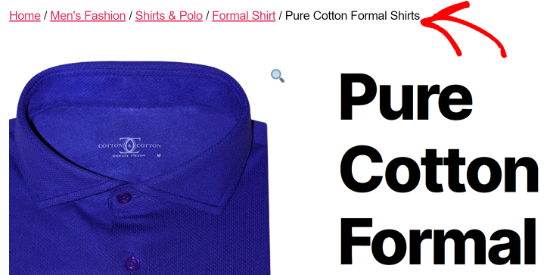
Activarea breadcrumb-urilor în WooCommerce facilitează navigarea clienților dvs. pe magazinul online și găsirea produselor pe care le caută. Aceștia pot face clic cu ușurință pe atributele produselor sau pe categorii pentru a vizualiza produse similare.
Breadcrumbs ajută, de asemenea, motoarele de căutare să înțeleagă ierarhia și structura linkurilor din magazinul dvs. de eCommerce. Motoarele de căutare precum Google le afișează chiar și în rezultatele căutării, ceea ce poate crește rata dvs. de clic.
Acestea fiind spuse, să vedem cum puteți activa breadcrumbs pe magazinul dvs. WooCommerce. Vom acoperi două metode, iar prima este recomandată pentru majoritatea utilizatorilor:
- Opțiunea 1: Adăugați firimituri WooCommerce folosind AIOSEO (prietenos cu SEO)
- Opțiunea 2: Utilizați pluginul WooCommerce Breadcrumbs (Gratuit și simplu)
- Frequently Asked Questions (FAQs)
Opțiunea 1: Adăugați firimituri WooCommerce folosind AIOSEO (prietenos cu SEO)
Cea mai ușoară și mai puternică modalitate de a adăuga breadcrumbs în WooCommerce este cu pluginul All in One SEO. Este cel mai bun plugin SEO WordPress care vă ajută să vă optimizați întregul magazin pentru motoarele de căutare.
Dintr-un singur clic, puteți activa breadcrumb-uri prietenoase cu SEO, dar pluginul se ocupă, de asemenea, de tot, de la hărți de site la marcaje schema, fără a avea nevoie de abilități tehnice.
La WPBeginner, folosim All in One SEO pe întregul nostru portofoliu de site-uri. Este cel mai complet set de instrumente de pe piață, motiv pentru care am trecut de la Yoast acum câțiva ani.
Puteți citi, de asemenea, recenzia noastră completă despre AIOSEO pentru mai multe detalii despre experiența noastră.
Notă: Pentru acest tutorial, vom folosi versiunea AIOSEO Pro, deoarece include șabloane pentru panglici și oferă mai multe opțiuni de personalizare.
Există, de asemenea, o versiune gratuită disponibilă, care include breadcrumbs, dar nu oferă șabloane de breadcrumbs.
Mai întâi, va trebui să instalați și să activați pluginul AIOSEO pe site-ul dvs. web. Puteți consulta ghidul nostru pentru mai multe detalii despre cum să instalați un plugin WordPress.
După activare, va trebui să navigați la All in One SEO » General Settings și să introduceți cheia de licență. Puteți găsi cheia în zona contului AIOSEO.

Apoi, va trebui să configurați AIOSEO pe magazinul dvs. WooCommerce utilizând expertul de configurare. Dacă aveți nevoie de ajutor, puteți urma ghidul nostru despre cum să configurezi All in One SEO pentru WordPress.
După ce ați configurat corect pluginul pe site-ul dvs. web, va trebui să accesați pagina All in One SEO » Setări generale și apoi să faceți clic pe fila „Firimituri”.

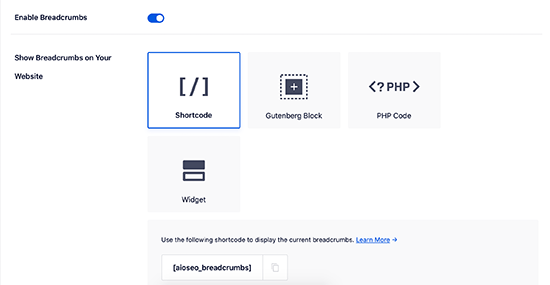
După aceea, pur și simplu activați comutatorul „Activare firimituri”. Acest lucru va activa funcția de firimituri în fundal, iar AIOSEO va adăuga codul corespunzător (numit schema markup) pentru motoarele de căutare.
Acest pas nu face încă firimiturile vizibile pe site-ul dvs. În pașii următori, vă vom arăta cum să le afișați pentru ca clienții dvs. să le vadă.
Apoi, va trebui să personalizați firimiturile WooCommerce. Pur și simplu derulați în jos și veți vedea diferitele moduri de a adăuga firimituri la magazinul dvs. online.
Le puteți adăuga manual pe orice pagină sau postare folosind un shortcode sau bloc, sau le puteți adăuga într-o zonă de widget. Utilizatorii avansați pot folosi, de asemenea, cod PHP pentru a adăuga breadcrumbs în fișierele șablonului temei lor.
Vă vom arăta cum să adăugați firimituri la produsele dvs. WooCommerce mai jos, dar mai întâi, să aruncăm o privire la opțiunile de personalizare.
💡Sfat Pro: Înainte de a utiliza metodele de mai jos, este o idee bună să verificați mai întâi setările temei dvs.
Multe teme moderne au o opțiune încorporată de firimituri (breadcrumbs) care funcționează cu AIOSEO. Aceasta este adesea cea mai ușoară modalitate de a adăuga firimituri care se potrivesc perfect cu designul site-ului dvs.
Acum, dacă derulați în jos la secțiunea Setări Panglică (Breadcrumbs Settings), veți vedea mai multe setări pentru a vă personaliza panglicile.
De exemplu, puteți schimba simbolul separatorului, activa linkul către pagina principală, adăuga un prefix pentru firimituri, schimba formatul și multe altele. Puteți chiar vedea o previzualizare a modului în care linkurile de navigare apar pe magazinul dvs. WooCommerce.

AIOSEO Pro vă oferă, de asemenea, acces la șabloane de firimituri. Gândiți-vă la acestea ca la o „rețetă” care definește cum este construit traseul de navigare al firimiturilor dvs.
Acest lucru vă permite să creați o structură diferită pentru paginile produselor dvs., alta pentru postările de blog și așa mai departe, menținând navigarea clară și profesională pe întregul site.

Nu numai atât, dar pluginul WordPress oferă și opțiuni diferite pentru a personaliza șablonul.
De exemplu, puteți dezactiva opțiunea „Utilizați un șablon implicit” și puteți vizualiza mai multe setări.
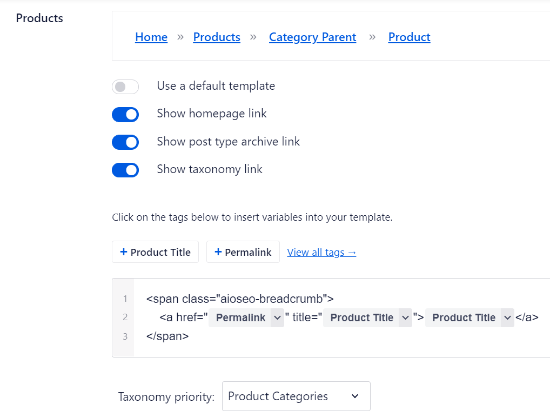
Există opțiuni pentru a afișa linkul către pagina principală, linkul către arhiva tipului de postare, linkul către taxonomie, adăugarea de etichete la șablon și selectarea dacă doriți să prioritizați categoriile sau taxonomia etichetelor.
Dacă aveți categorii părinte configurate pentru mai multe produse, atunci le puteți personaliza și în editorul de șabloane pentru firimituri (breadcrumbs).
Când ați terminat, nu uitați să salvați modificările.
Apoi, va trebui să adăugați firimituri la paginile de produse WooCommerce.
AIOSEO va afișa patru metode diferite, dar cea mai ușoară modalitate este utilizarea unui shortcode pentru a afișa linkurile de navigare cu firimituri pe magazinul dvs. online.
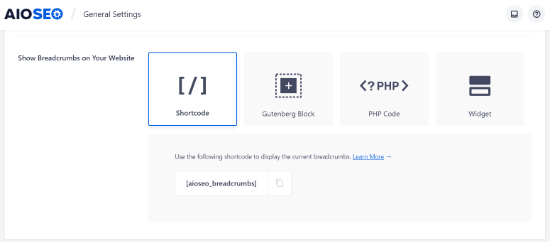
Tot ce trebuie să faceți este să adăugați următorul shortcode acolo unde doriți să afișați breadcrumbs:
[aioseo_breadcrumbs]
Aceasta este o opțiune excelentă dacă doriți să adăugați firimituri doar la câteva pagini specifice.
Pentru a face acest lucru, pur și simplu accesați Produse » Toate produsele și editați o pagină de produs. Apoi, puteți adăuga shortcode-ul în vizualizarea „Text” a editorului WordPress și puteți actualiza pagina.
Cu toate acestea, pentru majoritatea utilizatorilor care doresc firimituri pe fiecare pagină, recomandăm utilizarea metodei widgetului din bara laterală pe care o acoperim în continuare, deoarece vă scutește de editarea fiecărei pagini una câte una.

Acum puteți vizita pagina produsului dvs. pentru a vedea linkurile de navigare tip firimituri (breadcrumbs) în acțiune.
Așa arăta pe site-ul nostru de test.

Pe lângă acestea, puteți adăuga și firimituri în bara laterală a magazinului dvs. WooCommerce. În acest fel, nu va trebui să editați fiecare pagină de produs individuală pentru a afișa linkuri de navigare, deoarece acestea vor apărea pe tot site-ul dvs. în bara laterală.
Pentru a afișa firimiturile în bara laterală, puteți accesa Aspect » Widgeturi din zona de administrare WordPress.
Faceți clic pe pictograma semnului plus din colțul din stânga sus, apoi căutați „breadcrumbs” pentru a găsi widgetul „AIOSEO – Breadcrumbs”. Pur și simplu trageți-l și plasați-l în bara laterală. Puteți, de asemenea, să introduceți un titlu pentru linkurile de navigare.

Odată ce acest lucru este făcut, puteți face clic pe butonul „Salvare”.
Apoi, pur și simplu vizualizați magazinul dvs. WooCommerce pentru a vedea panglicile în bara laterală.

Dacă doriți să utilizați alte modalități de a adăuga panglici la magazinul dvs. WooCommerce, consultați ghidul nostru despre cum să afișați linkuri de navigare tip panglică în WordPress.
Cum să adăugați firimituri pentru mai multe categorii
Aveți produse în magazinul dvs. WooCommerce care au mai multe categorii?
Dacă da, atunci configurarea corectă a breadcrumbs poate fi o provocare, deoarece WordPress nu înregistrează calea pe care a urmat-o un client pentru a ajunge pe pagina produsului.
Cu toate acestea, AIOSEO adaugă automat prima categorie în firimituri și face ușor de afișat meniul de navigare corect pentru produsele care au mai multe categorii.
Pluginul oferă, de asemenea, un șablon de firimituri pe care îl puteți personaliza pentru taxonomiile WordPress precum categoriile de produse. Tot ce trebuie să faceți este să accesați All in One SEO » General Settings și apoi să selectați fila „Breadcrumbs”.
Apoi, derulați în jos la secțiunea „Breadcrumbs Templates” și selectați fila Taxonomies. Implicit, pluginul va afișa elementul părinte în breadcrumb pe magazinul dvs. WooCommerce.

Dacă dezactivați opțiunea „Utilizați un șablon implicit”, veți vedea că „Afișați linkul elementului părinte” este activat. Astfel, puteți afișa cu ușurință categoria principală pentru orice produs de pe site-ul dvs.
De exemplu, să spunem că aveți un magazin online de încălțăminte și unul dintre produse se află atât în categoriile Adidași, cât și în cele de Tenisi.

AIOSEO va selecta automat prima categorie.
Apoi, va afișa acest lucru în meniul de navigare cu firimituri.

Opțiunea 2: Utilizați pluginul WooCommerce Breadcrumbs (Gratuit și simplu)
O altă modalitate de a activa firimiturile (breadcrumbs) în WooCommerce este prin utilizarea pluginului WooCommerce Breadcrumbs.
Este un plugin WordPress gratuit care vă permite să adăugați firimituri (breadcrumbs) la magazinul dvs. online. Pluginul este ușor de utilizat, dar îi lipsesc caracteristicile de personalizare pe care le veți găsi în AIOSEO.
Mai întâi, va trebui să instalați și să activați pluginul WooCommerce Breadcrumbs. Pentru mai multe detalii, puteți consulta tutorialul nostru despre cum să instalați un plugin WordPress.
Odată ce pluginul este activ, puteți accesa Setări » WC Breadcrumbs din zona de administrare WordPress. După aceea, faceți clic pe caseta de selectare „Activare breadcrumbs”.

Apoi, puteți schimba aspectul linkurilor de navigare care vor apărea pe magazinul dvs. WooCommerce.
Plugin-ul WooCommerce vă permite să alegeți simbolul separatorului de breadcrumbs și etichetele HTML înainte și după breadcrumbs.
Acum, dacă derulați în jos, veți găsi mai multe opțiuni de personalizare. De exemplu, puteți schimba textul și URL-ul pentru pagina de pornire care va apărea în linkurile de navigare.

Când ați terminat cu modificările, nu uitați să faceți clic pe butonul „Salvează modificările” din partea de jos.
Întrebări frecvente (FAQ)
Iată câteva întrebări frecvent adresate de cititorii noștri despre adăugarea de firimituri în WooCommerce:
Toate temele WordPress suportă firimiturile WooCommerce?
Multe teme moderne, în special cele create pentru WooCommerce, includ propriile funcții de breadcrumbs. Cu toate acestea, aspectul și setările lor pot fi limitate.
Utilizarea unui plugin dedicat precum All in One SEO vă oferă mult mai mult control și asigură că firimiturile dvs. sunt complet optimizate pentru motoarele de căutare, indiferent de tema pe care o utilizați.
Pot schimba stilul și aspectul panglicilor mele?
Da. Un plugin precum AIOSEO vă permite să schimbați cu ușurință separatoarele, textul, prefixele și alte opțiuni de afișare din meniul de setări.
Pentru modificări vizuale mai profunde, puteți aplica, de asemenea, CSS personalizat pentru a potrivi perfect firimiturile cu brandingul și designul site-ului dvs.
Sunt firimiturile importante pentru SEO?
Absolut. Panglicile creează linkuri interne care ajută motoarele de căutare precum Google să înțeleagă ierarhia și structura site-ului dvs.
Google afișează chiar și traseele de firimituri direct în rezultatele căutării, ceea ce poate îmbunătăți aspectul listării dvs. și poate crește rata de clic.
Mai multe sfaturi despre WooCommerce care vă vor plăcea
Sperăm că acest articol v-a ajutat să învățați cum să adăugați firimituri (breadcrumbs) în WooCommerce. De asemenea, ați putea dori să vedeți alte ghiduri legate de WooCommerce:
- Cum să creați o căutare inteligentă de produse WooCommerce
- Cum să filtrezi produsele WooCommerce (Tutorial pas cu pas)
- Cum să schimbați titlul paginii magazinului WooCommerce (rapid și ușor)
- Cum să activați căutarea după SKU-ul produsului în WooCommerce
- Cum să adăugați etichete, atribute și categorii de produse la WooCommerce
- Cum să găsești ID-ul produsului în WooCommerce (Ghid pentru începători)
- Cum să adăugați schema GTIN, ISBN și MPN în WordPress
- Cum să remediați problema căutarea produselor WooCommerce nu funcționează
Dacă ți-a plăcut acest articol, te rugăm să te abonezi la canalul nostru de YouTube pentru tutoriale video WordPress. Ne poți găsi, de asemenea, pe Twitter și Facebook.


Ai o întrebare sau o sugestie? Te rugăm să lași un comentariu pentru a începe discuția.