


Ai publicat vreodată o postare de blog WordPress care părea în regulă la prima vedere, dar se simțea greu de citit odată ce ai derulat-o? Blocurile lungi de text pot copleși cititorii și îi pot face să-și piardă interesul, chiar dacă conținutul este valoros.
Uneori, tot ce este necesar este o simplă linie orizontală pentru a face conținutul să curgă mai bine. Aceste divizoare despart textul, astfel încât acesta să pară mai organizat și mai ușor de urmărit. De asemenea, ajută la evidențierea anunțurilor cheie, promoțiilor sau tranzițiilor între secțiuni într-un mod natural.
În acest tutorial, vă vom ghida prin trei moduri ușoare de a adăuga separatoare de linii orizontale în WordPress.
Astfel, poți face ca postările tale să arate îngrijite și profesionale cu un efort minim. 🙌

De ce ar trebui să adăugați un separator de linie orizontală în WordPress?
Un separator de linie orizontală desparte secțiunile, face conținutul mai ușor de scanat și menține cititorii implicați.
Dincolo de lizibilitate, liniile orizontale sunt, de asemenea, utile pentru a atrage atenția asupra punctelor cheie, pentru a accentua citatele sau pentru a crea tranziții line între idei.
În general, vizitatorii decid în câteva secunde dacă să rămână pe pagina ta sau să plece. Pe multe dispozitive, postarea ta de pe blog poate apărea ca un singur bloc lung de text, care poate fi copleșitor de citit.
O simplă linie orizontală poate schimba asta. ✅
Deoarece acesta este un ghid cuprinzător despre cum să adăugați un separator de linie orizontală în WordPress, puteți utiliza cuprinsul nostru pentru a găsi metoda pe care doriți să o utilizați:
- Method 1: Adding a Horizontal Line in the WordPress Block Editor
- Method 2: Adding a Horizontal Line in the WordPress Classic Editor
- Metoda 3: Împărțirea unui formular lung în mai multe pagini cu WPForms
- Bonus Separators You Can Use in Your Posts and Pages
- Întrebări frecvente despre adăugarea liniilor orizontale în WordPress
- Continuați să învățați: Sfaturi pentru gestionarea postărilor și paginilor dvs. WordPress
Gata? Să trecem la treabă.
Metoda 1: Adăugarea unei linii orizontale în editorul de blocuri WordPress
Pentru a adăuga o linie orizontală folosind editorul de blocuri WordPress, poți face clic pe pictograma „+” pentru a adăuga un nou bloc oriunde dorești să fie linia.

Apoi, să selectăm blocul „Separator” din secțiunea „Elemente de aspect”.
Îl puteți găsi cu ușurință folosind bara de căutare.

Odată adăugată, veți vedea separatorul dvs. de linie orizontală în zona de conținut.
Stilul liniei orizontale în editorul de blocuri WordPress
Implicit, separatorul orizontal este o linie gri pal pe centrul postării sau paginii dvs.
Puteți schimba aspectul făcând clic pe linie pentru a selecta blocul acesteia. Apoi, panoul de editare „Bloc” se va deschide în partea dreaptă a ecranului.

Pentru a schimba stilul liniei, faceți clic pe mica săgeată de lângă „Stiluri”. Apoi, veți vedea diferitele opțiuni.
Puteți schimba linia orizontală la una dintre acestea dacă doriți:
- O linie lată care acoperă întreaga lățime a conținutului postării tale.
- Trei puncte sunt afișate în centrul postării dvs.
📌 Notă: În unele teme WordPress, atât linia lată, cât și linia implicită vor acoperi întreaga lățime a postării dvs.

Puteți schimba, de asemenea, culoarea liniei dvs. orizontale sub setările „Culoare”.
Pur și simplu faceți clic pe una dintre opțiunile afișate sau folosiți linkul „Culoare personalizată” pentru a alege orice culoare.

Dacă doriți să reveniți la culoarea gri implicită, pur și simplu faceți clic pe butonul „Ștergere” sub opțiunile de culoare.
Aici, linia noastră orizontală este albastră și folosește stilul „wide”.

Metoda 2: Adăugarea unei linii orizontale în editorul clasic WordPress
Dacă folosiți Editorul Clasic (adesea activat cu un plugin), puteți adăuga în continuare cu ușurință linii orizontale.
Pentru a face acest lucru, pur și simplu editați o postare sau o pagină existentă sau creați una nouă. Dacă vedeți doar un rând de butoane în bara de instrumente deasupra editorului de postări, faceți clic pe pictograma „Comutare bară de instrumente” din dreapta:

Aceasta va deschide al doilea rând de butoane, care include opțiunea de linie orizontală.
De aici, primul lucru de făcut este să plasați cursorul pe o linie nouă unde doriți să inserați linia orizontală.
Apoi poți face clic pe pictograma „Linie orizontală”. Este a doua de la stânga, pe al doilea rând:

Odată adăugată, veți vedea o linie orizontală gri deschis.
Va acoperi toată lățimea postării dvs. în acest fel:

Adăugarea manuală a unei linii orizontale folosind HTML
În unele cazuri rare, este posibil să fie necesar să adăugați manual un separator de linie orizontală în conținutul dvs. WordPress.
Dacă da, puteți face acest lucru pur și simplu utilizând eticheta
HTML în conținutul dvs.:
<hr>
Puteți adăuga această etichetă în vizualizarea „Text” a Editorului Clasic sau într-un bloc „HTML personalizat” din Editorul de Blocuri.
Este o modalitate rapidă de a adăuga un separator atunci când lucrezi cu cod.
Metoda 3: Împărțirea unui formular lung în mai multe pagini cu WPForms
Uneori, trebuie să împărțiți un formular lung pentru a-l face mai puțin copleșitor pentru utilizatori. În loc de o linie vizuală, puteți împărți formularul în mai multe pagini. Vă vom arăta cum să faceți acest lucru folosind creatorul nostru preferat de formulare de contact WordPress, WPForms.
De fapt, WPForms este instrumentul pe care îl iubim și îl folosim noi înșine, așa că vă recomandăm cu tărie să-l luați în considerare. Pentru mai multe informații despre plugin, accesați ghidul nostru complet de recenzie WPForms!
Mai întâi, va trebui să descarci, să instalezi și să activezi pluginul WPForms. Dacă nu ești sigur cum, atunci consultă ghidul nostru pas cu pas despre cum să instalezi un plugin WordPress.
📌 Notă: Versiunea gratuită WPForms funcționează bine pentru acest ghid. Acestea fiind spuse, dacă ai nevoie de funcționalități avansate precum logica condițională, va trebui să faci upgrade la versiunea Pro.
Apoi, puteți accesa WPForms » Adăugare nou din tabloul de bord WordPress.
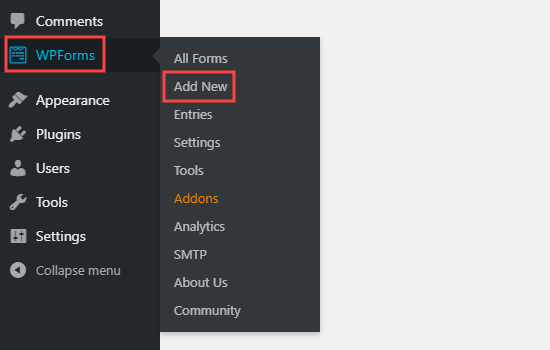
Pe ecranul următor, veți introduce un nume pentru formularul dvs., apoi veți alege un șablon.
Pentru acest tutorial, vom folosi șablonul „Formular de solicitare ofertă”.
După alegerea unui șablon, puteți pur și simplu să treceți cursorul mouse-ului peste șablon și să faceți clic pe buton pentru a crea formularul dvs.

Apoi, să derulăm în jos fila „Adăugare câmpuri” din partea stângă la secțiunea „Câmpuri fanteziste”.
Apoi, puteți trage și plasa „Pauză de pagină” oriunde doriți pe formular. Îl punem chiar înainte de caseta „Solicitare”.

💡 Sfat Pro: Doriți să vă construiți rapid formularul? Atunci veți aprecia constructorul de formulare bazat pe AI al WPForms! Pur și simplu oferiți o scurtă descriere și așteptați ca AI-ul să vă genereze formularul.
Veți vedea că formularul este acum împărțit în 2 părți. WPForms a adăugat automat și un buton 'Următorul'.
Puteți schimba eticheta „Următorul” dacă doriți și puteți adăuga un buton „Anterior” pentru ca utilizatorii să acceseze a doua pagină a formularului.
Pur și simplu faceți clic pe câmpul de pauză de pagină pentru a-l edita.

Odată ce ați terminat, puteți salva formularul făcând clic pe butonul „Salvare” din dreapta sus.
Acum, este timpul să adăugați formularul pe site-ul dvs..
Continuați și faceți clic pe butonul „Încorporare” chiar lângă butonul „Salvare” pentru a începe. Aceasta va deschide o fereastră de solicitare unde puteți crea o postare sau o pagină nouă sau edita una existentă.
Pentru acest tutorial, vom alege opțiunea „Selectați pagina existentă”.

Următorul pas este să alegeți din paginile disponibile și să faceți clic pe „Să mergem!”
Veți fi apoi redirecționat către editorul de conținut al WordPress.
De aici, pur și simplu fă clic pe pictograma „+” pentru a adăuga un nou bloc la postarea sau pagina ta și caută blocul „WPForms”. Poți folosi bara de căutare sau să cauți în secțiunea „Widgeturi”.
Odată ce îl găsiți, faceți clic pe el pentru a adăuga blocul pe pagina dvs.
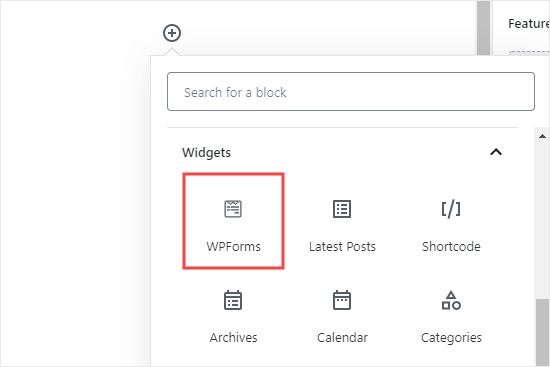
Acum, veți vedea o opțiune pentru a selecta formularul dvs.
Continuați și alegeți formularul pe care tocmai l-ați creat din lista derulantă.

Odată ce ați făcut acest lucru, puteți publica postarea sau pagina. Și asta e tot!
Acum, dacă vizitați postarea sau pagina, puteți vedea formularul în acțiune.

Separatoare bonus pe care le puteți folosi în postările și paginile dvs.
Pe lângă o linie orizontală, Editorul de Blocuri WordPress oferă alte blocuri utile pentru a te ajuta să-ți organizezi conținutul și să îmbunătățești aspectul. Să aruncăm o privire la câteva alternative excelente.
Blocul Spacer
Blocul „Spațiu” vă permite să adăugați spațiu alb între blocuri.
De exemplu, dacă doriți un mic spațiu la sfârșitul articolului dvs. înainte de un lead magnet, puteți folosi „Spațiator”.
Iată cum arată atunci când creați postarea în editorul de blocuri:

Puteți personaliza înălțimea spațiatorului pentru a se potrivi mai bine zonei de conținut.
Și iată cum ar putea apărea spațiul pe site-ul dvs.:

Blocul Mai mult
Dacă tema dvs. afișează articole complete pe pagina principală a blogului în loc de fragmente, adăugarea unui link „Mai mult” va întrerupe articolul în acel punct.
Acest lucru va necesita ca vizitatorii să facă clic pentru a citi mai mult.

Imaginea de mai sus arată ce veți vedea în editorul de conținut.
Și mai jos este cum ar putea apărea pe site-ul dvs. pentru vizitatori:

Puteți afla mai multe despre acest lucru în ghidurile noastre despre cum să folosiți corect blocul more și cum să personalizați ușor extrasele în WordPress.
Blocul Pauză de pagină
„Pauză de pagină” împarte un articol lung de blog în mai multe pagini (o tehnică numită paginare).
Blocul în sine nu are opțiuni de stilizare în editor, deci aspectul său este controlat de tema dvs. WordPress. Iată cum arată când scrieți postarea:

Apoi, „Pauză de pagină” va folosi numere de pagină și va permite cititorilor să aleagă la ce pagină doresc să meargă.
Iată cum ar putea apărea pe site-ul dvs. WordPress:

Pentru detalii, puteți consulta ghidul nostru despre cum să împărțiți postările WordPress în mai multe pagini.
Oricare dintre acestea ar putea fi alternative bune la adăugarea unei linii orizontale în WordPress, în funcție de obiectivul tău.
Întrebări frecvente despre adăugarea liniilor orizontale în WordPress
Care este eticheta HTML pentru o linie orizontală?
Eticheta HTML pentru o linie orizontală este <hr>, care înseamnă „horizontal rule” (linie orizontală). Puteți adăuga această etichetă în editorul de cod pentru a insera manual un separator de linie standard.
Cum pot personaliza linia orizontală în WordPress?
Editorul de blocuri WordPress are setări încorporate care vă permit să schimbați stilul și culoarea liniei. Pentru personalizări mai avansate, cum ar fi ajustarea grosimii sau crearea de designuri unice, ați folosi de obicei CSS personalizat.
Pot folosi o imagine în loc de o linie ca separator?
Absolut. Utilizarea unei imagini personalizate ca separator poate adăuga o notă unică, de brand, conținutului dvs. Pentru un control creativ și mai mare, un plugin de creare de pagini precum SeedProd vă permite să creați separatoare de secțiuni personalizate fără cod.
Continuați să învățați: Sfaturi pentru gestionarea postărilor și paginilor dvs. WordPress
Sperăm că acest tutorial v-a ajutat să învățați cum să adăugați separatoare de linii orizontale în WordPress.
Dacă dorești să adaugi mai multe elemente de design și aspect postărilor și paginilor tale, consultă articolele noastre despre:
- Cele mai bune constructori de pagini WordPress drag-and-drop
- Cum să creezi un separator de formă personalizat în WordPress
- Cum să afișați o listă a postărilor actualizate cel mai recent în WordPress
- Cum să adăugați stări personalizate pentru postări pe blog în WordPress
- Cum să creezi tipuri de postări personalizate în WordPress
- Cum să protejați cu parolă o pagină sau o postare în WordPress
Dacă ți-a plăcut acest articol, te rugăm să te abonezi la canalul nostru de YouTube pentru tutoriale video WordPress. Ne poți găsi, de asemenea, pe Twitter și Facebook.


Jiří Vaněk
Pot să vă întreb, dacă este posibil să faceți un separator orizontal, în loc de unul vertical?
Suport WPBeginner
Pentru asta, ați dori să creați coloane și apoi ați folosi css pentru a adăuga proprietatea de bordură la coloane.
Admin
Shoaib
Utilizarea tag-urilor hr între articole afectează SEO?
Suport WPBeginner
Ar depinde de modul în care sunt utilizate, dar în cea mai mare parte nu ar trebui să aibă un efect major.
Admin