


Adăugarea unui chat live pe WordPress este o modalitate simplă de a face ca site-ul dvs. să pară mai util și mai primitor.
O mică fereastră de chat permite vizitatorilor să vă contacteze în timp real – aproape ca și cum ar trimite un SMS rapid – astfel încât să poată obține răspunsuri fără a aștepta un e-mail.
Acest tip de suport instantaneu funcționează bine pentru toate tipurile de site-uri web, fie că partajați conținut, vindeți produse sau oferiți servicii.
Și cel mai bun lucru este că puteți începe gratuit, fără a avea nevoie de abilități tehnice.
În acest ghid, vă voi arăta două modalități ușoare de a adăuga un chat live pe site-ul dvs. Voi explica, de asemenea, când are sens să alegeți fiecare metodă, astfel încât să puteți alege ceea ce funcționează cel mai bine pentru site-ul dvs.

💡Răspuns rapid: Cum să adăugați ușor un chat live în WordPress
Dacă doriți o prezentare rapidă înainte de a intra în tutorialul complet, iată cum se compară cele două metode:
- Metoda 1: WPChat – Conectați vizitatorii la aplicațiile lor de mesagerie preferate: Perfect dacă doriți ca vizitatorii dvs. să inițieze un chat pe site-ul dvs., dar să îl continue în WhatsApp, Messenger sau Telegram. Este ideal pentru site-uri mici, bloguri sau afaceri care doresc o comunicare rapidă și convenabilă în timp real.
- Metoda 2: LiveChat – Software de chat live complet echipat (Premium): Acesta este excelent pentru site-uri mai mari sau afaceri cu o echipă internă pregătită să răspundă vizitatorilor. Vă permite să personalizați complet widget-ul de chat, să adăugați răspunsuri predefinite și să gestionați mai mulți agenți.
De ce să folosiți Live Chat pe site-ul dvs. WordPress?
Adăugarea chatului live pe site-ul dvs. WordPress facilitează ajutorul vizitatorilor exact atunci când au nevoie. Este o modalitate simplă de a îmbunătăți comunicarea, de a oferi suport și de a face site-ul dvs. să pară mai personal și mai de încredere.
Am văzut personal cât de puternic poate fi chatul live. Toate mărcile partenere îl folosesc, deoarece îi conectează instantaneu cu vizitatorii, răspunde rapid la întrebări și chiar ajută la creșterea vânzărilor.
Iată de ce merită să adăugați chat live pe site-ul dvs.:
- Suport rapid pentru vizitatori: Răspundeți la întrebări în timp real, în loc să-i faceți să aștepte un răspuns prin e-mail.
- Creșteți încrederea și credibilitatea: O fereastră de chat live arată vizitatorilor dvs. că cineva este mereu disponibil să ajute.
- Creșteți vânzările și conversiile: Vizitatorii sunt mai predispuși să cumpere atunci când pot obține răspunsuri imediat.
- Economisiți timp: Gestionați mai multe conversații simultan, astfel încât să nu fie nevoie să petreceți ore întregi la apeluri telefonice sau e-mailuri.
- Înțelegeți-vă publicul: Aflați de ce au nevoie vizitatorii dvs. și îmbunătățiți-vă site-ul, produsele sau serviciile.
Acum, să vedem cum să adăugați cu ușurință un chat live în WordPress. Puteți folosi linkurile de mai jos pentru a sări la metoda care vă interesează:
- Method 1: Add Live Chat with WPChat – Let Visitors Continue in Their Favorite Messaging App (Free)
- Method 2: Add Live Chat with LiveChat Inc. – Full Chat Experience Without Redirecting to Messaging Apps (Premium Solution)
- Bonus: Obțineți suport profesional prin chat live fără a angaja personal
- 🌟Mai multe modalități de a ajuta vizitatorii pe site-ul dvs.
- Întrebări frecvente despre adăugarea chatului live în WordPress
Metoda 1: Adăugați chat live cu WPChat – Lăsați vizitatorii să continue în aplicația lor de mesagerie preferată (Gratuit)
🥇Cel mai bun pentru: Proprietari de afaceri mici, bloggeri și oricine dorește să ofere suport instantaneu folosind aplicații de mesagerie precum WhatsApp, Telegram, Facebook Messenger și Instagram.
Cel mai simplu mod de a adăuga chat live pe site-ul tău WordPress este prin utilizarea WPChat. Acesta acționează ca o punte între site-ul tău și aplicații precum WhatsApp.
Este un plugin de chat gratuit care permite vizitatorilor să inițieze o conversație pe site-ul tău, apoi să mute conversația fără probleme pe WhatsApp, Telegram, Facebook Messenger sau Instagram. Acest lucru înseamnă că nu trebuie să rămână pe site-ul tău, iar tu poți oferi suport mai rapid și mai convenabil.
Am testat temeinic WPChat pe mai multe site-uri, iar versiunea sa gratuită este mai mult decât suficientă pentru majoritatea începătorilor.

Dacă dorești o analiză mai aprofundată a funcționalităților sale, te rugăm să consulți recenzia noastră detaliată despre WPChat.
Pasul 1: Instalați și activați WPChat
Mai întâi, trebuie să instalați și să activați pluginul gratuit WPChat.
Dacă este prima dată, nu vă faceți griji, pentru că vă acoperim noi. Aruncați o privire la ghidul nostru pas cu pas despre instalarea unui plugin WordPress pentru a începe.

📌Notă: Versiunea gratuită a WPChat are tot ce aveți nevoie pentru a adăuga chat live pe site-ul dvs. WordPress.
Cu toate acestea, dacă doriți funcționalități avansate precum controale de vizibilitate, culori personalizabile ale brandului, analize și multe altele, atunci puteți face upgrade la WPChat Pro.
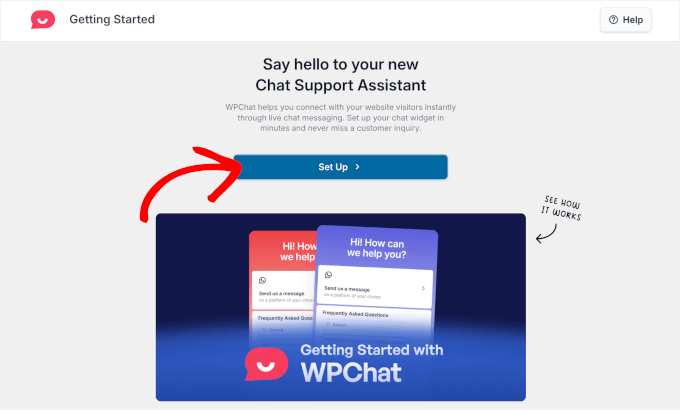
După activare, veți fi direcționat către un nou ecran, unde trebuie să faceți clic pe butonul „Set Up” pentru a porni expertul de configurare.
Pasul 2: Finalizați configurarea WPChat
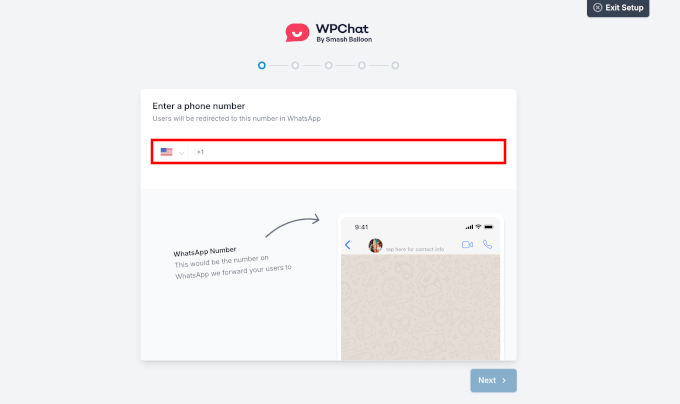
Primul lucru pe care va trebui să-l faceți este să introduceți numărul dvs. de telefon de afaceri. Asigurați-vă că este numărul înregistrat cu contul dvs. WhatsApp, inclusiv codul de țară corect – aici vor fi trimise toate mesajele de la vizitatori.
Și dacă preferați alte canale precum Messenger, puteți configura și acele platforme în pașii următori.
Odată ce ați terminat, faceți clic pe „Next” pentru a continua.
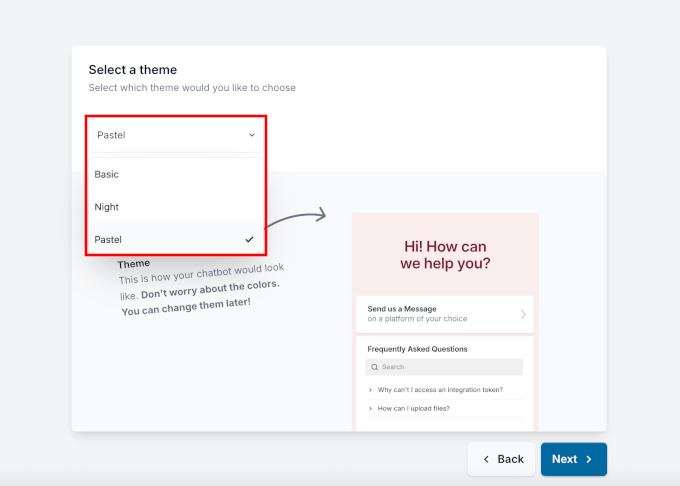
După aceea, puteți alege o temă pentru fereastra de chat. WPChat oferă trei stiluri pentru a se potrivi diferitelor designuri de site-uri web:
- Basic pentru un aspect curat și simplu
- Night pentru site-uri mai întunecate și moderne
- Pastel pentru o apariție blândă și prietenoasă
De obicei, recomand să alegeți un stil care se potrivește culorilor existente ale site-ului dvs. web. Nu vă faceți griji, deoarece puteți schimba oricând mai târziu dacă doriți să încercați ceva diferit.
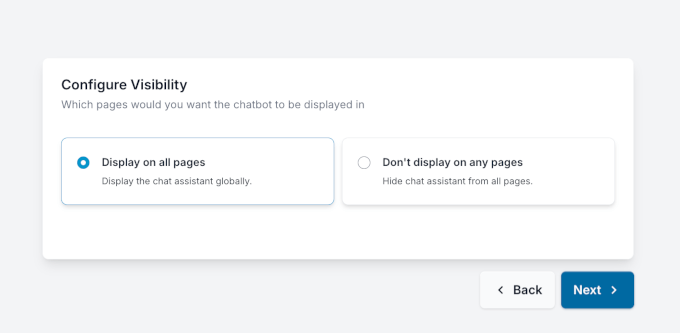
Apoi, setați unde va apărea butonul de chat pe site-ul dvs. Cu versiunea gratuită, îl puteți afișa pe toate paginile sau îl puteți ascunde complet.
💡 Sfat Pro: Doriți mai mult control asupra locului unde apare widgetul de chat live pe site-ul dvs.? Cu WPChat Pro, puteți alege să afișați sau să ascundeți widgetul de chat live pe pagini specifice, categorii, etichete, sau tipuri de postări personalizate.
Aici, selectați opțiunea „Afișați pe toate paginile”, astfel încât vizitatorii să vă poată contacta indiferent unde se află pe site-ul dvs.
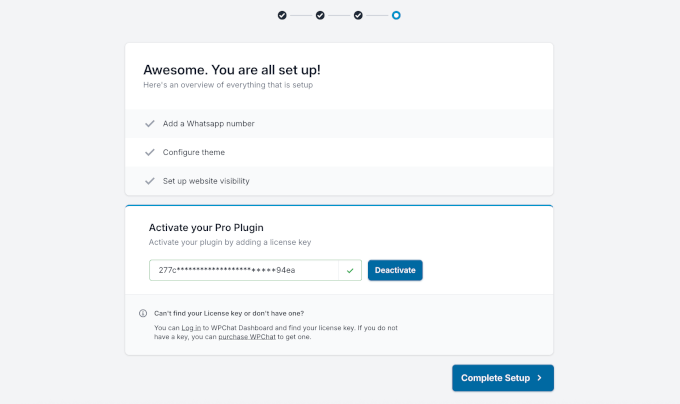
În final, revizuiți toate setările pentru a vă asigura că totul arată corect.
Dacă ați făcut upgrade la WPChat Pro, puteți introduce aici și cheia de licență. Când sunteți gata, faceți clic pe „Finalizați configurarea”, iar chatul dvs. live va fi gata să înceapă conectarea cu vizitatorii.
Pasul 3: Personalizați aspectul widgetului dvs. de chat live
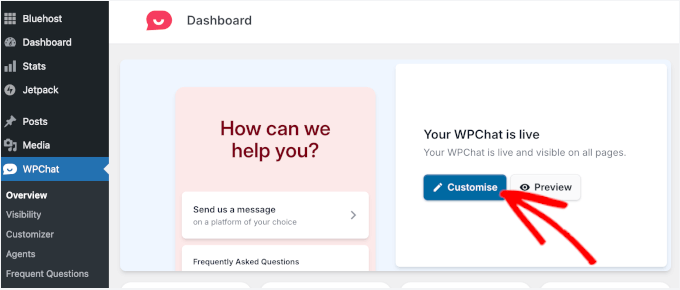
După ce finalizați configurarea inițială, WPChat vă duce direct la tabloul de bord.
De aici, puteți personaliza widgetul de chat pentru a se potrivi mărcii dvs. Doar faceți clic pe butonul „Personalizați” pentru a deschide editorul de asistență pentru chat.
În partea stângă, veți vedea toate opțiunile de design — temă, paletă de culori, text antet, pictogramă, avatar asistent și multe altele.
Orice modificări veți face vor apărea instantaneu în previzualizarea live din dreapta, astfel încât să puteți vedea exact cum va arăta vizitatorilor dvs.
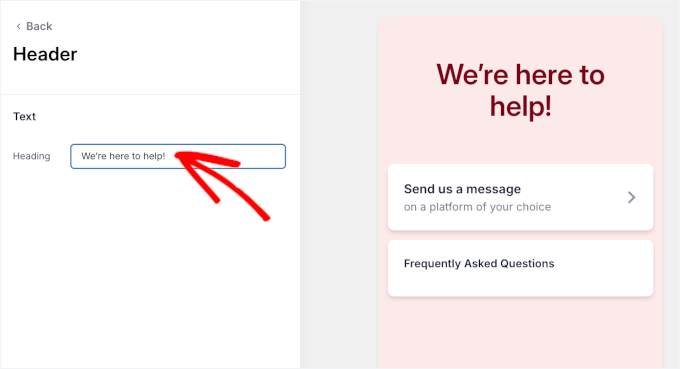
De exemplu, puteți actualiza textul antetului, care este primul mesaj pe care vizitatorii îl văd atunci când plutesc peste widgetul de chat. Pur și simplu introduceți noul mesaj și faceți clic pe „Salvați”.
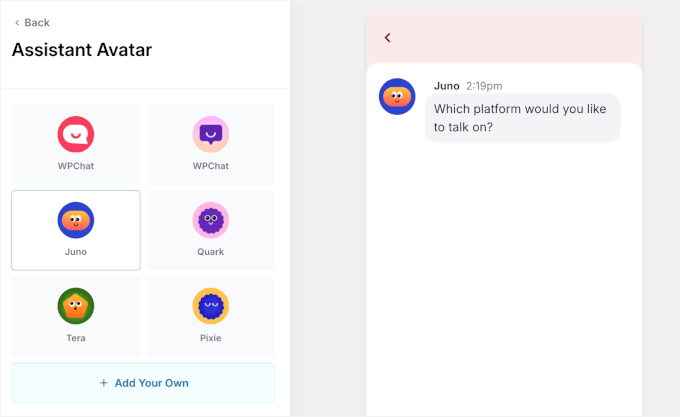
Puteți personaliza, de asemenea, avatarul asistentului, care este micul ghid care apare atunci când vizitatorii deschid chatul.
Pentru aceasta, faceți clic pe „Avatar Asistent” din meniu și alegeți unul din colecția de opțiuni predefinite. Nu uitați să apăsați „Salvați” odată ce ați ales preferatul.
Când ați terminat de făcut personalizări, faceți clic pe butonul „Închide editorul”.
Notă: Cu versiunea gratuită a WPChat, opțiunile de personalizare sunt limitate. Dacă doriți să eliminați marca WPChat, să încărcați un avatar personalizat de asistent, să setați culori personalizate și multe altele, va trebui să faceți upgrade la versiunea premium a WPChat.
Pasul 4: Configurați agentul dvs. de chat live
Apoi, personalizați profilul agentului dvs. implicit de chat live. Personalizarea chatului cu o apariție prietenoasă arată vizitatorilor că există o persoană reală gata să ajute, construind instantaneu încredere.
Pentru a face acest lucru, accesați WPChat » Agenți din tabloul de bord WordPress și faceți clic pe „Editare” lângă agentul dvs. implicit.
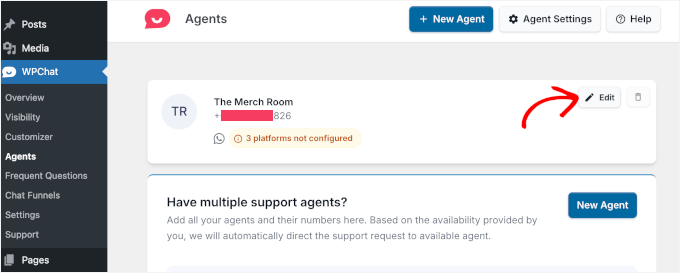
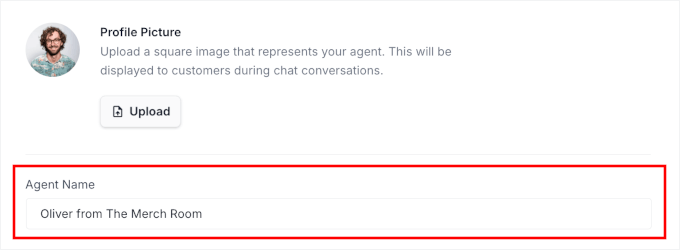
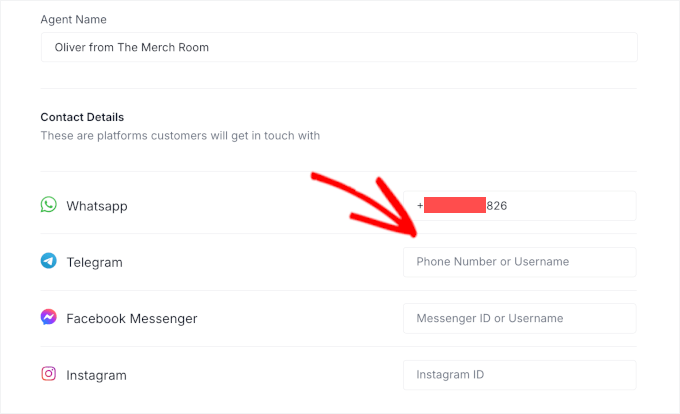
Aici, puteți încărca o poză de profil, puteți adăuga un nume și chiar puteți include detalii de contact pentru alte servicii de mesagerie precum Telegram, Facebook Messenger și Instagram.
Acest lucru oferă vizitatorilor multiple modalități de a vă contacta, nu doar WhatsApp.
💡 Sfat Pro: Cu WPChat Pro, puteți adăuga mai mulți agenți de chat pentru a reprezenta fiecare persoană din echipa dvs. Puteți chiar să setați ore de lucru personalizate, astfel încât chat-urile dvs. să fie direcționate doar către agenții disponibili.
După ce ați configurat totul, faceți clic pe „Salvează modificările” pentru a finaliza configurarea agentului dvs.
Pasul 5: Configurați Întrebări Frecvente pentru a economisi timp
Odată ce widgetul dvs. WPChat este activ, vă recomand cu tărie să adăugați o secțiune de Întrebări Frecvente (FAQ). Acest lucru vă permite să răspundeți instantaneu la cele mai comune întrebări ale vizitatorilor dvs., direct în widgetul de chat, fără ca aceștia să aștepte un răspuns.
Pentru un site de afaceri, este perfect pentru întrebări despre servicii, program de funcționare, prețuri sau cum să luați legătura.
Pe planul gratuit, puteți adăuga până la 10 FAQ-uri, ceea ce este de obicei suficient pentru a acoperi cele mai comune întrebări ale vizitatorilor. Dacă faceți upgrade la WPChat Pro, puteți crea un număr nelimitat de FAQ-uri, ceea ce este deosebit de util pentru afacerile cu multiple servicii sau locații.
Pentru a crea un nou FAQ, accesați WPChat » Întrebări Frecvente și faceți clic pe „Adaugă Întrebare”.

Veți vedea acum câmpuri pentru a introduce întrebarea și răspunsul dvs. Recomand să păstrați întrebările scurte (până la 140 de caractere) și răspunsurile clare și concise (până la 600 de caractere).
Puteți chiar atașa o imagine dacă aceasta ajută la explicarea mai bună a răspunsului. Odată ce ați terminat, faceți clic pe „Salvare Modificări” pentru a o publica.

Pasul 6: Vedeți chatul live în acțiune
Gata! Widgetul dvs. WPChat este acum activ și puteți vizita site-ul dvs. WordPress pentru a-l vedea în acțiune.
Când un vizitator face clic pe butonul de chat, acesta poate alege aplicația de mesagerie pe care dorește să o folosească. Dacă sunt pe telefon, WPChat va deschide o nouă conversație în aplicația lor preferată.
Pe un computer, se va deschide în versiunea web a aplicației de mesagerie sau pe site-ul de social media.

Acest lucru face ca vizitatorii să vă poată contacta cu ușurință pe platforma pe care o folosesc deja, oferindu-le o experiență fluidă și convenabilă, permițându-vă în același timp să oferiți suport în timp real.
Metoda 2: Adăugați Live Chat cu LiveChat Inc. – Experiență completă de chat fără redirecționare către aplicații de mesagerie (Soluție Premium)
🥈Cel mai bun pentru: Site-uri web mari, magazine online sau orice site web unde doriți un chat live profesional direct pe site-ul dvs., fără a trimite vizitatorii către aplicații de mesagerie externe.
O altă modalitate de a adăuga chat live la WordPress este prin utilizarea LiveChat Inc. Este una dintre cele mai bune soluții de chat live disponibile, oferind funcționalități avansate și o experiență de chat complet pe site.
L-am testat personal și pe propriul meu site de test și l-am găsit foarte puternic. Vă permite să adăugați răspunsuri predefinite, să personalizați complet widget-ul de chat live și să gestionați eficient conversațiile – totul fără a atinge o singură linie de cod.

Deși acesta este un instrument premium, oferă o perioadă de probă gratuită generoasă de 30 de zile. Acest lucru vă permite să începeți și să testați toate funcționalitățile fără a plăti imediat. În plus, puteți utiliza codul nostru de cupon LiveChat pentru a obține o reducere.
De aceea recomand LiveChat pentru site-uri web mari sau magazine online care necesită funcționalități avansate și o experiență de chat complet integrată, pe site.
Dacă doriți să aflați mai multe despre experiența noastră cu acest instrument, consultați recenzia noastră LiveChat.
Pasul 1: Creați un cont LiveChat
Pentru a începe, vizitați site-ul LiveChat și introduceți adresa de e-mail a afacerii, apoi faceți clic pe „Sign Up Free”.
Pe ecranul următor, creați o parolă, adăugați numărul dvs. de telefon și faceți clic pe butonul „Sign Up”.

După crearea contului, LiveChat vă va solicita numele și URL-ul site-ului dvs. web.
Adăugarea site-ului dvs. web permite LiveChat să vă verifice site-ul și să personalizeze automat widget-ul de chat pentru a se potrivi mărcii dvs.
În acest fel, fereastra de chat va arăta lustruită și profesională chiar de la început.

După ce ați introdus URL-ul site-ului dvs. web, faceți clic pe „Continue” și veți fi ghidat prin expertul de configurare.
Aici puteți selecta dimensiunea companiei dvs., invitați membri ai echipei și ajustați setările contului dvs. după cum doriți.
Odată ce expertul este complet, veți fi direcționat către tabloul de bord LiveChat. Contul dvs. este acum gata și puteți trece la personalizarea widget-ului de chat.

Pasul 2: Personalizați chatul dvs. Live
Pentru a începe, selectați fila „Personalizare” din coloana din stânga pentru a personaliza aspectul și comportamentul widgetului de chat.
Recomand să începeți cu aspectul widgetului.
Puteți alege stilul ferestrei minimizate, puteți selecta o schemă de culori și puteți vizualiza modificările în timp real în previzualizare. Acest lucru face ușor să potriviți widgetul de chat cu brandingul site-ului dvs.

Apoi, extindeți fila „Poziție” pe același ecran.
Aici, puteți decide unde apare widgetul de chat pe site-ul dvs., inclusiv pe ce parte a ecranului se află și cât de departe de margini. Sugerez să păstrați widgetul mereu vizibil.
Acest lucru asigură că vizitatorii pot începe un chat în orice moment, ceea ce ajută la reducerea mesajelor abandonate și menține clienții potențiali implicați.
Ascunderea widgetului sau afișarea acestuia doar după o acțiune poate face mai dificil pentru vizitatorii noi să vă contacteze.

Apoi, accesați fila „Widget de chat mobil”. Activați-l pentru a afișa widgetul de chat pentru utilizatorii de mobil.
Sugerez cu tărie să păstrați această opțiune activată, deoarece majoritatea vizitatorilor navighează probabil de pe telefoanele lor. Puteți folosi același widget pentru mobil sau puteți crea o versiune personalizată special pentru dispozitive mobile.

În final, derulați în jos la „Ajustări suplimentare”.
Aici, puteți alege să afișați logo-ul companiei dvs., să afișați fotografia agentului pentru o notă personală, să activați notificările sonore, să permiteți transcrieri de chat pentru urmărire și să permiteți vizitatorilor să evalueze agenții pentru feedback.
După ce ați personalizat totul, nu uitați să faceți clic pe butonul „Salvare modificări” pentru a vă stoca setările.

Pasul 3: Configurați răspunsurile predefinite
Înainte de a adăuga widgetul de chat live pe site-ul dvs., ar trebui să configurați și răspunsurile predefinite. Acestea sunt răspunsuri pre-scrise la întrebările comune pe care vizitatorii dvs. le-ar putea pune, cum ar fi detalii despre servicii, ore de funcționare sau informații generale despre afacerea dvs.
Adăugarea răspunsurilor predefinite economisește timp echipei dvs., menține consistența răspunsurilor și permite clienților să primească răspunsuri instantanee fără a aștepta.
Pentru a le adăuga, faceți clic pe pictograma „Automatizare” din meniul din stânga al panoului dvs. LiveChat. Apoi accesați Răspunsuri predefinite » Listă răspunsuri.
Aici, puteți fie să răsfoiți răspunsurile existente, fie să creați propriile dvs. făcând clic pe „+ Răspuns predefinit nou”.

În editor, introduceți răspunsul dvs. și atribuiți o comandă rapidă dacă doriți. Acest lucru face ușor să răspundeți rapid în timpul chat-urilor live, fără a reintroduce aceleași informații în mod repetat.
După ce ați adăugat răspunsurile dvs., faceți clic pe „Salvare modificări” pentru a le stoca. Răspunsurile dvs. predefinite sunt acum gata să vă ajute să oferiți suport rapid și profesionist fiecărui vizitator.

Pasul 4: Invitați membrii echipei să ofere suport prin chat live
Odată ce sunteți mulțumit de aspectul și setările widgetului de chat, următorul pas este să invitați agenți în contul dvs. LiveChat. Agenții sunt membrii echipei care vor răspunde la chat-urile clienților și vor oferi suport în timp real.
Pentru a adăuga agenți, faceți clic pe pictograma „Echipă” din panoul dvs. LiveChat și apoi pe butonul „+” de lângă „Adăugare agent nou”.

Va apărea o fereastră pop-up unde puteți introduce adresele de e-mail ale colegilor dvs. și puteți alege nivelul lor de acces.
Puteți adăuga pe cineva ca agent, oferindu-i control limitat pentru a gestiona chat-urile, sau ca administrator, care oferă acces complet la contul dvs. LiveChat.
După completarea detaliilor, pur și simplu faceți clic pe butonul „Trimite invitații”. Membrii echipei dvs. vor primi o invitație prin e-mail, iar odată ce o acceptă, vor fi gata să înceapă să-și ajute clienții imediat.

Pasul 5: Adăugați widgetul LiveChat pe site-ul dvs. WordPress
Acum că widgetul de chat LiveChat este gata, următorul pas este să îl conectați la site-ul dvs. WordPress. Pentru a face acest lucru, instalați gratuit LiveChat – Live Chat Plugin for WP Websites.
Dacă nu sunteți sigur cum să faceți acest lucru, urmați pașii din ghidul nostru despre instalarea unui plugin WordPress și veți fi rezolvat.
Odată ce pluginul este activ, veți vedea un buton „Conectați LiveChat” pe ecran.

Faceți clic pe el și veți fi direcționat pe site-ul LiveChat pentru a vă conecta și a autoriza conexiunea.
După ce vă conectați, veți fi redirecționat înapoi la tabloul de bord WordPress, iar contul dvs. LiveChat va fi complet conectat.

Partea grozavă este că widgetul de chat live este adăugat automat pe site-ul dvs. web – nu este necesară nicio codare sau personalizare.
Odată conectat, acesta va apărea pe toate paginile, gata pentru ca vizitatorii să înceapă să discute instantaneu.

💡Sfat de expert: Dacă aveți un magazin online, LiveChat oferă, de asemenea, un plugin gratuit specializat pentru WooCommerce. Majoritatea procesului de configurare este foarte similar și se integrează perfect cu magazinul dvs.
Dacă doriți instrucțiuni pas cu pas, consultați tutorialul nostru dedicat despre adăugarea LiveChat la magazinul dvs. WooCommerce.
Bonus: Obțineți suport profesional prin chat live fără a angaja personal
Adăugarea chatului live pe site-ul dvs. WordPress cu WPChat sau LiveChat este simplă, dar agenții instruiți care răspund în timp real pot duce suportul dvs. la nivelul următor. Chiar și cele mai bune instrumente de chat funcționează cel mai bine atunci când oameni calificați sunt în spatele lor.
Atunci recomand LTVPlus, un serviciu de chat live gestionat pentru afaceri online. Deși este puțin mai scump decât gestionarea chat-urilor dvs., asigură că vizitatorii dvs. primesc întotdeauna răspunsuri rapide și profesionale – 24/7.

LTVPlus oferă agenți de chat live calificați care pot gestiona atât suportul, cât și vânzările, permițându-vă să vă dezvoltați afacerea fără a angaja o echipă internă completă.
Prin combinarea WPChat sau LiveChat cu LTVPlus, puteți oferi suport în timp real direct pe site-ul dvs. web și puteți crea o experiență mai profesională și mai captivantă pentru vizitatorii dvs.
Am folosit personal LiveChat cu LTVPlus pe site-ul nostru OptinMonster și am văzut că ajută la creșterea conversiilor, așa că îl recomand cu tărie dacă doriți o soluție de chat live de înaltă calitate, fără efort.
Dacă sunteți interesat, accesați site-ul lor și faceți clic pe butonul „Start Hiring”. Puteți apoi să rezervați o consultație pentru a vedea cum agenții lor vă pot sprijini afacerea.

🌟Mai multe modalități de a ajuta vizitatorii pe site-ul dvs.
Chatul live este un instrument puternic, dar este doar o modalitate de a asista vizitatorii în timp real. Am observat că majoritatea site-urilor de succes combină chatul live cu câteva alte strategii pentru a face site-urile lor și mai utile și ușor de utilizat.
Iată câteva sfaturi pentru a vă ajuta să îmbunătățiți experiența clienților și să creșteți conversiile:
- Centru de ajutor sau Bază de cunoștințe: Creați o secțiune pe site-ul dvs. cu articole, tutoriale și întrebări frecvente. Acest lucru permite vizitatorilor să găsească singuri răspunsuri, reducând întrebările repetitive și facilitând obținerea rapidă a ajutorului.
- Formulare de contact: Chiar și cu chat live, unii vizitatori preferă să trimită solicitări detaliate prin intermediul unui formular. Pluginuri precum WPForms facilitează crearea de formulare de contact simple și personalizabile.
- Asistență prin e-mail: Oferiți un e-mail dedicat pentru întrebările care necesită răspunsuri mai lungi sau atașamente. Faceți-l ușor de găsit pe site-ul dvs.
- Sistem de tichete: Pentru site-uri web mai mari, un sistem de tichete ajută la organizarea solicitărilor și asigură că nimic nu este omis. Acest lucru este deosebit de util dacă aveți mai mulți membri ai echipei care asistă vizitatorii.
- Chatboți: Chatboții alimentați de inteligență artificială pot oferi răspunsuri instantanee la întrebări frecvente, chiar și atunci când agenții live nu sunt disponibili.
Combinarea acestor instrumente cu chatul live creează un sistem complet pentru a vă ajuta vizitatorii. Fie că doresc să discute, să răsfoiască articole utile sau să trimită o solicitare, site-ul dvs. are o soluție pregătită.
Întrebări frecvente despre adăugarea chatului live în WordPress
După ce am parcurs ambele metode și sfaturile bonus, știu că mulți cititori au încă câteva întrebări.
Mai jos, am răspuns la unele dintre cele mai frecvente întrebări despre adăugarea chatului live pe site-ul dvs. WordPress, alegerea pluginului potrivit și obținerea maximului din widgetul dvs. de chat.
Cum adaug LiveChat în WordPress?
Puteți adăuga LiveChat instalând LiveChat – Live Chat Plugin for WordPress. Odată conectat la contul dvs., widgetul de chat apare automat, fără a fi nevoie de codare.
Cum adaug un ChatBot gratuit pe site-ul meu WordPress?
Puteți folosi ChatBot.com pentru a adăuga un chatbot pe site-ul dvs. Instalați pluginul, activați-l și urmați expertul de configurare pentru a începe.
Dacă sunteți interesat, consultați tutorialul nostru pas cu pas despre adăugarea unui chatbot în WordPress.
Cum să creez o cameră de chat gratuit?
Camerele de chat gratuite pot fi create folosind un plugin precum Simple Ajax Chat. Acesta vă permite să adăugați gratuit o cameră de chat simplă, auto-găzduită, pe orice pagină, postare sau zonă pregătită pentru widgeturi.
În plus, puteți restricționa accesul utilizatorilor conectați sau chiar puteți crea o cameră de chat complet deschisă publicului. Pentru a începe, consultați ghidul nostru despre cum să adăugați camere de chat în WordPress.
Care este cel mai bun chat live gratuit pentru o mică afacere?
Pentru afacerile mici, WPChat este o opțiune gratuită solidă. Este ușor de configurat, se integrează cu aplicații de mesagerie populare și funcționează bine pentru gestionarea solicitărilor de bază.
Este Google Chat gratuit pentru afaceri?
Google Chat este gratuit pentru utilizare cu conturi Google personale, dar pentru funcționalități de afaceri și integrare completă Google Workspace, este necesar un plan plătit.
Sper că acest tutorial v-a ajutat să învățați cum să adăugați cu ușurință chat live în WordPress. S-ar putea să doriți, de asemenea, să vedeți lista noastră cu cele mai bune servicii de contabilitate pentru afacerea dvs. online și tutorialul nostru WordPress despre cum să adăugați un chatbot în WordPress.
Dacă ți-a plăcut acest articol, te rugăm să te abonezi la canalul nostru de YouTube pentru tutoriale video WordPress. Ne poți găsi, de asemenea, pe Twitter și Facebook.


Ayush
Putem adăuga funcționalitate de chat dacă avem un WordPress local?
Suport WPBeginner
Ați dori să contactați suportul pentru plugin pentru a vedea dacă oferă în prezent suport pentru localhost, dar momentan nu ar funcționa pe o instalare locală.
Admin
Ayokunnumi
Acest site web a fost o platformă bună de învățare în dezvoltarea mea Wordpress. Bravo
Suport WPBeginner
Glad our content has been helpful
Admin
Abdul Jabber
Mulțumesc pentru postarea dvs. exclusivă. Vreau să implementez opțiunea de chat fără a folosi niciun plugin, dacă aveți vreun tutorial pe această temă, vă rog să-mi trimiteți linkul. Voi fi fericit.
mohan
salut în firebug găsesc spațiul marin-buttom eliminat, acesta afișează calea inline:1,
dar încerc să găsesc calea originală, mă poți ghida
Girish
Încerc să adaug chat privat pe site-ul meu, dar am eșuat. Vă rog să mă ajutați.
Prince
Salut admin… Sunt un mare fan wpbeginner.. Am căutat pe site-ul tău și nu am găsit asta… Dar, cum afișez postări similare așa cum faci tu în subsol după comentarii..
Suport WPBeginner
Vă rugăm să consultați tutorialul nostru despre cum să afișați postări similare cu miniaturi fără a utiliza un plugin
Admin
Sangie Nativus
Accesul la chatul pentru vizitatori este o modalitate excelentă de a primi spam. Caut de mult timp un plugin de chat pentru WP care să folosească aceeași bază de date de utilizatori. Unii permit ORICUI să se alăture chatului, iar alții cer tuturor vizitatorilor să se înregistreze pe un site web extern ȘI vă taxează o taxă lunară pentru a face acest lucru.
Slab :E
Sper că Chat Room va livra exact ceea ce am nevoie. Un chat live simplu pentru utilizatorii mei =)
analizează
Opțiunea de chat 1: – este bună NUMAI dacă utilizatorii sunt înregistrați pe blogul dvs. Nu are nicio opțiune pentru oaspeți. (87,8% dintre oameni NU se vor înregistra pe un site web doar pentru a pune o întrebare sau a comenta) – statistici
Opțiunea de chat 2: WP și IRC nu sunt prieteni buni. Oricine a fost în lumea IRC chiar și pentru o scurtă perioadă de timp știe cum să folosească vulnerabilitățile WP (nu voi posta aici, dar se găsesc ușor) pentru a extrage IP-ul oricărui utilizator (chiar și al administratorului) din WP prin IRC
Opțiunea de chat 3: Adăugarea unui buton Skype, este similară cu adăugarea unui buton Facebook, Yahoo Messenger etc. și nu are loc în „adăugarea de chat la WordPress” deloc. (nu este adăugarea de chat la WordPress) Puteți la fel de bine să le spuneți să tasteze – adaugă-mă pe Skype! și să posteze numele lor de utilizator.
Opțiunea de chat 4: Vezi răspunsul la opțiunea de chat 3. Twitter NU este un chat pentru WordPress, nici nu face parte, nu poate fi integrat sau altfel conectat la subiect încă o dată.
Acest articol de blog întreg „cum să adăugați chat în WordPress” – chiar și prin titlu – este în cel mai bun caz înșelător. Aș elimina opțiunile 2 – 4. (în special opțiunea IRC pentru începători, doar deschideți un utilizator nou către vulnerabilități pe care nu au idee cum să le remedieze) Și clarificarea că opțiunea 1 este doar pentru utilizatorii înregistrați.
Un link către postarea dvs. (și comentariul meu) a fost furnizat pe site-ul nostru de vulnerabilități, voi fi interesat să văd cum se va schimba postarea dvs., dacă se va schimba.
toodles
Suport WPBeginner
Mulțumesc pentru timpul acordat analizei postării noastre.
1. Am menționat în articol că prima opțiune va funcționa doar pentru utilizatorii înregistrați.
2. A doua opțiune folosește Kiwiirc, care este de fapt o aplicație web. Nu credem că face un site WordPress vulnerabil.
Admin