


Este o neplăcere comună pentru vizitatorii site-urilor web: aceștia dau clic pe o imagine și sunt trimiși către o pagină nouă care afișează doar fișierul imaginii. Acest mic inconvenient poate perturba experiența utilizatorului și chiar îi poate determina să părăsească site-ul dvs. definitiv.
La WPBeginner, știm cât de frustrant poate fi acest lucru, deoarece configurațiile mai vechi de WordPress creau adesea aceste legături implicite pentru imagini. Din fericire, puteți dezactiva acest comportament cu o soluție foarte simplă.
În acest ghid, vă vom prezenta pașii exacți pentru a elimina automat acele linkuri implicite ale imaginilor în WordPress.

Notă: WordPress nu mai adaugă linkuri implicite pentru imagini atunci când încărcați imagini în postările sau paginile dvs. Cu toate acestea, dacă încă utilizați o versiune mai veche sau vedeți acest comportament pe site-ul dvs., puteți încerca următorii pași.
Vom începe prin a explica rapid de ce aceste linkuri implicite către imagini sunt o problemă pentru site-ul dumneavoastră. Apoi, vă vom ghida prin procesul simplu, pas cu pas, pentru a le dezactiva permanent.
- De ce ar trebui să dezactivați legăturile implicite ale imaginilor în WordPress
- Eliminarea linkului implicit către imagini în WordPress
- Întrebări frecvente despre linkurile imaginilor în WordPress
- Resurse suplimentare pentru gestionarea imaginilor în WordPress
De ce ar trebui să dezactivați legăturile implicite ale imaginilor în WordPress
Implicit, WordPress leagă imaginile de ele însele. Un utilizator vede că imaginea este o legătură, dă clic pe ea și este apoi direcționat către fișierul imaginii.
De pe această pagină, utilizatorul are două opțiuni: să apese butonul „înapoi” din browser sau să treacă la un alt site.
De obicei, este vorba de ultimul, ceea ce înseamnă că pierdeți vizitatori pe site. Afectează, de asemenea, traficul dvs. SEO pentru imagini, deoarece motoarele de căutare ar putea redirecționa utilizatorii către linkul utilizat pentru imagine, în loc de postarea dvs.
În general, creează o experiență proastă pentru utilizator și afectează rata de respingere a site-ului dvs.
O soluție este să selectați pur și simplu opțiunea de a dezactiva linkul de fiecare dată, dar nu este fezabil, deoarece uneori pur și simplu uitați.

Eliminarea linkului implicit către imagini în WordPress
Este foarte simplu să dezactivați comportamentul implicit de legare a imaginilor în WordPress. Cu toate acestea, va trebui să adăugați niște cod pe site-ul dvs. WordPress. Dacă nu ați mai făcut acest lucru înainte, consultați ghidul nostru despre cum să copiați și să lipiți fragmente de cod în WordPress.
Tot ce trebuie să faceți este să adăugați acest fragment de cod în fișierul functions.php al temei dvs., un plugin specific site-ului sau un plugin de fragmente de cod.
function wpb_imagelink_setup() {
    $image_set = get_option( 'image_default_link_type' );

    if ($image_set !== 'none') {
        update_option('image_default_link_type', 'none');
    }
}
add_action('admin_init', 'wpb_imagelink_setup', 10);
Acest cod spune practic WordPress-ului să actualizeze opțiunea image_default_link_type și să o seteze la „none”. Această opțiune este apoi stocată în baza de date WordPress.
Recomandăm adăugarea acestui fragment de cod folosind WPCode. Este cea mai sigură și mai ușoară modalitate de a adăuga cod personalizat pe site-ul dvs. WordPress fără a edita fișierele de bază ale temei.
Echipa noastră folosește WPCode pe toate site-urile noastre pentru a gestiona fragmente personalizate, exact ca acesta. Ne ajută să adăugăm funcționalități și să facem ajustări fără să ne facem griji că o greșeală de scriere într-un fișier de temă ar putea cauza o eroare pe site.
Pentru o privire detaliată asupra tuturor funcționalităților sale, puteți citi recenzia noastră completă WPCode.

Partea cea mai bună este că WPCode vine cu o bibliotecă încorporată de fragmente de cod utile, logică condițională inteligentă și un generator de cod. Acest lucru îl face un instrument puternic pentru orice proprietar de site web.
Mai întâi, va trebui să instalați și să activați pluginul gratuit WPCode. Pentru mai multe detalii, consultați ghidul nostru pas cu pas despre cum să instalați un plugin WordPress.
Apoi, accesează Snippete de cod » + Adaugă Snippete din tabloul de bord WordPress. Apoi, găsește opțiunea „Adaugă codul tău personalizat (Snippete nou)” și apasă pe butonul „Utilizează snippete”.
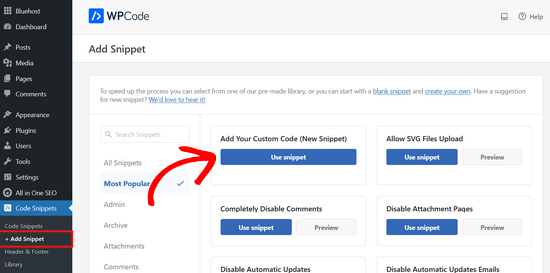
După aceea, puteți adăuga un titlu pentru fragmentul dvs. de cod. Acesta poate fi orice pentru a vă ajuta să vă amintiți la ce servește codul.
Apoi, pur și simplu lipiți fragmentul de cod de mai sus în caseta „Previzualizare cod” și alegeți „Fragment PHP” ca tip de cod din meniul derulant.

În cele din urmă, comutați comutatorul de la „Inactiv” la „Activ” și faceți clic pe butonul „Salvează fragmentul” din partea de sus a paginii.

Acum, continuați și adăugați o nouă imagine în WordPress. Veți observa că aceasta nu se mai leagă la fișierul imaginii sau la pagina atașamentului. Acest lucru va face adăugarea imaginilor în WordPress puțin mai puțin enervantă, mai ales dacă nu legați niciodată imaginile.
Dacă doriți să aflați cum să adăugați linkuri la o imagine sau la imaginile din galerie, atunci puteți urma ghidul nostru despre cum să adăugați linkuri personalizate la imaginile din galerie în WordPress.
Întrebări frecvente despre linkurile imaginilor în WordPress
După ce am ajutat mii de utilizatori cu site-urile lor WordPress, am auzit multe dintre aceleași întrebări despre acest subiect. Iată răspunsurile noastre la cele mai frecvente dintre ele.
Va elimina acest cod linkurile de la imaginile mele existente?
Nu, fragmentul de cod modifică doar setarea implicită pentru imaginile noi pe care le încarci. Nu va afecta imaginile care sunt deja publicate pe site-ul tău. Va trebui să editezi manual acele postări și pagini pentru a elimina linkurile existente.
Ce se întâmplă dacă vreau totuși să adaug un link către o imagine specifică?
Poți în continuare să adaugi linkuri la orice imagine dorești. Această metodă elimină doar setarea implicită care leagă automat o imagine de fișierul său media. Poți oricând să selectezi blocul de imagine și să adaugi un link personalizat în bara de instrumente a setărilor blocului.
Utilizarea unui plugin de fragmente de cod precum WPCode este singura modalitate de a face acest lucru?
Deși recomandăm WPCode deoarece este cea mai sigură metodă, ați putea adăuga codul și în fișierul functions.php al temei dvs. Cu toate acestea, editarea directă a fișierelor temei este riscantă și poate defecta site-ul dvs. dacă nu este făcută corect. Modificările dvs. ar putea fi, de asemenea, suprascrise atunci când actualizați tema.
Resurse suplimentare pentru gestionarea imaginilor în WordPress
Sperăm că acest articol v-a ajutat să dezactivați linkurile implicite ale imaginilor. Acum că ați rezolvat acest aspect, iată câteva ghiduri suplimentare de la echipa noastră pentru a vă ajuta să stăpâniți utilizarea imaginilor pe site-ul dvs. WordPress.
- Cum să adăugați și să aliniați imagini în WordPress – Aflați elementele de bază ale lucrului cu imagini în editorul de blocuri, de la aliniere la redimensionare.
- Ghid pentru începători în SEO pentru imagini – Descoperiți cum să vă optimizați imaginile pentru motoarele de căutare pentru a atrage mai mult trafic pe site-ul dvs. web.
- Cum să optimizați imaginile pentru viteză – Vedeți cum comprimarea imaginilor poate face ca site-ul dvs. să se încarce mai repede, îmbunătățind atât experiența utilizatorului, cât și SEO.
- Cele mai bune pluginuri pentru galerii foto WordPress – Dacă trebuie să afișați mai multe imagini, aceste pluginuri vă pot ajuta să creați galerii frumoase și responsive cu ușurință.
Dacă ți-a plăcut acest articol, te rugăm să te abonezi la canalul nostru de YouTube pentru tutoriale video WordPress. Ne poți găsi, de asemenea, pe Twitter și Facebook.


Palla Sridhar
Caut acest fel de sfat pentru SEO-ul meu de IMAGINI. Linkurile implicite ale imaginilor creează rezultate de căutare de imagini pe web care au un CTR foarte scăzut. Am folosit o opțiune de plugin, dar totuși impresiile mele din rezultatele de căutare de imagini pe web sunt foarte mari.
Suport WPBeginner
Dacă vă referiți la faptul că ați folosit un plugin pentru a încerca să actualizați legăturile vechi și acestea sunt încă în motoarele de căutare, atunci acest lucru se datorează faptului că motoarele de căutare trebuie să-și golească cache-ul, ceea ce durează ceva timp înainte ca legăturile să fie scanate din nou pentru a fi eliminate din rezultatele căutării.
Admin
Sufian Diraneyya
Acesta este exact ceea ce căutam. Vă mulțumesc foarte mult!
Suport WPBeginner
You’re welcome, glad our article was helpful
Admin
Pam
Bună ziua, sunt un utilizator WP începător și am preluat o pagină web existentă cu tema WP Pratt. În partea de jos a paginii, există un buton „call to action” și acest text: „Acesta este doar un widget de text exemplu. Puteți adăuga widgeturi de text aici pentru a pune orice doriți.” Am căutat în toate widgeturile și informațiile despre temă și nu pot găsi de unde provine. Cum îl pot elimina permanent? Mulțumesc.
Suport WPBeginner
Ar depinde de tema specifică. Dacă știți numele temei și contactați suportul pentru temă, aceștia ar trebui să vă poată spune unde să modificați acest lucru. Două locații posibile ar putea fi sub Aspect>Widgeturi și Aspect>Personalizare
Admin
Pam Hunter
Tema WP este Pratt, așa cum am menționat. Am căutat în suportul Pratt și nu am găsit nicio informație. Nu pot găsi nimic care să pară să arate de ce acest buton de apel la acțiune a apărut neinvitat, inclusiv în secțiunile pe care le-ați menționat. Voi aștepta un răspuns de la suportul Pratt. Mulțumesc.
Lana
Acest cod îmi returnează o eroare. Eliminarea acoladei de la linia 7 a corectat eroarea.
Suport WPBeginner
Paranteza de închidere de la linia 7 conținea codul din interiorul funcției. Cu excepția cazului în care ați adăugat o altă paranteză de închidere care ar putea cauza probleme mai târziu.
Admin
Cezar
Am actualizat Yoast pe unul dintre site-urile mele de la o versiune timpurie a Yoast la ultima versiune. Nu am observat de la început că mi-a schimbat linkul imaginilor din postări de la „niciunul” la „pagina atașamentului” și afișează exemplu.com/titlu-postare/titlu-postare/. Aceasta este o problemă mare, cum pot schimba toate linkurile imaginilor de pe pagina atașamentului la „niciunul”?
Mulțumesc
Suport WPBeginner
Salut Cezar,
Nu suntem destul de siguri că am înțeles corect întrebarea dumneavoastră. Dacă doriți să eliminați linkurile atașamentelor și să le direcționați către fișierul imaginii în sine, atunci puteți încerca acest lucru.
În setările Yoast SEO, accesați SEO > Aspect căutare și faceți clic pe fila Media. Asigurați-vă că opțiunea „Redirecționează URL-urile atașamentelor către atașamentul în sine?” este bifată la Da. Faceți clic pe butonul Salvare modificări și apoi verificați postările dvs. cu atașamente.
Admin
Cezar
Mulțumesc pentru răspuns, am făcut deja acest lucru (dezvoltatorul de la Yoast a creat un subiect în care și-a cerut scuze pentru problema creată, a făcut și un plugin...) dar problema persistă chiar și cu acea opțiune setată pe da, imaginile au această problemă, exemplu.com/topic-name/topic-name/ (nu pot schimba manual pe toate subiectele, deoarece am peste 16.000 de postări) caut ceva pentru a schimba toate linkurile imaginilor dintr-o dată de la attachment/media/custom la none
Mulțumesc din nou
Cezar
Acest cod poate ajuta la eliminarea tuturor linkurilor curente de la imaginile postărilor ??? deoarece după acea actualizare majoritatea imaginilor mele au luat-o razna și am 12k pagini 404 pe ga după câteva zile am actualizat yoast-ul acela…..
Mulțumiri multe
Benjamin
Am creat site-ul web și am creat o pagină numită Home. Dar există încă o pagină numită home care apare pe site, care nu este vizibilă în coloana paginilor din tabloul de bord. cum să elimin această pagină home suplimentară
Suport WPBeginner
Salut Benjamin,
Cel mai probabil tema dvs. are un șablon de pagină de pornire încorporat. Vă rugăm să revizuiți setările temei dvs. sau să contactați autorul temei pentru suport, aceștia vă vor putea ajuta să o configurați.
Admin
Mathukutty P. V.
Am citit pe un blog că scrierea unei descrieri despre imagine și legarea către pagina de atașament este bună pentru SEO. Este corect?
Martin
Salutare,
Vreau doar să menționez următoarele. Am vrut să încerc acest lucru pentru a dezactiva legarea imaginii de prezentare a paginilor și am copiat/lipit fragmentul de cod pe pagina functions.php a site-urilor mele (aspect -> editor), am făcut clic pe actualizare și am primit exact acest mesaj „Eroare de analiză: eroare de sintaxă, neașteptat „$image_set” (T_VARIABLE) în /home/reikibok/public_html/wp-content/themes/Avada-Child-Theme/functions.php pe linia 16”.
Am eliminat fragmentul de cod pentru a-l readuce la setările implicite, iar același mesaj apare. Orice alt link pe care îl accesez în tabloul de bord duce acum la o pagină goală cu acest mesaj de eroare :-D. M-am gândit că ar fi util să menționez (aș aprecia și sfaturi despre cum să remediez acest lucru). Mulțumesc!
suzie
Salut
Fragmentul de cod PHP se aplică doar imaginilor încărcate în galeria WordPress sau tuturor imaginilor?
folosesc câteva imagini găzduite pe flickr și pinterest și adaug linkul către postarea mea, astfel încât, făcând clic pe imagine, cineva să fie direcționat către contul flickr/pinterest – ceea ce sunt destul de mulțumit să se întâmple.
Ce se întâmplă cu CDN-ul Jetpack?
Vă mulțumesc pentru timpul acordat
Suport WPBeginner
Salut Suzie,
Codul este aplicat doar ferestrei pop-up de încărcare a media, care apare atunci când faceți clic pe butonul Adăugare media. Toate celelalte imagini de pe site-ul dumneavoastră nu vor fi modificate.
Admin
Raul Canessa
Există vreo modalitate de a schimba legătura imaginii la „niciuna” pentru imaginile încărcate. Site-ul meu are peste 1000 de postări și nu vreau să o fac manual.
Mulțumesc
Suport WPBeginner
Dacă ați adăugat deja imaginile la postările și paginile dvs. WordPress, atunci va trebui să eliminați manual linkurile.
Admin
Spencer
Puteți, de asemenea, să vizați aceste linkuri cu javascript pentru a preveni acțiunea implicită.
Swadesh
Salut,
Am adăugat acest cod în functions.php conform instrucțiunilor dumneavoastră, dar URL-ul linkului imaginilor rulează în continuare.
Mulțumesc
Swadesh
Sarah
Salut, tocmai am încercat să fac asta și site-ul meu s-a prăbușit complet. Mi-a luat o veșnicie să-mi dau seama cum să readuc fișierul functions.php la normal folosind cPanel, și apoi a trebuit să-mi recreez tema copil. Aveți sugestii despre cum aș putea deconecta toate imaginile mele dintr-o dată, fără a folosi php? Pluginul No Image Link pare destul de vechi acum (ultima actualizare acum 1 an).. Salutări!
Marlene
Mulțumesc, mulțumesc, mulțumesc! Am văzut acest post acum mult timp și mi-a fost mereu teamă să încerc vreun cod. În cele din urmă am făcut pasul și a funcționat ca prin farmec! O economie de timp uimitoare!
Patton McGinley
Nici măcar nu pot găsi o opțiune „Link către” pentru imagini individuale în WordPress 4.3.1. De ce insistă WordPress să facă linkul imaginii implicit în primul rând?
andy
Am foarte mare nevoie de aceste tutoriale pentru a elimina toate linkurile din imaginile postate pe WordPress.
Dar, am o întrebare, funcționează pentru fragmentul de imagine de la rezumat? De exemplu, pe pagina principală / arhivă, mulțumesc. Am nevoie de asta pentru blogul meu.
Owais
Există vreo modalitate de a elimina linkurile imaginilor, acestea fiind deja făcute? De fapt, am în jur de 500 de pagini în care am linkuri de imagini. Deci, făcând manual va dura timp. Deci, vă rog să-mi spuneți dacă există vreo modalitate prin care pot elimina automat linkurile imaginilor?
Mulțumesc
D Blake
Ar trebui ca adăugarea acestui cod & apăsarea butonului albastru „Actualizare fișier” din partea de jos a ferestrei să facă modificarea instantaneu? Am adăugat acest cod & am apăsat „Actualizare fișier”, dar după ce am deschis site-ul meu într-o fereastră nouă de browser (ca și cum aș fi un vizitator obișnuit al site-ului meu) – asigurându-mă că nu sunt conectat cu WP – imaginile sunt în continuare „clicabile”.
Revenind la pagina functions.php unde am adăugat codul, după tot textul existent, codul nu este acolo!
Privind cu atenție conținutul paginii functions.php, se pare că este doar o pagină de instrucțiuni. Nu există niciun text codificat pe această pagină care să apară efectiv pe site-ul meu?
Suport WPBeginner
Fișierul Functions.php este locul unde temele WordPress stochează funcțiile sau codul de care are nevoie pentru a fi executat. Multe dintre aceste elemente nu apar direct pe site-ul dvs., dar susțin mai multe caracteristici ale temei WordPress.
Încearcă să adaugi din nou codul. Când apeși pe butonul albastru Actualizare, așteaptă puțin pentru a vedea confirmarea că fișierul a fost editat cu succes.
Acest cod nu face ca linkurile deja adăugate la imagini să dispară. Cu toate acestea, va face posibil ca data viitoare când încărcați o imagine în postările WordPress, acestea să nu fie legate automat. Pentru a elimina linkurile din imagini, va trebui în continuare să editați postările și să deconectați imaginile.
Admin
slewjo
Salut, tocmai am adăugat acest cod în fișierul meu functions.php și nu mai pot accesa site-ul. Am eliminat codul și tot nu pot accesa site-ul. Foarte speriat. Vă rog să mă ajutați.
Eleni Kapousouz
Am adăugat codul și acum nu pot accesa site-ul meu. AM NEVOIE DE AJUTOR AICI. Ce ar trebui să fac?
samira
vă rog, vreau să editez navigarea galeriei, deoarece am descărcat o temă și am schimbat imaginile din galerie, dar dacă dau clic pe butonul de navigare, acesta duce la imaginile site-ului temei, nu la site-ul meu, așa că vreau să mă ajutați să găsesc unde pot localiza navigarea galeriei pentru a o schimba
Echipa WPBeginner
Vă rugăm să contactați autorul temei pentru suport.
kathy
E în regulă, totul este rezolvat, am șters pur și simplu codul din managerul de fișiere pe cpanel,
kathy
Bună, am adăugat codul și acum nu mai pot accesa site-ul meu. Mă poți ajuta să-l elimin, te rog. Mulțumesc.
Echipa WPBeginner
Ar trebui să lipiți acest cod în partea de jos a fișierului functions.php. Dacă fișierul dvs. functions.php are un tag de închidere PHP, cum ar fi ‘ ?> ‘, atunci lipiți codul înainte de ‘?>’.
Adam Dartez
Frate, chiar nu pot găsi răspunsul la această întrebare nicăieri. În loc să folosesc managerul media pentru a gestiona imaginile mele, aș fi vrut să pun un alt folder în directorul rădăcină al domeniului meu, să plasez toate imaginile și videoclipurile mele acolo și apoi, în loc să le încarc din postare, să le leg din acel folder. De exemplu, în directorul meu rădăcină WP, aș plasa un folder suplimentar, să zicem numit cdn, și dacă ar fi o imagine, să zicem localizată la mywproot/cdn/image/imageiwanttoembed.jpg. Am citit că a avea multe pagini de atașamente de imagini este rău, deci acea parte este rezolvată, dar imaginile mele ar mai fi indexate de Google? Pluginul meu Yoast ar crea în continuare un sitemap pentru imaginile mele? Are sens totul asta? Ar fi mult mai ușor de gestionat, deoarece site-ul meu are multe imagini???
Caroline V.
Cari, am cred că cea mai proastă întrebare.
Unde în functions.php ar trebui să lipesc codul?
sub sau deasupra a ceva în particular?
Sau pot să-l lipesc pur și simplu pe linia 1?
Thanks
Roeg
Se poate face acest lucru retroactiv în masă sau trebuie să mă întorc la fiecare imagine individual?
Alvaro
Trebuie să știu cum să fac asta și retroactiv. Vreun soluție? Mulțumesc.
metroholic
Salut, ce se întâmplă dacă în loc de none, aș prefera ca imaginea să fie legată automat de postarea mea? Cum ar trebui să procedez?
Rollingspoke
Copiați URL-ul postării dvs., selectați „URL personalizat” sub „Link către” și apoi lipiți URL-ul.
Chris Pink
Excelent, mulțumesc. Încă o posibilitate de neștiutor eliminată din mâinile utilizatorului....
O întrebare; este posibil să faceți acest lucru în retrospectivă. Adică, există o modalitate de a elimina toate linkurile de la toate imaginile de pe întregul blog?
Zoran
Salut, sunt un începător în WP și l-am folosit în fișierul functions.php al temei mele copil și funcționează bine. Există vreo modalitate de a aplica același lucru în conjuncție cu celulele tablepress care conțin? Orice imagine care se află într-o celulă tablepress încă arată URL-ul complet. Dacă aveți sugestii, aș aprecia cu adevărat.
Suport WPBeginner
Vă rugăm să contactați suportul tablepress. Ei vă pot răspunde mai bine la această întrebare.
Admin
Putranto
O altă opțiune este să folosiți pluginul: Page Links To. Acesta este util pentru postările cu imagine de prezentare.
Există o opțiune pe fiecare pagină pentru a schimba linkul către URL-ul țintă sau pentru a schimba în #.
„Dezavantajul” este că modifică nu doar linkul imaginii, ci și linkul titlului postării.
Ozzy Musa
Mulțumesc, omule, este laborios când trebuie să deconectez toate imaginile pe care le atașez la o postare din cauza faptului că Wordpress le leagă automat. Faptul că ai menționat că afectează și SEO este șocant, nu mă mir că am avut puțin trafic din căutarea de imagini. Majoritatea oamenilor erau direcționați direct către imagine și nu către paginile reale pe care se află imaginile. Aproape orice problemă pe care o caut pe Google apare wpbeginner.com în partea de sus a paginii. Syed Balkhi ar trebui numit REGELE WORDPRESS, deoarece are o mulțime de sfaturi și tutoriale valoroase despre WordPress.
Suport WPBeginner
Ozzy Musa, Vă mulțumim pentru cuvintele frumoase. Ne bucurăm că ați găsit acest lucru util.
Admin
Mack
Jason are dreptate. Acest cod nu funcționează. Vă rugăm să verificați și să-l actualizați.
Suport WPBeginner
Tocmai am verificat codul și funcționează corect.
Admin
Jason
Syed, mulțumesc pentru articol. Am copiat și lipit codul dvs. în fișierul meu functions.php și mi-a stricat site-ul. Există o eroare de sintaxă în codul dvs. pe care o cunoașteți?
Suport WPBeginner
Nu, codul este în regulă.
Admin
Håkon Stillingen
Mulțumesc pentru asta.
Folosesc pagina atașamentului cu controale de navigare ca „vizualizare imagine unică galerie”. În cazul meu, clic pe imagine pe pagina atașamentului duce la fișierul imagine, ceea ce vreau să evit. Care ar fi abordarea pentru a evita acest lucru, folosind aceleași principii descrise în acest post?
Exemplu de pagină atașament – http://www.stillingen.com/new-york-city/lower-manhattan-new-york-at-night/
Zimbrul
Este un sfat excelent, deoarece aleg adesea „niciuna” pentru imaginile de pe pagină, cu excepția cazului în care vreau să le leg extern sau fac parte dintr-o galerie.
Aplicarea codului la temă va dezactiva celelalte opțiuni de legare a imaginilor sau este doar pentru cazul implicit în care nu specificați o altă opțiune pentru imaginea de pe pagină?
Connie
Mulțumesc pentru asta! Căutam o funcție de genul acesta
Travis Pflanz
Am folosit următoarea linie de cod pentru a face același lucru:
update_option(‘image_default_link_type’,’none’);
De ce/cum este fragmentul dvs. de cod mai bun?
Praveen Prasad
Este necesar să adăugați o imagine de prezentare pentru fiecare postare?
Travis Pflanz
Necesar? Totul depinde de tema/nevoia dvs. pe site. Acest fragment nu se ocupă de imaginea de prezentare. Se referă la imaginile adăugate în corpul/conținutul postării/paginii.
Travis Pflanz
Asta e corp, corp
Anand Muglikar
O fereastră lightbox rezolvă, de asemenea, această problemă și este mai elegantă.
Suport WPBeginner
Da, ar putea fi o alternativă. Dar o fereastră pop-up ar putea, de asemenea, să încetinească încărcarea paginii, motoarele de căutare ar redirecționa în continuare utilizatorii către paginile de atașamente, în cele din urmă nu toată lumea este un fan al ferestrelor pop-up.
Admin
jonathanwthomas
De fapt, aș dori să facă opusul – să se lege ÎNTOTDEAUNA de fișierul imaginii. Folosesc o galerie lightbox pentru toate linkurile imaginilor, astfel încât cititorii să poată vizualiza versiunea la dimensiune completă. Adesea, uit – sau scriitorii mei uită – să selecteze „link către fișierul imaginii”, ceea ce lightbox-ul meu necesită pentru a funcționa.
Norcross
tot ce ar trebui să faceți este să schimbați setarea opțiunii la „fișier” în loc de „niciunul”
Travis Pflanz
Doar schimbați „none” în „file” în fragmentul de cod de mai sus. Testat și funcționează.
Jami Howard Mays
Proprietarul site-ului poate activa în continuare linkul imaginii pe bază de utilizare? Uneori, un client va dori să creeze un buton de tip imagine și trecerea la editorul de text pentru a codifica manual URL-ul în imagine este puțin dificilă pentru câțiva dintre clienții mei.
E.S. Ivy
Mă întreb același lucru! Adesea vreau ca imaginea să fie un link, dar nu îmi place linkul implicit către fișierul imagine.
Hemant Aggarwal
Da, acest lucru se poate face în timp ce atașați imaginea.