


Când proiectăm site-uri web WordPress, unul dintre cele mai neglijate, dar cruciale elemente este pagina de eroare 404. Mulți proprietari de site-uri nu realizează că o pagină 404 bine realizată poate fi un instrument puternic pentru retenția și implicarea utilizatorilor.
Din experiența noastră, o pagină 404 implicită este o oportunitate ratată. Am văzut personal cum o pagină 404 personalizată poate transforma un potențial punct de ieșire într-o șansă de a ghida vizitatorii înapoi către conținut valoros.
În acest articol, îți vom arăta 2 metode eficiente pentru a-ți îmbunătăți șablonul paginii 404 de WordPress.
De ce să-ți îmbunătățești șablonul paginii 404 în WordPress?
Majoritatea temelor WordPress vin cu un șablon 404 de bază, inclusiv temele WordPress implicite.
De exemplu, în imaginea următoare, puteți vedea pagina 404 a ThemeIsle Hestia.

Majoritatea acestor șabloane implicite sunt simple și nu afișează niciun conținut de pe site-ul dvs. Acest lucru înseamnă că oricine ajunge pe pagina dvs. 404 este mai probabil să părăsească site-ul dvs. WordPress, ceea ce va crește rata de respingere.
Aceasta este o veste proastă pentru SEO WordPress și poate afecta unde apare site-ul dumneavoastră în clasamentul motoarelor de căutare.
Acestea fiind spuse, este o idee bună să creați o pagină 404 cu propriul conținut și branding.

O pagină 404 personalizată este o modalitate excelentă de a promova conținutul, cum ar fi cele mai populare postări sau produse din magazinul tău online. De asemenea, puteți include linkuri către profilurile dvs. de social media, puteți evidenția cele mai recente comentarii și multe altele.
Dacă căutați inspirație, atunci am colectat cele mai bune exemple de design pentru pagina de eroare 404 pentru dvs. de vizualizat.
Acestea fiind spuse, să vedem cum puteți îmbunătăți șablonul paginii dvs. 404 în WordPress. Puteți utiliza legăturile rapide de mai jos pentru a sări direct la metoda pe care doriți să o utilizați:
- Metoda 1: Creați o pagină personalizată de eroare 404 în WordPress fără cod (Recomandat)
- Method 2: Create a 404 Page Using the Full Site Editor (Block Themes Only)
Metoda 1: Creați o pagină personalizată de eroare 404 în WordPress fără cod (Recomandat)
Cea mai bună modalitate de a îmbunătăți pagina 404 a site-ului dvs. este prin utilizarea SeedProd.
SeedProd este cel mai bun constructor de pagini de destinație pentru WordPress. Îți permite să creezi, să editezi și să personalizezi paginile tale WordPress fără a scrie cod.
SeedProd vine cu peste 300 de șabloane gata făcute, inclusiv multe designuri 404. Acest lucru înseamnă că puteți crea o pagină 404 cu design profesional în câteva minute.
Primul lucru pe care trebuie să îl faceți este să instalați pluginul SeedProd. Pentru mai multe detalii, consultați ghidul nostru pas cu pas despre cum să instalați un plugin WordPress.
Notă: Există o versiune gratuită a SeedProd care vă permite să creați pagini frumoase de mentenanță și pagini de tip coming soon. Cu toate acestea, vom folosi pluginul premium, deoarece vă permite să înlocuiți șablonul 404 încorporat al temei dvs.
După activarea pluginului, SeedProd vă va solicita cheia de licență.

Puteți găsi aceste informații în contul dvs. pe site-ul SeedProd. După introducerea licenței, faceți clic pe butonul „Verify Key”.
După ce ați făcut acest lucru, accesați SeedProd » Landing Pages. În secțiunea „404 Page”, faceți clic pe „Set up a 404 Page”.

Acum puteți alege un șablon pentru pagina dvs. 404.
Pentru a previzualiza un design, pur și simplu plasați cursorul mouse-ului peste el și apoi faceți clic pe lupa.

Când găsești un design care îți place, pur și simplu apasă pe ‘Alege acest șablon.’
Folosim „Oh No 404 Page” în toate imaginile noastre, dar puteți folosi orice design doriți.

După selectarea unui șablon, veți fi direcționat către constructorul drag-and-drop, unde puteți începe personalizarea paginii de eroare 404.
În partea stângă a ecranului, veți găsi blocuri și secțiuni pe care le puteți adăuga la designul dvs. Partea dreaptă a paginii afișează o previzualizare în timp real.

Majoritatea șabloanelor 404 au deja câteva blocuri, care sunt o parte esențială a tuturor designurilor SeedProd.
Pentru a personaliza oricare dintre aceste blocuri, pur și simplu faceți clic pentru a selecta acel bloc în aspectul dvs. Puteți apoi face modificări folosind setările din meniul din stânga.

Pentru a adăuga un nou bloc la designul dvs., pur și simplu găsiți blocul în meniul din stânga. Apoi, trageți-l pe aspectul dvs. Acum puteți personaliza blocul urmând procesul descris mai sus.
Pentru început, de obicei vei dori să adaugi logo-ul site-ului tău pe pagina 404, astfel încât vizitatorii să știe că sunt încă pe site-ul tău.
Pentru a înlocui logo-ul SeedProd cu propria dvs. marcă, faceți clic pentru a selecta logo-ul placeholder din aspectul dvs. Apoi, treceți mouse-ul peste imagine în meniul din stânga.
Când apare, faceți clic pe butonul „Selectați imaginea”.

Aceasta lansează biblioteca media WordPress, unde puteți selecta orice imagine sau încărca un fișier nou de pe computerul dvs.
Multe șabloane 404 afișează, de asemenea, meniul de navigare principal al site-ului tău. Dacă ai mai multe meniuri, atunci s-ar putea să preferi să afișezi un alt meniu.
Pentru a face această modificare, pur și simplu faceți clic pe blocul „Meniu de navigare” din șablonul dvs. Puteți apoi deschide meniul derulant „Meniu” și alege orice meniu din listă.

Pentru mai multe informații, vă rugăm să consultați ghidul nostru despre cum să adăugați meniuri de navigare personalizate în temele WordPress.
Când un vizitator ajunge pe pagina dvs. 404, s-ar putea să fie confuz cu privire la modul în care a ajuns aici și ce să facă în continuare. Acestea fiind spuse, este o idee bună să adăugați un text care explică faptul că conținutul nu a putut fi găsit și să sugerați câteva acțiuni de întreprins în continuare.
Pentru a face acest lucru, adăugați un bloc „Titlu” și un bloc „Text” la designul dvs. Apoi puteți introduce mesajul în editorul de text din meniul din stânga.

În continuare, vom schimba butonul „Înapoi acasă” astfel încât să încurajeze oamenii să verifice o postare specifică, în loc să se întoarcă pur și simplu la pagina de pornire.
De exemplu, ați putea promova cele mai recente postări sau să afișați cele mai comentate postări.
Pentru a personaliza butonul, pur și simplu faceți clic pentru a-l selecta în aspectul paginii. În câmpul „Link”, introduceți URL-ul pe care doriți să îl utilizați în schimb.

Deoarece butonul nu mai face legătura cu pagina de pornire, vei dori să înlocuiești eticheta „Înapoi la pagina de pornire”. Pur și simplu introdu un mesaj nou în caseta „Text buton”.
După ce ai făcut asta, dă clic pe fila „Avansat”. Aici poți schimba culoarea butonului, dimensiunea și multe altele.

Acesta este tot ce ai nevoie pentru a crea o pagină simplă personalizată 404. Cu toate acestea, există o mulțime de alte caracteristici și conținut care pot îmbunătăți experiența vizitatorilor, îi pot menține implicați și chiar te pot ajuta să obții mai multe conversii.
Acestea fiind spuse, să analizăm câteva funcționalități avansate pe care le puteți adăuga paginii dvs. 404.
Adaugă cele mai populare postări ale tale pe pagina 404 din WordPress
Pentru început, ați putea dori să afișați o listă a celor mai populare postări. Deoarece aceste articole sunt populare, există o șansă bună ca vizitatorii să găsească ceva ce le place.
Puteți crea această listă automat folosind pluginul MonsterInsights. Este cea mai bună soluție de analiză pentru WordPress, utilizată de peste 3 milioane de site-uri web.
MonsterInsights poate vedea ce postări primesc cei mai mulți vizitatori și le poate adăuga pe pagina dvs. 404. Pentru mai multe detalii, consultați ghidul nostru despre cum să afișați cele mai populare postări după vizualizări în WordPress.
După activarea MonsterInsights, puteți afișa cele mai populare postări ale dvs. prin adăugarea unui shortcode în WordPress. În meniul din stânga al SeedProd, găsiți pur și simplu blocul „Shortcode” și trageți-l pe aspectul dvs.

Acum, copiază următorul shortcode:
[monsterinsights_popular_posts_widget theme="beta"]
După aceea, faceți clic pentru a selecta blocul Shortcode în editorul SeedProd. Acum puteți lipi codul în meniul din stânga.

Implicit, SeedProd nu afișează o previzualizare a celor mai populare postări ale dvs. în editorul de pagini, așa că va trebui să faceți clic pe butonul „Preview” din colțul din dreapta sus pentru a vedea shortcode-ul în acțiune.
Dacă doriți să vedeți lista celor mai populare postări în editorul SeedProd, faceți clic pe comutatorul „Afișare previzualizare scurtcod”.

În shortcode-ul de mai sus, folosim theme=“beta” pentru lista noastră, dar MonsterInsights are câteva teme diferite pe care le puteți folosi.
Pentru a vedea diferitele teme, accesați Insights » Popular Posts în tabloul de bord WordPress, apoi faceți clic pe „Popular Posts Widget”.

Acum puteți face clic pe diferitele teme pentru a vedea o previzualizare.
Când găsești un design care îți place, pur și simplu actualizează shortcode-ul în SeedProd. De exemplu, dacă vrei să folosești tema „Alpha”, atunci va trebui să tastezi:
[monsterinsights_popular_posts_widget theme="alpha"]
Afișați cele mai populare produse WooCommerce
Dacă aveți un magazin online, atunci ați putea dori să afișați cele mai bine vândute produse WooCommerce pe pagina 404. În acest fel, pagina dvs. personalizată 404 vă poate ajuta să obțineți mai multe vânzări.
În meniul din stânga, găsiți blocul Cele mai vândute produse și trageți-l pe aspectul dvs.

SeedProd va afișa automat unele produse. Cu toate acestea, puteți ajusta acest bloc selectându-l în editor și apoi utilizând setările din meniul din stânga.
De exemplu, puteți schimba numărul de coloane din bloc, adăugați paginare, permiteți cumpărătorilor să filtreze cele mai vândute produse și multe altele.

Pentru mai multe informații, consultați ghidul nostru despre cum să afișați produse WooCommerce populare.
În ciuda numelui, puteți utiliza acest bloc pentru a afișa alte tipuri de produse. De exemplu, ați putea afișa produse care sunt la reducere sau articolele dvs. cele mai bine cotate.
Pentru a vedea diferitele opțiuni, deschideți meniul derulant „Tip” și apoi alegeți o opțiune din listă.

Adăugați un formular de contact la pagina 404 WordPress
De asemenea, ați putea dori să adăugați un formular de contact, astfel încât vizitatorii să vă poată contacta dacă nu găsesc ceea ce caută. Acest formular oferă, de asemenea, oamenilor o modalitate ușoară de a raporta erori 404, astfel încât să puteți remedia aceste linkuri rupte și să îmbunătățiți experiența pentru vizitatorii viitori.
Pentru mai multe informații, vă rugăm să consultați ghidul nostru complet despre cum să remediezi linkurile rupte în WordPress.
Cea mai bună modalitate de a adăuga un formular de contact pe site-ul dvs. este utilizând pluginul WPForms. Este cel mai bun plugin de formular de contact pentru WordPress și vine cu un constructor de formulare drag-and-drop.
Pentru mai multe detalii, consultați ghidul nostru pas cu pas despre cum să creați un formular de contact în WordPress.
Odată ce ați creat un formular de contact, îl puteți adăuga la pagina de eroare 404 folosind blocul „Formular de contact”. Pur și simplu găsiți blocul în meniul din stânga și trageți-l pe designul dvs.

Apoi, deschideți meniul derulant „Selectați un formular” și alegeți formularul dvs. de contact din listă.
Editorul de pagină va afișa acum o previzualizare a formularului de contact.

Ați putea dori să adăugați un text care să vă introducă formularul de contact sau să încurajeze vizitatorii să ia legătura.
Pentru a face acest lucru, pur și simplu adăugați un bloc „Titlu” sau „Text” deasupra formularului de contact și apoi tastați textul pe care doriți să îl utilizați.

Cum să publici pagina 404
Când sunteți mulțumit de aspectul paginii de eroare 404, este timpul să o publicați.
Pur și simplu faceți clic pe săgeata derulantă de lângă „Salvare” și apoi selectați „Salvare ca șablon”.

Când vi se solicită, introduceți un nume pentru șablon. Acesta este doar pentru referința dvs., deci puteți folosi orice doriți.
După aceea, faceți clic pe „Salvare șablon”.

În următorul popup, faceți clic pe „Revenire la editorul paginii”. Puteți apoi face clic pe butonul „X” din colțul din dreapta sus pentru a închide editorul de pagini SeedProd.
În acest moment, este posibil să vedeți o fereastră pop-up care vă întreabă dacă doriți să publicați designul dvs. 404. Dacă sunteți mulțumit să continuați, faceți clic pe „Da, activează”.

Dacă nu doriți să publicați șablonul chiar acum, atunci faceți clic pe „Nu, Închide” în schimb.
După aceea, puteți publica designul în orice moment accesând SeedProd » Pagini. Aici, faceți clic pe comutatorul din secțiunea „Pagina 404” pentru a afișa „Activ”.

Pentru a vedea pagina ta de eroare 404 în acțiune, adaugă pur și simplu /404 la sfârșitul numele tău de domeniu.
După publicarea paginii personalizate de eroare 404, este o idee bună să urmăriți cum interacționează oamenii cu acea pagină. Acest lucru vă permite să vedeți ce funcționează și ce nu funcționează, astfel încât să puteți ajusta designul paginii de eroare 404 pentru a obține mai multe conversii și interacțiuni.
Pentru a afla mai multe, consultați ghidul nostru pentru începători despre cum să instalați Google Analytics în WordPress.
Metoda 2: Crearea unei pagini 404 utilizând Editorul complet al site-ului (numai pentru temele bloc)
Dacă utilizați o temă WordPress activată prin blocuri, atunci puteți edita pagina 404 a site-ului dvs. în editorul complet al site-ului.
Pentru a începe, accesați Aspect » Editor în tabloul de bord WordPress.

În mod implicit, editorul complet al site-ului afișează șablonul de pornire al temei dvs.
Pentru a edita pagina de eroare 404, accesați și faceți clic pe „Șabloane”.
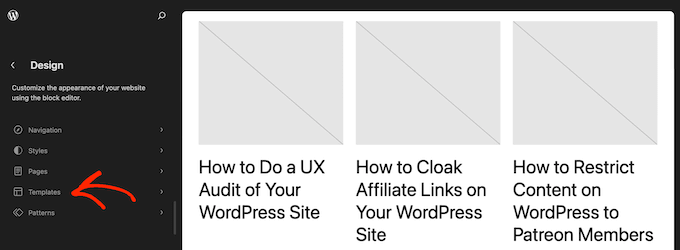
Veți vedea acum o listă cu toate șabloanele care alcătuiesc tema dvs. bazată pe blocuri, cum ar fi pagina de blog și pagina de arhive.
Pur și simplu accesați și faceți clic pe „404”.

WordPress va afișa acum o previzualizare a designului curent 404.
Pentru a continua și a edita acest șablon, faceți clic pe pictograma mică a creionului.
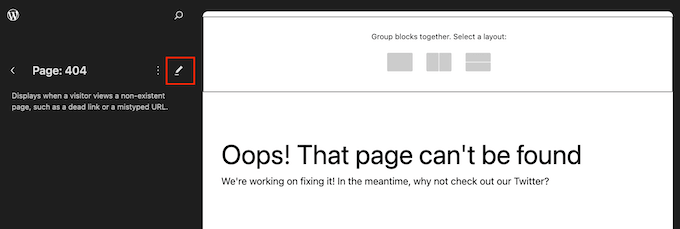
Editorul pentru întregul site funcționează similar cu editorul de conținut standard WordPress.
Pentru a adăuga blocuri la design, faceți clic pe butonul „+”.

Acum puteți introduce blocul pe care doriți să îl adăugați la pagina 404.
De exemplu, ați putea dori să afișați cele mai recente postări. Pentru a face acest lucru, pur și simplu tastați „Cele mai recente postări” și apoi trageți blocul în designul dvs.

După adăugarea unui bloc, ați putea dori să îl personalizați.
Puteți merge mai departe și faceți clic pentru a selecta blocul în previzualizare. Meniul din dreapta va afișa apoi toate setările pe care le puteți utiliza pentru a modifica conținutul și aspectul blocului.

Opțiunile pe care le vedeți pot varia în funcție de blocul pe care l-ați selectat. Cu toate acestea, de obicei veți putea schimba culoarea de fundal, culoarea textului și schimba dimensiunea fontului.
Puteți chiar să afișați cele mai recente postări ca un meniu derulant dacă este necesar.
Poți continua acum să adaugi blocuri la designul tău și să le ajustezi urmând același proces descris mai sus. De asemenea, ai putea dori să aranjezi widgeturile WordPress în coloane sau să folosești modele de blocuri WordPress pentru a crea mai rapid o pagină 404 personalizată.
Când sunteți mulțumit de aspectul paginii 404, faceți clic pe „Salvare” pentru a o face live.

Acum, dacă adaugi /404 la sfârșitul numelui domeniului site-ului tău, vei vedea pagina 404 personalizată în acțiune.
Când ar trebui să redirecționați paginile 404?
Una dintre cele mai frecvente cauze ale erorilor 404 este atunci când vizitatorul a făcut o greșeală reală la introducerea URL-ului.
În acest caz, de obicei nu este necesar să redirecționați utilizatorul către o altă pagină. Dar vă recomandăm să urmați cele mai bune practici pe care vi le-am arătat pentru a-i readuce pe drumul cel bun.
Acestea fiind spuse, dacă nu aveți timp să creați un șablon personalizat pentru pagina 404, ați putea redirecționa utilizatorii către pagina principală între timp. În acest fel, puteți păstra utilizatorii pe site-ul dvs.
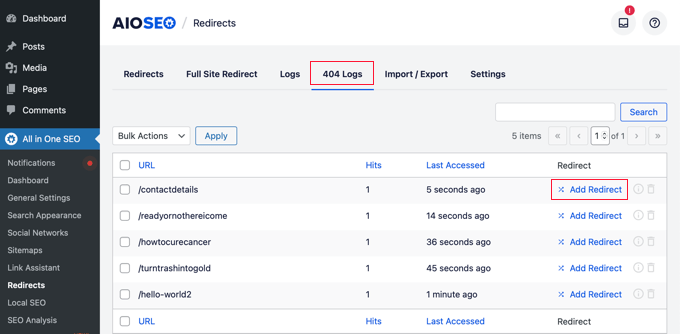
În afară de asta, sugerăm cu tărie și urmărirea și redirecționarea erorilor 404. Făcând acest lucru, puteți găsi ce linkuri utilizatorii nu au reușit să acceseze și le puteți redirecționa către cele mai relevante pagini.
Ca urmare, puteți maximiza oportunitatea de a crește numărul de vizualizări ale paginilor și de a reduce ratele de respingere. În plus, puteți păstra backlink-urile care au fost legate de aceste pagini pentru a vă menține autoritatea domeniului.
Pluginul All in One SEO are un jurnal util de erori 404 și o funcție de redirecționare pe care o poți folosi. Nu ai nevoie de cunoștințe tehnice pentru a-l utiliza corect, deoarece este destul de ușor de utilizat din start.
Dacă dorești mai multe recomandări de pluginuri, consultă lista noastră cu cele mai bune pluginuri gratuite de redirecționare 404 pentru WordPress.
Tutorial video
Sperăm că acest articol v-a ajutat să vă îmbunătățiți șablonul paginii 404 în WordPress. De asemenea, ați putea dori să vedeți selecțiile noastre de experți ale celor mai bune plugin-uri pentru postări populare pentru WordPress și articolul nostru despre anatomia unei pagini de destinație cu conversie ridicată.
Dacă ți-a plăcut acest articol, te rugăm să te abonezi la canalul nostru de YouTube pentru tutoriale video WordPress. Ne poți găsi, de asemenea, pe Twitter și Facebook.


Olaf
Pagina 404 este un amestec de distracție și provocare pentru mine. Încerc să o proiectez astfel încât nu numai să se potrivească stilului site-ului web, ci și să aducă puțin umor într-o situație altfel frustrantă, în care conținutul pur și simplu nu mai există și nu va reveni. În acel moment, utilizatorul este evident frustrat și gata să caute în altă parte. Cum îi păstrezi? Acesta este scopul secundar al unei pagini 404. Este interesant să experimentezi cu diferite modalități de a reține utilizatorul și de a evita creșterea inutilă a ratei de respingere. Există destul de multe metode, iar cea mai eficientă pare a fi oferirea de conținut alternativ care ar putea să-i intereseze, astfel încât să nu plece imediat.
Ceea ce îmi place cel mai mult, totuși, este să creez designuri și concepte amuzante pentru a face utilizatorul să zâmbească, chiar și într-o situație neplăcută. Cred că acest lucru ajută la prevenirea frustrării utilizatorului și la construirea unei relații bune de la început. Și mai presus de toate, dacă poți face pe cineva să zâmbească, poți transforma cu ușurință un dezavantaj într-un avantaj. De aceea, îmi place cu adevărat să creez pagini 404 și să vin cu idei pentru ele.
Jiří Vaněk
A avea o pagină 404 personalizată în loc de cea implicită oferită de WordPress este foarte important pentru mine din mai multe motive. Arată mai bine datorită graficii personalizate, care poate chiar să atenueze frustrarea utilizatorului de a nu găsi ceea ce căuta. În plus, poate direcționa utilizatorul către un alt articol similar, menținându-l pe site mult mai mult timp decât o pagină 404 tipică, plictisitoare, oferită de WordPress. Personal, obișnuiam să creez pagini 404 în Elementor, dar exemplul dvs. în SeedProd este foarte inspirator. Aș dori să creez o pagină 404 pe un site web unde folosesc deja SeedProd, iar aceasta este o sursă excelentă de inspirație și ajutor pentru mine.
Tracy A
Mulțumesc pentru articol, acesta este un început bun. Dacă este posibil, există alte metode posibile dacă cineva nu este familiarizat cu codul? Încerc să reduc numărul de pluginuri, deoarece instalarea lor pare să încetinească unele site-uri web.
Suport WPBeginner
Our plugin recommendation is what we recommend for users who do not have coding knowledge. For your plugin concerns, we would recommend taking a look at our article below that covers why this should not be a concern
https://www.wpbeginner.com/opinion/how-many-wordpress-plugins-should-you-install-on-your-site/
Admin
Dennis Muthomi
După ce am citit asta, cred că este timpul să-mi îmbunătățesc pagina 404 simplă, adăugând linkuri către unele dintre cele mai populare articole ale mele.
În acest fel, vizitatorii care ajung din întâmplare pe pagina mea 404 vor avea conținut util cu care să interacționeze și să ACȚIONEZE, în loc să vadă doar un mesaj de eroare.
Vă mulțumesc pentru asta!
Jiří Vaněk
Aceasta este, sincer, o idee foarte bună și am ajuns să o adopt și eu. Mă gândeam cum să păstrez pe site oamenii care căutau ceva ce aș fi putut elimina pentru că era învechit. De aceea am plasat un widget pe pagina mea 404 care afișează cele mai citite articole, apoi am monitorizat dacă utilizatorii au dat clic pe acele linkuri. Și da, au făcut-o. Datorită acestui lucru, pagina 404 nu numai că își îndeplinește scopul informativ, anunțând utilizatorilor că respectivul conținut nu mai este disponibil, dar ajută și la menținerea oamenilor pe site, oferindu-le alt conținut care ar putea să-i intereseze. Nu este o soluție perfectă, dar este cu siguranță ceva ce ajută.
Mrteesurez
În ceea ce privește redirecționarea utilizatorilor.
Ați împărtășit cea mai bună practică sugerând urmărirea și redirecționarea erorilor 404.
Dacă cineva poate găsi linkul particular care duce la eroarea 404, va fi cu siguranță util fie pentru a crea conținut în jurul acestuia, fie pentru a redirecționa utilizatorii către o pagină înrudită care ar putea fi relevantă pentru ei.
Moinuddin Waheed
Mulțumesc pentru oferirea opțiunilor de design pentru crearea unei pagini de eroare 404 intuitive și inovatoare.
Am văzut pagini de eroare 404 bune și nu eram sigur că realizarea lor este atât de ușoară.
Seedprod oferă atât de multe opțiuni de ajustat pe pagina de eroare 404 și de a o face cât mai intuitivă și inovatoare posibil, astfel încât experiența negativă a utilizatorilor să se transforme într-una pozitivă.
Pramendra Singh
Mulțumesc, domnule. Acesta este ceea ce căutam de mult timp. Postare grozavă.
Joe Wocoski
Salut,
Tocmai am citit despre pagina 404, dar nu sunt familiarizat cu codul. Articolul dvs. pare complicat și postările populare nu mă atrag.
Ce widget simplu pot folosi pentru a afișa o singură listă a taburilor mele principale pe pagina 404, sub căutare.
Ai un widget pentru a trimite cititorii înapoi la pagina mea principală de blog sau la celelalte 9 taburi principale?
Mulțumesc foarte mult
Joe Wocoski
arman
Acest cod afișează titlurile postărilor, dar vreau să afișez și conținutul postărilor. Mulțumesc anticipat.
Echipa WPBeginner
Încercați să actualizați structura permalink-urilor dvs. accesând Setări -> Permalink-uri. Pur și simplu faceți clic pe butonul Salvare modificări fără a face nicio modificare la structura permalink-urilor dvs.
Pe Boit Quoi Ce Soir
Salut, articol foarte bun, mulțumesc! Totuși, ceva pur și simplu nu funcționează. Când apelez la pagina 404.php (după activarea pluginului), pur și simplu nu se afișează. Aveți vreo idee de ce se întâmplă asta?
Ali Sajjad
Mulțumesc pentru acest post util, vreau să știu cum pot îndoi primul meu post din antet ca o curbă cu umbră?
CANALWP
Mulțumesc pentru acest articol grozav. Mă întrebam cum pot adăuga categoria mea pe această pagină și, de asemenea, imagini. Mulțumesc.
Cheri - CreationScience4kids
Thanks! I’d used wp.com for 2 years before moving to selfhosting. It was exciting to take out all the dates on my articles, but then I started realizing my most popular page by far was the 404! I did the work to use the redirect plugin (also great for posts with rotten original headlines), but haven’t done it for all 400+.
The email alert will be a relief and the most recent/popular/etc posts idea is great.