


Doriți să creați o temă WordPress personalizată de la zero?
În trecut, trebuia să urmați tutoriale complicate WordPress și să aveți cunoștințe decente de codare pentru a construi o temă WordPress personalizată. Dar, datorită noilor constructori de teme WordPress, acum puteți crea cu ușurință una fără a învăța nicio abilitate de programare.
În acest articol, vă vom arăta cum să creați cu ușurință o temă WordPress personalizată fără a scrie niciun cod.

Iată lista subiectelor pe care le vom aborda în acest articol.
- Crearea unei teme WordPress personalizate pentru începători
- Crearea unei teme personalizate cu SeedProd Theme Builder
- Editarea unei teme cu SeedProd Theme Builder
- Schimbarea designului la nivel de site pentru tema dvs.
- Aplicarea și publicarea temei tale WordPress personalizate
- Crearea altor aspecte pentru tema dvs. WordPress personalizată
Gata? Să începem.
Tutorial video
Dacă preferi instrucțiuni scrise, continuă să citești.
Crearea unei teme WordPress personalizate pentru începători
Un site web WordPress folosește o temă pentru aspectul și designul site-ului web. Aceste teme sunt compuse din fișiere de șabloane scrise în PHP, HTML, CSS și JavaScript.
De obicei, ar trebui să aveți o înțelegere decentă a tuturor acestor limbaje de design web sau să angajați un dezvoltator web pentru a crea o temă WordPress personalizată.
Dacă ați angajat un dezvoltator sau o agenție, atunci costul unei teme WordPress personalizate poate ajunge la mii de dolari.
Deoarece mulți proprietari de afaceri mici nu își puteau permite costurile ridicate ale unei teme WordPress personalizate, mulți dintre ei s-au mulțumit cu teme implicite. Cei care nu au vrut să se mulțumească au folosit fie un constructor de pagini WordPress, fie un framework de temă pentru a construi o temă personalizată.
În timp ce framework-urile de teme WordPress au facilitat crearea unei teme WordPress, acestea sunt o soluție pentru dezvoltatori, nu pentru un proprietar obișnuit de site-uri web.
Pe de altă parte, pluginurile de creare pagini WordPress au făcut extrem de ușoară crearea de layout-uri personalizate de pagini folosind o interfață drag & drop, dar acestea erau limitate doar la layout-uri de pagini unice. Nu puteai crea teme personalizate cu ele.
Aici intervine SeedProd.
Este cel mai bun plugin pentru crearea de teme WordPress care îți permite să creezi cu ușurință o temă WordPress personalizată fără a scrie cod.

SeedProd este un constructor de pagini WordPress drag and drop pentru afaceri, bloggeri și proprietari de site-uri web. Acum vine și cu un nou designer de teme personalizate care vă permite să indicați și să faceți clic pentru a edita orice element.
De asemenea, puteți adăuga elemente de design utilizate frecvent la tema dvs. prin glisare și fixare.
Cel mai bun lucru la constructorul de teme SeedProd este că este agnosticul temei. Asta înseamnă că nu se bazează pe tema dvs. existentă WordPress pentru stil sau funcționalitate, oferindu-vă libertate și control complet asupra designului site-ului dvs. web.
Dacă cauți o alternativă, poți, de asemenea, să creezi cu ușurință o temă WordPress personalizată cu pluginul Thrive Theme Builder.
Acestea fiind spuse, să vedem cum să creați tema personalizată WordPress fără a scrie cod, folosind SeedProd.
Crearea unei teme personalizate cu SeedProd Theme Builder
Configurarea constructorului de teme SeedProd este destul de simplă, deoarece funcționează cu orice site web WordPress, indiferent de tema utilizată.
Mai întâi, trebuie să instalați și să activați pluginul SeedProd. Pentru mai multe detalii, consultați ghidul nostru pas cu pas despre cum să instalați un plugin WordPress.
Notă: Veți avea nevoie cel puțin de planul Pro sau Elite pentru a debloca constructorul de teme.
După activare, accesați pagina SeedProd » Setări pentru a introduce cheia de licență a plugin-ului. Puteți găsi aceste informații în contul dvs. de pe site-ul SeedProd.

După introducerea cheii de licență, sunteți gata să creați tema WordPress personalizată folosind builder-ul de teme SeedProd.
Crearea propriei teme WordPress personalizate cu SeedProd este destul de simplă.
Mai întâi, trebuie să accesați pagina SeedProd » Theme Builder. Aici veți vedea lista de șabloane pentru tema personalizată SeedProd curentă. Deoarece nu am început încă, avem doar un șablon CSS global. Vă vom arăta cum să-l utilizați mai târziu în tutorial.

Pentru a începe, aveți două opțiuni.
- Folosiți una dintre temele SeedProd gata făcute ca punct de plecare
- Creați manual șabloane de temă de la zero
Să aruncăm o privire la cum funcționează aceste opțiuni.
1. Începând cu o temă gata făcută (recomandat)
Vă recomandăm să începeți cu o temă existentă. Acest lucru permite SeedProd să genereze automat toate fișierele șablon. Acestea sunt teme complete, concepute profesional, ceea ce vă oferă un start rapid în editarea șabloanelor conform propriilor cerințe.
Pur și simplu faceți clic pe butonul Teme și alegeți una dintre temele disponibile. Există teme diferite pentru diferite tipuri de site-uri web, astfel încât să puteți alege una care se potrivește cel mai bine nevoilor dvs.

Nu vă faceți griji prea mult cu privire la design și aspect în acest moment. Toate aceste teme sunt complet editabile, astfel încât puteți schimba fiecare aspect al acestora în interiorul constructorului de teme.
Odată ce ați ales o temă, SeedProd va genera toate șabloanele temei.
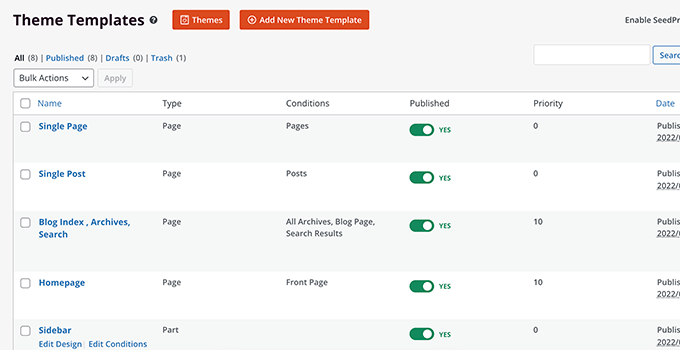
Aceasta este versiunea draft a temei dvs. personalizate WordPress.
Mai târziu în acest tutorial, vă vom arăta cum să editați aceste fișiere de temă pentru a vă proiecta tema și apoi să vă publicați tema pentru a o aplica pe site-ul dvs.
2. Creați manual șabloane de teme de la zero
Alternativ, poți începe tema de la zero făcând clic pe butonul „Adăugare șablon temă nouă”. Va trebui să dai un nume șablonului tău și apoi să alegi unul dintre tipurile de șabloane pentru a începe.

În prezent, aveți opțiunea de a alege dintre următoarele tipuri de șabloane:
- Antet
- Subsol
- Postare unică
- Pagină unică
- Arhivă
- Rezultate Căutare
- Partea globală
- Pagina personalizată
Puteți seta, de asemenea, condiții pentru utilizarea unui șablon. De exemplu, îl puteți aplica întregului site sau unei secțiuni specifice a site-ului dvs. web.
Odată ce salvați șablonul, SeedProd îl va deschide în constructorul de teme unde puteți începe să-l editați.
Editarea unei teme cu SeedProd Theme Builder
Odată ce ați generat șabloanele temei, le puteți edita folosind SeedProd Theme Builder.
Pur și simplu faceți clic pe linkul Edit Design de sub un fișier șablon pentru a-l edita.

Aceasta va lansa fișierul șablon în constructorul de teme SeedProd.
Veți vedea o previzualizare live a șablonului în coloana din dreapta, cu un panou de editare în coloana din stânga.

Pentru a schimba un element din fișierul șablonului, puteți pur și simplu să indicați și să faceți clic pentru a-l edita.

În funcție de tipul elementului, vei vedea diferite opțiuni de editare în coloana din stânga. Vei putea schimba fonturile, culorile, fundalul, spațierea și multe altele.
Pentru a adăuga elemente noi, puteți adăuga blocuri SeedProd din coloana din stânga. Vine cu o mulțime de tipuri de blocuri pe care le puteți adăuga la șablonul dvs.

1. Blocuri de etichete de șabloane
Blocurile de etichete de șablon sunt blocurile dinamice care vă permit să generați elemente de temă din mers din baza de date WordPress.

De exemplu, puteți utiliza blocul Postări pentru a lista postările dvs. recente sau blocul Conținut postare pentru a afișa conținutul postării sau paginii afișate în prezent.
2. Blocuri standard
Apoi, aveți blocurile standard pentru a adăuga elemente comune de design web la șablonul temei dvs.

Le puteți folosi pentru a adăuga text, media, butoane, coloane, separatoare și multe altele.
3. Alte blocuri
Alte blocuri avansate vă permit să adăugați formulare de contact, profiluri sociale, butoane de partajare, scurte coduri WordPress, Google Maps, liste de prețuri, cronometre și multe altele.

SeedProd vine, de asemenea, cu integrare completă WooCommerce.
Dacă aveți un magazin online, atunci puteți folosi blocuri WooCommerce în tema dvs.

Puteți crea șabloane WooCommerce complet personalizate cu o pagină de coș personalizată și o experiență de checkout.
Utilizarea secțiunilor pentru layout-uri rapide de teme
Pe lângă blocuri, puteți adăuga și secțiuni complete la șablonul temei dvs.
Pur și simplu comutați la fila Secțiuni din panoul Design.

Secțiunile sunt grupuri de blocuri pentru diferite zone ale designului site-ului web. De exemplu, veți găsi secțiuni gata de utilizat pentru antetul dvs., subsolul, apeluri la acțiune, caracteristici și multe altele.
Pur și simplu faceți clic pe o secțiune pentru a o adăuga la șablonul temei dvs., apoi editați-o conform cerințelor dvs.

Utilizarea constructorului de site-uri AI pentru a genera instantaneu conținut
SeedProd oferă, de asemenea, un puternic Constructor de site-uri web AI care va crea automat conținut scris pentru șablonul temei dvs. Puteți genera instantaneu titluri captivante, descrieri, apeluri la acțiune, text de corp și multe altele.
Pur și simplu faceți clic pe orice bloc Titlu sau Text din constructorul SeedProd pentru a deschide panoul de setări din partea stângă. Apoi, faceți clic pe butonul „Generează text AI”.

În continuare, introduceți o solicitare în câmpul de text, care este practic o descriere a ceea ce doriți ca asistentul AI să scrie pentru dvs. Sau, puteți alege o solicitare sugerată din listă.
După aceea, faceți clic pe butonul „Generează text”.

În doar câteva secunde, SeedProd va crea automat conținutul pentru dvs. De acolo, puteți optimiza textul, schimba tonul și chiar traduce textul în peste 50 de limbi.
Când sunteți mulțumit de conținut, faceți clic pe butonul „Inserare” pentru a-l adăuga în șablonul temei dvs.

Puteți folosi, de asemenea, integrarea DALL-E a constructorului de site-uri web AI pentru a genera automat imagini originale pentru tema dvs.
Pur și simplu trageți un bloc de imagine pe pagina dvs. și faceți clic pe el pentru a deschide panoul de setări. Apoi, faceți clic pe butonul „Adăugați cu AI”.

În continuare, introduceți o descriere a imaginii pe care doriți să o creați și faceți clic pe butonul „Generează imagine”.
Odată ce imaginea a fost generată, SeedProd o va afișa. Pentru a adăuga imaginea la șablonul temei dvs., faceți clic pe butonul „Inserare”.

De asemenea, puteți edita imaginea cu AI, precum și genera variații ale imaginii, astfel încât să corespundă viziunii exacte pe care ați avut-o în minte.
Salvarea și publicarea șablonului tău
Odată ce sunteți mulțumit de design, puteți pur și simplu să faceți clic pe butonul Salvare și să selectați Publicare pentru a vă salva șablonul.

Repetați procesul pentru a edita alte fișiere de șablon cu propriul conținut și nevoile de design.
Schimbarea designului la nivel de site pentru tema dvs.
În timp ce editați șabloanele temei dvs., ați dori să vă asigurați că designul dvs. este consecvent pe întregul site web.
De exemplu, probabil ați dori să utilizați același stil de tipografie, dimensiuni ale fonturilor, culori și alte stiluri vizuale pe fiecare pagină.
În temele WordPress tradiționale, trebuia să faceți acest lucru manual, editând fișiere CSS complexe. Acest proces a necesitat utilizarea instrumentului Inspect al browserului, localizarea claselor CSS, învățarea codului și multe altele.
SeedProd face acest lucru, de asemenea, foarte ușor.
În loc să scrieți cod CSS, puteți edita pur și simplu șablonul CSS global.
Șablonul CSS global vă permite să previzualizați elemente comune ale site-ului web, apoi puteți pur și simplu să faceți clic pe ele pentru a le edita proprietățile.

Aplicarea și publicarea temei tale WordPress personalizate
Odată ce ești mulțumit de tema ta WordPress personalizată, ultimul pas este să o activezi pe site-ul tău WordPress.
SeedProd vă permite să aplicați tema personalizată WordPress cu o simplă comutare.
Pur și simplu accesați pagina SeedProd » Theme Builder și comutați comutatorul de lângă opțiunea „Enable SeedProd Theme” la „Yes”.

SeedProd va înlocui acum tema WordPress existentă cu tema WordPress personalizată pe care ați creat-o.
Acum puteți vizita site-ul dvs. web pentru a vedea tema WordPress personalizată în acțiune.

Crearea altor aspecte pentru tema dvs. WordPress personalizată
Acum că ați creat tema WordPress personalizată, aveți opțiunea de a-i extinde funcționalitatea și de a crea mai multe designuri și layout-uri bazate pe tema dvs.
SeedProd face acest lucru extrem de ușor.
Puteți în continuare să vă ajustați tema WordPress personalizată și să creați mai multe șabloane pentru diferite secțiuni ale site-ului dvs. web.
De exemplu, ați putea dori să adăugați un nou șablon de antet la tema dvs. care este afișat numai pe categorii specifice.

Similar, ați putea dori să creați un șablon pentru pagini sau postări specifice.
Poți adăuga și asta la tema ta.

Ce zici de crearea de pagini de destinație personalizate?
SeedProd vă acoperă și acolo.
Puteți pur și simplu să accesați SeedProd » Pagini de destinație și să faceți clic pe butonul Adăugare pagină de destinație nouă pentru a crea una.

Pentru mai multe detalii, consultați tutorialul nostru despre cum să creezi o pagină de destinație cu WordPress.
Folosind constructorul de teme drag and drop, ușor de utilizat, de la SeedProd, puteți crea cu ușurință orice tip de layout personalizat aveți nevoie.
Sperăm că acest articol v-a ajutat să învățați cum să creați o temă WordPress personalizată fără a învăța să programați. De asemenea, ați putea dori să consultați ghidul nostru despre cum să accelerați site-ul dvs. WordPress pentru un SEO și o experiență de utilizare mai bună, sau selecția noastră de cele mai bune soluții de analiză pentru WordPress.
Dacă ți-a plăcut acest articol, te rugăm să te abonezi la canalul nostru de YouTube pentru tutoriale video WordPress. Ne poți găsi, de asemenea, pe Twitter și Facebook.


Mrteesurez
Acest lucru este grozav, ce instrument grozav de la o echipă grozavă. Seedprod este într-adevăr puternic pentru a crea o temă WordPress fără codare sau a te confrunta cu jargon tehnic, are chiar și șabloane de teme de pornire cu care să începi.
Dar este posibil să instalez tema sau să o folosesc pe un alt site WordPress?
Suport WPBeginner
Puteți exporta fișierele temei dvs. pentru a le utiliza pe un alt site folosind SeedProd.
Admin
Mrteesurez
Mă bucur să aud că pot exporta fișierul temei mele și să-l folosesc în altă parte, mulțumesc că ți-ai făcut timp să răspunzi. Înseamnă că trebuie să am Seedprod instalat pe site-ul web unde am propus să folosesc tema.
Jiří Vaněk
Aceasta este o idee grozavă, Mrteesurez, care de fapt nu mi-a trecut niciodată prin minte și mă bucur că echipa WPBeginner a confirmat că este posibil. Am și SeedProd și sunt interesat de această idee. Există un ghid pentru asta undeva sau intenționați să creați unul?
Ayanda Temitayo
Uau, tot acest timp am crezut că doar programatorii PHP foarte buni pot crea teme WordPress. Nu m-am gândit niciodată că poți crea o temă cu un alt plugin WordPress. Aceasta este o dezvoltare grozavă pentru WordPress și mulțumiri WordPress și comunității sale de dezvoltatori entuziaști pentru că îl fac minunat în fiecare zi.
SeedProd este atât de puternic. Învăț caracteristicile sale și voi încerca, de asemenea, să le implementez.
Articol grozav
Suport WPBeginner
Thank you and glad we could share how to make a theme without the requirement of coding knowledge
Admin
Mrteesurez
Am simțit la fel inițial! Este incredibil cum WordPress a evoluat, făcând crearea de teme accesibilă mai multor oameni, fără a fi nevoie să fii expert în codare. SeedProd este cu adevărat un schimbător de joc cu constructorul său drag-and-drop și șabloanele pre-făcute. Ajută la crearea rapidă de teme personalizate, ceea ce ar fi durat mult mai mult dacă cineva ar fi trebuit să codeze totul de la zero. Privind spre viitor, sunt entuziasmat de posibilitățile de integrare a instrumentelor de design bazate pe AI în WordPress. Este uimitor cum platforma continuă să inoveze, făcând-o mai ușoară și mai puternică pentru utilizatorii de toate nivelurile.
Moinuddin Waheed
Până acum a existat un zvon pe piața WordPress despre crearea de pagini și iată că vine o avansare mai mare sub forma dezvoltării de teme personalizate chiar și fără nicio bază de cunoștințe de cod.
Mulțumim WordPress și comunității sale de dezvoltatori entuziaști care îl fac grozav în fiecare zi.
SeedProd este atât de puternic. Învăț funcționalitățile sale și le implementez pe site-urile mele.
Satish
Cum și-a proiectat wpbeginner pagina de pornire?
Suport WPBeginner
We created a theme for ourselves
Admin
Fahad
Putem vinde aceste teme?
Suport WPBeginner
Ați dori să codificați manual o temă în loc să folosiți această metodă dacă ați dori să vindeți o temă.
Admin
Flox
Mulțumesc pentru postare. Îmi este de mare ajutor pentru a crea un site. Mulțumesc...
Suport WPBeginner
You’re welcome, glad our article was helpful
Admin
Hosli
Salut echipă,
Pot crea o pagină de destinație folosind asta?
Suport WPBeginner
Deși nu aveți nevoie de Beaver Themer în acest moment, puteți folosi Beaver Builder pentru a crea o pagină de destinație
Admin
Irene
Mulțumesc pentru tutorial. O întrebare rapidă: pot să-mi readaug și barele laterale după ce am construit o nouă temă personalizată cu Beaver. Dacă da, cum pot face asta, vă rog.
Suport WPBeginner
Ar trebui să reveniți la personalizator pentru a adăuga din nou bara laterală
Admin
Louise Findlay
Care sunt beneficiile utilizării Beaver Themer în comparație cu simplul Beaver Builder?
Suport WPBeginner
Diferă în funcție de ceea ce editează, Beaver Builder este pentru editarea zonei de conținut, în timp ce Beaver Themer este pentru locații altele decât zona de conținut
Admin
Kathy Smith
Odată ce creez o temă, o pot folosi pentru alte site-uri web fără a avea nevoie de Beaver Builder?
Suport WPBeginner
În acest moment, ar necesita Beaver Builder pentru a funcționa și pe alte site-uri.
Admin
Athena
Întrebare de începător... ce se întâmplă cu tot conținutul meu existent, cum ar fi paginile și widget-urile (folosind în prezent tema Asta) etc. în timp ce fac asta sau construiesc mai întâi un site web separat în WordPress și, dacă da, cum îl transfer apoi?
Mulțumesc
Suport WPBeginner
Your posts and pages would remain, you would normally need to readd the widgets for the new widget areas
Admin
Vince
Nu am încercat Beaver builder, dar funcționează ca divi? Sunt similare? Dacă da, atunci aș spune că până acum, indiferent de tipul de temă, nu am găsit o temă care să ofere un 0% codare totală.
Da, este posibil să construiți o pagină sau o temă cu 0% codare. DAR, în mod normal, există funcționalități pe care o temă nu le posedă, dar clientul le-ar solicita pentru site-ul său și, prin urmare, ar fi necesară codarea.
Suport WPBeginner
If you visit the Beaver Builder site there is the option for you to try the live demo to see how it works
Admin
Sayed Ezhar
Lucruri bune! Vom încerca asta. Mulțumesc.
Suport WPBeginner
You’re welcome
Admin
Zulqar
Bună,
Sunt un începător și un fan al site-ului WP Beginner. Nu știu nimic despre cod, așa că acest post este o revelație pentru mine!
O întrebare rapidă - Am încercat să înțeleg Generate Press. Mi se pare că trebuie să învăț niște coduri pentru a mă juca cu layout-ul sau pentru a crea butoane. Aveți vreun sfat pentru mine?
Mulțumim pentru ajutorul acordat comunității WP Beginner!
Cele mai bune.
Suport WPBeginner
Dacă accesați site-ul Generate Press, ei au o pagină de documentație care vă ajută ca punct de plecare pentru pluginul lor.
Admin
kat
în prezent folosesc Adobe Muse pentru a construi mai multe site-uri web pentru clienți, deoarece este rapid și ușor, și wysiwyg.
însă, Adobe l-a eliminat. Trebuie să convertesc TOATE site-urile clienților mei la un alt software. gazduirea mea are C-panel, așa că pot obține aplicația wordpress și publica pe domenii.
îmi va permite acest proces să recreez designurile pe care le-am construit deja și pe care clienții le doresc, și cât de complex poate deveni un site folosind acest lucru?
Mă joc în Wordpress, nu lucrez în WP.
Suport WPBeginner
You would want to reach out to Beaver Builder’s support for specifics on the design depending you your needs
Admin
Mohamed Hassan
Mulțumesc pentru informațiile grozave!
Suport WPBeginner
You’re welcome
Admin
Sy
Un alt post grozav! Mulțumesc.
Mă întreb doar de ce WPBeginner pare mereu să evite Elementor?
Construirea unei teme cu Elementor este foarte similară cu construirea cu Beaver Builder, dar Elementor este mai rapid și aveți mult mai multe opțiuni cu stiluri și elemente/module.
Îmi place conținutul tău!
Suport WPBeginner
Faptul că Elementor Pro nu este conform GPL este una dintre cele mai mari preocupări la recomandarea acestuia, în funcție de cazul de utilizare al utilizatorului.
Admin
Monique
Tutorial fantastic. Exact ce îmi trebuia. Mulțumesc!
Suport WPBeginner
You’re welcome
Admin
Captaiing
Mulțumesc, voi încerca.
Suport WPBeginner
We hope our article makes it easier for you
Admin
Muhammad Waqar
Mulțumesc că m-ai învățat despre acest plugin, care îmi este de mare ajutor. Acest site web îmi este de mare ajutor. Mulțumesc din nou
Suport WPBeginner
Glad our article could help
Admin
sajid
mulțumesc pentru distribuire, foarte informativ.
Suport WPBeginner
You’re welcome
Admin
Louise Findlay
Mă gândesc să preiau un proiect de migrare a unui site de pe WordPress.com pe versiunea self-hosted și să folosesc Divi pentru a-l remodela.
Urmând după ce am citit articolul dvs. despre cele mai bune constructori de pagini WordPress, ce ați recomanda Beaver Builder sau Divi?
Cu Divi, obțineți o gamă de teme și pluginuri de la ElegantThemes, dar am citit recenzii negative despre blocarea temei și despre faptul că este prea restrictiv. Aveți experiență personală cu acesta?
Cu Beaver Builder, funcționalitatea de constructor de pagini pare să fie la punct, deși pare mai complexă cu toate opțiunile răspândite pe mai multe pagini și nu primiți teme sau pluginuri cu abonamentul.
Personal editorial
Ambele sunt opțiuni excelente și se află în top 5.
Pluginul Divi Page Builder funcționează și cu alte teme, deci nu ești blocat la ElegantThemes. Cu toate acestea, ca și în cazul oricărei teme, dacă treci de la o temă la alta, este posibil să pierzi anumite funcționalități. Dar de aceea trebuie să te asiguri că noua temă are un set de funcționalități comparabil.
Atâta timp cât folosiți pluginul Divi Page Builder, veți păstra funcționalitățile de glisare și fixare.
Beneficiul Divi sunt temele / aspectele suplimentare pe care le oferă ElegantThemes. Cu toate acestea, beneficiul Beaver Builder sunt opțiunile avansate de personalizare.
Admin
Richard Ross
Nici să nu mai vorbim de faptul că Beaver Builder nu folosește shortcode-uri pentru a popula zonele de conținut.
Chris Nieass
Is not using short codes to populate content is a good thing? Be gentle, I’m a newbie
Rob Dewing
@Chris Nieass, da, neutilizarea shortcode-urilor este un mare bonus al Beaver. Doar ocazional, chiar și în cele mai bune instalații, un page builder precum Divi sau Beaver se defectează. Când Divi se defectează, ajungi cu conținutul paginii care arată urât de tot, cu shortcode-uri redate literal pe toată pagina. Dacă același lucru s-ar întâmpla cu Beaver, pur și simplu vei avea conținutul tău aranjat și lizibil într-o serie de blocuri pe pagină, în loc de coloane frumoase.
Divi este pentru designerii cărora le place interfața sa colorată, ușor de utilizat și faptul că toți prietenii lor o folosesc. Beaver este pentru oamenii cărora le pasă de cât de bine funcționează site-ul, ușurința personalizărilor mai profunde etc. etc.