


Căutați o recenzie Ultimate Blocks pentru a vă ajuta să decideți dacă este pluginul de blocuri potrivit pentru dvs.?
Acest plugin popular vine cu 26 de blocuri noi, astfel încât puteți adăuga cu ușurință tot felul de conținut pe site-ul dvs. Acesta include casete click to tweet, cronometre, recenzii și mărturii, glisiere de imagini și chiar schema.
În această recenzie Ultimate Blocks, vom vedea dacă este pluginul Gutenberg potrivit pentru site-ul dvs. WordPress.

Recenzie Ultimate Blocks: De ce să-l folosiți în WordPress?
Ultimate Blocks este un plugin de colecție de blocuri care adaugă 26 de blocuri suplimentare la editorul de conținut WordPress.

Aceste blocuri includ Cuprins, Testimonial, Partajare socială și Numărătoare inversă.
Acest plugin Gutenberg popular se integrează perfect cu editorul WordPress, astfel încât să puteți insera și edita blocurile sale la fel ca pe oricare dintre blocurile încorporate WordPress.
Dacă abia începeți sau aveți un buget limitat, puteți descărca versiunea lite a Ultimate Blocks de pe WordPress.org.

Acest plugin gratuit vine cu 24 de blocuri, inclusiv Post Grid, Bară de Progres, Slider de Imagini și Evaluare cu Stele. Cu toate acestea, dacă faceți upgrade la pluginul premium, veți avea acces și la blocurile Timeline și Coupon.
De asemenea, puteți îmbunătăți SEO-ul WordPress prin adăugarea de avantaje și dezavantaje la blocul de recenzii, experimentarea cu efecte de tranziție și animații, adăugarea de butoane clicabile la filele de conținut și multe altele.
Recenzie Ultimate Blocks: Este pluginul de blocuri potrivit pentru site-ul dvs. WordPress?
Editorul de blocuri WordPress vine cu o mulțime de blocuri încorporate care vă permit să adăugați imagini, videoclipuri, text, butoane și alt conținut pe site-ul dvs. web. Cu toate acestea, la un moment dat s-ar putea să doriți să depășiți aceste blocuri implicite.
Acestea fiind spuse, să vedem dacă Ultimate Blocks este pluginul Gutenberg potrivit pentru site-ul tău WordPress.
1. Afișați recenziile clienților
Dacă vindeți produse online, atunci recenziile clienților vă pot ajuta să obțineți mai multe vânzări și conversii.
Acestea fiind spuse, blocul de Recenzie al acestui plugin este modalitatea perfectă de a evidenția feedback-ul pozitiv al utilizatorilor. Pur și simplu adăugați numele produsului sau serviciului, o listă de caracteristici, un rezumat, plus alegerea dvs. de rating cu stele sau procentaj.

Puteți chiar să includeți un buton de apel la acțiune. De exemplu, ați putea încuraja vizitatorii să cumpere acest produs din magazinul dvs. WooCommerce.
Alternativ, puteți utiliza acest bloc pentru a revizui servicii și articole terțe. De exemplu, ați putea crea un site de recenzii de nișă unde postați despre cărți, muzică, pluginuri WordPress, evenimente sau orice alt produs sau serviciu.
În acest caz, puteți utiliza blocul recenzie client pentru a crea o listă de avantaje și dezavantaje, astfel încât cititorii să poată obține informații cheie dintr-o privire.
Indiferent de modul în care utilizați acest bloc, acesta are marcaje schema complete pentru a vă ajuta să obțineți fragmente bogate în rezultatele căutării Google.
2. Schema Cum
Prin adăugarea schemei „cum să” la conținutul dvs., puteți afișa imagini, videoclipuri și instrucțiuni detaliate pas cu pas direct în rezultatele căutării. Acest lucru poate face ca conținutul dvs. să iasă în evidență și să vă aducă mai multe clicuri și vizitatori.
Ultimate Blocks îți permite să adaugi schema HowTo pe site-ul tău printr-un bloc ușor de utilizat. După adăugarea acestui bloc, poți introduce un titlu și o introducere, apoi poți adăuga pași și imagini.
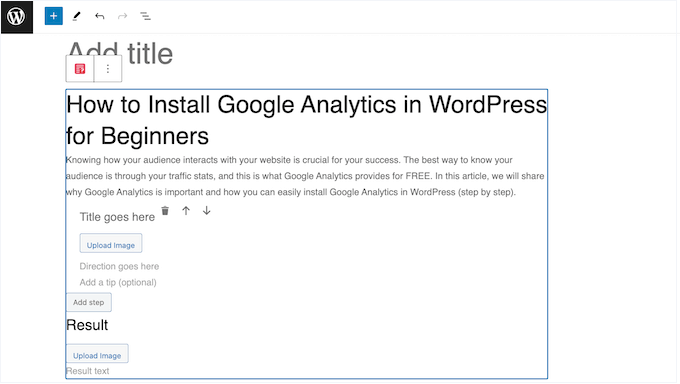
Cu aceasta făcută, motoarele de căutare precum Google pot folosi acest schema 'cum să' pentru a crea fragmente bogate. Pentru a oferi conținutului dvs. cea mai bună șansă de a apărea în fragmente bogate, Ultimate Blocks are chiar și o secțiune 'Utilizați atribute suplimentare recomandate'.
Pur și simplu activați această secțiune și veți putea adăuga o listă de materiale și unelte. Acest lucru este deosebit de util atunci când scrieți rețete, ghiduri DIY sau tutoriale similare.
3. Titluri complet personalizabile
WordPress vine cu un bloc de antet de bază, dar dacă doriți mai multe opțiuni de personalizare, puteți utiliza blocul Advanced Heading al pluginului. De exemplu, puteți schimba nivelul antetului, alinierea, culoarea de fundal, tipografia, spațierea și multe altele.

4. Promovați-vă videoclipurile și canalul YouTube
Cu blocul Video Avansat, poți încorpora cu ușurință videoclipuri în postările și paginile tale, apoi personaliza experiența de vizionare. Pentru început, poți ajusta raportul de aspect, schimba marginea și raza, și adăuga o umbră.
Puteți apoi seta videoclipul să ruleze automat sau să afișați controalele playerului. Dacă optați pentru controalele playerului, atunci puteți alege o miniatură video, pentru a încuraja vizitatorii să apese butonul „Redare”.

Alternativ, puteți seta o oră de pornire personalizată. Aceasta este o modalitate excelentă de a evidenția cel mai important conținut al unui videoclip, deci funcționează deosebit de bine pentru clipuri mai lungi.
Doriți să adăugați un videoclip de fundal sau o clipă mai scurtă? Ultimate Blocks suportă buclarea, astfel încât să puteți seta videoclipul să se repete continuu.
Când sunteți mulțumit de modul în care este configurat videoclipul, ați putea dori să vă promovați canalul YouTube, adăugând un buton „Abonați-vă”. Aceasta este o modalitate excelentă de a vă crește audiența pe YouTube, mai ales când este utilizat împreună cu alte pluginuri, cum ar fi Smash Balloon YouTube Feed.
Pentru mai multe informații despre acest subiect, vă rugăm să consultați ghidul nostru detaliat despre cum să afișezi cele mai recente videoclipuri de pe canalul tău YouTube.
5. Creați cu ușurință un cuprins
Un cuprins poate ajuta vizitatorii să navigheze prin articole lungi și poate oferi informații utile motoarelor de căutare. Cu toate acestea, pot fi dificil de creat și chiar pot necesita scrierea de cod personalizat.
Cu Ultimate Blocks, puteți crea rapid și ușor un cuprins din anteturile articolului dvs. Puteți chiar să ascundeți anteturi individuale sau să editați textul din cuprinsul dvs.

După adăugarea blocului, puteți alege între aspecte cu buline, numerotate sau simple, sau chiar puteți încărca propriile pictograme. Puteți, de asemenea, să împărțiți antetele în mai multe coloane.
Vrei să te asiguri că cuprinsul este mereu la îndemână? În acest caz, poți face cuprinsul fix, astfel încât să urmărească vizitatorul pe măsură ce derulează pagina.
6. Organizează conținutul în file
Cu file, puteți adăuga mult conținut într-un spațiu mic. În special, conținutul pe file poate ajuta vizitatorii să afle despre produsele și serviciile dvs. fără a fi nevoiți să viziteze mai multe pagini.
Cu blocul de Conținut cu File, puteți organiza cu ușurință text, imagini, videoclipuri, tabele de prețuri și alt conținut în file. Puteți alege între 3 stiluri diferite de file și apoi rearanja aceste file folosind funcția simplă de glisare și plasare.

7. Adaugă filtre de conținut
Acest bloc permite vizitatorilor să filtreze conținutul făcând clic pe un buton. În acest fel, vizitatorii pot găsi exact informațiile de care au nevoie, fără a fi nevoiți să viziteze pagini separate.
Cu filtrele Ultimate Blocks, puteți adăuga oricâte categorii doriți și chiar puteți permite vizitatorilor să selecteze mai multe filtre simultan.

Acestea fiind spuse, blocul Content Filter este deosebit de util pentru blogurile WordPress și site-urile web care au mult conținut.
8. Creează apeluri la acțiune captivante
Butoanele de apel la acțiune sunt o modalitate excelentă de a crește conversiile. De exemplu, ați putea trimite utilizatorii către o pagină de prețuri, o pagină de produse sau o pagină de servicii. De asemenea, puteți utiliza butoane de apel la acțiune pe paginile dvs. de destinație, pentru a promova oferte speciale, produse noi sau linkuri afiliate.
Cu Ultimate Blocks, puteți crea o casetă de apel la acțiune cu un antet, o descriere și un buton.

Acest bloc este complet personalizabil, astfel încât îl puteți ajusta pentru a se potrivi tuturor tipurilor de pagini de destinație, pagini de vânzări și alte tipuri de conținut.
După adăugarea butonului pe pagina dvs., puteți schimba culoarea de fundal, dimensiunea titlului, alinierea conținutului și multe altele.
9. Adaugă citate care pot fi distribuite pe Twitter
Butoanele Click to Tweet permit cititorilor să partajeze citate din postările dvs. cu un singur clic. Vizitatorii pot pur și simplu să facă clic pe buton pentru a crea un tweet care conține textul ales de dvs., plus un link către pagina sau postarea unde este prezentat citatul.
Cu blocul Click to Tweet al acestui plugin, puteți adăuga cu ușurință conținut tweetabil pe site-ul dvs.

Puteți adăuga, de asemenea, un nume de utilizator Twitter opțional pe care Ultimate Blocks îl va eticheta în tweet.
10. Întrebări frecvente (FAQ) căutabile și optimizate pentru SEO
Acest plugin vine cu un bloc de comutare a conținutului cu secțiuni pe care vizitatorii le pot extinde și restrânge cu un clic pe un buton. Acest lucru face ca Ultimate Blocks să fie ideal pentru crearea de secțiuni FAQ unde vizitatorii trebuie să dea clic pentru a vedea răspunsul la fiecare întrebare.

Dacă vrei să afișezi multe informații, poți adăuga mai multe blocuri în interiorul fiecărui toggle. Acest lucru este ideal pentru a răspunde oricăror întrebări suplimentare pe care le-ar putea avea vizitatorii.
Dacă adăugați mult conținut la Ultimate Blocks, atunci recomandăm activarea barei de căutare, astfel încât vizitatorii să poată găsi rapid informațiile de care au nevoie în Comutatorul de conținut.
Mai bine, Content Toggle are suport complet pentru schema FAQ, deci ajută motoarele de căutare precum Google să găsească și să afișeze corect întrebările frecvente.
11. Notificări și casete numerice
Cu Ultimate Blocks, puteți adăuga o casetă de notificare stilizată la orice pagină sau postare. Acesta este un mod excelent de a partaja informații importante sau sensibile la timp, similar cu o bară de alertă.

Alternativ, puteți folosi acest bloc pentru a crea o casetă numerică. Recomandăm această opțiune dacă împărtășiți instrucțiuni pas cu pas cu persoanele care vă vizitează site-ul.
12. Liste complet personalizate
Împărțirea textului în liste îl face mai ușor de citit, dar opțiunile implicite de puncte și liste numerotate din WordPress au opțiuni limitate de personalizare.
În schimb, puteți folosi Ultimate Blocks pentru a crea liste cu pictograme complet personalizate.

Poți chiar schimba culoarea fiecărui icon pentru a se potrivi perfect cu tema ta WordPress sau cu brandingul tău. Pe lângă acestea, poți schimba spațierea, numărul de coloane și multe altele.
13. Conținut „Arată mai mult” și „Citește mai mult”
Uneori, este posibil să doriți să ascundeți anumite părți ale conținutului dvs. până când vizitatorul face clic pe un link „Arată mai mult” sau „Citește mai mult”. Pentru a vă ajuta să realizați acest lucru, Ultimate Blocks oferă un bloc Expand care poate ascunde conținutul în mod implicit.
Alternativ, puteți afișa o previzualizare a fiecărui bloc de conținut, astfel încât vizitatorul să fie nevoit să facă clic pentru a vedea întregul bloc.
În acest fel, puteți încuraja vizitatorii să interacționeze cu conținutul dvs. De exemplu, aceștia ar putea face clic pentru a dezvălui diferite coduri de cupon sau reduceri pe o pagină de vânzări, sau oferte într-un tabel de prețuri.

Acest bloc vă permite, de asemenea, să adăugați mult conținut pe o singură pagină, fără a copleși utilizatorul.
14. Adăugați contoare animate
Cu un contor de numere, puteți afișa repere, numărul total de utilizatori, proiecte finalizate cu succes și alte statistici importante într-un mod atrăgător.
Cu Ultimate Blocks, puteți adăuga cu ușurință un contor animat pe site-ul dvs. web. Puteți seta un număr de început și de sfârșit și puteți specifica cât timp va dura animația. În acest fel, puteți controla exact cum apare animația pe site-ul dvs. WordPress.

15. Evidențiați mărturiile clienților
Testimonialele sunt o modalitate excelentă de a construi încredere în rândul utilizatorilor dvs. și vă pot ajuta să câștigați noi clienți și să creșteți vânzările.
Cu Ultimate Blocks, puteți adăuga cu ușurință recenzii pozitive ale clienților pe site-ul dvs. web. După adăugarea blocului de mărturii la o pagină sau postare, puteți adăuga numele clientului, descrierea postului, citatul și imaginea autorului.

Puteți schimba, de asemenea, culoarea fontului și culoarea de fundal în cadrul blocului.
16. Încurajează distribuirea pe rețelele sociale
Adăugând butoane de partajare pe site-ul tău, poți încuraja vizitatorii să-ți partajeze conținutul pe rețelele sociale. Cu asta făcut, prietenii și familia lor pot vedea conținutul tău și, posibil, chiar să interacționeze cu el prin adăugarea de comentarii, aprecierea acestuia sau redistribuirea lui.
Cu Ultimate Blocks, puteți adăuga butoane Facebook, Twitter, LinkedIn, Pinterest, Reddit și Tumblr pe orice pagină sau postare.

17. Cronometre dinamice de numărătoare inversă
Cronometrele sunt o modalitate ușoară de a crea anticipare și entuziasm în rândul audienței tale. Ele pot chiar crea un efect FOMO atunci când sunt utilizate pe pagini de vânzare, pagini de destinație Google Ads și tipuri similare de conținut.
Cu Ultimate Blocks, puteți adăuga un cronometru standard, un contor sau unul circular pe site-ul dvs.

Puteți afișa unitățile care se potrivesc cel mai bine cu intervalul de timp al evenimentului dvs., de la minute până la săptămâni. Pentru mai multe informații despre acest subiect, consultați ghidul nostru despre cum să adăugați un widget de numărătoare inversă.
18. Bare de progres personalizabile
O bară de progres vă poate ajuta să urmăriți tot felul de promoții și activități, cum ar fi campanii de strângere de fonduri, etape ale proiectelor și lansări viitoare de produse.
Cu Ultimate Blocks, puteți adăuga un cerc sau o bară de progres orizontală pe site-ul dvs. Puteți adăuga, de asemenea, o descriere și puteți alege dacă să afișați progresul ca procentaj.

19. Creează un aspect personalizat pentru blog
Un grid de postări vă oferă mai multă flexibilitate la afișarea postărilor dvs. WordPress și este deosebit de util atunci când creați pagini personalizate.
Puteți folosi Ultimate Blocks pentru a vă afișa postările într-o listă sau într-un aspect de grilă. Puteți aranja postările în mai multe coloane și apoi filtra conținutul pe baza autorilor, etichetelor sau categoriilor specifice. În acest fel, puteți controla exact ce conținut apare pe site-ul dvs.

După aceea, puteți alege ce conținut să includeți, cum ar fi rezumatul postării, data publicării și autorul.
Dacă afișați mult conținut, puteți adăuga paginare. Aceasta poate îmbunătăți viteza și performanța WordPress și poate împiedica vizitatorii să fie copleșiți de un volum mare de conținut.
20. Evaluări stelare ușor de înțeles
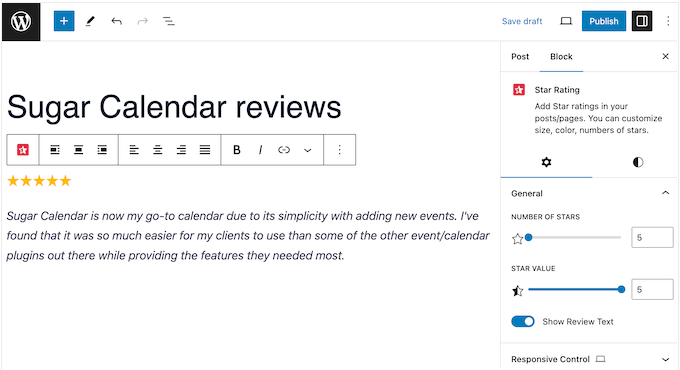
Un rating cu stele vă permite să evaluați rapid și ușor un produs, descărcare digitală, serviciu, postare de blog sau orice alt conținut. Cu Ultimate Blocks, puteți adăuga cu ușurință aceste ratinguri cu stele pe paginile și postările dvs.
Puteți, de asemenea, să personalizați dimensiunea stelelor și culoarea, pentru a se potrivi perfect companiei dvs. sau mărcii personale.
21. Glisiere foto și de artă
Slider-ele pot afișa multe imagini într-un spațiu mic, deci sunt o opțiune excelentă dacă creați un portofoliu foto sau vindeți artă digitală online.
Cu Ultimate Blocks, puteți afișa mai multe imagini în diferite stiluri de paginare, inclusiv fracții și bare de progres.

De asemenea, puteți alege câte imagini să afișați simultan și puteți decide dacă să adăugați săgeți de navigare sau miniaturi de imagini.
Alternativ, puteți seta sliderul de imagini să pornească automat, astfel încât să ruleze constant.
22. Butoane mai atrăgătoare
WordPress vine cu un bloc de butoane implicit, dar are opțiuni de personalizare limitate. Cu Ultimate Blocks, puteți alege între 4 dimensiuni diferite de butoane, puteți adăuga pictograme și chiar puteți crea butoane rotunjite.

O altă opțiune este adăugarea unui fundal transparent, astfel încât butonul să se îmbine perfect cu restul designului paginii.
Alternativ, puteți utiliza culori diferite pentru stările implicite și de hover ale butonului sau puteți adăuga un efect de tranziție. În acest fel, Ultimate Blocks poate face ca butoanele WordPress de bază să fie mai atrăgătoare și mai captivante.
23. Peste 1700 de pictograme
Multe site-uri web diferite folosesc fonturi cu pictograme. De exemplu, ați putea folosi pictograme pentru a evidenția coșul de cumpărături, butoanele de descărcare, casetele de caracteristici, concursurile de tip tombolă sau conținut similar. Mai mult, fonturile cu pictograme sunt redimensionabile și se încarcă exact ca fonturile web, deci nu vor încetini site-ul dvs. WordPress.
Cu Ultimate Blocks, poți accesa o bibliotecă de peste 1700 de pictograme. După adăugarea unei pictograme pe pagină sau postare, poți modifica dimensiunea, rotația, marginea și raza acesteia. Poți alege, de asemenea, o culoare implicită și o culoare opțională la hover, pentru a face ca fontul tău cu pictograme să iasă cu adevărat în evidență.

24. Împărțiți-vă conținutul
Divizoarele sunt perfecte pentru a împărți postările lungi în bucăți mai mici, pentru a evidenția anunțuri speciale și pentru a separa diferite părți ale unei pagini.
Cu acest plugin, puteți adăuga cu ușurință un separator de linie personalizat între oricare două blocuri. Puteți apoi schimba înălțimea și culoarea separatorului, astfel încât să complimenteze perfect tema WordPress sau schema de culori.

25. Afișați cupoanele și reducerile dvs.
Dorești să oferi coduri de cupon pentru piața online sau magazinul tău? Cu blocul Coupon, poți prezenta ofertele tale într-un mod atrăgător și captivant.
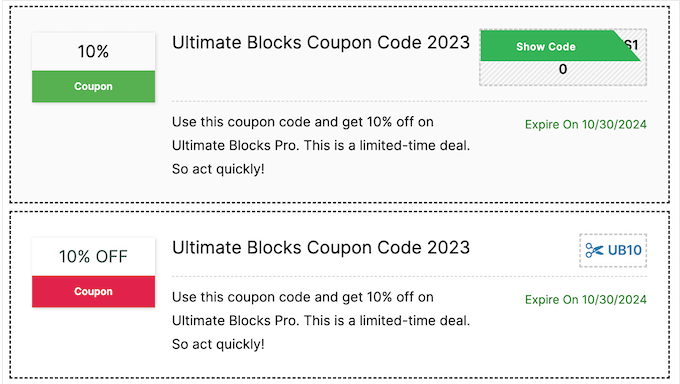
Poți folosi, de asemenea, FOMO pentru a crește conversiile, adăugând o dată de expirare și programând cupoanele tale.
În ciuda numelui, poți folosi și blocul Coupons pentru a evidenția oferte.

Indiferent dacă folosiți acest bloc pentru a promova cupoane sau oferte, aveți opțiunea de a adăuga un link de afiliere. În acest fel, puteți câștiga bani online de fiecare dată când cineva folosește codul dvs. sau cumpără un produs după ce a făcut clic pe butonul „Obține ofertă”.
26. Creați o cronologie informativă
Înțelegerea evenimentelor cronologice poate fi dificilă, mai ales când există multe date, fapte și alte informații diferite de reținut.
Vestea bună este că Ultimate Blocks vine cu un bloc Timeline ușor de utilizat. Cu acest bloc, puteți prezenta istoria companiei dvs., o cronologie personală sau orice altă cronologie a evenimentelor într-un mod captivant.

Puteți alege între mai multe aspecte diferite și chiar adăuga numere și pictograme pentru a ajuta vizitatorii să înțeleagă cronologia dvs. dintr-o privire.
Când sunteți mulțumit de aspect, puteți începe să adăugați evenimente. Puteți adăuga mai multe blocuri la fiecare eveniment și chiar puteți crea elemente imbricate.
Cu asta făcut, puteți ajusta spațierea, adăuga margini, schimba raza și adăuga culori. Chiar mai bine, puteți adăuga stiluri unice fiecărui eveniment, astfel încât aveți multă flexibilitate atunci când vine vorba de a vă spune povestea.
27. Suport comunitar și profesional
Ultimate Blocks se integrează perfect cu editorul de conținut WordPress. Acest lucru înseamnă că puteți adăuga blocuri folosind instrumentele cu care sunteți deja familiarizat.
Cu toate acestea, cu 26 de blocuri noi de stăpânit, s-ar putea să aveți nevoie de ajutor suplimentar. Acestea fiind spuse, Ultimate Blocks are documentație online detaliată la care puteți accesa 24/7.

Există, de asemenea, un blog unde acoperă o gamă largă de subiecte legate de plugin. De exemplu, Ultimate Blocks și-a publicat selecția celor mai bune servicii de găzduire web, un ghid despre cum să dezactivezi complet comentariile în WordPress și multe altele.
Dacă faceți upgrade la o licență premium, veți avea acces și la suport profesional. Pur și simplu trimiteți un tichet de suport și un membru al echipei Ultimate Blocks vă va răspunde.
Pentru mai multe informații despre acest subiect, vă rugăm să consultați ghidul nostru despre cum să solicitați corect suport WordPress.
Recenzie Ultimate Blocks: Prețuri și Planuri
Dacă sunteți la început sau aveți un buget limitat, puteți descărca versiunea lite a Ultimate Blocks de pe WordPress.org. Cu toate acestea, dacă doriți să utilizați blocul Timeline sau Coupon, va trebui să faceți upgrade la un plan premium.

Aceste planuri includ toate seturile complete de blocuri, plus funcționalități suplimentare, cum ar fi opțiunea de a adăuga tipuri de postări personalizate și paginare la un Grilaj de Postări, și efecte de tranziție pentru mai multe blocuri diferite. Licența potrivită pentru tine va varia în funcție de numărul de site-uri pe care intenționezi să folosești Ultimate Blocks:
- Pentru 49 USD pe an, puteți utiliza Ultimate Blocks pe un singur site web, blog, magazin online sau marketplace digital.
- Pentru 99 USD anual, puteți instala acest plugin pe până la 10 site-uri web. Aceasta poate fi o opțiune bună dacă administrați sau găzduiți mai multe site-uri web.
- Pentru 149 USD pe an, puteți utiliza Ultimate Blocks pe până la 100 de site-uri web. Acestea fiind spuse, recomandăm acest plan agențiilor de dezvoltare WordPress, dezvoltatorilor freelanceri sau oricui altcineva care administrează un portofoliu de site-uri ale clienților.
Recenzie Ultimate Blocks: Este pluginul de blocuri potrivit pentru site-ul dvs. WordPress?
După ce am analizat caracteristicile, opțiunile de suport și prețurile, suntem încrezători că Ultimate Blocks este un plugin excelent de blocuri Gutenberg.
Adaugă 26 de blocuri suplimentare la editorul de conținut WordPress, astfel încât să puteți crea tot felul de conținut fără a instala mai multe pluginuri WordPress. De exemplu, dacă aveți un site web de știri, atunci ați putea organiza articolele dvs. folosind blocuri precum Conținut pe file, Filtru de conținut și Separatoare.
Între timp, dacă creați un blog de modă, atunci ați putea folosi blocuri Image Slider, Review și Testimonial pentru a crea conținut mai captivant vizual și mai atrăgător.
Sperăm că această recenzie Ultimate Blocks v-a ajutat să decideți dacă este pluginul de blocuri Gutenberg potrivit pentru dvs. În continuare, poate doriți să vedeți ghidul nostru despre cum să configurați obiectivele Google Analytics pentru site-ul dvs. WordPress, sau să vedeți selecția noastră de experți de cei mai buni constructori de pagini drag and drop.
Dacă ți-a plăcut acest articol, te rugăm să te abonezi la canalul nostru de YouTube pentru tutoriale video WordPress. Ne poți găsi, de asemenea, pe Twitter și Facebook.

Joy
M-am bucurat de toate funcționalitățile Ultimate Blocks. A fost un instrument benefic în construirea site-ului meu.
Ann Moran
Am folosit câteva dintre blocurile Ultimate împreună cu blocurile standard WP. Nu am avut probleme până acum, ușor de utilizat. Videoclipurile de pe YouTube sunt foarte utile. Tocmai am găsit o soluție mult mai bună pentru a adăuga o pagină de Întrebări frecvente pe site-ul nostru cu Ultimate Blocks decât cea pe care o foloseam. Sunt doar un utilizator amator și relativ nou în WP.