


Zona de administrare implicită WordPress funcționează bine din prima, dar rareori se simte ca site-ul dumneavoastră. Indiferent dacă aveți un site personal sau gestionați proiecte pentru clienți, tabloul de bord generic nu reflectă marca dumneavoastră.
Aici intervine white labeling-ul. Acesta vă permite să personalizați backend-ul WordPress înlocuind logo-ul, culorile și alte elemente cu propria dvs. marcă.
Am considerat acest lucru deosebit de util atunci când lucrăm cu clienți. Un panou de administrare personalizat nu numai că arată mai profesional, dar ajută și la construirea încrederii și la consolidarea identității dumneavoastră.
În acest ghid, vă vom arăta cum să marcați zona de administrare WordPress fără a scrie o singură linie de cod. Este mai ușor decât ați crede.

- Ce este White Labeled WordPress?
- Cum să aplicați White Label pe tabloul de bord de administrare WordPress
- Cum să înlocuiți brandingul WordPress cu propriul dvs. brand
- Cum să personalizați pagina de autentificare WordPress
- Cum să faci white label la panourile din tabloul de bord WordPress
- Cum să ascunzi elemente specifice de meniu în administrarea WordPress
- Cum să personalizezi setările de administrare WordPress
- Întrebări frecvente despre etichetarea albă a administrării WordPress
- Resurse bonus pentru administrarea WordPress
Ce este White Labeled WordPress?
Etichetarea albă vă permite să înlocuiți brandingul implicit WordPress cu al dumneavoastră. Aceasta include actualizarea logo-ului, a culorilor și a aspectului pentru a se potrivi mai bine identității mărcii dumneavoastră.
White labeling poate face ca backend-ul să pară mai rafinat și mai ușor de utilizat. Nu afectează modul în care arată site-ul vizitatorilor, dar poate îmbunătăți semnificativ experiența utilizatorului pentru dumneavoastră sau pentru clienții dumneavoastră.
În plus, este deosebit de util atunci când construiți site-uri pentru clienți.
Am auzit de la mulți începători care au găsit tabloul de bord WordPress confuz prima dată când s-au autentificat. Adesea, ei doresc doar o modalitate simplă de a-și actualiza conținutul fără a căuta prin setările pluginurilor sau meniurile temei.
Să analizăm mai atent cum puteți face white-label tabloul de bord de administrare WordPress folosind un plugin.
Cum să aplicați White Label pe tabloul de bord de administrare WordPress
Am folosit mai multe instrumente pentru a personaliza zona de administrare WordPress, iar cel mai ușor de departe este pluginul White Label CMS. Este gratuit și îți oferă tot ce ai nevoie pentru a personaliza pagina de conectare, tabloul de bord, meniurile de administrare și multe altele.
Iată de ce recomandăm White Label CMS:
- Ușor de utilizat, fără a necesita codare.
- Plugin gratuit cu funcții puternice de personalizare.
- Vă oferă control complet asupra brandingului și vizibilității administratorului.
Pentru a începe, instalați și activați pluginul White Label CMS din tabloul de bord WordPress. Dacă sunteți nou în acest domeniu, urmați tutorialul nostru despre cum să instalați un plugin WordPress.
Odată activat, accesați pagina Setări » White Label CMS pentru a începe personalizarea experienței dvs. de administrator.
Vom parcurge acum diferitele secțiuni ale pluginului și vă vom arăta cum să le configurați pas cu pas.
Cum să înlocuiți brandingul WordPress cu propriul dvs. brand
Înlocuirea brandingului WordPress cu brandingul propriu al site-ului este o modalitate excelentă de a crea o experiență mai profesională și personalizată.
Puteți începe prin a înlocui brandingul implicit al site-ului WordPress cu logo-ul dvs. personalizat și alte elemente de branding.
Primul pas este gestionarea logo-ului WordPress și a linkurilor din bara de administrare. Puteți alege să afișați sau să ascundeți logo-ul și linkurile, sau chiar să eliminați numărul versiunii WordPress din subsol pentru un aspect mai curat.

Apoi, încărcați logo-ul dvs. personalizat pentru a înlocui logo-ul WordPress din bara de administrare. Această mică modificare face o mare diferență în alinierea tabloului de bord cu marca dvs.
Cu plugin-ul, puteți, de asemenea, înlocui textul „Howdy” din bara de administrare și să schimbați URL-ul WordPress.org cu un link personalizat care se potrivește nevoilor dvs.

Puteți personaliza în continuare brandingul meniului lateral în panoul de administrare.
Aceasta include adăugarea unei imagini personalizate pentru meniul lateral, o imagine pentru meniul restrâns și configurarea linkurilor și a textului alternativ pentru aceste imagini.

În cele din urmă, puteți personaliza editorul Gutenberg schimbând butonul de ieșire. Îl puteți înlocui cu o pictogramă personalizată, un logo al barei de administrare sau chiar propriul logo pentru o experiență fluidă.
Plugin-ul vă permite, de asemenea, să adăugați branding personalizat la subsolul panoului de administrare. Puteți include o imagine de subsol, text, un URL personalizat și chiar propriul dvs. cod HTML.

După ce ați finalizat acești pași, salvați modificările pentru a aplica brandingul personalizat.
Iată o previzualizare a modului în care aceste modificări de marcă vor arăta în tabloul de bord WordPress:

Cum să personalizați pagina de autentificare WordPress
Apoi, puteți accesa fila „Login” din White Label CMS și puteți modifica aspectul ecranului de conectare.
Pentru început, puteți încărca un logo de conectare și un logo de conectare retina. Există, de asemenea, opțiuni pentru a defini lățimea, înălțimea și marginile inferioare ale logo-ului și pentru a adăuga culoarea de fundal.
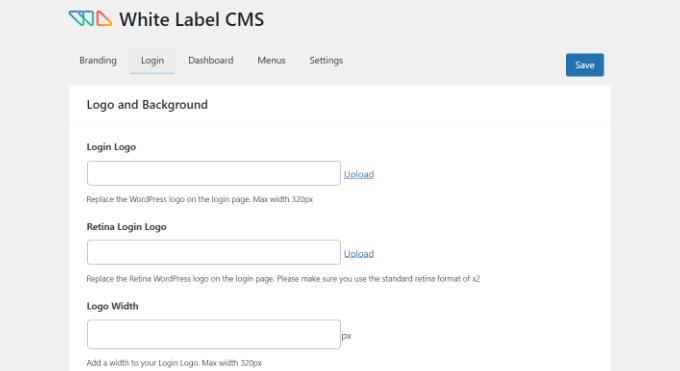
Dacă derulați în jos, există mai multe setări pentru a schimba imaginea de fundal și poziția acesteia.
Puteți, de asemenea, să activați opțiunea de a face ca imaginea de fundal să apară pe tot ecranul pe pagina de autentificare pentru site-ul dvs. WordPress.

După ce ați făcut aceste modificări, puteți face clic pe butonul „Previzualizare live” din partea de jos.
Acest lucru vă va arăta cum vor arăta modificările dvs. în timp real. Odată ce sunteți mulțumit de editări, pur și simplu salvați-le.

Pluginul White Label CMS îți oferă opțiuni simple pentru a personaliza pagina de conectare.
Cu toate acestea, dacă doriți mai mult control asupra designului său, vă recomandăm să folosiți un constructor de pagini drag-and-drop precum SeedProd sau Thrive Architect, ambele venind cu designuri și șabloane frumoase pentru pagina de conectare.
Folosim SeedProd pe site-urile partenere, cum ar fi Duplicator, Charitable și WPForms. Pentru mai multe detalii, consultați recenzia noastră completă despre SeedProd.
Puteți vedea mai multe în ghidul nostru despre cum să personalizezi pagina de autentificare în WordPress.
Cum să faci white label la panourile din tabloul de bord WordPress
Ecranul principal pe care îl vedeți după autentificarea în WordPress se numește tabloul de bord. Acesta este adesea plin de widget-uri și panouri care afișează actualizări, statistici și notificări despre plugin-uri.

Pentru mulți utilizatori, acest lucru poate părea aglomerat și confuz. De cele mai multe ori, nu sunt siguri ce este util sau pe ce să dea clic.
De aceea ne place să folosim pluginul White Label CMS pentru a curăța lucrurile. Pur și simplu faceți clic pe fila „Dashboard” din setările pluginului și veți putea ascunde panourile de care nu aveți nevoie.

Puteți, de asemenea, să schimbați titlul tabloului de bord, să adăugați pictograme personalizate și să controlați ce roluri de utilizator pot vizualiza anumite panouri.
Dacă continuați să derulați, există o opțiune de a adăuga propriul panou de bun venit. Aceasta este o modalitate excelentă de a saluta clienții sau de a lega resurse importante.
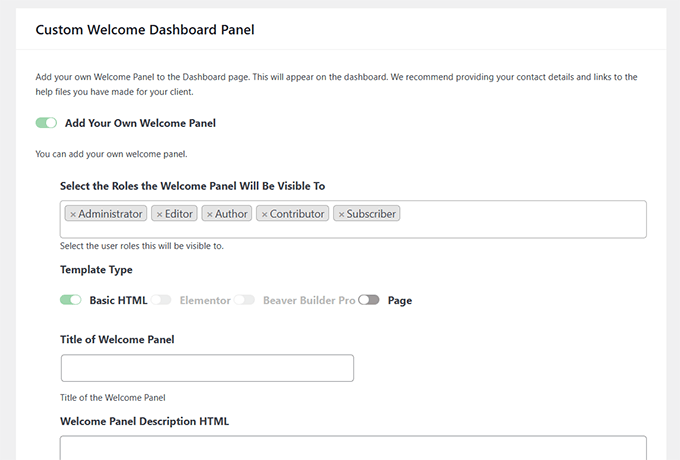
Odată ce totul arată bine, faceți clic pe „Salvare” pentru a aplica modificările.
Cum să ascunzi elemente specifice de meniu în administrarea WordPress
Apoi, puteți accesa fila „Meniuri” din White Label CMS.
Aici, puteți ascunde diferite elemente din meniul de administrare pentru toate rolurile utilizatorilor, cu excepția administratorilor White Label CMS și a super administratorilor.
Dacă utilizați o mulțime de pluginuri pe site, atunci acele pluginuri vor adăuga probabil propriile meniuri. Acest lucru ar putea face meniul dvs. de administrare destul de lung. Mulți dintre clienții sau utilizatorii dvs. probabil nu vor avea nevoie de aceste meniuri.
Folosind pluginul, puteți ascunde aceste meniuri activând opțiunea „Doriți să ascundeți meniurile pentru clienții dvs.”.

După aceea, puteți derula în jos și vedeți diferite meniuri de ascuns.
Pentru fiecare meniu, există elemente de sub-meniu pe care le puteți vedea făcând clic pe pictograma albastră cu săgeată în jos.
Pentru a ascunde un meniu, pur și simplu faceți clic pe comutator, care va fi ascuns pentru diferite roluri de utilizator în WordPress.

Există, de asemenea, meniuri în bara de administrare pe care le puteți ascunde folosind pluginul.
Când ați terminat, continuați și salvați modificările.
Cum să personalizezi setările de administrare WordPress
În cele din urmă, puteți accesa fila „Setări” din pluginul White Label CMS.
În această secțiune, veți găsi opțiuni pentru a ascunde bara de administrare din față, caseta de ajutor și alte opțiuni de ecran.

De asemenea, puteți dezactiva mesajele de avertizare care apar în partea de sus a paginii din tabloul de bord WordPress. Acestea sunt mesaje precum evaluarea pluginului sau actualizarea la un plan pro.
Prin eliminarea lor, puteți menține panoul de administrare curat și ordonat pentru clienții dumneavoastră.
În afară de asta, plugin-ul vă permite să adăugați CSS personalizat pentru administrator și foaia de stil pentru editorul personalizat.

După ce ați făcut modificările, pur și simplu faceți clic pe butonul „Salvare”.
Un sfat rapid, dar important! Recomandăm ascunderea meniurilor și dezactivarea notificărilor de administrare doar dacă aveți un plan de gestionare continuă a site-ului web cu clientul dumneavoastră.
Dacă predați site-ul pentru ca ei să îl gestioneze singuri, aceștia vor trebui să vadă acele meniuri și notificări pentru actualizări critice ale plugin-urilor, modificări ale temei și alerte de securitate. Ascunderea lor ar putea face ca aceștia să rateze ceva important și să pună potențial site-ul lor în pericol!
Întrebări frecvente despre etichetarea albă a administrării WordPress
1. Ce înseamnă white labeling în WordPress?
White labeling înseamnă înlocuirea brandingului implicit WordPress cu al tău. Aceasta include schimbarea logo-urilor, culorilor, meniurilor și mesajelor din tabloul de bord pentru a reflecta brandul tău, în loc de WordPress.
2. Va afecta etichetarea albă designul sau conținutul site-ului meu?
Nu, schimbă doar zona de administrare pe care o vedeți tu și clienții tăi după autentificare. Nu va afecta aspectul frontal al site-ului sau conținutul publicat.
3. Pot anula white labeling-ul dacă mă răzgândesc?
Da, dacă utilizați un plugin precum White Label CMS, îl puteți dezactiva pur și simplu sau reseta setările pentru a restaura tabloul de bord WordPress implicit.
4. Este sigur să folosiți white labeling pe site-urile clienților?
Da, atâta timp cât gestionați site-ul sau oferiți suport continuu. Dacă nu îl veți întreține în mod regulat, recomandăm să lăsați meniurile și notificările vizibile, astfel încât clientul dumneavoastră să nu rateze actualizări importante.
5. Am nevoie de cunoștințe de codare pentru a face white label la WordPress?
Nu! Metoda pe care o prezentăm în acest ghid folosește un plugin prietenos pentru începători, astfel încât puteți personaliza totul prin intermediul casetelor de selectare și al câmpurilor – nu este necesar cod.
Resurse bonus pentru administrarea WordPress
Următoarele sunt câteva resurse utile care vă vor ajuta să personalizați în continuare panoul de administrare WordPress:
- Sfaturi vitale pentru a vă proteja zona de administrare WordPress (Actualizat)
- Pluginuri și sfaturi pentru a îmbunătăți zona de administrare WordPress
- Cum să adăugați modul întunecat la tabloul de bord de administrare WordPress
- Cum să adăugați un Centru de Notificări în Administrarea WordPress
Sperăm că acest articol v-a ajutat să învățați cum să faceți white-label la tabloul de bord de administrare WordPress. De asemenea, ați putea dori să consultați ghidul nostru despre cum să faceți white-label dezvoltarea WordPress și selecția noastră de cel mai bun software de design web.
Dacă ți-a plăcut acest articol, te rugăm să te abonezi la canalul nostru de YouTube pentru tutoriale video WordPress. Ne poți găsi, de asemenea, pe Twitter și Facebook.


Kzain
este bine de citit, dacă acest lucru se aplică tuturor utilizatorilor, atunci pot dezvălui meniurile din zonele de administrare pentru administratori, corect?.
Suport WPBeginner
Da, puteți specifica de la ce roluri sunt ascunse secțiunile și puteți exclude rolul de utilizator administrator.
Admin
Mrteesurez
Într-adevăr, articolul este destul de solicitant și plugin-ul este grozav.
În acest moment, am o întrebare.
Este posibil să ascundem whitelabel CMS-ul plugin-ului în sine din administrator. Sau predăm proiectul clientului când ar putea vedea plugin-ul în sine?
Suport WPBeginner
Dacă clientul este administrator pe site, acesta ar vedea opțiunile pentru plugin în cazul în care este necesară depanarea plugin-ului.
Admin
Samuel
pentru majoritatea clienților cu care am lucrat, ei nu doresc să se implice în toate setările și tehnicile unui plugin. ei vor doar o modalitate ușoară de a-și actualiza conținutul și de a utiliza alte funcționalități pe care site-ul lor le poate oferi. Am descoperit că atribuirea rolurilor utilizatorilor care le permit să facă ceea ce au nevoie, fără a interfera cu setările site-ului, este cea mai bună.
Aceasta ar putea include ascunderea unor plugin-uri de ei în rolurile alocate. Sper că acest lucru vă poate rezolva întrebarea aici.
Moinuddin Waheed
Mă gândesc de mult timp la opțiunea de whitelabeling pentru tabloul de bord WordPress, deoarece îmi este foarte greu să predau tabloul de bord clienților, care nu înțeleg nimic.
Nu știam că există o astfel de opțiune și că există deja un plugin pentru asta.
Voi explora acest plugin pentru site-urile web ale clienților mei.
Am o întrebare legată de opțiunile meniului postări și pagini.
Vreau să le arăt doar aceste două opțiuni, astfel încât să poată scrie postări.
Putem oferi aceste două opțiuni în mijlocul tabloului de bord, după ce am ajustat toate celelalte opțiuni de whitelabeling, cum ar fi ascunderea meniului lateral?
Suport WPBeginner
Dacă doriți să limitați accesul, aceasta ar însemna editarea permisiunilor în loc de white labeling. Puteți vedea mai multe despre permisiuni în articolul nostru de mai jos:
https://www.wpbeginner.com/beginners-guide/wordpress-user-roles-and-permissions/
Admin
Moinuddin Waheed
Am parcurs articolul și am constatat că atribuirea rolului personalizat este ceea ce am nevoie pentru anumiți clienți ai mei.
Acest lucru ajută la prevenirea efectuării oricărui lucru suplimentar care ar putea cauza probleme pe site-ul web WordPress.
Apreciez cu adevărat răspunsul și timpul dumneavoastră. Mulțumesc.
David
Articol excelent!
Îmi apreciez abilitățile. Mulțumesc pentru distribuire.
Suport WPBeginner
Glad you liked our article
Admin
Hjan
Salut,
Mă întrebam dacă este posibil să schimb linkul din logo-ul de autentificare personalizat. În prezent, logo-ul clientului duce la pagina web a clientului. Dar ar fi frumos să existe opțiunea de a schimba acest link cu altceva.
Suport WPBeginner
Dacă doreați o pagină de conectare diferită, ar trebui să consultați ghidul nostru de mai jos:
https://www.wpbeginner.com/plugins/how-to-create-custom-login-page-for-wordpress/
Admin
KcBlaQ
Am obținut valoare din asta, mulțumesc mult
Suport WPBeginner
You’re welcome, glad it was helpful
Admin
Brett
Sub secțiunea „Setări administrator” despre permiterea utilizatorilor să folosească /login ca URL de conectare WordPress, cum dezactivați Permalinks astfel încât să nu redirecționeze către /wp-login.php? Al meu continuă să redirecționeze...
Jeff
Scuzați-mi ignoranța, dar asta este doar pentru panoul de administrare, corect? Dacă folosesc acest plugin, lucruri precum „Powered by Wordpress” vor apărea în continuare pe partea frontală?
Suport WPBeginner
Salut Jeff,
Da. Linkul „Powered by” este afișat pe front-end de tema dvs. WordPress.
Admin
Polly Gras
Cum pot ascunde numele temei wp pe care o folosesc?
Polly Gras
Ce pierdere de timp.
Evident, nimeni nu se uită niciodată la această pagină!!
Ewan
Deci, când pluginul este instalat, modificările se aplică tuturor utilizatorilor – inclusiv administratorului? sau există o modalitate de a limita la anumite tipuri de utilizatori?
Suport WPBeginner
Partea de branding se aplică tuturor utilizatorilor. Cu toate acestea, puteți alege să afișați meniuri în zonele de administrare pentru administratori.
Admin
Muhammad Sadiq
Acesta este un post grozav pe blog, este un subiect foarte informativ de subliniat și niște informații grozave pe care ni le-ați împărtășit, Syed Balkhi.
Marcelo
A comparison with Adminimize would be really nice, since both looks like having the same features, and this one seems to have copied it from Adminimize
Suport WPBeginner
Vă rugăm să consultați tutorialul nostru Adminimize.
Admin