


Oamenii partajează adesea autentificările lor Netflix cu prietenii. Pentru a preveni ca partajarea parolelor să scape de sub control, serviciile online au început acum să limiteze numărul de dispozitive care pot utiliza un cont la un moment dat.
Mulți dintre cititorii noștri administrează site-uri de membru și oferă cursuri online. Ei ne spun că sunt la fel de preocupați de faptul că oamenii își partajează detaliile de autentificare, deoarece acest lucru duce la pierderi de venituri pentru afacerea lor. De aceea, ar dori să stabilească restricții similare de autentificare.
În acest articol, vom explica cum să limitați conectarea fiecărui utilizator la un singur dispozitiv pe site-ul dvs. WordPress. Până la sfârșitul acestui ghid, veți ști cum să vă protejați conținutul și să vă asigurați că doar membrii plătitori au acces la el, ajutând afacerea dvs. online să rămână corectă și profitabilă.

De ce să restricționați autentificarea utilizatorului la un singur dispozitiv în WordPress?
Serviciile de streaming se confruntă cu provocarea utilizatorilor care își partajează credențialele de autentificare. În 2023, Netflix a raportat că aproximativ 100 de milioane de gospodării partajau parole la nivel global. Este enorm!
Multe site-uri web WordPress, în special site-urile de abonament și e-learning, au aceeași problemă. În mod implicit, utilizatorii WordPress se pot autentifica de pe un număr nelimitat de dispozitive și browsere simultan.
Această practică pare inofensivă pentru acei utilizatori, dar poate afecta semnificativ veniturile și experiența utilizatorului unui site web. De exemplu:
- Site-urile de membri oferă conținut special persoanelor care plătesc. Când utilizatorii partajează autentificările, mai puțini oameni cumpără abonamente. Aceasta înseamnă mai puțini bani pentru proprietarul site-ului.
- Când studenții își partajează datele de conectare pentru învățarea online, alți utilizatori nu trebuie să cumpere cursul. În plus, face dificilă oferirea de ajutor personalizat sau cunoașterea cine finalizează cursul.
Când limitați conectările utilizatorilor la un singur dispozitiv, puteți ști câți utilizatori reali aveți, generați mai mulți bani și mențineți valoarea conținutului sau serviciilor dumneavoastră. Pe lângă acestea, veți oferi o experiență corectă tuturor utilizatorilor plătitori și veți menține site-ul dumneavoastră mai sigur.
Limitarea logărilor nu înseamnă neîncredere în utilizatori. Este vorba despre a menține site-ul web echitabil și a vă asigura că poate continua să funcționeze. Acest lucru ajută atât proprietarul site-ului web, cât și utilizatorii onești.
Restricționarea autentificării utilizatorilor la un singur dispozitiv în WordPress (Ușor)
Primul lucru pe care trebuie să-l faceți este să instalați și să activați pluginul gratuit Loggedin – Limit Active Logins. Puteți găsi ajutor pas cu pas în ghidul nostru despre cum să instalați un plugin WordPress.
La activare, pluginul începe să funcționeze automat și limitează fiecare utilizator la 3 conexiuni active.
În funcție de setări, utilizatorul s-ar putea să nu poată face login pe un dispozitiv nou odată ce acest prag a fost atins, până când nu se deconectează de pe unul dintre celelalte dispozitive. Mai multe despre asta mai jos.

Notă: După autentificarea în WordPress, utilizatorul va rămâne de obicei autentificat chiar dacă închide browserul web. Ei trebuie să se deconecteze manual folosind meniul „Howdy” din colțul din dreapta sus al ecranului.
Puteți configura pluginul vizitând Setări » Generale în tabloul de bord WordPress și apoi derulând în jos la secțiunea „Setări autentificare”.
Aici, puteți modifica numărul din câmpul „Număr maxim de autentificări active” pentru a permite un număr diferit de autentificări.

Setarea „Logica de autentificare” determină ce se întâmplă atunci când utilizatorul atinge limita maximă de autentificări active:
- Permite: Aceștia se pot autentifica pe un dispozitiv nou, dar vor fi deconectați automat de pe toate celelalte dispozitive.
- Blocare: Nu vor putea să se autentifice pe noul dispozitiv până când sesiunile lor de autentificare anterioare nu expiră.
Deci, dacă doriți să restricționați conectarea utilizatorilor la un singur dispozitiv, atunci trebuie să setați „Maximum Active Logins” la 1 și „Login Logic” la Block.
Sau, dacă nu vă deranjează ce dispozitiv folosesc atâta timp cât sunt conectați la un singur dispozitiv la un moment dat, atunci ar trebui să setați „Maximum Active Logins” la 1 și „Login Logic” la Allow.
Nu uitați să faceți clic pe butonul „Salvare modificări” pentru a vă stoca setările.
Pluginul vă permite, de asemenea, să forțați deconectarea unui singur utilizator de pe toate dispozitivele. Pur și simplu introduceți ID-ul utilizatorului și apoi faceți clic pe butonul „Forțare deconectare”.
Puteți afla cum să găsiți un ID de utilizator în ghidul nostru despre cum să găsiți ID-ul postării, categoriei, etichetei, comentariilor sau utilizatorului în WordPress.
Ocolirea restricțiilor de autentificare pentru anumiți utilizatori sau roluri (Avansat)
Puteți ocoli aceste restricții de conectare pentru anumite utilizatori sau roluri de utilizator.
De exemplu, s-ar putea să doriți să vă asigurați că administratorii și editorii site-ului dvs. nu sunt blocați accidental. Sau s-ar putea să aveți un membru important al echipei care lucrează pe diferite computere din mai multe locații.
Cu toate acestea, pentru a face acest lucru, va trebui să adăugați fragmente de cod personalizate în fișierul functions.php al temei WordPress. Chiar și o greșeală minoră poate defecta site-ul dvs. WordPress și îl poate face inaccesibil, așa că ar trebui să consultați ghidul nostru despre cum să adăugați cu ușurință cod personalizat în WordPress.
Vă recomandăm să utilizați WPCode, deoarece este cea mai sigură modalitate de a adăuga fragmente de cod și nu va trebui să editați manual fișierul functions.php.
Ocolirea restricțiilor de autentificare pentru anumiți utilizatori
Pur și simplu instalați și activați versiunea gratuită a WPCode și apoi navigați la Code Snippets » + Add Snippet în tabloul de bord WordPress.
Apoi, treceți cursorul mouse-ului peste intrarea „Adăugați codul dvs. personalizat (Fragment nou)” și apoi faceți clic pe butonul „Utilizați fragmentul” care apare.
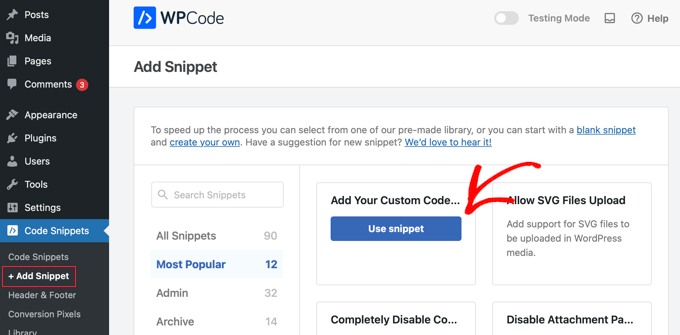
O fereastră pop-up în partea de jos a ecranului vă va solicita să selectați tipul de cod pentru fragmentul dvs.
Ar trebui să faceți clic pe opțiunea „PHP Snippet”.
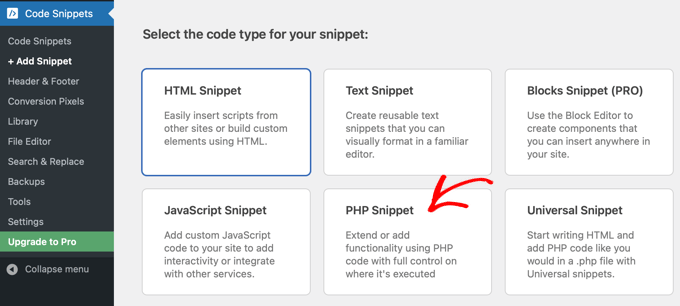
Aceasta va deschide pagina Creare fragment personalizat, unde puteți adăuga codul de care aveți nevoie. Puteți începe prin a adăuga un titlu pentru fragment, cum ar fi „Ocolire restricții de autentificare pentru anumiți utilizatori”.
După aceea, ar trebui să copiați fragmentul de cod de mai jos și să-l lipiți în panoul „Previzualizare cod”:
function loggedin_bypass_users( $bypass, $user_id ) {

    // Enter the user IDs to bypass.
    $allowed_users = array( 1, 2, 3, 4, 5 );

    return in_array( $user_id, $allowed_users );
}

add_filter( 'loggedin_bypass', 'loggedin_bypass_users', 10, 2 );
Acum uitați-vă la linia care începe cu $allowed_users = array. Trebuie să înlocuiți „1, 2, 3, 4, 5” cu ID-urile utilizatorilor pentru utilizatorii specifici pe care doriți să îi ocoliți restricția. Puteți adăuga orice număr de ID-uri de utilizator, iar acestea trebuie separate prin virgule.
Puteți afla cum să găsiți un ID de utilizator în ghidul nostru despre cum să găsești ID-ul postării, categoriei, etichetei, comentariilor sau utilizatorului în WordPress
În final, trebuie să comutați fragmentul la „Activ” și apoi să faceți clic pe butonul „Save Snippet” pentru a vă salva setările.

Ocolirea restricțiilor de autentificare pentru anumite roluri
Puteți urma aceiași pași pentru a adăuga un fragment de cod pentru a ocoli restricțiile de autentificare pentru anumite roluri.
Pur și simplu creați un nou fragment de cod numit „Ocolire restricții de autentificare pentru anumite roluri” și apoi lipiți următorul fragment de cod în panoul „Previzualizare cod”:
function loggedin_bypass_roles( $prevent, $user_id ) {

    // Array of roles to bypass.
    $allowed_roles = array( 'administrator', 'editor' );

    $user = get_user_by( 'id', $user_id );

    $roles = ! empty( $user->roles ) ? $user->roles : array();

    return ! empty( array_intersect( $roles, $allowed_roles ) );
}

add_filter( 'loggedin_bypass', 'loggedin_bypass_roles', 10, 2 );
Acest fragment ocolește restricția pentru rolurile de „administrator” și „editor”. Puteți adăuga orice alte roluri, cum ar fi „autor”, între ghilimele simple și separate prin virgule.
Asigurați-vă că activați fragmentul de cod (toggle to ‘Active’) și faceți clic pe butonul ‘Save Snippet’ (Salvează fragmentul) când ați terminat.

Sperăm că acest tutorial v-a ajutat să învățați cum să restricționați conectarea utilizatorilor la un singur dispozitiv în WordPress. De asemenea, ați putea dori să vedeți ghidul nostru complet despre crearea unui site de membri WordPress sau selecția noastră de experți a celor mai bune pluginuri LMS WordPress.
Dacă ți-a plăcut acest articol, te rugăm să te abonezi la canalul nostru de YouTube pentru tutoriale video WordPress. Ne poți găsi, de asemenea, pe Twitter și Facebook.


Justin
Voiam doar să semnalez că există o eroare în exemplul de cod de aici pentru secțiunea „Ocolirea restricțiilor de conectare pentru anumite roluri”. Linia return spune:
return ! empty( array_intersect( $roles, $whitelist )
Variabila $whitelist aici ar trebui să fie $allowed_roles, care este declarată mai devreme în cod. Copierea și lipirea fără această modificare duce la o eroare de site la autentificare.
Suport WPBeginner
Mulțumim că ați sesizat acest lucru, vom actualiza cu siguranță articolul cu codul corect!
Admin
Moinuddin Waheed
Aceasta este o funcționalitate foarte necesară pentru orice site web bazat pe abonament.
Am văzut multe abonamente Netflix care își partajează acreditările cu alții și consumă datele simultan.
Dar recent au folosit această tehnică pentru a permite conectarea unui singur dispozitiv și deconectarea tuturor celorlalți utilizatori.
Aceasta este o practică optimă pentru ca afacerea să crească și în special pentru site-urile de cursuri pentru a urmări performanța studenților și a le îmbunătăți experiența de învățare.
Mulțumesc pentru acest ghid detaliat pentru restricționarea dispozitivelor pentru utilizatorii conectați.
Jiří Vaněk
Am MemberPress și un site de abonament. Aceasta este o funcționalitate foarte bună și nu mi-a trecut prin minte că cineva ar putea abuza de abonament prin partajarea lui cu alții. Cu siguranță merită abordat, așa că voi încerca mai întâi opțiunea mai simplă. Pare rapidă și ușoară. Este grozav că numărul de dispozitive poate fi ajustat, de asemenea. Asta e foarte frumos. Deci, mulțumesc pentru sfatul excelent, deoarece acesta va fi cu siguranță de ajutor.