


Dacă ați apelat la Linktree pentru a vă gestiona linkurile din bio, atunci sunteți în companie bună. Am făcut și noi acest lucru când am început să creștem prezența WPBeginner pe rețelele sociale.
Apoi, ne-am dat seama că aruncam bani pe Linktree.
Dar de atunci, am constatat că crearea unei pagini de link în bio în WordPress este o soluție mult mai bună. Nu numai că acest lucru vă economisește bani, dar vă oferă și control complet asupra mărcii și analizei dvs.
Dacă doriți să creați o pagină profesională de tip „link în bio”, așa cum am făcut noi, fără costurile recurente ale serviciilor terțe, sunteți în locul potrivit. Am ajutat o mulțime de utilizatori WordPress să își construiască propriile pagini personalizate de linkuri, iar în acest ghid vă vom arăta exact cum să o creați pe a dvs., pas cu pas.
Indiferent dacă sunteți un influencer, proprietar de afacere sau creator de conținut, veți învăța cum să creați o pagină de link în bio în WordPress care este complet a dvs. – fără taxe lunare necesare.

De ce să creezi o pagină de link în bio în WordPress?
Platformele de socializare precum Instagram, Twitter și Facebook limitează utilizatorii la un singur link în profilul lor, făcând dificilă partajarea eficientă a diverselor resurse importante, cum ar fi pagini diferite, promoții de vânzare, cele mai populare produse și alt conținut important.
În loc să trimiteți utilizatorii către o singură pagină, puteți crea o pagină de link în bio care direcționează traficul către mai multe pagini de pe site-ul dvs. WordPress.

Deși mai multe servicii precum LinkTree, ContactInBio și Bio.FM oferă soluții de link în bio, construirea acestuia direct în WordPress este o abordare mai versatilă și mai rentabilă.
Motivul este că puteți crea un site web complet cu WordPress, de la un magazin de tricouri la un portofoliu online. Deci, în loc să plătiți pentru un singur serviciu doar pentru a crea o pagină de link în bio, puteți folosi WordPress pentru acea pagină și, de asemenea, un site web pentru prezența dvs. online.
Gândește-te la asta ca la o investiție pentru afacerea ta online și o economie de bani pe termen lung.
După cum puteți vedea în imaginea următoare, folosim o pagină personalizată de link în bio pentru WPBeginner.

Acestea fiind spuse, să vedem cum puteți crea o pagină de destinație cu link în bio în WordPress. Puteți folosi linkurile rapide de mai jos pentru a naviga prin tutorial:
- Pasul 1: Instalați și configurați SeedProd
- Pasul 2: Alegeți un șablon proiectat profesional
- Pasul 3: Personalizați șablonul Link în Bio
- Pasul 4: Adăugați logo-ul companiei dvs.
- Pasul 5: Adaugă linkuri la pagina ta de bio
- Pasul 6: Testați versiunea mobilă a designului dvs.
- Pasul 7: Adaugă analize paginii tale de link în bio
- Video Tutorial
Pasul 1: Instalați și configurați SeedProd
Cel mai simplu mod de a crea o pagină de link în bio este prin utilizarea SeedProd.
SeedProd este cel mai bun constructor de pagini drag-and-drop care vă permite să creați pagini personalizate în WordPress fără a fi nevoie să scrieți cod.
SeedProd are 90 de blocuri gata făcute și peste 350 de teme și șabloane proiectate profesional. Aceasta include un șablon „Linkuri Personale” care este perfect pentru crearea unei pagini de link în bio pentru WordPress.

În afară de asta, puteți folosi SeedProd pentru a crea alte tipuri de site-uri, de la un site web de restaurant la un site de transport și logistică. De fapt, am folosit SeedProd pentru a crea multe dintre site-urile partenere, inclusiv site-urile WP Charitable, WPForms și Duplicator. Chiar și site-ul SeedProd este proiectat folosind SeedProd!
Considerăm că SeedProd este un plugin excelent, dar știm și că nu există o soluție universală. Acestea fiind spuse, am scris o recenzie detaliată SeedProd în care analizăm avantajele și dezavantajele, astfel încât să poți decide dacă este pluginul potrivit pentru pagina ta de link în bio.
Pentru acest ghid, ne vom concentra pe crearea unei pagini de linkuri pentru bio-ul de Instagram. Cu toate acestea, puteți folosi același design de pagină pentru orice rețea de socializare.
Primul lucru pe care trebuie să îl faceți este să instalați pluginul SeedProd. Pentru mai multe detalii, consultați ghidul nostru pas cu pas despre cum să instalați un plugin WordPress.
Notă: Există și o versiune gratuită a SeedProd pe care o puteți folosi, dar vom folosi versiunea Pro, deoarece are mai multe funcționalități și șabloane. În plus, dacă vindeți produse online, atunci SeedProd Pro se integrează și cu WooCommerce.
La activare, accesați SeedProd » Setări și introduceți cheia de licență.
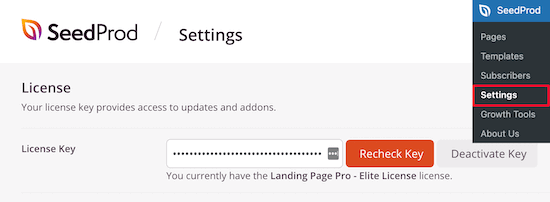
Puteți găsi aceste informații în contul dvs. de pe site-ul SeedProd. După introducerea licenței, faceți clic pe butonul „Verificați cheia”.
Pasul 2: Alegeți un șablon proiectat profesional
Pentru a crea o pagină de destinație, accesați SeedProd » Pagini de destinație și apoi faceți clic pe butonul „Adăugați o pagină de destinație nouă”.
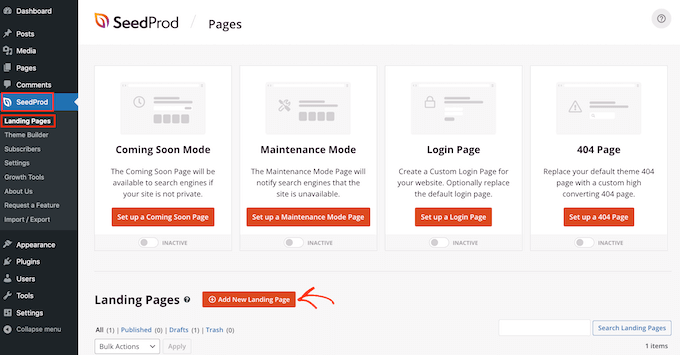
Acum puteți alege un șablon pentru noua dvs. pagină.
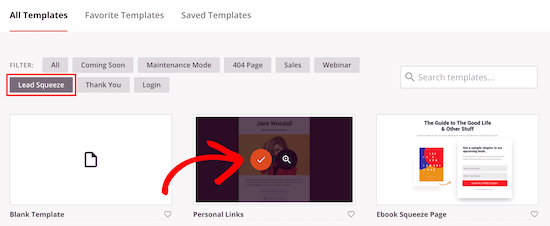
Șabloanele SeedProd sunt organizate în diferite tipuri de campanii, cum ar fi „În curând”, mulțumiri și pagini de vânzări. Puteți face clic pe filele din partea de sus a ecranului pentru a vizualiza șabloanele pentru diferitele tipuri de campanii.
Pentru a crea o pagină de linkuri în bio, faceți clic pe fila „Lead Squeeze” și apoi plasați cursorul mouse-ului peste șablonul „Personal Links”. Când apare, faceți clic pe „Bifă” portocalie.
Apoi, introduceți un nume pentru pagina de link în bio. SeedProd va crea automat un URL pe baza titlului introdus, dar puteți modifica acest URL la orice doriți.
Un URL descriptiv va ajuta motoarele de căutare să înțeleagă despre ce este vorba pe pagină, astfel încât să o poată afișa utilizatorilor potriviți.
După aceea, faceți clic pe butonul „Salvează și începe editarea paginii”.

Pasul 3: Personalizați șablonul Link In Bio
După ce alegi un șablon, SeedProd va deschide acel design în editorul său drag-and-drop.
Vei vedea o previzualizare live a paginii tale în dreapta și câteva setări în stânga.

Șablonul Personal Links vine deja cu câteva blocuri, care sunt o parte esențială a tuturor designurilor SeedProd.
Pentru a personaliza oricare dintre aceste blocuri gata făcute, pur și simplu faceți clic pentru a selecta blocul în aspectul dvs. Puteți apoi personaliza blocul folosind setările din meniul din stânga. De exemplu, în imaginea următoare, schimbăm textul din blocul 'Titlu'.

Pentru a adăuga un nou bloc la designul dvs., pur și simplu găsiți blocul în meniul din stânga. Apoi, trageți-l pe aspectul dvs.
Acum puteți personaliza blocul urmând același proces descris mai sus.
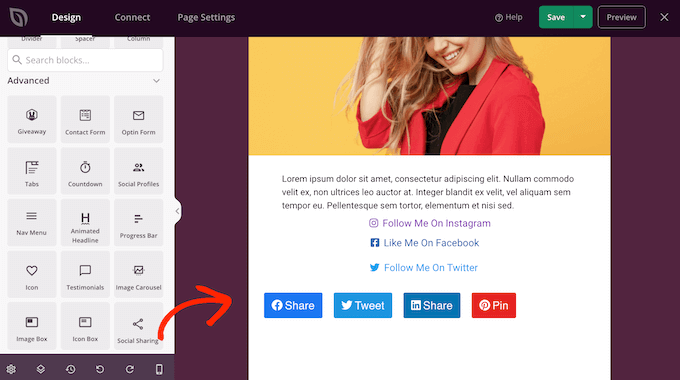
Deoarece creați o pagină de link în bio pentru Instagram, începeți prin a șterge imaginea principală.
Pentru a face acest lucru, pur și simplu plasați cursorul mouse-ului peste imagine. Apoi, faceți clic pe pictograma „Coș de gunoi” și selectați „Da, ștergeți-l!”

Aceasta vă oferă un aspect de pagină foarte simplu, care este perfect pentru crearea unei pagini de linkuri în bio.
Apoi, puteți înlocui antetul cu numele dvs., numele blogului sau al afacerii dvs.
Pentru textul scurt de deasupra linkurilor, s-ar putea să doriți să înlocuiți textul de substituent și să adăugați o scurtă biografie și un apel la acțiune pentru a încuraja vizitatorii să vă urmărească. Puteți face acest lucru făcând clic pe textul de substituent în sine și modificând conținutul.
Dacă nu ai încredere în abilitățile tale de scriere, poți oricând să apeși pe butonul „Editare AI”.

După aceea, apasă pe „Prompt nou” în fereastra pop-up.
Aceasta vă va direcționa către generatorul nostru de conținut AI, unde puteți solicita AI-ului nostru să creeze o copie scurtă și bună a biografiei pentru pagina dvs.

Acum, pur și simplu tastează un prompt pentru a-i spune AI-ului ce ar trebui să genereze.
Promptul poate fi simplu, cum ar fi „Scrie o scurtă biografie pentru [X] pentru pagina sa de link în bio. Ar trebui să conțină aceste informații: …”

Odată terminat, faceți clic pe „Generează text”.
După aceea, puteți merge mai departe și scurta, lungi, simplifica textul sau schimba tonul, în funcție de ceea ce aveți nevoie. Pentru mai multe informații despre acest subiect, vă rugăm să consultați ghidul nostru despre cum să creezi un site web cu AI.
Dacă sunteți mulțumit de text, faceți clic pe „Inserare”.

Pasul 4: Adăugați logo-ul companiei dvs.
Pentru a adăuga un logo în partea de sus a paginii, trageți un bloc Imagine din meniul din stânga și plasați-l pe aspectul dvs.

Odată ce ați făcut acest lucru, faceți clic pentru a selecta blocul „Imagine” din aspectul dvs.
Apoi, selectați „Folosiți propria imagine” din meniul din stânga și fie alegeți o imagine din biblioteca media, fie încărcați un fișier nou de pe computer. Procesul este exact același ca și cum ați adăuga o imagine în WordPress.
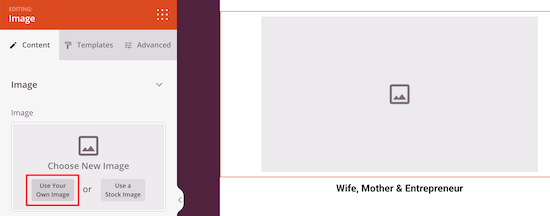
Alternativ, puteți folosi AI pentru a crea imagini, similar cu modul în care ați folosit SeedProd pentru a genera text AI.
După adăugarea unei imagini, puteți utiliza setările din stânga pentru a modifica dimensiunea, alinierea și alte elemente ale imaginii.
Puteți chiar adăuga un link care duce la pagina dvs. de pornire sau la orice altă pagină de pe blogul dvs. WordPress. Pentru a face acest lucru, pur și simplu introduceți o adresă în câmpul „Link”.
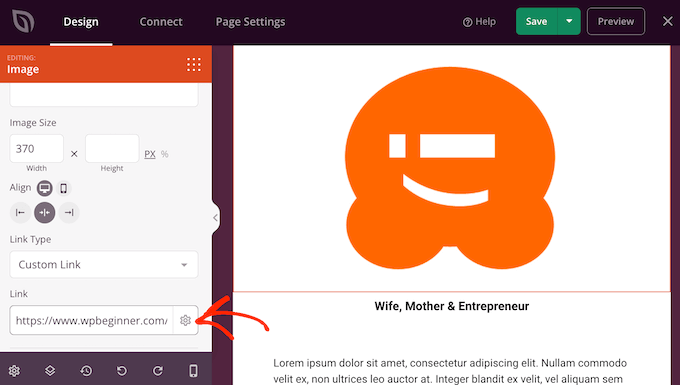
Pentru a face imaginea să iasă cu adevărat în evidență, puteți adăuga o animație CSS sau folosi o umbră de casetă.
Pasul 5: Adăugați linkuri la pagina dvs. de bio
Implicit, șablonul are trei linkuri. Veți dori să le înlocuiți cu linkuri către propriul dvs. conținut, cum ar fi pagina dvs. de pornire personalizată, cea mai recentă pagină de vânzări sau orice alt conținut important.
Pentru a începe, faceți clic pentru a selecta fiecare URL de substituent. Apoi, introduceți un nou URL în câmpul „Link”.

Puteți folosi, de asemenea, aceste setări pentru a schimba textul butonului, dimensiunea, alinierea și multe altele. Dacă doriți să schimbați designul general al butonului, atunci mergeți mai departe și faceți clic pe „Șabloane”.
Aici veți găsi o mulțime de designuri diferite de butoane din care puteți alege.

Dacă doriți să personalizați și mai mult butonul, faceți clic pe fila „Avansat”.
Aici puteți schimba dimensiunea butonului, folosi o culoare de fundal diferită și multe altele.

Pasul 6: Testați versiunea mobilă a designului dvs.
Conform statisticilor noastre privind utilizarea internetului, peste 90% din populația globală de pe internet folosește un dispozitiv mobil pentru a accesa internetul. Având în vedere acest lucru, este important să proiectați pentru smartphone-uri și tablete, nu doar pentru computere desktop.
Vestea bună este că SeedProd este complet receptiv pe mobil, deci toate paginile pe care le creați vor arăta grozav pe dispozitivele mobile.
Pentru a previzualiza cum va arăta pagina de link în bio pe dispozitive mobile, pur și simplu faceți clic pe butonul „Previzualizare mobilă” din partea de jos a meniului din stânga.

Când sunteți mulțumit de aspectul paginii de bio, faceți clic pe „Salvare”.
Pentru a face pagina dvs. live, faceți clic pe săgeata de lângă „Salvare” și selectați opțiunea „Publicare”.

Pagina dvs. de link în bio este acum live și puteți adăuga linkul la toate profilurile dvs. de social media.
Pasul 7: Adaugă analize paginii tale de link în bio
Servicii precum LinkTree oferă, de asemenea, analize ale paginilor pentru a vă ajuta să înțelegeți ce funcționează și să identificați orice domenii pe care le puteți îmbunătăți.
Acest lucru ar putea însemna ajustarea paginii dvs. de link în bio sau schimbarea altor activități, cum ar fi modul în care promovați acea pagină. În acest fel, puteți crește vizualizările paginilor și să reduci rata de respingere.
Prin crearea propriei pagini de link în bio în WordPress, sunteți liber să vă configurați propriile analize.
Vă recomandăm să folosiți MonsterInsights, deoarece, în opinia noastră, este cel mai bun plugin Google Analytics pentru WordPress.

Acesta afișează statisticile site-ului tău WordPress direct în tabloul de bord WordPress, astfel încât să poți vedea dintr-o privire cum performează pagina ta de link în bio. Poți chiar urmări clicurile pe linkuri și pe butoane de pe pagina ta de link în bio.
Folosim MonsterInsights pe WPBeginner și pe site-urile partenere pentru a monitoriza conversiile, a urmări linkurile de referință și a colecta statistici generale despre site, astfel încât să ne putem înțelege și servi mai bine publicul.
Doriți să aflați mai multe? Am pregătit o recenzie detaliată MonsterInsights bazată pe experiența noastră directă cu pluginul.

Notă: Există o versiune gratuită a MonsterInsights, dar vom folosi versiunea pro, deoarece are mai multe rapoarte și afișează analizele în timp real. De asemenea, are addon-ul Page Insights, care vă permite să vedeți cum performează o anumită pagină.
Pentru mai multe detalii, consultați ghidul nostru pas cu pas despre cum să instalați Google Analytics în WordPress.
Odată ce ați configurat MonsterInsights și Google Analytics, va trebui să instalați addon-ul Page Insights, deoarece acesta vă permite să vedeți cum performează pagina de link în bio. Pur și simplu accesați Insights » Addons în tabloul de bord WordPress.
Apoi găsește „Page Insights” și instalează și activează addon-ul.

După aceea, accesați Pagina » Toate paginile și găsiți pagina de link în bio pe care ați creat-o.
Aici, faceți clic pe „Insights”, care este pictograma care arată ca un grafic.

Aceasta va afișa statisticile paginii, inclusiv rata de respingere, numărul de intrări, timpul petrecut pe pagină și multe altele.
Puteți folosi această statistică pentru a crește traficul către pagina ta de link în bio.

Dacă tocmai ați lansat pagina dvs. de link în bio, este posibil ca MonsterInsights să nu vă afișeze datele imediat, așa că nu vă panicați dacă această pagină este goală la început.
Tutorial video
Dacă preferați să urmăriți un videoclip pentru a învăța cum să creați o pagină de link în bio în WordPress, consultați tutorialul nostru YouTube de mai jos:
Creați un site web complet funcțional, nu doar o pagină de link în bio
O pagină de link în bio este cu siguranță utilă vizitatorilor tăi de pe rețelele sociale pentru a-ți verifica celelalte profiluri sau chiar pentru a accesa o piață online pentru a cumpăra produsele tale. Dar poți folosi WordPress pentru mult mai mult!
Iată alte modalități prin care îți poți extinde pagina de link în bio și îți poți stabili prezența online:
- Cum să începi un blog culinar (și să câștigi venituri suplimentare pe lângă)
- Cum să creezi un site de afaceri de călătorii în WordPress (Pas cu Pas)
- Cum să creezi un site web de sală de sport în WordPress (Pas cu Pas)
- Cum să începi un blog de modă (și să câștigi bani) – Pas cu pas
- Cum să creați un site web de autor în WordPress (pas cu pas)
- Cum să creezi un newsletter plătit în WordPress (alternativă Substack)
- Cum să începi un blog de călătorii (pentru a câștiga bani pe lângă)
- Cum să predai clase de yoga online cu WordPress
Sperăm că acest articol v-a ajutat să creați o pagină de tip „link în bio” în WordPress. De asemenea, ați putea dori să consultați articolul nostru comparativ despre WordPress vs Medium și selecția noastră de experți a celor mai bune servicii de migrare WordPress.
Dacă ți-a plăcut acest articol, te rugăm să te abonezi la canalul nostru de YouTube pentru tutoriale video WordPress. Ne poți găsi, de asemenea, pe Twitter și Facebook.


Dennis Muthomi
QUESTION…is there a way to track how many clicks each individual link/button on the link in bio page is getting?
being able to see that analytics data would be super useful for optimizing which links to feature more prominently.
awesome tutorial btw
Suport WPBeginner
Pentru urmărirea clicurilor pe linkuri, avem ghidul nostru mai jos!
https://www.wpbeginner.com/wp-tutorials/how-to-track-link-clicks-and-button-clicks-in-wordpress/
Admin
NaNa
Mulțumesc, a fost foarte util. Am creat deja pagina de linkuri pentru două dintre site-urile mele.
Suport WPBeginner
Glad our guide was helpful
Admin
Amit chopra
Aceasta este o informație foarte utilă pentru cei care nu doresc să folosească platforme terțe, inclusiv eu.
Jonny
Frumos..a fost util