


Conectarea Slack cu WordPress poate îmbunătăți semnificativ fluxul de lucru de gestionare a site-ului dvs. web. Această integrare vă permite să primiți notificări în timp real despre evenimente importante de pe site-ul dvs. direct în canalele dvs. Slack.
Fie că este vorba despre o nouă vânzare în magazinul dvs. WooCommerce, o solicitare de suport pentru clienți sau un comentariu la cel mai recent post de pe blog, Slack vă poate ține instantaneu informat. Acest lucru vă ajută să fiți la curent cu activitățile site-ului dvs. WordPress și să răspundeți prompt la interacțiunile utilizatorilor.
În acest articol, vă vom arăta cum să integrați cu ușurință Slack cu WordPress și să configurați notificări automate pentru site-ul dvs.

De ce să integrați Slack cu WordPress?
Dacă utilizați Slack ca platformă de comunicare la locul de muncă, atunci s-ar putea să doriți să o integrați cu WordPress pentru a primi notificări automate despre site-ul dvs. web direct în Slack.
De exemplu, puteți configura fluxuri de lucru care postează automat pe Slack de fiecare dată când:
- Un client cere ajutor prin e-mail sau chat live
- Un lead trimite un formular de solicitare ofertă
- Un scriitor actualizează o postare pe blogul dvs.
- Un client achiziționează ceva din magazinul dvs. online
- Un vizitator se înregistrează la webinarul dvs. online
- Un student se înscrie la un curs nou pe site-ul dvs. de membri
Iată cum poate arăta o notificare automată WordPress în Slack:

La WPBeginner, folosim Slack pentru toate echipele noastre și avem multe notificări Slack care ne permit să răspundem rapid la evenimente importante. Acest lucru ne economisește timp, efort și bani, îmbunătățind în același timp experiența vizitatorilor și ajutându-ne să detectăm orice amenințări de securitate.
Având în vedere acest lucru, să vedem cum puteți integra cu ușurință Slack cu WordPress. Puteți folosi aceste linkuri rapide pentru a naviga prin pași:
- Pasul 1: Instalați Uncanny Automator și conectați-l cu Slack
- Pasul 2: Creați o rețetă de automatizare WordPress sau WooCommerce pentru Slack
- Step 3: Publish Your Slack Workflow in WordPress
Tutorial video
Dacă preferați instrucțiuni scrise, atunci continuați să citiți.
Pasul 1: Instalați Uncanny Automator și conectați-l cu Slack
Cel mai simplu mod de a conecta Slack cu WordPress este prin utilizarea Uncanny Automator. Este cel mai bun plugin de automatizare WordPress care vă ajută să creați sarcini și fluxuri de lucru automate fără a scrie cod.
Uncanny Automator acționează ca o punte, permițându-vă să faceți ca diferite pluginuri WordPress să comunice între ele. De exemplu, ori de câte ori cineva completează un formular, Uncanny Automator îl poate adăuga automat la lista dvs. de email.
Există un plugin gratuit Uncanny Automator care vă permite să automatizați multe sarcini comune și să le conectați cu Slack.
Cu toate acestea, dacă doriți să utilizați Uncanny Automator pentru fluxurile de lucru WooCommerce, veți avea nevoie de versiunea Pro, pe care o vom folosi pentru acest ghid.
Primul lucru pe care trebuie să îl faceți este să instalați și să activați pluginul Uncanny Automator. Pentru mai multe detalii, consultați ghidul nostru pas cu pas despre cum să instalați un plugin WordPress.
După aceea, trebuie să accesați Automator » Setări și să introduceți cheia de licență. Apoi, faceți clic pe „Activați licența”.

Acum că Uncanny Automator este configurat, să-l conectăm la spațiul dvs. de lucru Slack făcând clic pe fila „Integrare aplicații”.
În meniul din stânga, selectați „Slack” și apoi faceți clic pe „Conectați spațiul de lucru Slack”.
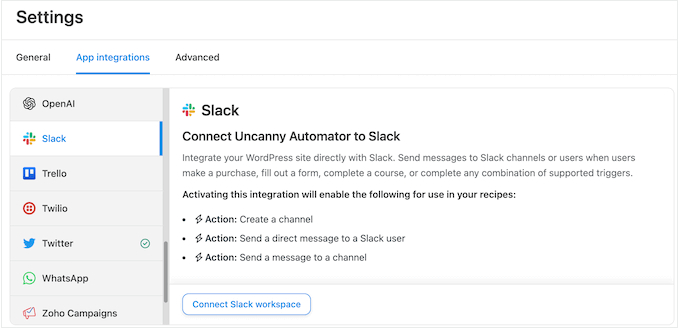
Aceasta deschide un ecran unde vă puteți conecta la spațiul de lucru Slack.
Pur și simplu introduceți spațiul de lucru pe care doriți să îl utilizați, apoi faceți clic pe „Continuare”.

După alegerea unui spațiu de lucru, Uncanny Automator va afișa informații despre datele la care va avea acces și acțiunile pe care le poate efectua în spațiul dvs. de lucru Slack.
Dacă sunteți mulțumit să mergeți mai departe, faceți clic pe „Permite”.
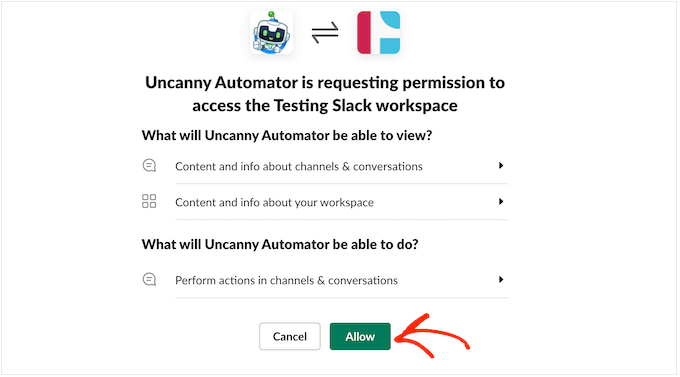
Acest lucru vă va readuce la pagina de setări Slack de pe site-ul dvs. WordPress cu un mesaj care confirmă că Uncanny Automator are acum acces la Slack.
Veți vedea, de asemenea, o previzualizare a modului în care mesajele Uncanny Automator vor apărea în Slack.
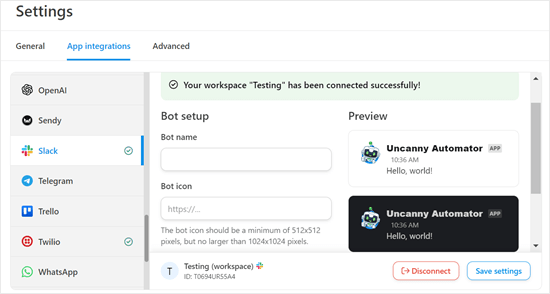
Dacă doriți, puteți schimba numele și pictograma botului folosind setările de sub „Configurare bot”.
Ați conectat acum cu succes blogul sau site-ul dvs. WordPress la Slack. Dacă vizitați spațiul dvs. de lucru Slack, veți vedea Uncanny Automator în bara laterală.
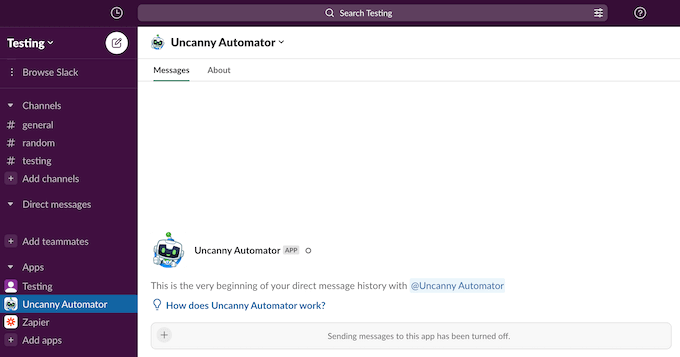
Pasul 2: Creați o rețetă de automatizare WordPress sau WooCommerce pentru Slack
Acum sunteți gata să creați un flux de lucru automat în WordPress. În această secțiune, vă vom arăta cum să configurați rețete de automatizare pentru WordPress și WooCommerce.
Crearea unei rețete de automatizare WordPress pentru Slack
Pentru a începe, accesați Automator » Adăugare nou. Vi se va cere dacă doriți să creați o rețetă „Autentificat” sau o rețetă „Toată lumea”.
Rețetele pentru utilizatorii conectați pot fi declanșate doar de utilizatorii conectați, cum ar fi persoanele care au acces la zona de administrare WordPress. Pe de altă parte, oricine, cum ar fi vizitatorii site-ului dvs. web, poate declanșa rețetele de tip „Toată lumea”.

Ca exemplu, vom crea o rețetă care publică o notificare Slack de fiecare dată când cineva actualizează o postare pe blogul dvs. WordPress. Având în vedere acest lucru, trebuie să alegeți „Utilizatori conectați” și apoi să selectați „Confirmare”.
Apoi, introduceți un titlu pentru rețetă. Acest titlu este doar pentru referința dvs., deci puteți folosi orice doriți.
Fiecare rețetă Uncanny Automator are două părți: declanșatoare și acțiuni.

Un declanșator este orice eveniment care pornește fluxul de lucru automat, cum ar fi cineva care cumpără un produs din piața online. Acțiunile sunt sarcinile pe care le va efectua rețeta, de exemplu, postarea unui nou mesaj pe Slack.
Mai întâi, trebuie să setați partea de declanșare a rețetei, alegând o integrare.
Uncanny Automator va detecta automat orice integrări pe care le-ați instalat deja pe site-ul dvs. web. După cum puteți vedea în imaginea de mai jos, a detectat automat WordPress Core, OptinMonster, WooCommerce și WPForms.
Pentru a începe, pur și simplu faceți clic pe integrarea „WordPress”.

Apoi, trebuie să selectați evenimentul care va declanșa rețeta.
Continuați și alegeți „Un utilizator actualizează un post” ca eveniment declanșator.

Apoi, puteți alege tipurile de postări care vor declanșa rețeta. Deoarece doriți să notificați Slack doar atunci când un articol de blog este actualizat, deschideți meniul derulant „Tip postare” și selectați „Postare”.
Doriți să primiți notificări doar pentru o anumită postare de blog? Atunci, pur și simplu deschideți meniul derulant „Postare” și alegeți din listă.
Dacă doriți să fiți notificat despre toate blogurile, setați „Postare” la „Orice postare”.
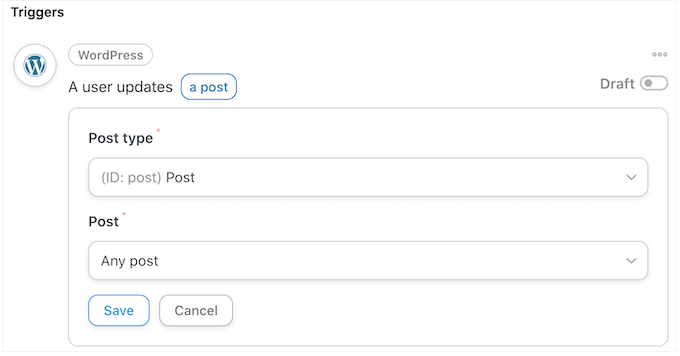
După aceea, faceți clic pe butonul „Salvare”.
După ce ați setat evenimentul declanșator, următorul pas este configurarea acțiunii. Pur și simplu faceți clic pe butonul „Adăugați acțiune” pentru a continua.

Acum puteți alege „Slack” ca integrare.
Cu aceasta făcută, trebuie să alegeți un eveniment de acțiune. Pur și simplu mergeți mai departe și selectați „Trimite un mesaj către un canal”.

Acum puteți deschide meniul derulant „Canal Slack” și puteți alege unde va trimite Uncanny Automator mesajul.
După aceea, tastați mesajul în caseta „Mesaj”.

Puteți utiliza text simplu și token-uri, pe care Uncanny Automator le va înlocui cu valori reale. De exemplu, de obicei veți dori să adăugați un link către noul post, astfel încât utilizatorii Slack să îl poată vizita cu ușurință.
Pentru a adăuga un token, pur și simplu faceți clic pe simbolul „*”. Apoi, faceți clic pe acțiunea declanșatoare, care, în acest caz, este „Un utilizator actualizează orice postare”.

Acum puteți face clic pentru a adăuga un token la mesaj.
Când sunteți mulțumit de mesaj, faceți clic pe butonul „Salvare” pentru a vă stoca modificările.
Crearea unei rețete de automatizare WooCommerce pentru Slack
Uncanny Automator funcționează cu toate pluginurile WordPress esențiale, inclusiv WooCommerce. Dacă aveți un magazin de eCommerce, atunci doriți să fiți notificat despre comenzile noi, astfel încât să le puteți procesa imediat.
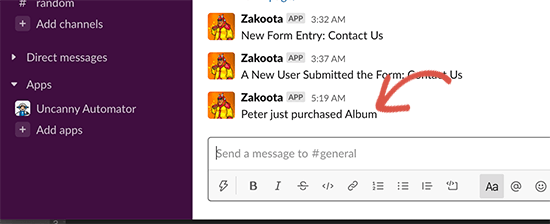
Să creăm o rețetă care postează pe Slack ori de câte ori un client cumpără un produs din magazinul dvs. WooCommerce.
La fel ca înainte, selectați un tip de rețetă pentru a începe. Apoi, introduceți un titlu pentru rețeta dvs. și alegeți WooCommerce ca declanșator.

În meniul derulant Declanșator, alegeți: „Un utilizator finalizează, plătește, ajunge pe o pagină de mulțumire pentru o comandă cu un produs”.
Puteți apoi deschide meniul derulant „Declanșatoare” și alege „Finalizează”.

După aceea, continuați și faceți clic pe butonul „Adăugare acțiune”.
Apoi, pur și simplu alegeți „Slack” ca integrare.

La fel ca înainte, selectați „Trimite un mesaj către un canal” ca acțiune și alegeți canalul unde doriți să postați notificările.
De exemplu, în imaginea următoare, postăm într-un canal numit „General”.

După aceea, puteți crea mesajul pe care doriți să îl postați.
Puteți tasta text simplu sau puteți adăuga token-uri făcând clic pe butonul „*”.

Când sunteți mulțumit de mesajul pe care l-ați creat, nu uitați să faceți clic pe butonul „Salvare” pentru a vă stoca modificările.
Pasul 3: Publicați fluxul dvs. Slack în WordPress
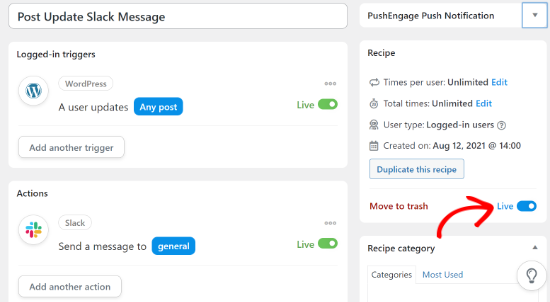
Este timpul să publicați rețeta. În caseta „Rețetă”, faceți clic pe comutatorul „Schiță” pentru ca acesta să afișeze „Live” în schimb.
Acum, de fiecare dată când cineva cere ajutor prin formularul dvs. de tichet sau actualizează o postare pe blog pe site-ul dvs., rețeta va rula și va posta un mesaj pe Slack.
Sfaturi bonus: Îmbunătățirea comunicării echipei dincolo de Slack
Deși integrarea Slack cu WordPress este un început excelent, există multe alte instrumente și pluginuri care vă pot îmbunătăți comunicarea și productivitatea echipei.
Deși Slack este popular, nu este singura unealtă de comunicare pentru echipe existentă. În funcție de nevoile echipei dvs., s-ar putea să găsiți alte platforme mai potrivite.
Ghidul nostru despre cele mai bune instrumente de comunicare pentru echipe mici acoperă o gamă de opțiuni pentru a vă ajuta să găsiți soluția perfectă pentru echipa dvs.
Dacă echipa dvs. se luptă cu supraîncărcarea de e-mailuri, luați în considerare utilizarea unui instrument de inbox partajat. Aceste soluții vă pot ajuta să organizați, să delegați și să răspundeți la e-mailuri mai eficient ca echipă.
Dacă aveți o afacere, atunci un sistem robust de suport pentru clienți este crucial. Plugin-urile de help desk pot transforma site-ul dvs. WordPress într-o platformă eficientă de servicii pentru clienți.
Sperăm că acest articol v-a ajutat să învățați cum să integrați Slack cu WordPress. De asemenea, ați putea dori să consultați ghidul nostru despre cum să adăugați un chatbot în WordPress și selecțiile noastre de experți pentru cele mai bune pluginuri de bază de cunoștințe pentru WordPress.
Dacă ți-a plăcut acest articol, te rugăm să te abonezi la canalul nostru de YouTube pentru tutoriale video WordPress. Ne poți găsi, de asemenea, pe Twitter și Facebook.


Ai o întrebare sau o sugestie? Te rugăm să lași un comentariu pentru a începe discuția.