


Gestionarea comentariilor pe site-ul dvs. WordPress poate consuma mult timp. Deși WordPress oferă funcționalități de bază pentru comentarii, mulți dintre cititorii noștri ne spun că caută mai mult control și opțiuni de personalizare.
Pluginul gratuit Comment Hacks introduce funcționalități utile care îmbunătățesc experiența dvs. de gestionare a comentariilor. Oferă instrumente pentru a eficientiza moderarea, a îmbunătăți experiența comentatorilor și a face secțiunea dvs. de comentarii mai captivantă și mai eficientă.
Acest articol explică cum să instalezi și să configurezi Comment Hacks pe site-ul tău WordPress. Te vom ajuta să creezi o secțiune de comentarii mai organizată și mai ușor de utilizat, care să beneficieze atât pe tine, cât și pe cititorii tăi.

De ce să folosiți trucuri pentru comentarii pentru WordPress?
O secțiune de comentarii activă este o indicație a unei implicări puternice a utilizatorilor pe site-ul dvs. Utilizatorii implicați pot crea backlink-uri către site-ul dvs., pot încuraja mai mult trafic și vă pot îmbunătăți SEO-ul.
Cu toate acestea, implicit, singura modalitate de a interacționa cu comentariile WordPress este prin răspunsul la ele. Deși acesta este un început excelent, ar putea fi mai bine.
Comment Hacks (anterior Yoast Comment Hacks) este un plugin WordPress care vă permite să faceți mai mult decât să răspundeți la comentariile utilizatorilor. Iată câteva dintre caracteristicile sale:
- Trimiteți un e-mail unui autor de comentariu direct din zona de administrare WordPress.
- Trimite prin e-mail toți utilizatorii care au comentat la o postare.
- Trimite e-mailuri de notificare a comentariilor mai curate.
- Redirecționați comentatorii pentru prima dată către orice pagină de pe site-ul dvs., cum ar fi o pagină de mulțumire.
- Actualizați ID-ul comentariului părinte.
Acestea fiind spuse, să aruncăm o privire pas cu pas asupra modului de instalare, configurare și utilizare a pluginului Comment Hacks. Iată subiectele pe care le vom acoperi în acest articol:
- Configurarea Comment Hacks pentru WordPress
- Trimiterea de e-mailuri către comentatorii WordPress
- Actualizarea ID-ului părinte al comentariului
- Bonus: Creșterea implicării comentariilor cu Thrive Comments
Configurarea Comment Hacks pentru WordPress
Primul lucru pe care trebuie să-l faceți este să instalați și să activați pluginul gratuit Comment Hacks. Puteți găsi instrucțiuni pas cu pas în ghidul nostru despre cum se instalează un plugin WordPress.
După activare, trebuie să vizitați Setări » Comment Hacks pentru a configura pluginul.
Lungimea comentariului
Pagina de setări Comment Hacks este împărțită în diferite file. Implicit, veți ajunge în fila „Lungimea comentariului”.
Așa cum sugerează și numele, prima setare îți permite să definești numărul minim de caractere pe care trebuie să le aibă un comentariu. De asemenea, poți decide mesajul de eroare pe care îl vor vedea utilizatorii dacă comentariul lor este prea scurt.

După aceea, veți găsi opțiuni similare pentru lungimea maximă a comentariului.
Puteți alege lungimea maximă a comentariilor pe care utilizatorii dvs. le pot lăsa și puteți personaliza mesajul pe care îl vor vedea atunci când scriu un comentariu mai lung.

Odată ce ați făcut modificările, faceți clic pe butonul „Salvare modificări” pentru a vă stoca setările.
Politica de comentarii
Următorul tab este „Politica de comentarii”. Această funcție este dezactivată în mod implicit.
Dacă ați creat o politică de comentarii pentru site-ul dvs., pluginul Comment Hacks poate face ca utilizatorii dvs. să bifeze o căsuță prin care își dau acordul cu politica înainte de a putea lăsa un comentariu.

Pentru a activa această funcție, pur și simplu bifează căsuța „Politica de comentarii”.
În continuare, trebuie să selectați pagina Politica de comentarii din meniul derulant. Puteți personaliza textul afișat lângă căsuța de selectare și mesajul de eroare afișat dacă nu bifează căsuța.

Asigurați-vă că faceți clic pe butonul „Salvați modificările” pentru a stoca setările dvs.
Linkuri Email
O altă filă de pe pagina de setări a pluginului este etichetată „Email links”.
Pluginul Comment Hacks vă permite să trimiteți e-mailuri către autori individuali de comentarii sau către toți utilizatorii care au lăsat un comentariu la o postare specifică.
Această pagină vă permite să modificați șabloanele de comentarii. Aceste șabloane vor completa parțial schița emailului înainte de a-l trimite. Acest lucru vă economisește timp, astfel încât să puteți trece direct la mesajul emailului.

Redirecționare comentarii
Încurajarea primilor comentatori îi va face să se simtă bineveniți pe site-ul dvs. Pluginul Comment Hacks vă permite să întâmpinați noii comentatori redirecționându-i către o pagină specifică după ce aceștia lasă primul comentariu. Aceasta poate fi o pagină personalizată de mulțumire.
Mai întâi, trebuie să creați o pagină WordPress unde doriți să trimiteți primii comentatori. Această pagină poate conține linkuri către postările importante de pe site-ul dvs., cum utilizatorii pot profita la maximum de site-ul dvs., reduceri speciale și multe altele.
După publicarea acestei pagini, reveniți la pagina de setări a pluginului și apoi faceți clic pe fila „Redirecționare comentarii”.

Selectați pagina pe care tocmai ați creat-o din meniul derulant „Redirect to” (Redirecționează către), apoi faceți clic pe butonul Save Changes (Salvează modificările).
Puteți afla mai multe despre această funcție în ghidul nostru despre cum să redirecționezi atenția utilizatorilor cu o redirecționare a comentariilor.
E-mailuri curate
Pluginul Comment Hacks face automat ca e-mailurile implicite de notificare pentru comentarii noi WordPress să pară mai puțin aglomerate.
Această opțiune este activată implicit și recomandăm să o lăsați activată. Cu toate acestea, o puteți dezactiva vizitând pagina de setări a pluginului și făcând clic pe fila „Clean emails” (Curăță e-mailurile).

Pur și simplu debifați căsuța de lângă opțiunea „Curăță e-mailurile comentariilor” și apoi faceți clic pe butonul Salvare modificări pentru a vă salva setările.
Redirecționează e-mailuri
Pluginul vă permite, de asemenea, să redirecționați e-mailurile de notificare a comentariilor către o altă adresă de e-mail în locul destinatarului implicit pentru acea postare sau pagină.
Pur și simplu accesați fila „Forward emails” din setările Comment Hacks și introduceți adresa de email pe care doriți să o utilizați în câmpul „Forward email to”.

Puteți, de asemenea, să personalizați numele și adresa de la care sunt trimise emailurile, subiectul emailului și să adăugați un text care va apărea în partea de sus a emailurilor.
Trimiterea de e-mailuri către comentatorii WordPress
Una dintre cele mai bune caracteristici ale Comment Hacks este capacitatea de a trimite e-mailuri comentatorilor. Odată ce ați configurat pluginul, trebuie să vizitați pagina de comentarii din administratorul WordPress.
Veți observa un nou link sub fiecare comentariu pentru a trimite un e-mail autorului acelui comentariu.
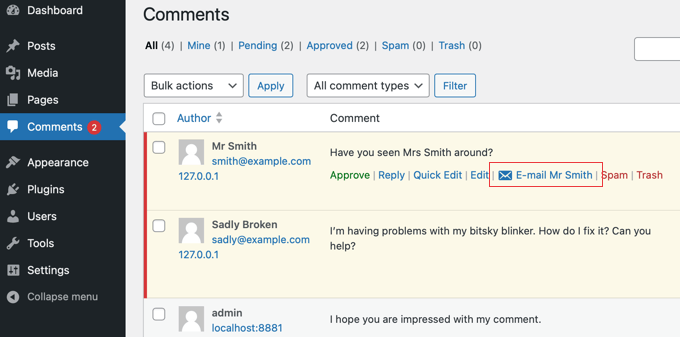
Puteți, de asemenea, să trimiteți e-mail tuturor utilizatorilor care au lăsat un comentariu la un anumit post.
Pur și simplu deschideți postarea în WordPress în timp ce sunteți conectat la contul dvs. de administrator. Veți vedea o pictogramă de e-mail în bara de administrare.

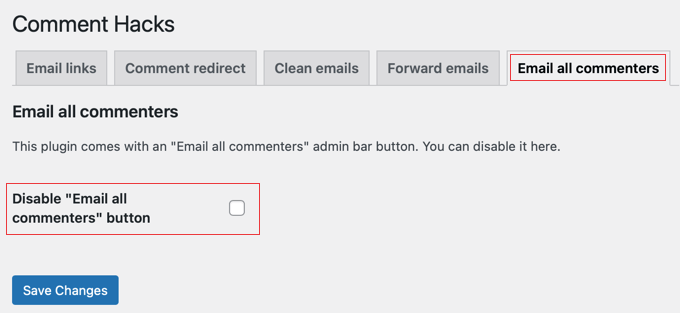
Dacă nu doriți să utilizați această funcție, o puteți dezactiva.
Pur și simplu vizitați fila „Trimiteți e-mail tuturor comentatorilor” din setările Comment Hacks și apoi bifați „Dezactivați butonul „Trimiteți e-mail tuturor comentatorilor””.
Sau dacă aveți probleme cu trimiterea sau primirea de e-mailuri de pe site-ul dvs. WordPress, urmați tutorialul nostru despre cum să remediați problema WordPress care nu trimite e-mailuri.
Actualizarea ID-ului părinte al comentariului
Există momente când utilizatorii lasă accidental un comentariu de nivel superior, când de fapt doresc ca comentariul lor să fie lăsat ca un răspuns.
Nu exista o modalitate ușoară de a rezolva asta până acum. Pluginul Comment Hacks vă permite să actualizați ID-ul comentariului părinte din ecranul de editare a comentariului, astfel încât să puteți corecta orice erori.

Puteți afla cum să descoperiți ID-ul comentariului părinte în ghidul nostru despre cum să găsești ID-ul postării, categoriei, etichetei, comentariilor sau utilizatorului în WordPress.
Bonus: Creșterea implicării la comentarii cu Thrive Comments
Pluginul Comment Hacks adaugă gratuit câteva funcționalități utile la comentariile WordPress. Cu toate acestea, puteți stimula și mai mult implicarea comentariilor folosind alte pluginuri pentru comentarii WordPress.
De exemplu, Thrive Comments este un plugin premium care oferă multe alte trucuri și hack-uri care pot îmbunătăți experiența de comentare pe site-ul dvs.

Iată câteva dintre cele mai utile trucuri de comentarii ale Thrive Comments pentru a vă implica utilizatorii:
- Permite utilizatorilor să se aboneze la comentarii
- Permite utilizatorilor să modereze comentariile
- Adăugați un sistem simplu de clasificare a utilizatorilor pentru comentarii
- Permite utilizatorilor să aprecieze sau să dezaprecieze comentariile
- Caracterizează sau îngroapă comentariile
- Notifică utilizatorii despre răspunsurile la comentariile lor
- Redirecționați atenția utilizatorului cu redirecționarea comentariilor
Sperăm că acest tutorial v-a ajutat să instalați și să configurați pluginul Comment Hacks pentru WordPress. De asemenea, ați putea dori să consultați ghidul nostru despre cum să afișați comentariile recente în bara laterală WordPress sau lista noastră cu modalități de a obține mai multe comentarii la postările dvs. de blog WordPress.
Dacă ți-a plăcut acest articol, te rugăm să te abonezi la canalul nostru de YouTube pentru tutoriale video WordPress. Ne poți găsi, de asemenea, pe Twitter și Facebook.


Johnny
Oferă acest plugin opțiunea de a lăsa comentarii prin autentificare cu conturi sociale, adică Facebook, Twitter, precum și WordPress și Google?
Suport WPBeginner
Nu, nu o face.
Admin
sarah nikol
Salut,
Căutam un articol atât de grozav încât să învăț să scufund o postare bună și un plugin excelent, cred că va fi. Am citit această postare și am instalat imediat pluginul, Mulțumesc mult pentru că ne-ai împărtășit online
Cu stimă,
Sarah.
Sue Bride
Aș fi îngrijorat de trimiterea de e-mailuri fie către persoane fizice, fie către toți cei care comentează o postare, din cauza lipsei permisiunii. E-mailurile ar putea fi marcate ca spam. Ce părere aveți?
Suport WPBeginner
Da, este o posibilitate.
Admin
Olek
Salutare, băieți,
ar putea Yoast Comment Hacks să fie integrat cu Disqus?
Știi dacă există un plugin care să se aboneze la newsletter (de exemplu, Getresponse), toți cei care au lăsat un comentariu pe Disqus?
Mulțumesc pentru ajutor.
Cu stimă, Olek
Amrit
Și mie îmi trebuie.
Connor Rickett
Este un început bun. WordPress are cu siguranță nevoie să-și îmbunătățească sistemul de comentarii, așa că poate vor vedea asta ca un punct de plecare. Yoast are o reputație suficient de bună încât va trebui să ia aminte. Mi-ar plăcea să văd utilizatorii capabili să comenteze pe părți specifice ale postării, să se eticheteze reciproc și așa mai departe.
Nu pot spune că aștept cu nerăbdare toate acele e-mailuri de genul „Hei, toată lumea! Am văzut că v-a plăcut postarea mea suficient cât să comentați – ei bine, așteptați să vedeți POSTĂRILE ASTEA!” pe care acest plugin le va genera, fără îndoială. Există o modalitate de a dezactiva primirea e-mailurilor despre un comentariu la nivel de utilizator?
sarfraz khan
Salut, postare foarte bună și un plugin bun, cred că va fi . Am citit această postare și am instalat pluginul instantaneu, dar după instalare, tema secțiunii de comentarii este aceeași. Este posibil ca pluginul să nu schimbe tema, ci doar să adauge funcționalități suplimentare?
Per Søderlind
Plugin bun. Noi folosim mult și Multi Author Comment Notification.
Santhosh Veer
există vreun beneficiu în utilizarea acestui plugin
DepritoNET
Un plugin nou și drăguț…
Dar încă mă confuză „comentariul de nivel superior”… ce înțelegi prin comentariu de nivel superior?
Suport WPBeginner
Dacă un comentariu primește răspunsuri, acesta devine un comentariu de nivel superior sub comentariile imbricate.
Admin